Untuk membagikan layar Anda di Google Meet, ikuti rapat, klik ikon Memperkenalkan diri Anda (tepat di sebelah ikon kamera), pilih area yang ingin ditayangkan, lalu konfirmasi. Berikut ini adalah penjelasan lengkapnya sesuai dengan perangkat dan situasi Anda.
Bagaimana cara menampilkan layar Anda di Google Meet melalui PC?
Langkah-langkahnya sederhana dan cepat. Jika kamu ingin terlebih dahulu instal Google Meet di komputer Anda agar penggunaannya lebih lancar, silakan simak panduan ini.
1. Mengambil bagian dalam rapat
Kunjungi Google Meet: https://meet.google.com/landing melalui browser atau aplikasinya. Untuk mengetahui bergabung dalam rapat yang sudah ada, lihat panduan khusus tersebut.
a) Bergabunglah dalam rapat sebelum memperkenalkan diri
- Ikutlah dalam rapat tersebut.
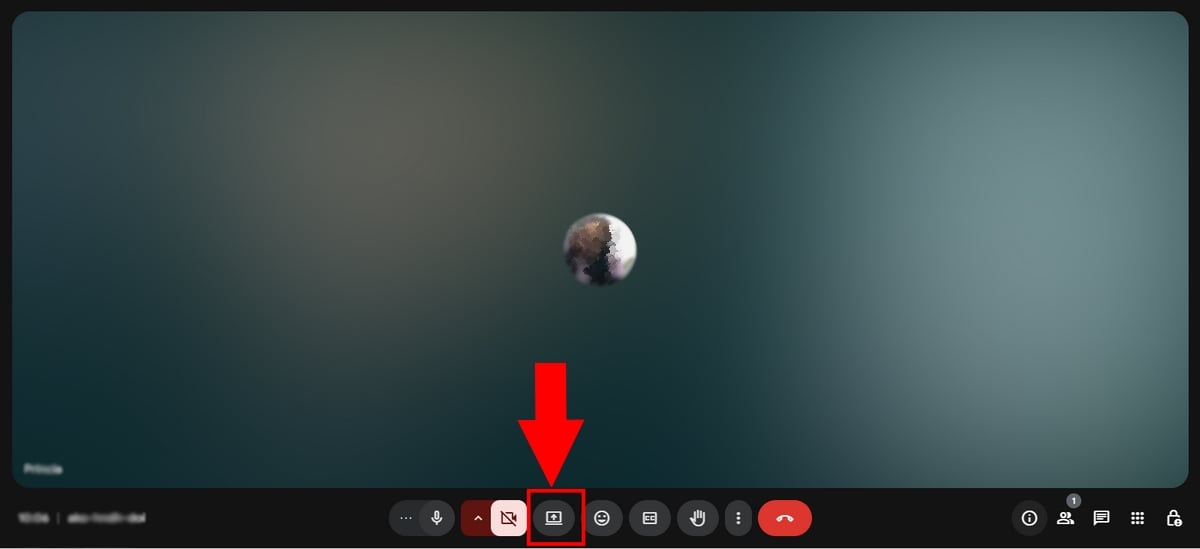
- Klik ikon tersebut Memperkenalkan diri Anda, di antara ikon kamera dan emoji.
b) Klik Perkenalkan diri Anda sebelum bergabung dalam rapat
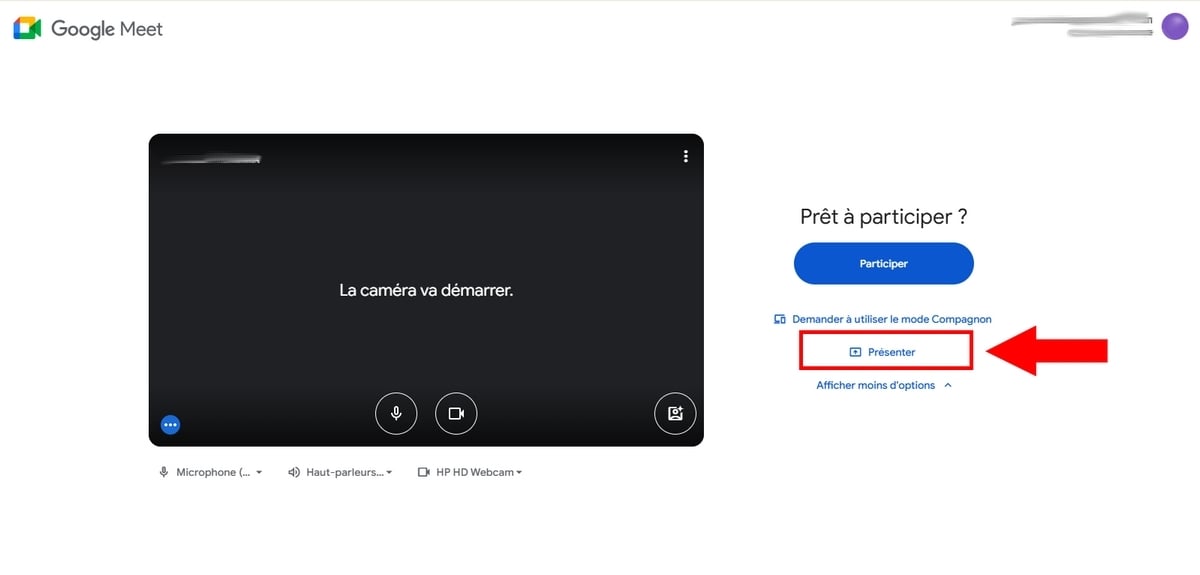
Kamu juga bisa mengklik Memperkenalkan diri Anda bahkan sebelum bergabung dalam konferensi video, langsung dari layar beranda.
- Masukkan kode rapat, lalu klik Berpartisipasi.
- Maka kamu pun masuk ke mode pendamping. Perhatian: dengan opsi ini, mikro dan nada pengeras suara tidak tersedia.
2. Pilih area yang akan ditampilkan
Sebelum memulai siaran, kamu harus pilih area yang akan ditampilkan. Langkah ini berlaku baik saat kamu berada dalam mode pendamping maupun saat sudah bergabung dalam rapat yang sedang berlangsung. Jika kamu ingin menjelajahi semua fitur alat ini, pelajari juga cara menggunakan Google Meet.
Ada tiga pilihan yang ditawarkan kepadamu:
- Tab Chrome : agar hanya menampilkan satu tab tertentu di peramban.
- Sebuah jendela : agar hanya menampilkan satu aplikasi tertentu yang sedang terbuka.
- Seluruh layar : untuk menampilkan seluruh layar kamu.
Begini cara kerjanya:
- Pilih yang zona yang akan disampaikan.
- Pilih opsi yang diinginkan, lalu klik Bagikan (dalam tutorial ini, kami memilih “Seluruh layar”).

- Sebuah konfirmasi muncul kanan atas : Kamu memang sedang memperkenalkan diri.

- Agar lebih mudah dibaca, jangan ragu untuk mengubah ukuran presentasimu. Kamu bisa memperbesar dari 25 hingga 500 % sesuai kebutuhanmu.
Catatan: jika konten yang dibagikan muncul terbalik, silakan lihat panduan kami untuk membalikkan posisi kamera di Google Meet.
3. Hentikan presentasi
- Klik pada Hentikan presentasi di pojok kanan atas, atau pada tombol Berhenti berbagi, untuk menghentikan penyebarannya.

Senang mendengarnya:
- Jika ada peserta lain yang bergabung di tengah rapat, layar kamu berhenti secara otomatis.
- Jika kamu membagikan seluruh layar dan jendela Meet muncul di atasnya, kamu akan melihat efek cermin yang tak berujung. Sebaiknya pilih opsi berbagi sebuah tab Di mana jendela khusus untuk menghindarinya.
- Untuk berbagi juga...’suara, hanya tersedia sebuah tab Chrome dan aktifkan opsi Bagikan audio dari tab ini.
- Kamu juga bisa merekam rapat sedang berlangsung untuk mencatat presentasimu.
Bagaimana cara membagikan layar Google Meet di ponsel saya?
Perkenalkan diri Anda sekali dalam rapat atau gunakan mode pendamping
Langkah-langkahnya sama di Android dan iPhone. Apabila letak ikon berbeda, disertakan ilustrasi untuk setiap sistem.
Sebagai permulaan:
- Buka Google Meet di perangkatmu.
- Masuk ke akunmu Akun Google.
- Bergabunglah dengan sebuah pertemuan yang ada atau membuat sebuah pertemuan berikutnya.
a) Menggunakan mode pendamping
Bahkan sebelum bergabung dalam panggilan video, kamu bisa memulai berbagi layar langsung dari layar beranda rapat.
- Klik pada Se présenter.
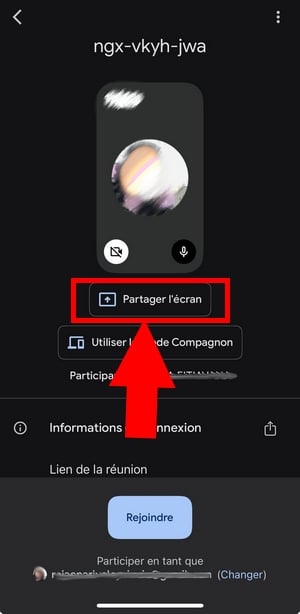
- Dengan memperkenalkan diri sebelum bergabung dalam rapat, kamu mikropon dan nada pengeras suara tetap dinonaktifkan.
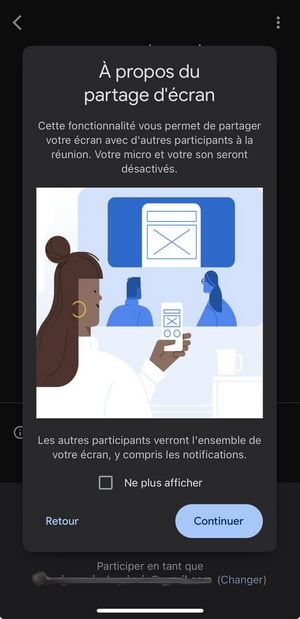
- Tunggu sampai penyelenggara menyetujui keikutsertaanmu.
- Kemudian klik Lancer la diffusion.
- Pada iPhonea hitung mundur terjadi sebelum proses berbagi.
- Untuk menghentikannya, klik Arrêter le partage, lalu konfirmasikan dengan mengklik Arrêter.
b) Berbagi layar selama rapat
- Ikutlah dalam rapat tersebut.
- Setelah masuk, klik tiga poin kecil, yang terletak di antara ikon menutup panggilan dan emoji.

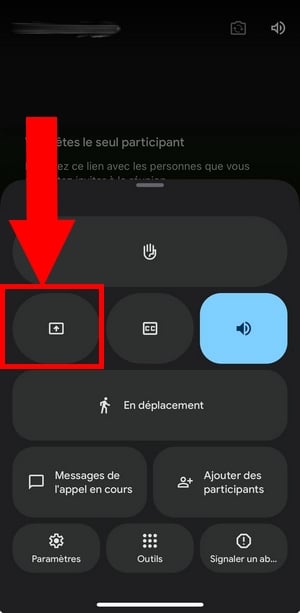
- Di antara pilihan-pilihan tersebut, klik Se présenter, yang ditandai dalam gambar-gambar di bawah ini.

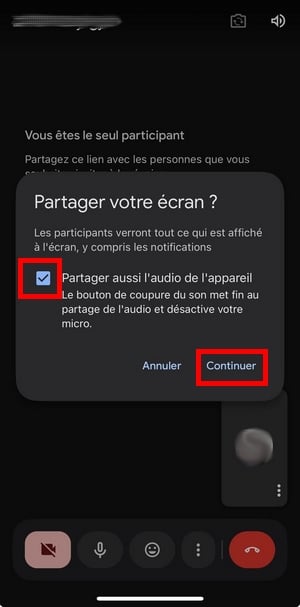
- Untuk berbagi juga...’suara, centang kotak tersebut “Partager aussi l’audio de l’appareil“, lalu klik Continuer. Jika kamu mematikan mikrofonmu, mikrofon tersebut akan tetap mati selama presentasi berlangsung.
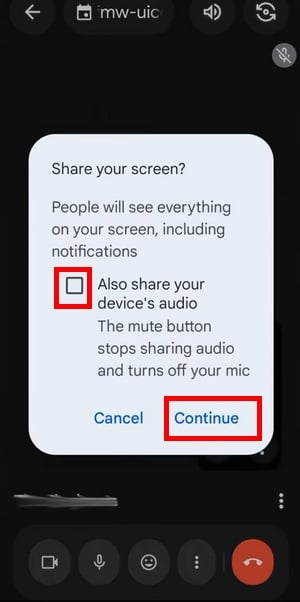
- Klik pada Lancer la diffusion untuk mengonfirmasi.

- Layar Anda kini dibagikan dengan peserta rapat. Setelah selesai, klik Arrêter le partage.

Bagaimana cara membagikan layar dari berkas Docs, Sheets, atau Slides?
Kamu bisa memulai sebuah konferensi video langsung dari sebuah dokumen, tanpa harus melalui halaman beranda dari Meet. Hal ini sangat berguna ketika kamu ingin berbagi dokumen Jelaskan dengan jelas selama rapatmu.
- Buka berkas di Google Docs, Google Sheets Di mana Google Slides.
- Di pojok kanan atas, klik ikon tersebut Meet.
- Pilih salah satu opsi berikut: Memulai rapat baru Di mana Menggunakan kode untuk bergabung dengan panggilan yang sedang berlangsung.

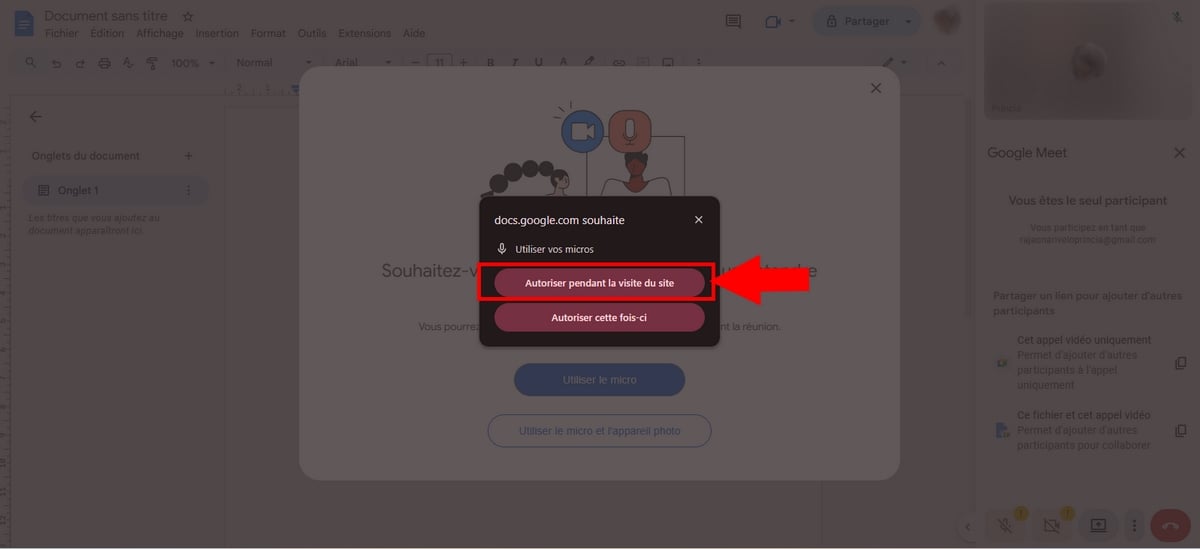
- Kapan Meet meminta kamu untuk otorisasi, klik Menggunakan mikrofon (Di mana Menggunakan mikrofon dan kamera), lalu klik Otorisasi selama kunjungan lapangan.
- Klik ikon tersebut Memperkenalkan diri Anda kiri bawah.
- File tersebut kemudian langsung muncul di layar peserta.

- Untuk menghentikan presentasi, klik tombol Hentikan presentasi.

FAQ
Mengapa Google Meet tidak memungkinkan saya untuk membagikan layar saya?
Ada beberapa kemungkinan penyebabnya. Yang paling umum tetaplah sebuah koneksi yang buruk atau otorisasi yang hilang di sisi peramban (fitur berbagi layar belum diaktifkan).
Suaramu administrator Google Workspace mungkin juga telah menonaktifkan opsi ini untuk akunmu.
Pada iPhone, peramban Safari tidak dapat menangani pembagian tab yang menyertakan audio dengan baik. Dalam hal ini, gunakan’aplikasi Google Meet daripada melalui peramban.
Bagaimana cara membagikan layar saya di Google Meet beserta suaranya?
- Jangan ikuti rapat tersebut melalui mode pendamping.
- Di PC, pilih untuk menampilkan sebuah tab Chrome, bukan jendela atau seluruh layar.
- Centang kotak tersebut Bagikan juga rekaman audio dari tab ini sebelum mengklik Bagikan.
Ini adalah satu-satunya metode yang menyampaikan dengan benar’suara video kamu kepada para peserta.
Bagaimana cara menghentikan fitur berbagi layar di Google Meet?
Selama presentasi, sebuah bilah akan muncul untuk menunjukkan bahwa layar Anda sedang ditayangkan. Klik pada Hentikan presentasi dari jendela Meet, atau dengan mengklik tombol Berhenti berbagi ditampilkan di bagian bawah layar kamu.
Pembagian layar akan langsung terhenti, tanpa harus keluar dari rapat, dan kamu bisa melanjutkan presentasi kapan saja.
Bagaimana cara melihat peserta saat saya sedang membagikan layar?
Untuk memantau audiensmu selama presentasi, aktifkan mode Picture in picture. Ia membuka panggilan itu di sebuah ruangan kecil jendela mengambang, bersamaan dengan konten yang kamu bagikan.









 Bahasa Indonesia