Para partilhar o teu ecrã no Google Meet, participa numa reunião, clica no ícone Apresentar-se (logo a seguir ao ícone da câmara), escolhe a área que pretendes transmitir e, em seguida, confirma. Aqui estão todos os detalhes, de acordo com o teu dispositivo e a tua situação.
Como partilhar o ecrã no Google Meet no PC?
Os passos são simples e rápidos. Se quiseres, primeiro instalar o Google Meet No teu computador, para uma utilização mais fluida, dá uma vista de olhos neste guia.
1. Participar numa reunião
Aceda ao Google Meet: https://meet.google.com/landing a partir do seu navegador ou da aplicação. Para saber participar numa reunião existente, consulte o guia específico.
a) Entrar numa reunião antes de te apresentares
- Participa na reunião.
- Clica no ícone Apresentar-se, entre o ícone da câmara e o emoji.
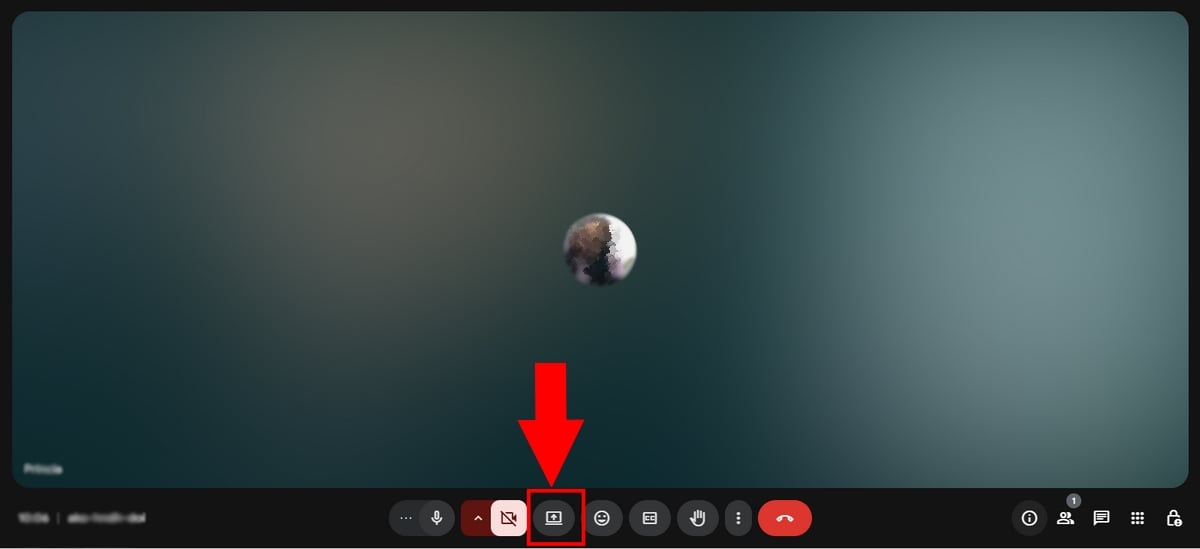
b) Clique em Apresentar-se antes de entrar numa reunião
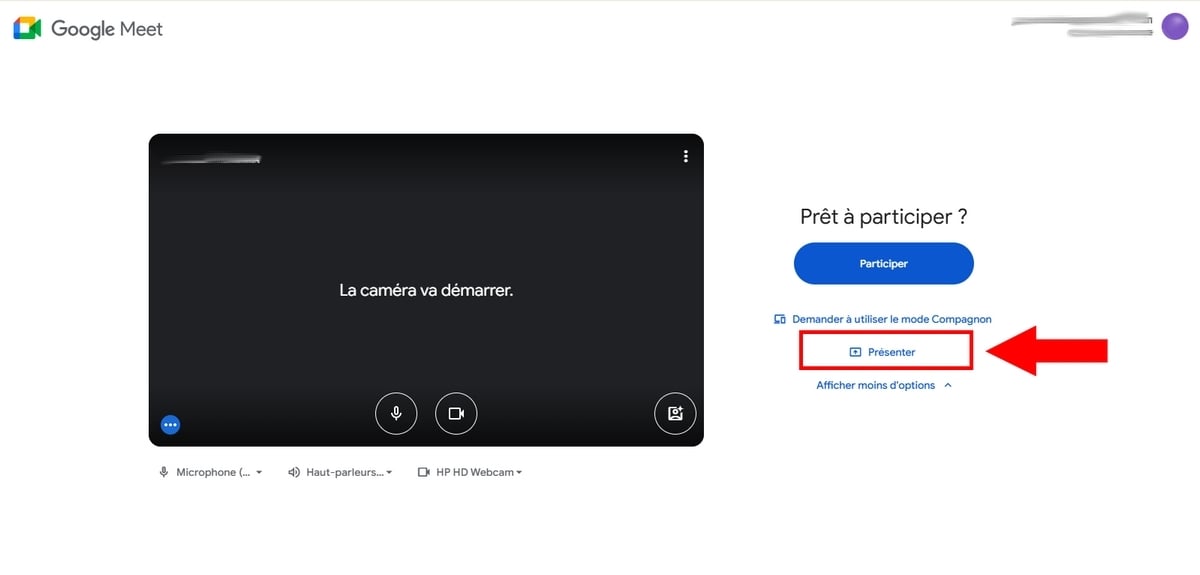
Também podes clicar em Apresentar-se antes mesmo de entrar numa videoconferência, diretamente a partir do ecrã inicial.
- Digita o código da reunião e, em seguida, clica em Participar.
- Então, entras em modo de acompanhamento. Atenção: com esta opção, o teu micro e o teu Alto-falante não estão disponíveis.
2. Selecionar a área a apresentar
Antes de iniciar a transmissão, tens de selecionar a área a ser exibida. Este passo aplica-se quer estejas no modo «companheiro» ou já na reunião em curso. Se quiseres explorar todas as funcionalidades da ferramenta, descobre também como utilizar o Google Meet.
São-te apresentadas três opções:
- Separador Chrome : para apresentar apenas um determinado separador do navegador.
- Uma janela : para mostrar apenas uma aplicação específica que esteja aberta.
- Todo o ecrã : para visualizar todo o ecrã.
Eis como funciona:
- Escolhe a zona a apresentar.
- Seleciona a opção pretendida e, em seguida, clica em Compartilhar (neste tutorial, optámos por “Todo o ecrã”).

- Aparece uma confirmação canto superior direito : estás mesmo a apresentar-te.

- Para facilitar a leitura, não hesites em redimensionar a tua apresentação. Podes ampliar a partir de 25 a 500 % conforme as tuas necessidades.
Nota: se os elementos partilhados aparecerem ao contrário, consulta o nosso guia para inverter a câmara no Google Meet.
3. Parar a apresentação
- Clique em Parar a apresentação no canto superior direito, ou no botão Parar de partilhar, para interromper a transmissão.

É bom saber:
- Se outro participante entrar na reunião, o teu ecrã pára automaticamente.
- Se partilhares todo o ecrã e a janela do Meet aparecer nele, verás um efeito de espelhamento infinito. É melhor partilhares um separador Onde uma janela específica para o evitar.
- Para partilhar também o’som, apenas presente um separador Chrome e ativa a opção Partilhar o áudio desta página.
- Também podes gravar a reunião em curso para manter um registo da tua apresentação.
Como posso partilhar o ecrã do Google Meet no meu telemóvel?
Apresente-se uma vez na reunião ou utilize o modo de acompanhante
Os passos são os mesmos em Android e iPhone. Quando a localização de um ícone difere, é fornecida uma ilustração para cada sistema.
Para começar:
- Aberto Google Meet no teu dispositivo.
- Inicia sessão na tua conta Google.
- Junta-te a uma reunião existente ou cria uma próxima reunião.
a) Utilizar o modo de acompanhamento
Antes mesmo de entrares na videochamada, podes iniciar a partilha de ecrã a partir do ecrã inicial da reunião.
- Clique em Se présenter.
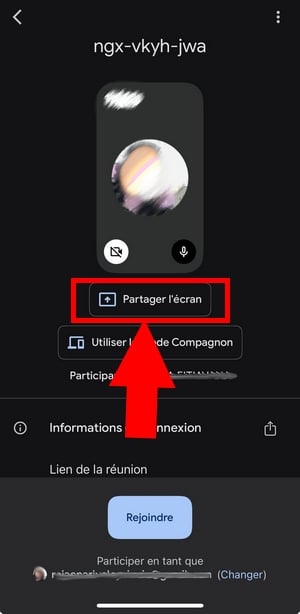
- Ao apresentares-te antes de entrares na reunião, o teu microfone e o teu Alto-falante permanecem desativados.
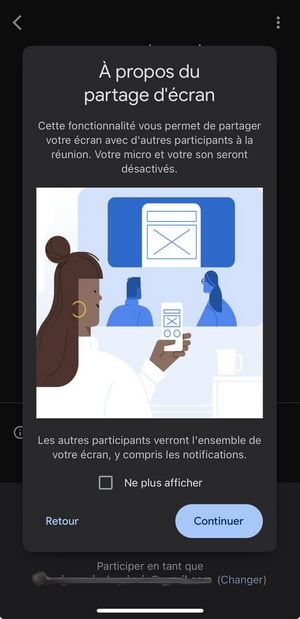
- Espera que o organizador aprove a tua participação.
- Em seguida, clica em Lancer la diffusion.
- Sobre iPhone, uma contagem decrescente é acionado antes da partilha.
- Para sair, clica em Arrêter le partage, e, em seguida, confirme clicando em Arrêter.
b) Partilhar o ecrã durante uma reunião
- Participa na reunião.
- Quando estiveres lá dentro, clica nos três pequenos pontos, situados entre o ícone de desligar e o emoji.

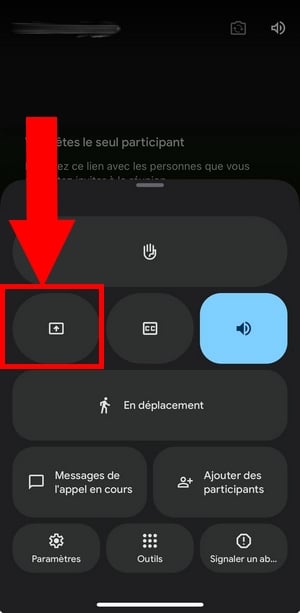
- Entre as opções, clica em Se présenter, destacada nas imagens abaixo.

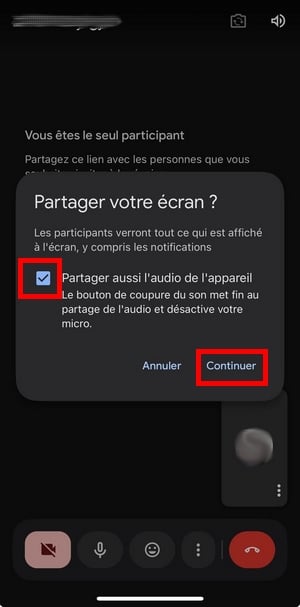
- Para partilhar também o’som, assinale a caixa “Partager aussi l’audio de l’appareil“, e depois clica em Continuer. Se desligares o microfone, este permanecerá desligado durante toda a apresentação.
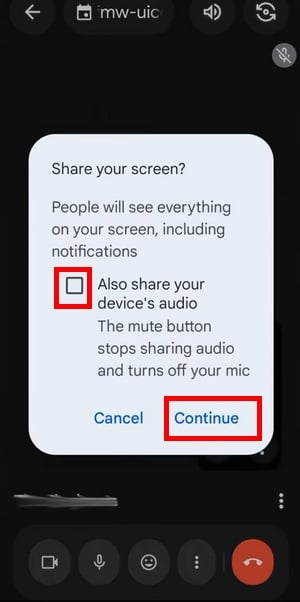
- Clique em Lancer la diffusion para confirmar.

- O teu ecrã está agora partilhado com os participantes na reunião. Quando terminares, clica em Arrêter le partage.

Como partilhar o teu ecrã a partir de um ficheiro do Docs, do Sheets ou do Slides?
Podes iniciar uma videoconferência diretamente a partir de um documento, sem passar pela página inicial de Meet. É particularmente prático quando queres partilhar um documento Sê preciso durante a tua reunião.
- Abrir um ficheiro em Google Docs, Google Sheets Onde Google Slides.
- No canto superior direito, clica no ícone Meet.
- Escolhe uma opção: Iniciar uma nova reunião Onde Utilizar um código para entrar numa chamada já em curso.

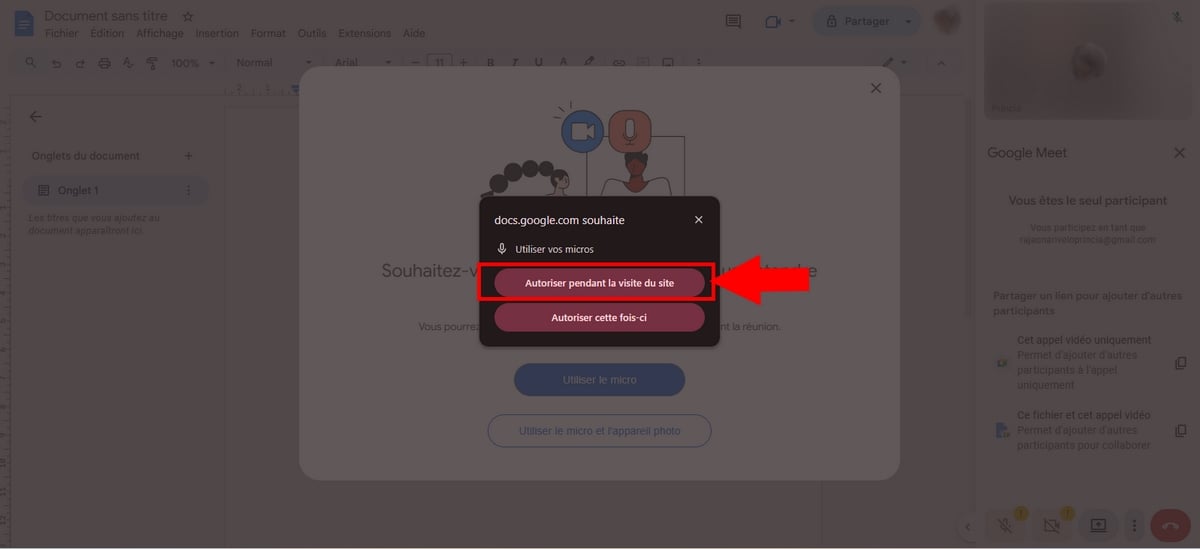
- Quando Meet pergunta-te quais são os autorizações, clica em Utilizar o microfone (Onde Utilizar o microfone e a câmara), e depois em Autorização durante a visita ao local.
- Clica no ícone Apresentar-se em baixo à esquerda.
- O ficheiro aparece então diretamente no ecrã dos participantes.

- Por parar a apresentação, clica no botão Parar a apresentação.

Perguntas frequentes
Por que é que o Google Meet não me permite partilhar o meu ecrã?
Existem várias causas possíveis. A mais frequente continua a ser uma má ligação ou alguns autorizações em falta no navegador (acesso à partilha de ecrã não ativado).
Sua administrador Google Workspace também pode ter desativado essa opção na tua conta.
Sobre iPhone, o navegador Safari não gere bem a partilha de um separador com áudio. Nesse caso, recorra ao’aplicativo Google Meet em vez de através do navegador.
Como posso partilhar o meu ecrã no Google Meet com o som?
- Não participes na reunião em modo de acompanhamento.
- No PC, opta por apresentar um separador Chrome, e não uma janela ou o ecrã inteiro.
- Assinala a caixa Partilhar também o áudio desta secção antes de clicar em Compartilhar.
É o único método que transmite corretamente o’som do teu vídeo aos participantes.
Como desativar a partilha de ecrã no Google Meet?
Durante a tua apresentação, uma barra indica que o teu ecrã está a ser transmitido. Clica em Parar a apresentação a partir da janela do Meet, ou no botão Parar de partilhar exibido na parte inferior do teu ecrã.
A partilha é interrompida imediatamente, sem sair da reunião, e podes retomar a apresentação a qualquer momento.
Como posso ver os participantes enquanto partilho o meu ecrã?
Para acompanhar o teu público durante a apresentação, ativa o modo Picture in picture. Ele inicia a chamada numa pequena janela flutuante, a par do conteúdo que partilhas.









 Português