Pode gravar uma reunião no Google Meet de quatro formas:
- o função incorporada do Google (reservada às contas Espaço de trabalho Google)
- A expansão Bluedot
- UMA ferramenta de captura de ecrã no teu computador
- O gravador integrado do teu telemóvel
Não tem uma conta no Workspace? Os métodos 2, 3 e 4 funcionam sem subscrição. E, independentemente do método escolhido, lembre-se sempre de avisar os participantes antes de iniciar a gravação: em muitos países, trata-se de uma obrigação legal.
Transparência: esta ligação para Bluedot É um link de afiliados. Isso não altera o preço para ti e não influencia a nossa opinião.
1. Utilizar a função integrada de gravação no Google Meet
Google Meet inclui uma funcionalidade de gravação integrada, fácil de utilizar, mas sujeita a algumas condições. Se não cumprires todas elas, passa diretamente para os métodos 2, 3 ou 4.
a) Cumprir os critérios de registo
Antes de começares, verifica se marcaste bem todas estas opções:
| Termos | Detalhes |
|---|---|
| Ter uma conta Espaço de trabalho Google | Tens de ter uma edição compatível : Business Standard, Business Plus, Enterprise, Education, Essentials. |
| Autorização ativada | O administrador da tua organização deve ter ativou a funcionalidade na consola do Google Workspace. |
| UMA função elegível | Deves ser o’organizador ou um co-organizador. Um simples convidado não pode iniciar a gravação. |
| UMA espaço de armazenamento suficiente | Precisas de espaço suficiente no Google Drive, onde o ficheiro será guardado. |
| Para estar em computador | Esta funcionalidade nativa está disponível apenas em PC ou Mac, não no telemóvel. |
É de salientar que, desde final de 2023, alguns assinantes Google One Premium (contas pessoais pagas) também podem registar-se. Por outro lado, os contas Google gratuitas (@gmail.com) não têm acesso a esta opção.
b) Iniciar a gravação
Já marcaste todas as opções? Aqui estão os passos para registar a tua reunião:
- Visita Google Meet a partir do teu navegador.
- Junta-te a um ou cria um próxima reunião.
- No canto inferior direito do ecrã, clica no’Ícone de actividades.

- Abre-se uma nova janela. Clica no botão Registo.

- Clique em Iniciar a gravação para iniciar a captura.
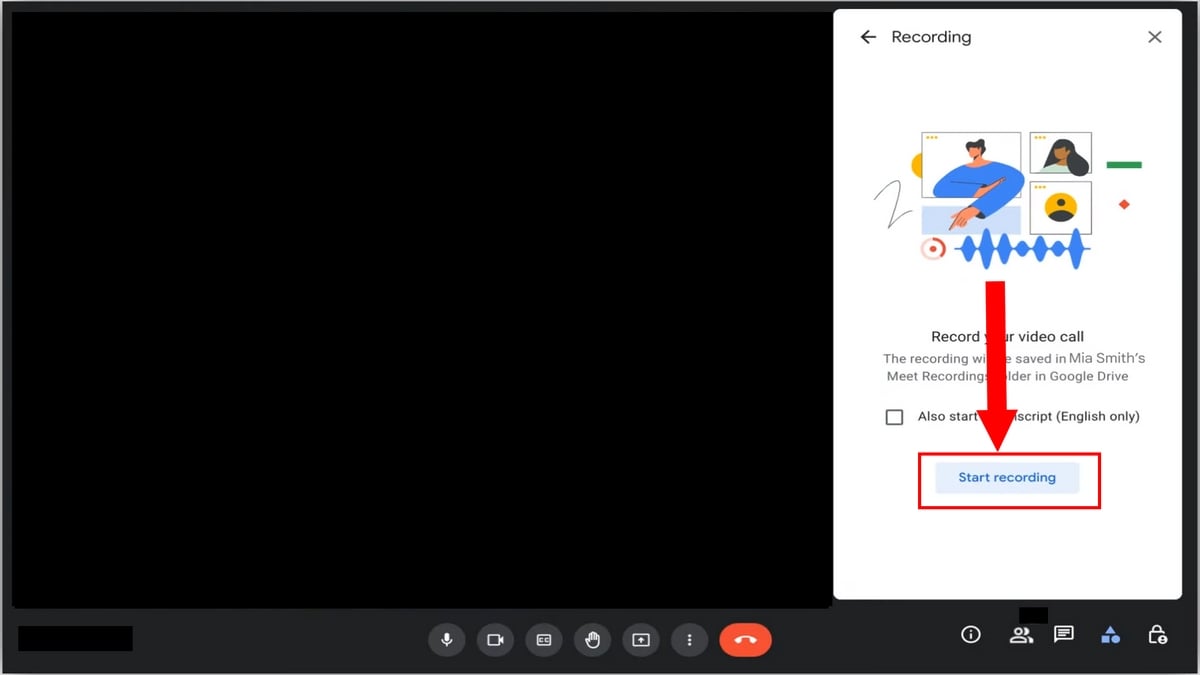
- Todos os participantes recebem uma notificação. Uma menção Registo aparece no canto superior direito do ecrã.
- Para parar, abre novamente o painel Actividades, clica em «Gravação» e, em seguida, em Parar a gravação.

Queres partilhar um documento durante a reunião, mas este aparece ao contrário? Descobre como inverter a câmara no Google Meet.
c) Encontrar e partilhar a reunião gravada
A tua gravação está concluída. Aqui está onde a podes descarregar e como a podes partilhar:
- Descobre todos os teus Gravações do Google Meet dentro Google Drive, na pasta Meet Recordings, em «O meu Drive».
- UMA ligação para a gravação é também enviado por e-mail ao organizador.
- Para partilhar, clica no’ícone «Partilhar», introduz um endereço de e-mail, define as autorizações e, em seguida, clica em Mandar.
É bom saber: o ficheiro fica sempre guardado no Google Drive do organizador. Se não fores tu, pede-lhe para partilhar para que possas aceder.
2. Utilizar uma extensão do browser: Bluedot
Se não tiveres uma conta Espaço de trabalho Google, ou se não fores o organizador da reunião, a extensão Bluedot é a solução mais simples. Junte-se a Google Chrome e inicie o registo com apenas alguns cliques, sem restrições de acesso.
Bluedot propõe um plano gratuitamente, mas este continua a ser limitado. O acesso completo às funcionalidades avançadas requer uma subscrição paga.
Isso inclui a transcrição ilimitada, as notas funcionalidades de reunião melhoradas e o resumo gerado automaticamente por a IA : após cada sessão, Bluedot analisa o conteúdo e gera automaticamente um resumo estruturado, bem como notas chaves e uma transcrição completa.
Também podes consultar o nosso guia sobre Como fazer um resumo no Google Meet para tirar o máximo partido dele.
a) Descarregar a extensão para o teu dispositivo
Começa por instalar a extensão :
➡️ Instalar a extensão Bluedot gratuitamente ⬅️
- No site, procura o botão Adicionar ao Google Chrome.
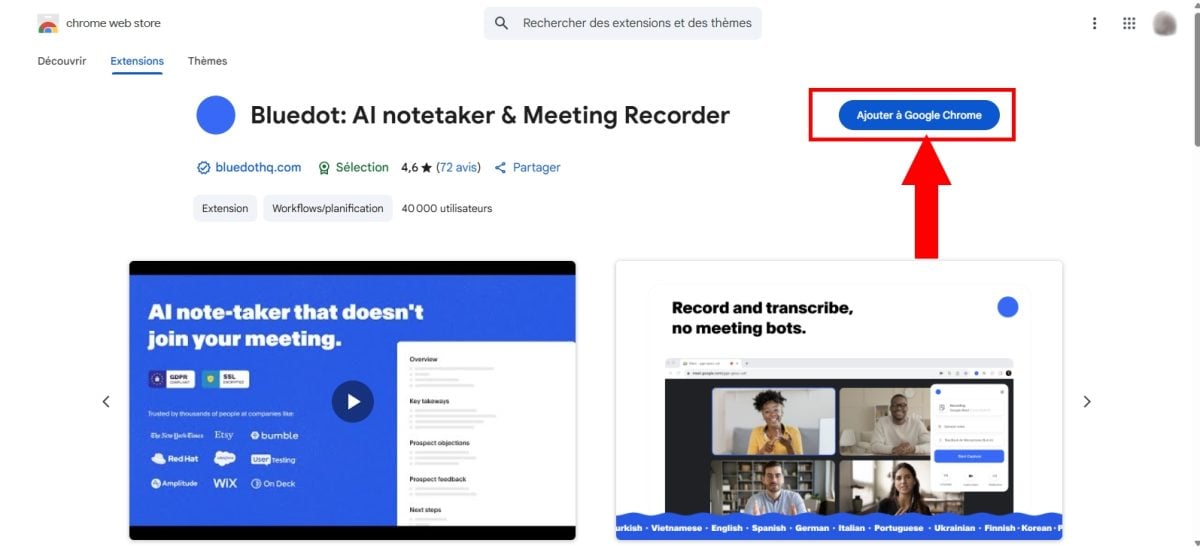
- Clique em Adicionar a extensão para confirmar.
- Depois de instalada, o ícone aparece na barra de’extensõesno canto superior direito.
- Fixa-a clicando no’alfinete vermelho ao lado de Bluedot.
- Em seguida, serás convidado a criar um espaço de trabalho.

- Clique em Leve-me ao Google Meet para aterrar diretamente na plataforma.
b) Participa numa reunião no Google Meet
- Junta-te a uma sessão através de um link ou de um convite.
- Também podes clicar em Nova reunião ou em Inserir um código ou uma ligação.
c) Registar a reunião
- Quando estiveres na reunião, clica no ícone Bluedot fixada na tua barra de extensões.
- Abre-se uma nova janela. Clica em Start Capture para iniciar a gravação.

- Também podes usar o atalho Ctrl + Shift + S para começar.
- Antes de iniciar, clica em Áudio/vídeo sob Start Capture para personalizar a qualidade do vídeo e do processamento do som.

- O Active, ao lado do microfone, confirma que a gravação está, de facto, a decorrer.
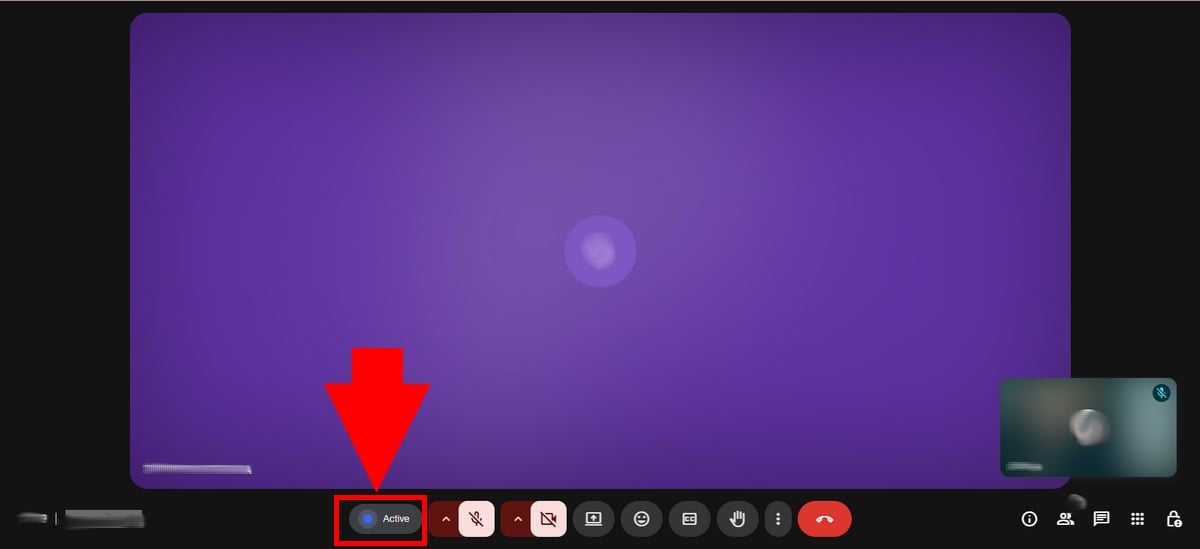
- Para colocar em pausa, clica em Pause. Para sair, clica em Finish.

- Depois de clicar em Finish, serás redirecionado para a interface de Bluedot. Aí podes encontrar a gravação com a sua transcrição automático e os notas geradas por a IA.
d) Gravar uma partilha de ecrã
Eis como partilhar o teu ecrã com o Bluedot durante uma reunião:
- Participa na reunião como de costume.
- Clica no ícone tela, ao lado do ícone de vídeo, e, em seguida, seleciona os elementos que pretende capturar.
- Quando terminares, clica em Parar a apresentação, no canto superior direito do ecrã.

e) Aceder à gravação da reunião
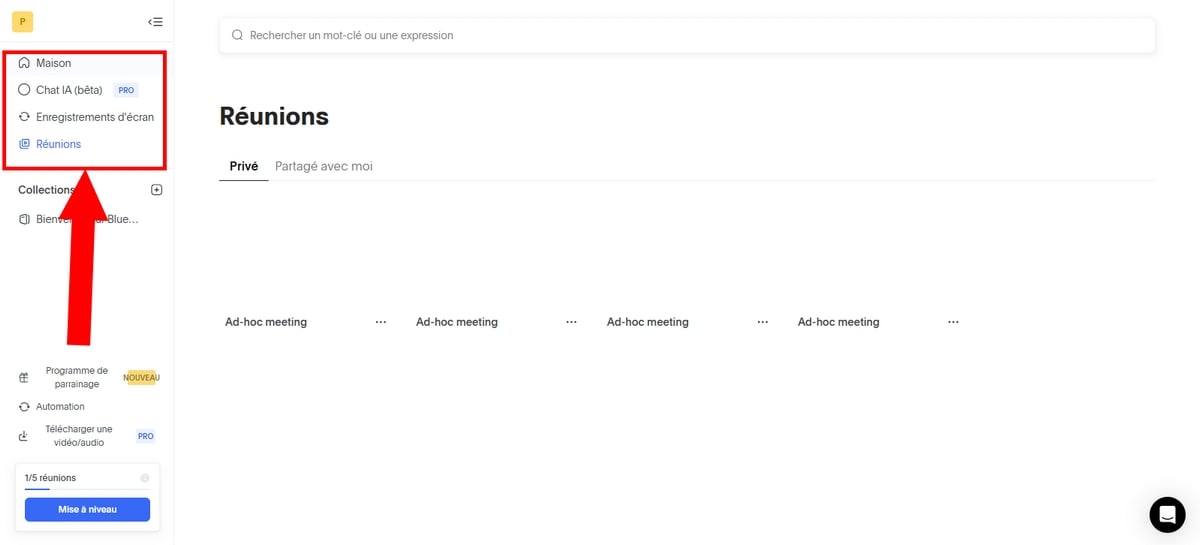
- Depois de clicar em Parar de partilhar, chegas ao teu espaço de trabalho Bluedot.
- Clique na secção Reunião.
- O vídeo faz parte dessa coleção com os seus notas e ele transcrição.
Estás pronto para gravar a tua primeira reunião com o Bluedot?
📹 Registar uma reunião com o Bluedot 📹
3. Gravar o Google Meet com ferramentas gratuitas para PC
Sua computador já inclui um programa gratuito de gravação de ecrã, independentemente do teu sistema. Este método funciona para qualquer sessão Google Meet, mesmo como convidado. O qualidade de vídeo depende do teu ecrã, mas é mais do que suficiente para rever um sessão de trabalho ou uma formação.
a) No Windows
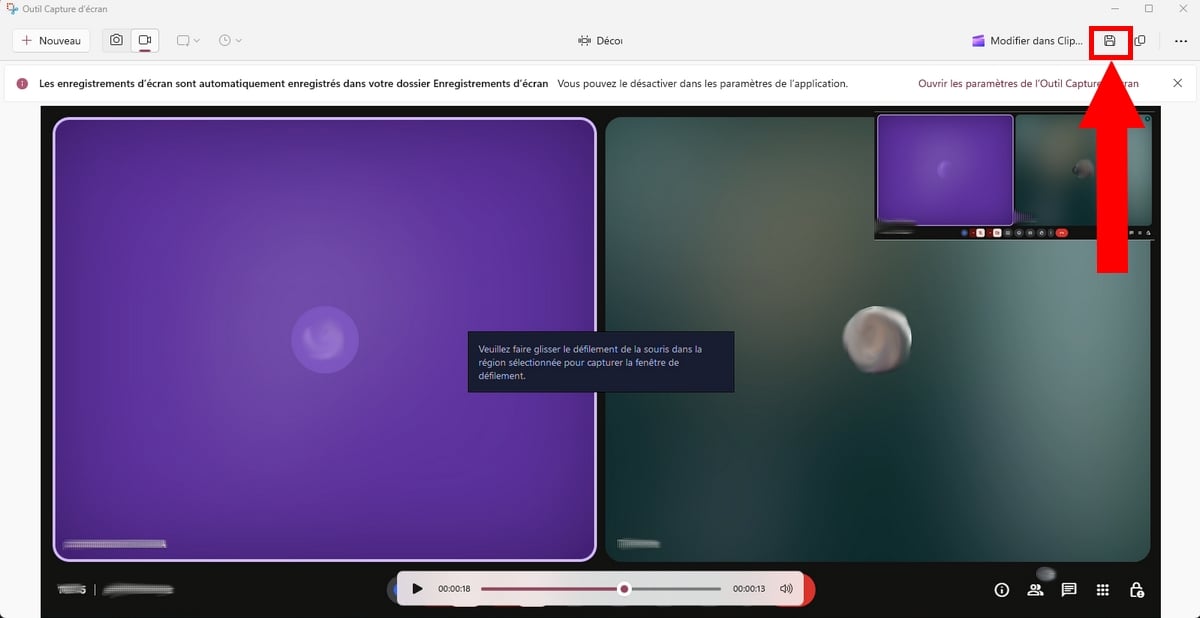
Podes gravar uma reunião com o’Ferramenta de captura de ecrã integrado no Windows:
- Fita adesiva Ferramenta de captura de ecrã na barra de pesquisa do Windows e, em seguida, abre-o.
- Mantém as teclas premidas Windows + Shift + R para iniciar a gravação.

- Selecione manualmente a área a capturar.
- Uma contagem decrescente de 3 segundos é ativado e, em seguida, clica em Para iniciar.
- Para colocar em pausa, usa o botão Pausa (preto). Para parar, clica no botão vermelho.
b) No Mac
No Mac, a ferramenta nativa do captura de ecrã funciona sem precisar de instalar nada:
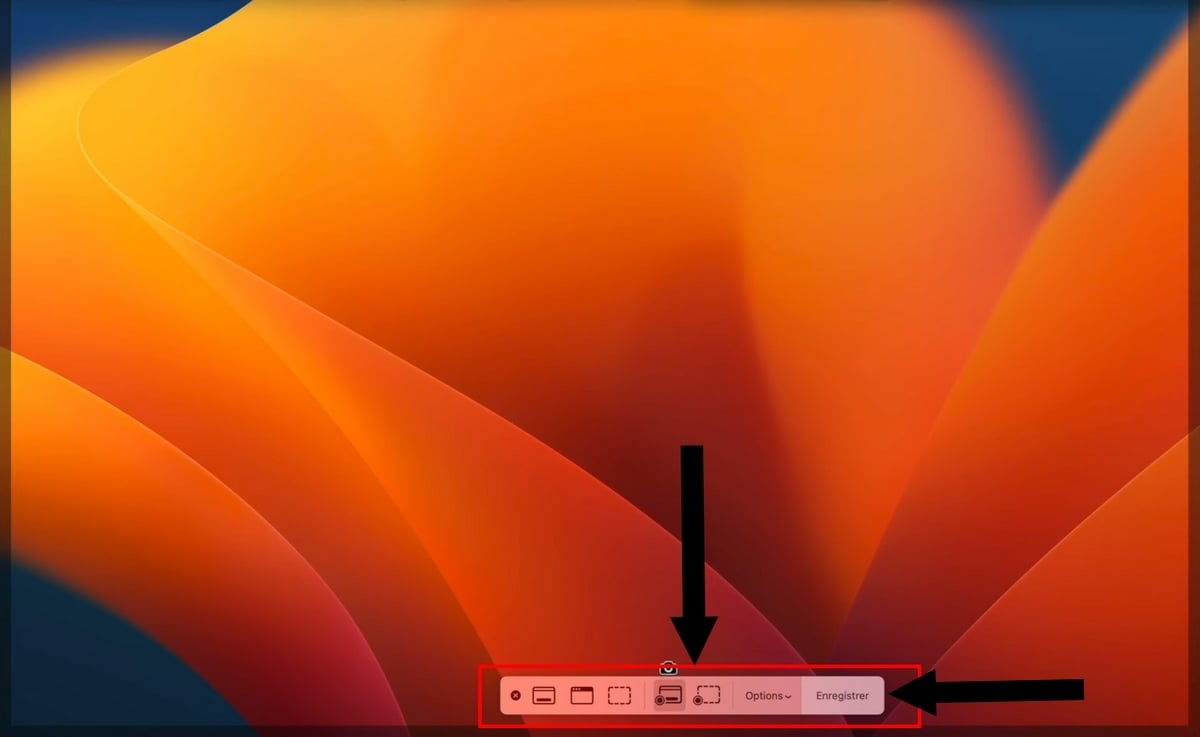
- Utiliza o atalho Shift + Command + 5 para abrir a barra de ferramentas de gravação.
- Seleciona a área a capturar, e depois clica em Registrar.
- Para parar, clica no botão Parar na barra de menus, na parte superior do ecrã.
- O vídeo está a ser guardado automaticamente no Ambiente de Trabalho, no formato .mov. Podes alterar esta pasta através do menu Opções.
4. Gravar uma reunião no Google Meet com o meu telemóvel
A função integrada de Google Meet e a extensão Bluedot estão reservadas para o computador. No telemóvel, tens de passar por o gravador de ecrã nativo do teu dispositivo: é gratuito, não requer aplicações de terceiros e está disponível em andróide como em Iphone.
No Android
- Participa na tua reunião Google Meet.
- Desliza o dedo na parte superior do ecrã para abrir o menu rápido.
- Carrega em Gravação de ecrã.

- Inicia a gravação e não te esqueças de ativar o microfone para captar o som da chamada.
- Para parar, carrega no botão vermelho. O vídeo é guardado automaticamente na tua galeria.
No iPhone
No iPhone, o’gravador de ecrã vive no centro de controlo:
- Participa na tua reunião Google Meet através do link ou do convite recebido.
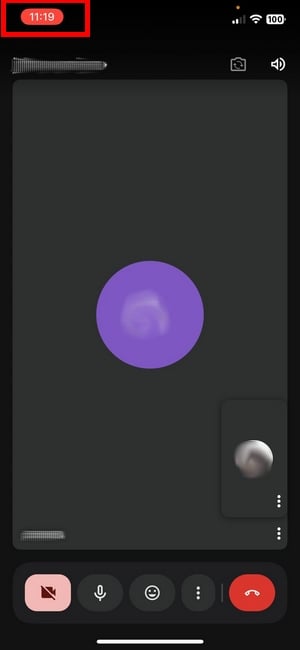
- Abre o centro de controlo, e depois carrega no botão’ícone de círculo com pastilha para iniciar a gravação.

- Volta ao’aplicação Google Meet para acompanhar a tua reunião.
- Por parar a gravação, prima a tecla barra vermelha na parte superior do ecrã e, em seguida, em Pare. Também podes voltar a abrir o centro de controlo e tocar novamente no botão de gravação.

- O vídeo aparece automaticamente na tua aplicação Fotos.
Nota: este método captura o que é apresentado no ecrã. O qualidade depende da resolução do teu dispositivo e da tua ligação à Internet durante a reunião.
Perguntas frequentes
Como ativar a gravação automática como administrador no Google Meet?
Na qualidade de’administrador, podes ativar a gravação para toda a tua organização. Eis o procedimento:
- Inicia sessão na consola de administração Google com a tua conta de administrador.
- Certifica-te de que tens uma edição Google Workspace compatível.
- Vai para Menu, então Aplicações, Google Workspace, Google Meet e Definições de vídeo Reunir.
- Selecione a opção Registo, assinala-a e, em seguida, clica em Registrar.
Por desativar Para desativar a funcionalidade, basta desmarcar a mesma caixa de seleção. Todos os participantes elegíveis do teu organização poderão então usufruir da função de gravação de acordo com a sua função.
Porque não me consigo registar no Google Meet?
As causas mais frequentes são as seguintes:
- A gravação foi desativado pelo administrador por tua conta.
- Não tens uma versão adaptada do Workspace : Business Standard, Business Plus, Enterprise Standard, Enterprise Plus, Teaching and Learning Upgrade, Education Plus, Essentials, Enterprise Essentials ou Enterprise Essentials Plus.
- Estás a usar um conta gratuita do Google (@gmail.com), que não tem acesso à função integrada.
- Estás numa sessão em pequenos grupos, onde o registo está bloqueado.
A solução mais simples: pede ao’organizador da reunião iniciar a gravação por ti. Caso contrário, recorre a um captura de ecrã ou através da extensão Bluedot, que funcionam sem Google Workspace.
Posso gravar uma reunião do Google Meet enquanto convidado?
Não. A função incorporada só está acessível ao’organizador, a um coorganizador ou a um participante da mesma organização com os direitos necessários. Se entrares numa reunião na qualidade de’convidado externo, não vais ver o botão de gravação. Nesse caso, usa um ferramenta de captura de ecrã no teu computador ou no teu dispositivo móvel.
Para onde vão as minhas gravações do Google Meet?
A localização depende da ferramenta que utilizaste:
| Ferramenta utilizada | Local da gravação |
|---|---|
| Função integrada de Google Meet | Google Drive do organizador (pasta “Meet Recordings”) + link enviado por e-mail |
| Extensão Bluedot | Armazenado na aplicação Bluedot, no teu espaço de trabalho |
| Dispositivos móveis (Android / iPhone) | Galeria ou Fotos do teu telemóvel |
Com a função nativa, o ficheiro é guardado automaticamente no Google Drive do organizador.
Como posso recuperar uma gravação se já não for o organizador?
O ficheiro permanece no Google Drive do organizador. Se já não tiveres acesso a isso, pede-lhe para partilhar o ficheiro ou enviar-te o link. Um administrador do Workspace também pode localizar o ficheiro no Drive da conta em questão e, em seguida, gerir a partilha ou a eliminação.
Uma gravação do Google Meet inclui uma transcrição?
Sim, sob certas condições. Com algumas edições Google Workspace, podes ativar a transcrição e a legendas durante a reunião. Os transcrições são registadas num documento separado, ao lado do vídeo, no Google Drive do organizador.
Isto é particularmente útil para rever uma formação ou localizar um ponto específico de uma sessão. Se quiseres aprofundar o assunto, a extensão Bluedot também gera notas e transcrições automáticas graças a a IA, incluindo para os participantes sem conta no Workspace.
Gravar uma reunião: o que diz a lei?
Em muitos países, é necessário obter o consentimento dos participantes antes de gravar uma reunião. Google Meet apresenta, aliás, uma notificação a todos quando a gravação começar. Avisa sempre as pessoas presentes e respeita as obrigações legais em vigor, sobretudo num contexto profissional.
Tens alguma dúvida? Deixa-a nos comentários.










 Português