あなたは Google Meetで会議を記録する 4つの方法:
- The ビルトイン機能 Google(特定のアカウント限定) グーグル・ワークスペース)
- 拡張機能 ブルードット
- A スクリーンショットツール お使いのPCで
- お使いのスマートフォンに標準搭載されている録音アプリ
Workspaceのアカウントをお持ちではありませんか?方法2、3、4はサブスクリプションがなくても利用できます。また、どの方法を選んだ場合でも、必ず 参加者 録画を開始する前に:多くの国では、これは法的義務となっています。.
透明性:以下のリンクへ ブルードット これはアフィリエイトリンクです。あなたにとっての価格は変わりませんし、私たちの評価にも影響しません。.
1. Google Meetの組み込み録画機能を使用する
グーグルミーティング には、 ネイティブの録画機能, 、使い方は簡単ですが、いくつかの条件があります。すべての条件を満たしていない場合は、すぐに方法2、3、または4に進んでください。.
a) 登録基準を満たすこと
始める前に、以下の項目がすべてチェックされているか確認してください:
| 条項 | 詳細 |
|---|---|
| アカウントを持つ グーグル・ワークスペース | あなたは以下のものを用意する必要があります。 互換性のあるバージョン : ビジネス・スタンダード、ビジネス・プラス、エンタープライズ、エデュケーション、エッセンシャルズ。. |
| 権限が有効になっています | 組織の管理者は、以下の条件を満たしている必要があります 機能を有効にしました Google Workspace コンソールで。. |
| A 適格な役割 | 君はきっと……’主催者 または1つ 共催. 単なるゲストでは録画を開始することはできません。. |
| A 収納スペース 十分 | には十分な空き容量が必要です グーグルドライブ, 、ファイルが保存される場所です。. |
| になること。 コンピュータ | このネイティブ機能は、以下のプラットフォームでのみ利用可能です。 PC または Mac, 、モバイルでは利用できません。. |
なお、それ以来 2023年末, 一部の加入者 グーグル ワン プレミアム (有料の個人アカウント)も登録できます。一方、 無料のGoogleアカウント (@gmail.com) のユーザーはこのオプションを利用できません。.
b) 録画を開始する
すべての項目にチェックを入れましたか?ミーティングを登録する手順は以下の通りです:
- 以下のサイトにアクセスしてください グーグルミーティング お使いのブラウザから。.
- 参加するか、または作成する 次回会合.
- 画面の右下にある、をクリックして’アクティビティ・アイコン.

- 新しいウィンドウが開きます。ボタンをクリックしてください レコーディング.

- をクリックする。 録画を開始する キャプチャを開始するには。.
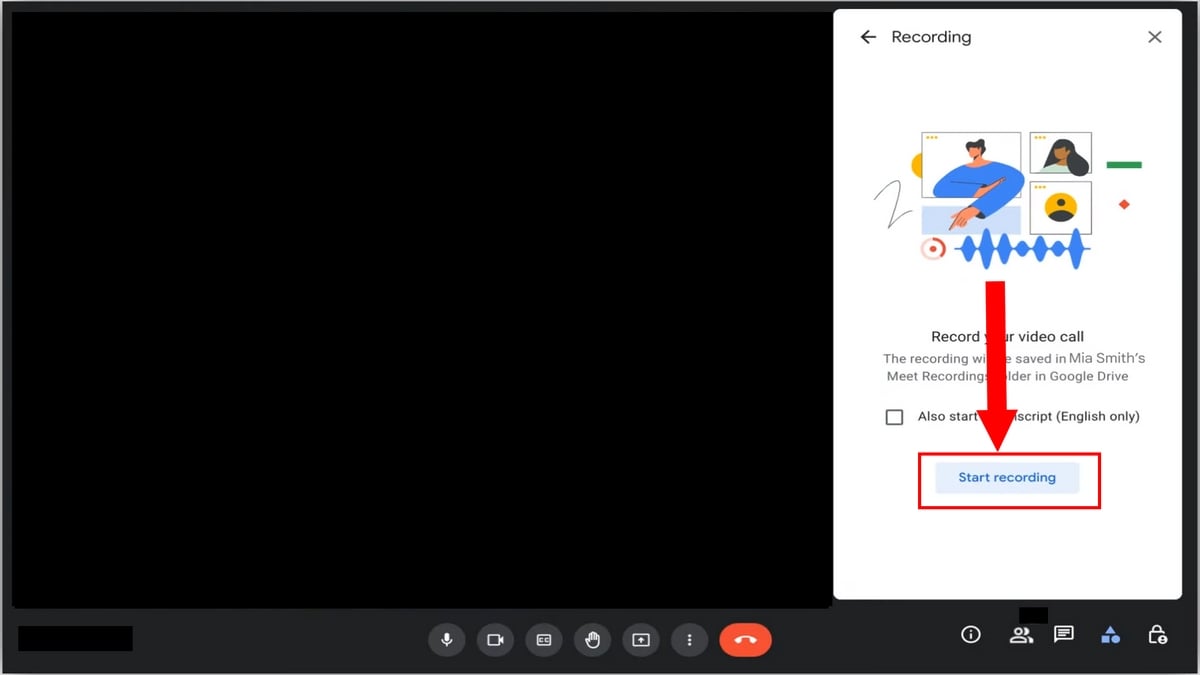
- すべて 参加者 通知を受け取ります。注記 レコーディング 画面の右上に表示されます。.
- 終了するには、パネルを再度開いてください 活動内容, 「登録」をクリックし、次に 録画を停止する.

会議中にドキュメントを共有したいのに、画面が逆さまに表示されてしまいますか?その解決方法をご紹介します カメラの向きを変える Google Meet上で。.
c) 録画された会議を検索して共有する
録画が完了しました。以下に、録画データの取得方法と共有方法をご案内します:
- すべての グーグルミーティングの記録 の グーグルドライブ, 「」の項目で Meet Recordings, 、「マイドライブ」の下。.
- A 録画へのリンク 主催者にもメールで送信されます。.
- シェアするには、’「共有」アイコン, 、メールアドレスを入力し、権限を設定してから、 送信.
知っておくと便利な情報:ファイルは常に 主催者のGoogleドライブ. もしそれがあなたでない場合は、アクセスできるように共有を依頼してください。.
2.ブラウザ拡張機能の使用:ブルードット
アカウントをお持ちでない場合は グーグル・ワークスペース, 、あるいは、その会議の主催者でない場合は、拡張機能 Bluedot が最も簡単な解決策です。これは、 Google Chrome そして、アクセス制限なしに、わずか数回のクリックで録画を開始できます。.
Bluedot 計画を提案する 自由, 、ただしその機能には制限があります。高度な機能をすべて利用するには、有料のサブスクリプションが必要です。.
これには以下のものが含まれます。 転写 無制限、それらの 備考 充実した会議と、 概要 によって自動的に生成された AI : それぞれの後に セッション, Bluedot コンテンツを分析し、構造化された要約を自動的に生成し、 備考 鍵と一つ 転写 完全な。.
また、以下のガイドもご参照ください。 要約の書き方 Google Meetを最大限に活用するために。.
a) 端末に拡張機能をダウンロードする
まずは 拡張機能をインストールする :
- サイト上で、そのボタンを見つけてください グーグル・クロームに追加.
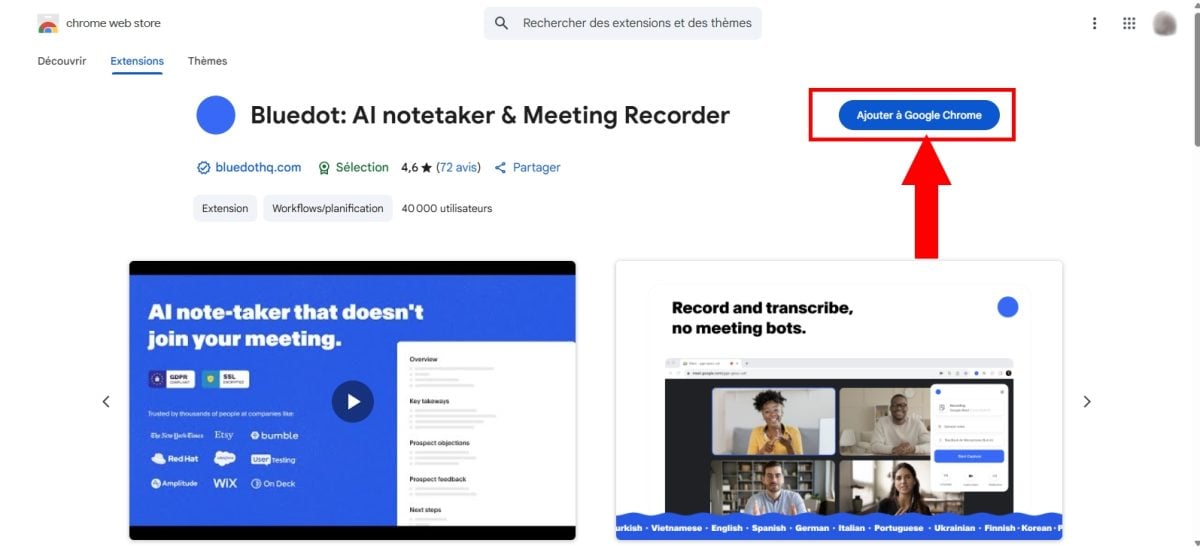
- をクリックする。 拡張機能を追加する を確認する。
- インストールが完了すると、アイコンがタスクバーに表示されます。’拡張機能右上
- をクリックしてピン留めしてください。’赤いピン ~の隣に Bluedot.
- 次に、以下の作成を求められます。 ワークスペース.

- をクリックする。 グーグルミーティングに連れてって プラットフォームに直接アクセスするには。.
b) Google Meetでのミーティングに参加する
- ぜひ参加してください セッション リンクまたは招待状を添えて。.
- また、以下をクリックすることもできます 新しいミーティング または コードまたはリンクを挿入する.
c) 会議の記録
- 会議に参加したら、アイコンをクリックしてください Bluedot 拡張機能バーにピン留めされています。.
- 新しいウィンドウが開きます。「」をクリックしてください。 Start Capture 録画を開始するには。.

- ショートカットを使うこともできます Ctrl + Shift + S まずはここから始めましょう。.
- 実行する前に、[ ] をクリックしてください。 オーディオ/ビデオ アンダー Start Capture をカスタマイズするには 品質 映像と音声の処理。.

- について Active, 、マイクの横にいる人物が、録音が無事に進行中であることを確認している。.
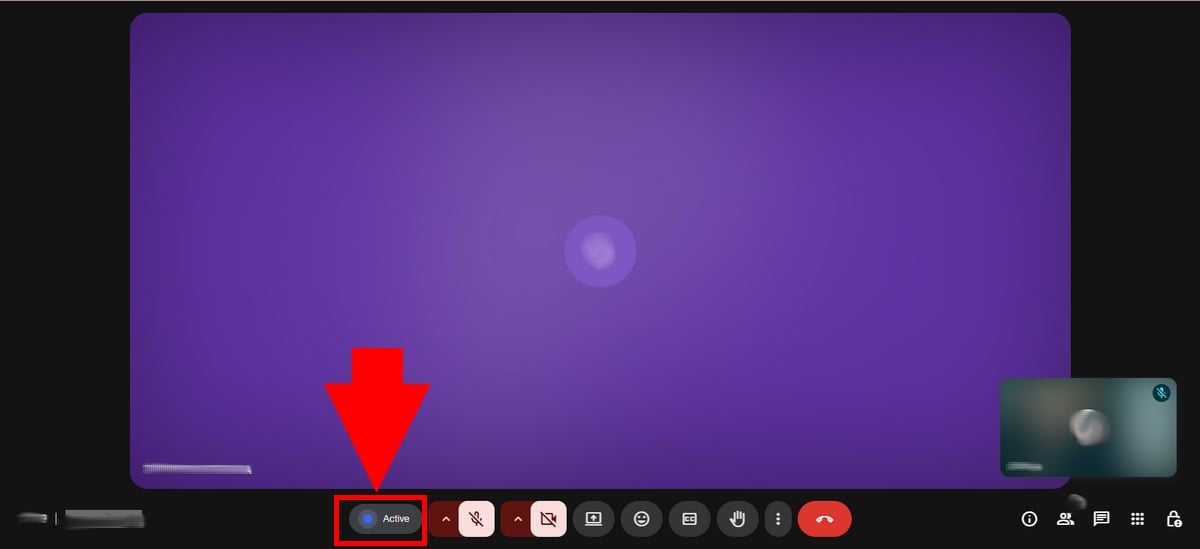
- 一時停止するには、ここをクリックしてください Pause. 終了するには、ここをクリックしてください Finish.

- をクリックした後 Finish, すると、次のインターフェースにリダイレクトされます。 Bluedot. そこには、その 転写 自動と 備考 によって生成された AI.
d) 画面共有を録画する
これがその方法だ。 Bluedotで画面を共有する 会議中に:
- いつものように会議に参加してください。.
- アイコンをクリックしてください 画面, 、動画アイコンの横にあるボタンをタップし、キャプチャしたい項目を選択します。.
- 完了したら、[ ] をクリックしてください。 プレゼンテーションを中止する, 、画面の右上。.

e) 録画された会議を再生する
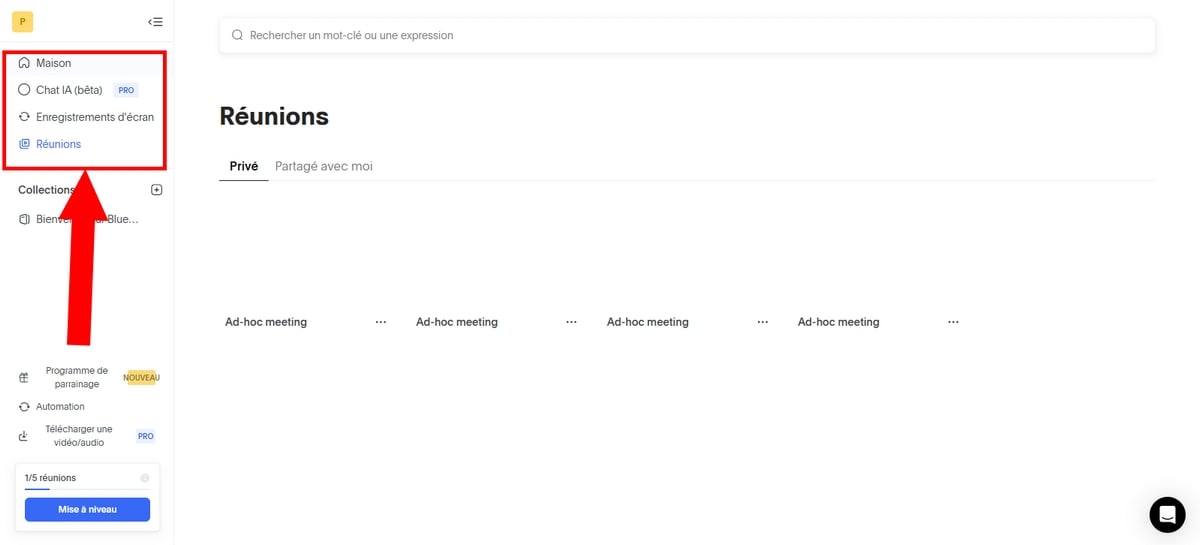
- をクリックした後 共有をやめる, あなたは自分の ワークスペース Bluedot。.
- その項目をクリックしてください ミーティング.
- その動画も、その 備考 そして彼の 転写.
Bluedotを使って初めてのミーティングを録画する準備はできましたか?
3.無料のPCツールでGoogle Meetを録画する
きみの コンピュータ すでに組み込まれている 無料の画面録画ソフト, 、お使いのシステムに関係なく。この方法は、どのような セッション Google Meetは、ゲストとして参加する場合でも利用できます。その 動画の画質 お使いのディスプレイにもよりますが、映画をもう一度観るには十分すぎるほどです。 セッション 仕事や 訓練.
a) Windowsの場合
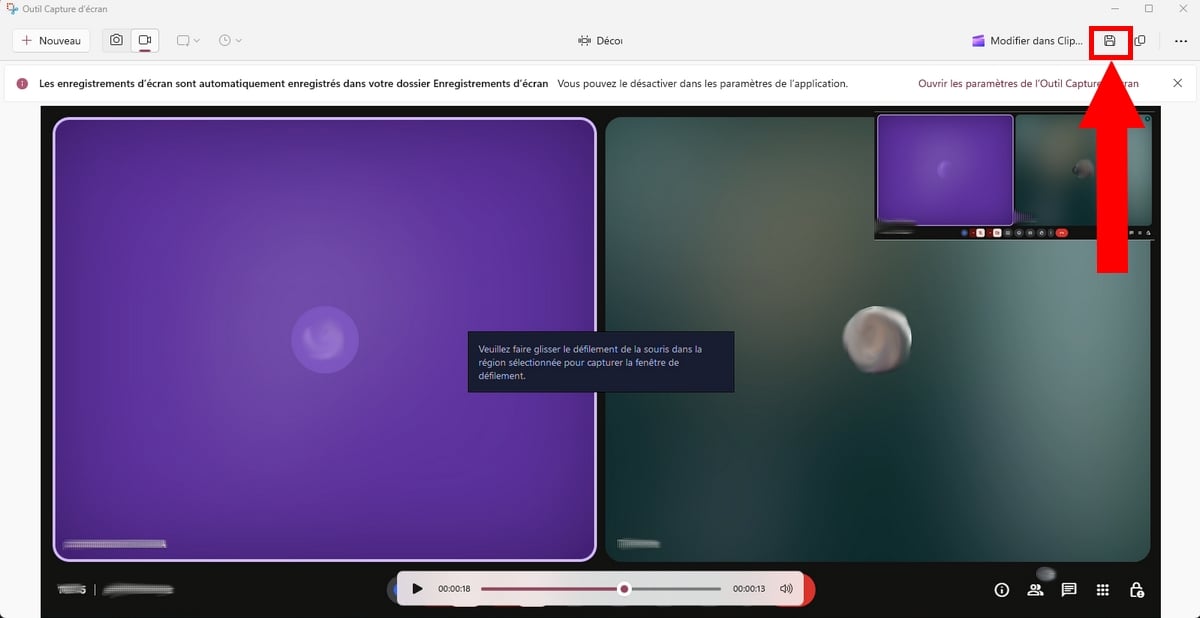
このアプリを使えば、会議の様子を録画できます。’スクリーンショットツール Windowsに組み込まれている:
- テープ スクリーンショットツール Windowsの検索バーでそれを検索し、開きます。.
- キーを押し続けてください Windows + Shift + R 録画を開始するには。.

- 領域を手動で選択する 捕獲する。.
- カウントダウンは 3秒 が起動したら、[ ] をクリックします。 起動するには.
- 一時停止するには、このボタンを使ってください 一時停止 (黒)。終了するには、 赤いボタン.
b) Macの場合
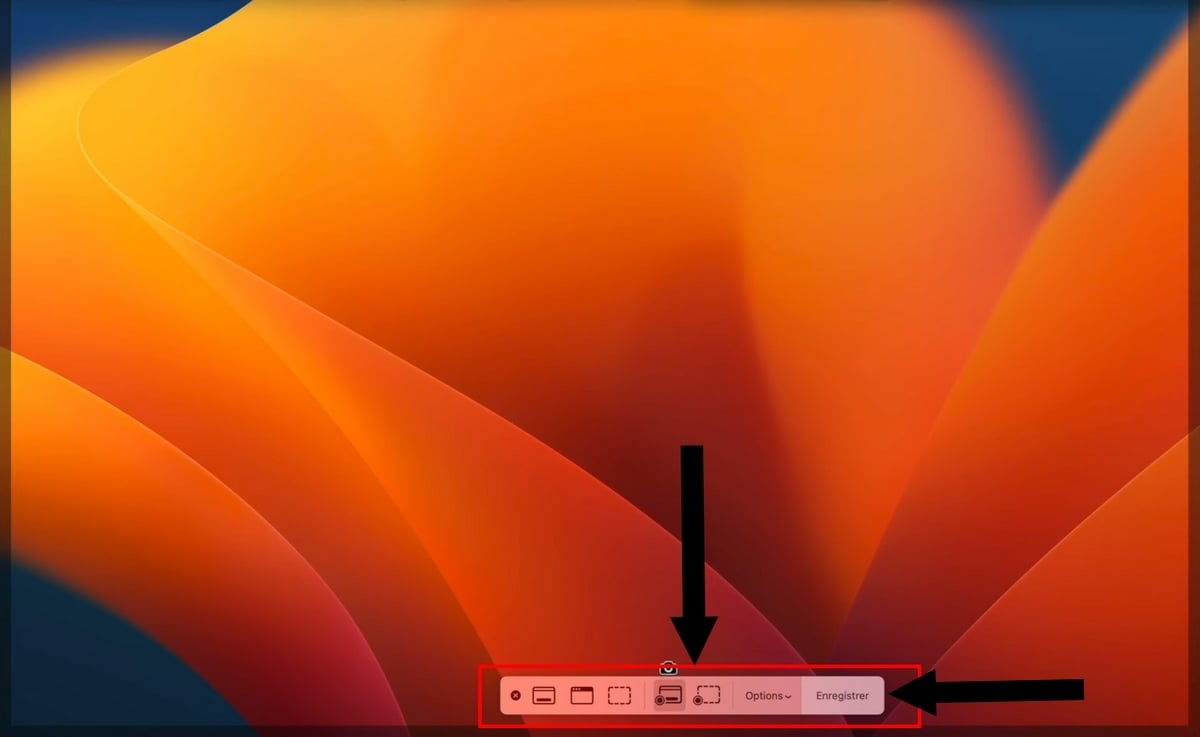
Macでは、標準のツールである スクリーンショット 何もインストールしなくても動作します:
- ショートカットを使う Shift + Command + 5 [記録]ツールバーを開くには。.
- を選択します キャプチャ対象領域, その後、をクリックして 登録するために.
- 終了するには、ボタンをクリックしてください ストップ 画面上部のメニューバーで。.
- 動画が保存されています デスクトップに自動的に保存される, 形式は .mov. このフォルダはメニューから変更できます オプション.
4.携帯電話でGoogle Meetの会議を録画する。
組み込み機能の グーグルミーティング および拡張機能 ブルードット はパソコン専用です。モバイルでは、以下の手順で ネイティブの画面録画機能 お使いの端末:無料で、サードパーティ製のアプリも不要、さらに以下で利用可能です アンドロイド このまま iPhone.
Androidの場合
- 会議に参加してください グーグルミーティング.
- 画面の上部をスワイプして、 クイックメニュー.
- を押して 画面録画.

- 録画を開始して、次の点に注意してください マイクをオンにする 通話の音声を拾うために。.
- 停止するには、 赤いボタン. 動画は自動的にあなたの ギャラリー.
iPhoneの場合
iPhoneでは、’スクリーンレコーダー 管制センターに住んでいる:
- 会議に参加してください グーグルミーティング 受け取ったリンクまたは招待状を通じて。.
- 開く コントロールセンター, 、次に’パスティーユ付き円形アイコン 録画を開始するには。.

- 「」に戻る’Google Meet アプリ 会議に参加するために。.
- 為に 録音を停止する, を押し、 赤いバー 画面の上部で、次に 止まる. コントロールセンターを再度開き、レコーダーをもう一度タップすることもできます。.
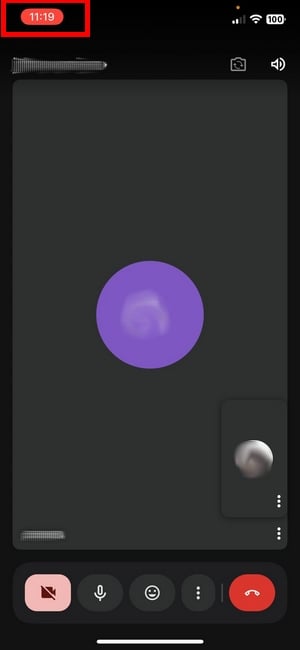

- 動画は自動的にアプリに表示されます 写真.
注:この方法は、画面に表示されている内容をキャプチャします。この 品質 これは、お使いのデバイスの解像度や、会議中の接続状況によって異なります。.
よくある質問
Google Meet で管理者として自動録画を有効にするにはどうすればよいですか?
……として’管理者, すべての 組織. 手順は以下の通りです:
- にログインしてください 管理コンソール Google 管理者アカウントで。.
- 必ず以下のものを用意してください エディション Google Workspace 適合.
- [ここ]へ移動 メニュー、 それから アプリケーション, Google Workspace, Google Meet と ビデオ設定 ミート.
- オプションを選択します レコーディング, にチェックを入れ、次にクリックして 登録するために.
為に 無効にする この機能を使用するには、同じチェックボックスのチェックを外すだけです。すべての 参加者 トーンの適格者 組織 そうすれば、それぞれの役割に応じて記録機能を利用できるようになります。.
Google Meetに登録できないのはなぜですか?
最も一般的な原因は以下の通りです:
- 録音は 管理者によって無効化されています 君の分として。.
- 君には Workspace版(最適化版) : Business Standard、Business Plus、Enterprise Standard、Enterprise Plus、Teaching and Learning Upgrade、Education Plus、Essentials、Enterprise Essentials、またはEnterprise Essentials Plus。.
- あなたは 無料のGoogleアカウント (@gmail.com)、このユーザーには組み込み機能へのアクセス権がありません。.
- あなたは今、ある 少人数グループセッション, 、そこで登録がブロックされています。.
最も簡単な解決策:~に尋ねてみる’会議の主催者 代わりに録画を開始する。そうでない場合は、 スクリーンショット または拡張機能を通じて Bluedot, 、これらは~なしで動作する Google Workspace.
ゲストとしてGoogle Meetの会議を録画することはできますか?
いいえ。その ビルトイン機能 …は、以下の場合にのみアクセス可能です。’主催者, 、または必要な権限を持つ共同主催者もしくは同じ組織の参加者へ。もしあなたが以下の立場でミーティングに参加する場合は、’外部ゲスト, 登録ボタンが表示されません。その場合は、 スクリーンショットツール お使いのPCやモバイル端末で。.
Google Meetの録画はどこに保存されるのですか?
その場所は、使用したツールによって異なります:
| 使用したツール | 記録の場所 |
|---|---|
| 組み込み機能 Google Meet | Google Drive 主催者側(「Meet Recordings」フォルダ)+メールで送信されたリンク |
| 拡大 Bluedot | アプリ内に保存 Bluedot, あなたのワークスペースで |
| モバイル端末(Android / iPhone) | ギャラリーまたはスマホの写真 |
ネイティブ機能を使用すると、ファイルは自動的に Google Drive 主催者より.
主催者ではなくなった場合、登録情報をどのように復元すればよいですか?
ファイルは Google Drive 主催者より. もしアクセスできなくなったら、彼に ファイルを共有する あるいはリンクを送る。一つ Workspace 管理者 また、該当するアカウントのドライブからそのファイルを見つけ、共有設定や削除を行うこともできます。.
Google Meetの録画には文字起こしは含まれていますか?
はい、条件付きです。一部の版に限ります Google Workspace, 以下の機能を有効にできます 転写 そしてその 字幕 会議中。その 文字起こし は、ある 別紙, 、動画の横にある、主催者のGoogleドライブ内に。.
これは、ある内容を復習する際に特に役立ちます。 訓練 あるいは、ある セッション. さらに詳しく知りたい場合は、この拡張機能 Bluedot また、以下のものも生成します 備考 と 文字起こし 以下の機能により自動で AI, 、以下を含む: 参加者 Workspaceアカウントなしで。.
会議の録音:法律ではどう定められているか?
多くの国では、次のものを取得する必要があります。 参加者の同意 会議を録画する前に。. Google Meet さらに、ある 全員への通知 録画が始まったら。必ずその場に居る人たちに知らせて、以下の事項を遵守してください。 法的義務 特に職場において、現在適用されている。.
質問がありますか?コメント欄に書き込んでください。.










 日本語
日本語