リンクの作成 グーグルミーティング は簡単で、必要なのはただ一つ グーグルアカウント 無料です。お使いのツールに応じて、5つの方法から選択できます:
- Google Meet,
- Gmail,
- Google Agenda,
- モバイルアプリ、あるいは
- Google Chat.
1.グーグルミーティングより
これは、~するための最も手っ取り早い方法です。 ビデオ会議を作成する または、送信用のリンクを生成する。以下のページにアクセスして Google Meet どのデバイスからでも、インストール不要で利用できます。.
- ここへ移動 Google Meet (meet.google.com)。.
- をクリックする。 新しいミーティング, 、その後、表示された選択肢から選んでください。.
後で会議を作成する
- クリックして、後日開催する会議の準備をしてください。1 会議のリンク 自動的に生成されます。これをコピーして参加者に共有し、ビデオ会議に参加できるようにしましょう。.
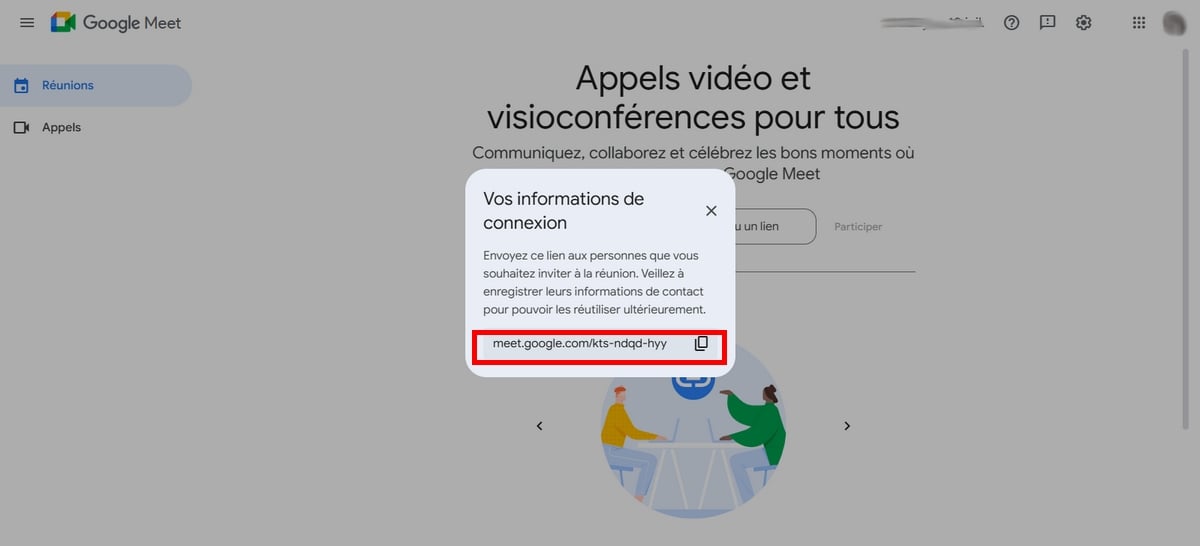
インスタント・ミーティングの開始
- このオプションをクリックすると、すぐに 会議室. リンクがウィンドウに表示されます。そのリンクをコピーして共有し、招待した参加者が会議に参加してビデオ会議に加われるようにしてください。.
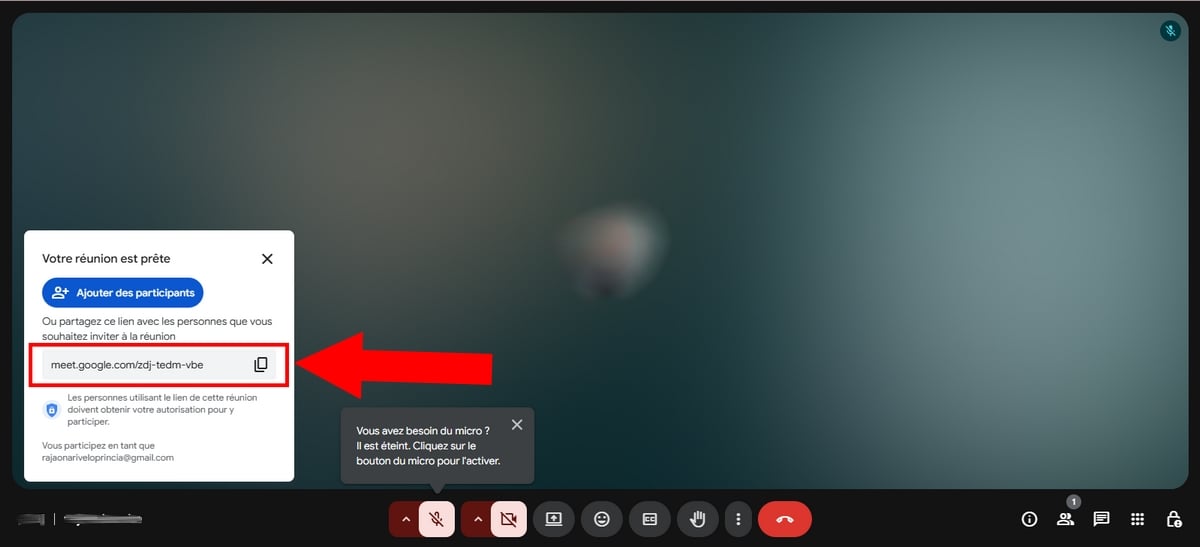
会議の予定を立てる
- をクリックする。 計画する Google Agenda.
- 一度アクセスすると Google Agenda, をクリックして 参加するには Google Meet. リンクは自動的に作成されます。.
このオプションを選択すると、直接開きます Google Agenda. 詳細(参加者の招待、定期的な会議、設定など)については、 第3節 その下。.
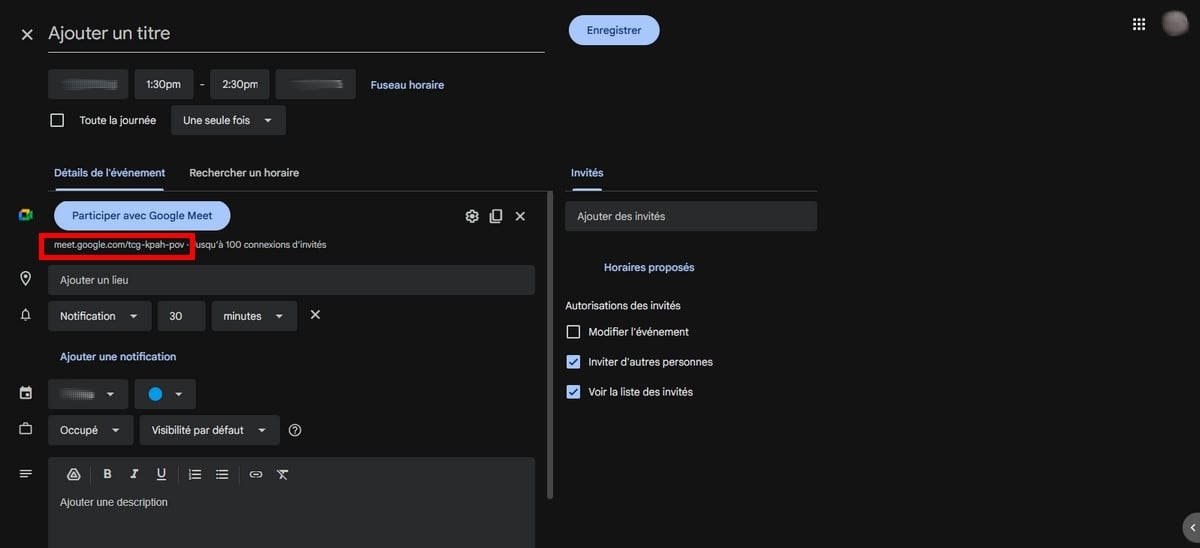
2.Gmail経由
あなたは~を作成できます リンク Google Meet から直接 Gmail, 、他のアプリを開くことなく。すでにメールアプリを開いている状態で、そのまますぐにビデオ会議を始めたい時に便利です。.
- オープン Gmail 自分のアカウントで Google.
- 左側の列で、[ ] をクリックしてください。 Meet.
- ボタンを押してください 新しいミーティング.
- the 会議へのリンク 自動的に生成されます。.
このリンクをコピーして、参加者に送信し、彼らが ミーティングに参加する Google Meet ワンクリックで、ビデオ会議に参加できます。.
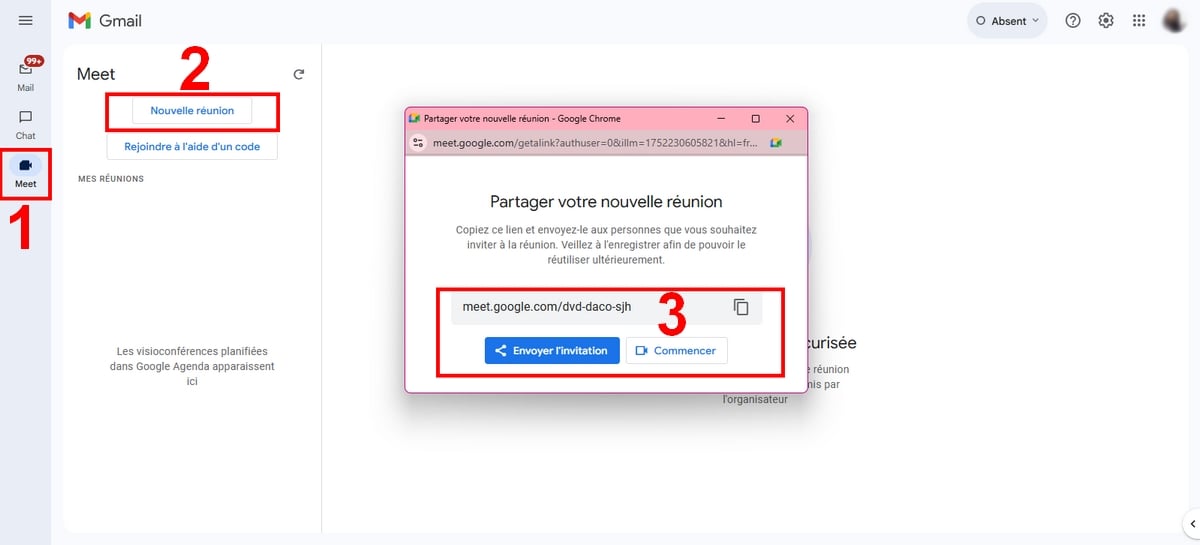
3.グーグルカレンダーより
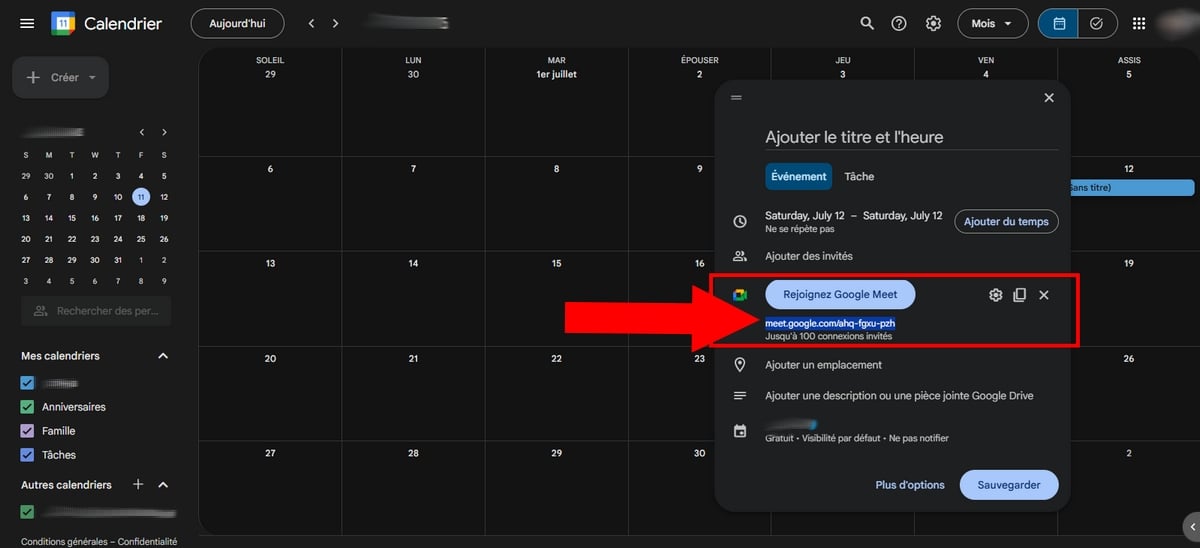
これは、~に最適な方法です。 事前にテレビ会議の予定を立てる, 、とりわけ 定期的な会議. イベントが発生するたびにリンクは同じままなので、毎週同じチームと対戦する場合にとても便利です。.
- 以下のサイトにアクセスしてください Google Agenda : https://calendar.google.com/calendar/u/0/r?pli=1 に自分のアカウントでログイン Google.
- 会議の日付を選択してください。.
- をクリックする。 ビデオ会議の追加 Meet リンクを生成するには。.
~として’会議の主催者, 、所定の欄に参加者を追加できます。イベントを登録する際は、, Google あなたに’メールで招待状を送る 一人ひとりに。誰もが受け取る 会議へのリンク そして、会議室に入ることができる Google Meet その日が来たら。.
会議中は、次のこともできます ドキュメントを共有する インターフェースから直接、参加者たちとやり取りできます。.
4. モバイルアプリからMeetのリンクを作成する
手元にパソコンがない? 大丈夫、その’モバイルアプリ Google Meet また、自分の端末からビデオ会議を作成したり、リンクを生成したりすることもできます。.
- まずは セットアップ Google Meet お使いのモバイル端末で。.
- アプリを起動してから、 新しい 画面の右下。2つの選択肢が表示されます:
- «「新しい会議を作成する」» : ミーティングのリンクを作成するには。.
- «「電話をかける」» : 連絡先とつながりがない場合でも、その相手の電話を直接鳴らすため。.
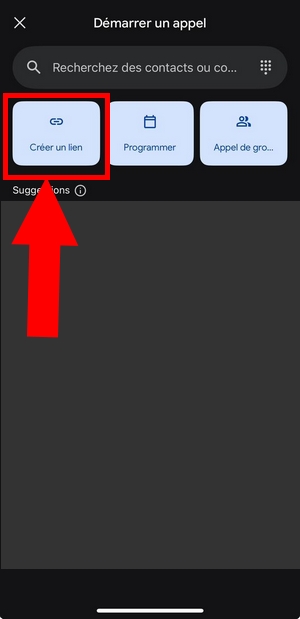
インスタントリンクを作成する
を押して リンクの作成 コピーできる会議コードを取得します。このコードを参加者に送信すると、参加者はワンクリックで会議に参加し、会議室にアクセスできるようになります。.
ビデオ会議の日程を計画する
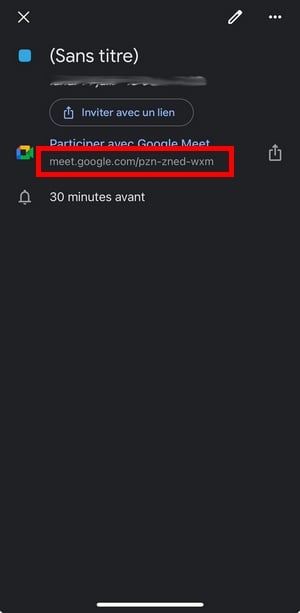
の場合 後日予定されている会議, アプリはあなたを次のページへリダイレクトします Google Agenda. これは、次のような場合に最適な選択肢です。 定期的な会議.
手順は、前述の 第3節 上記:イベントを作成し、ビデオ会議を追加する Google Meet, 、その後、保存してリンクを取得します。.
知っておくと便利なこと:~の場合、 無料のGoogleアカウント, 、~での会議 3名以上の参加者 は、以下に限定される 60分。と Google Workspace, すべてのデバイスで会議を効率的に運営できるよう、利用時間の延長や追加機能を活用できます。.
さらに詳しく知りたいですか?当社の完全なチュートリアルをご覧ください 使用方法 Google Meet.
5.GoogleチャットからGoogle Meetリンクを作成する。
ある会話以来 Google Chat, 以下のものを生成できます 会議のリンク Google Meet チャット画面を離れることなく。少人数での急なビデオ通話を始めるには、これが最も手っ取り早い方法です。.
- オープン Google Chat (どこ Gmail, その後、をクリックして Chat (画面の左側)。.
- を選択します 会話 当該。.
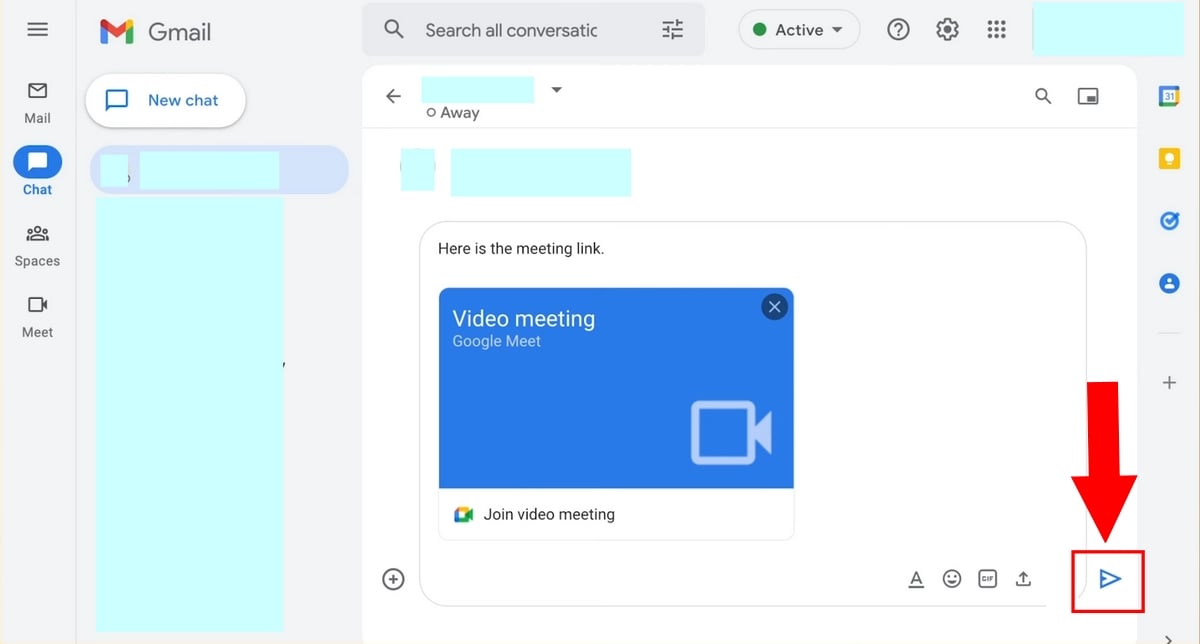
- テキストボックス内で、[’カメラアイコン 右側。.
- A 会議のリンク 会話の中で自動的に生成されます。.
参加者は、リンクをクリックするだけで会議に参加し、会議室に入室できます。 Google Meet。ために 事前に会議の予定を立てる, Google Chat …へリンクしています Google Agenda このイベントを盛り上げるために。.
よくある質問
Google Meetの招待状を送るにはどうすればよいですか?
一番簡単なのは、 メッセージでリンクを共有する またはメッセージアプリを通じて。参加者はそれぞれそれをクリックして、あなたの会議に参加します Google Meet.
もしそこを通るなら Gmail, Google Agenda どこ Google Chat, 、その手順は以下の通りです。.
以来 Gmail
- をクリックする。 招待状を送信する そして メールで共有する.
- 次のページにリダイレクトされます 新着メール. 招待客のメールアドレスを入力してください。.
以来 Google Agenda
- ~として’主催者, をクリックして ゲストを追加する そして、招待する人のメールアドレスを入力してください。.
- イベントを登録するとき、, Google あなたに’メールで招待状を送る 各参加者に。会議室にアクセスするためのリンクが送信されます。.
以来 Google Chat
- をクリックする。 送信 を共有するために 会議へのリンク ビデオ通話を開始したいチャットやグループで。.
永続的なGoogle Meetリンクを作成するにはどうすればよいですか?
a) Googleカレンダー
Google Agenda ~に最適です 定期的な会議. 主催者として、定期開催のイベントを作成すると、同じリンクが Google Meet 各セッションで利用可能です。.
- 以下のサイトにアクセスしてください Google Agenda.
- 左上の、をクリックしてください 作成 それから、選んでください イベント.
- 会議の情報を入力し、次にクリックしてください 追加 Google Meet.
- 日付と時刻を選択します。 再帰を定義する (例えば、毎日など)。.
- これをコピーする リンク Meet 生成された。
- をクリックする。 登録するために すべてがうまくいっているとき。.
b) グーグルミート
また、次のようなものを作成することもできます。 再利用可能なリンク から直接 Google Meet. このリンクは有効期限が切れます 365日 最後に使用した後。1年間誰も使用しない場合は、, Google リンクを完全に削除します。.
- 以下のサイトにアクセスしてください Google Meet.
- をクリックする。 新しいミーティング.
- 選択 後日のミーティングを作成する, 、その後、リンクをコピーします。.
- このリンクをイベントに関連付けることができます Google Agenda すぐに見つけられるように。.
- と Google Workspace (Business どこ Enterprise)、制限のない会議時間や高度な管理ツールなど、追加機能を利用できるようになります。.
以上が、Google Meetのミーティングリンクを効率的に作成する方法です!質問があれば、コメント欄で遠慮なくお尋ねください!










 FR
FR  RU
RU  EN
EN  ES
ES  IT
IT  DE
DE  ZH
ZH  PT
PT  ID
ID  JA
JA  DA
DA