Créer un lien Google Meet est simple et ne demande qu’un compte Google gratuit. Tu as le choix entre cinq méthodes selon l’outil que tu utilises :
- Google Meet,
- Gmail,
- Google Agenda,
- L’application mobile ou
- Google Chat.
1. Depuis Google Meet
C’est la méthode la plus rapide pour créer une visioconférence ou générer un lien à envoyer. Tu accèdes à Google Meet depuis n’importe quel appareil, sans installation.
- Va sur Google Meet (meet.google.com).
- Clique sur Nouvelle réunion, puis choisis parmi les options proposées.
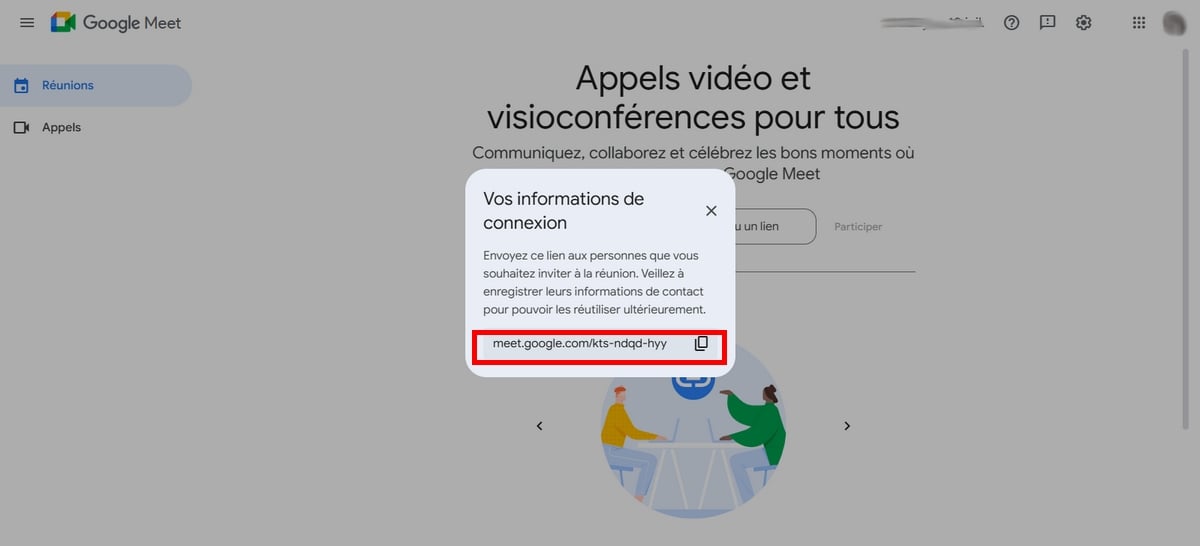
Créer une réunion pour plus tard
- Clique dessus pour préparer une réunion à une date ultérieure. Un lien de réunion est généré automatiquement. Copie-le et partage-le avec tes participants pour qu’ils puissent rejoindre la visioconférence.
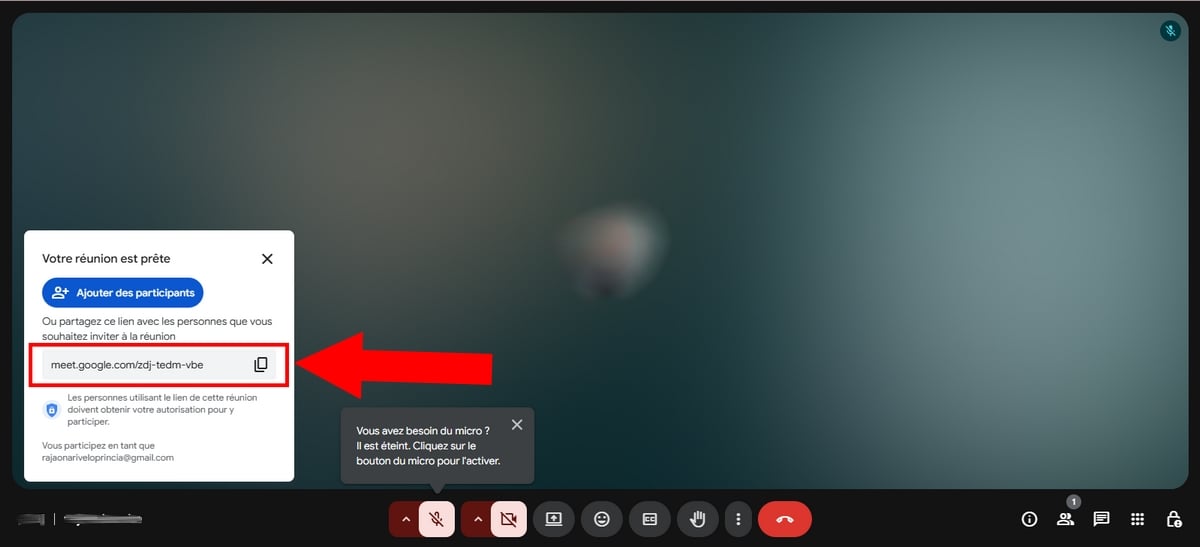
Démarrer une réunion instantanée
- Clique sur cette option pour ouvrir immédiatement la salle de réunion. Le lien apparaît dans une fenêtre. Copie-le et partage-le pour que tes invités puissent rejoindre la réunion et participer à la visioconférence.
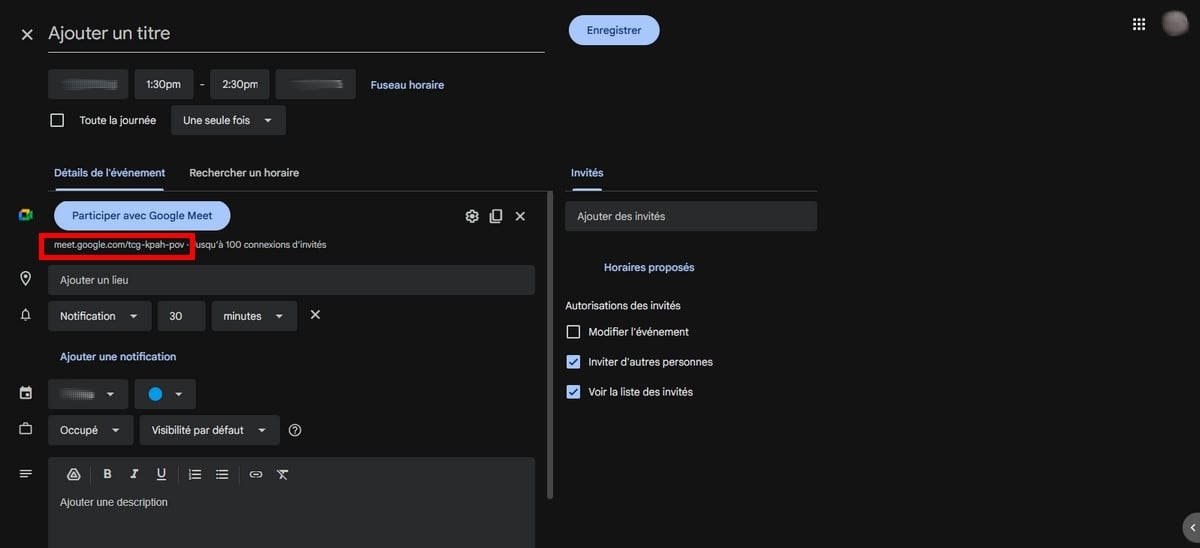
Planifier une réunion
- Clique sur Planifier dans Google Agenda.
- Une fois sur Google Agenda, clique sur Participer avec Google Meet. Le lien est créé automatiquement.
Cette option ouvre directement Google Agenda. Tu retrouves le détail complet (invitation des participants, réunions récurrentes, paramètres) dans la section 3 plus bas.
2. Via Gmail
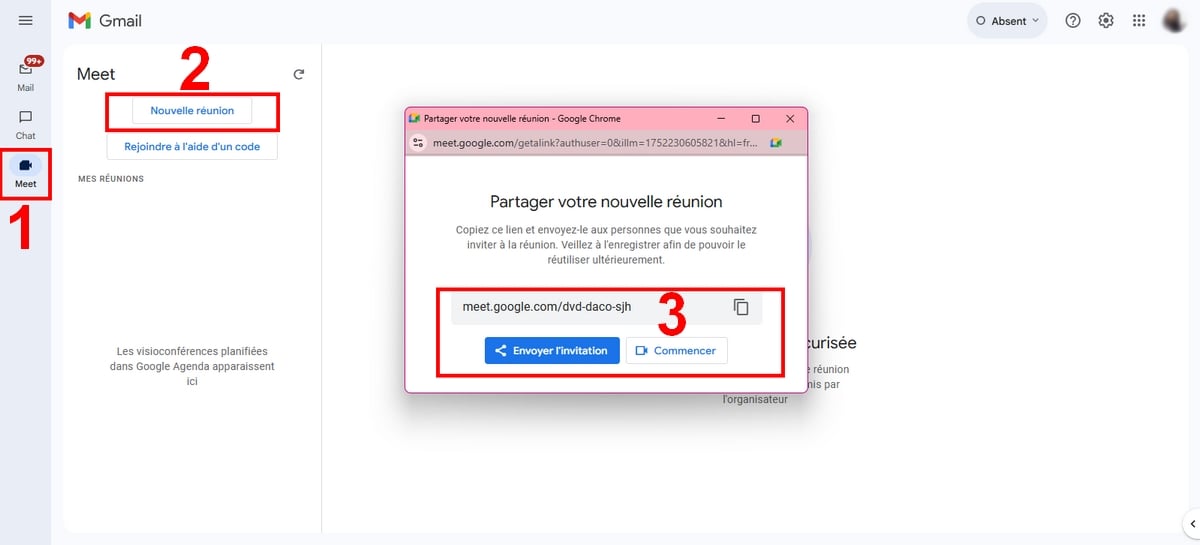
Tu peux créer un lien Google Meet directement depuis Gmail, sans ouvrir d’autre application. C’est pratique quand tu es déjà dans ta boîte mail et que tu veux lancer une réunion vidéo dans la foulée.
- Ouvre Gmail avec ton compte Google.
- Dans la colonne de gauche, clique sur Meet.
- Appuie sur le bouton Nouvelle réunion.
- Le lien de la réunion se génère automatiquement.
Copie ce lien et envoie-le aux participants pour qu’ils puissent rejoindre la réunion Google Meet en un clic et participer à la visioconférence.
3. Depuis Google Agenda
C’est la méthode idéale pour planifier une visioconférence à l’avance, surtout pour les réunions récurrentes. Le lien reste le même à chaque occurrence de l’événement, ce qui est très pratique quand tu retrouves la même équipe chaque semaine.
- Rends-toi sur Google Agenda : https://calendar.google.com/calendar/u/0/r?pli=1 avec ton compte Google.
- Sélectionne la date de ta réunion.
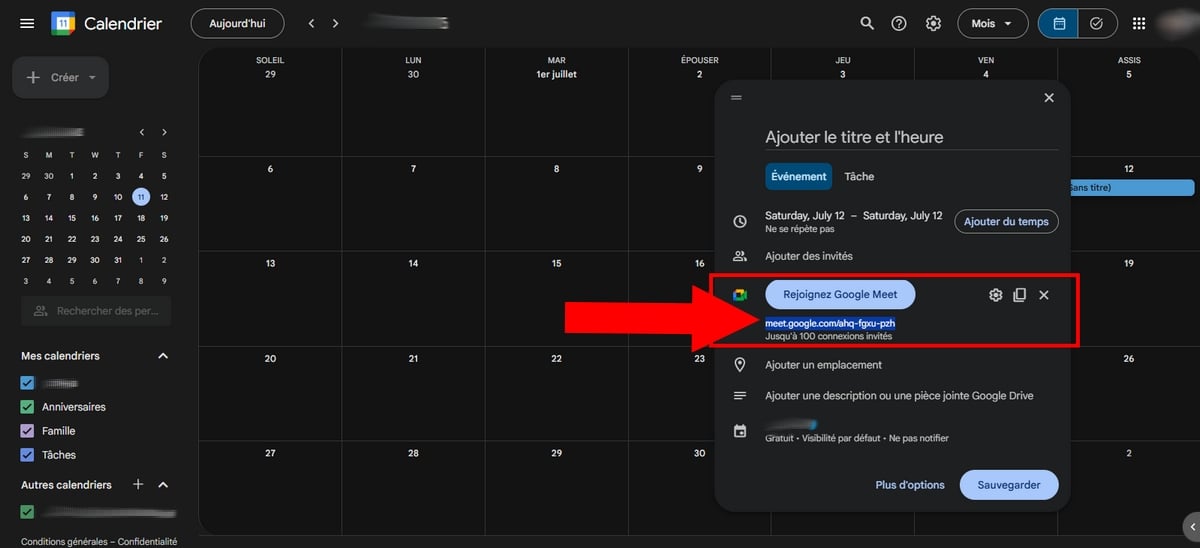
- Clique sur Ajouter une visioconférence Meet pour générer le lien.
En tant qu’organisateur de la réunion, tu peux ajouter les participants dans le champ prévu. Quand tu enregistres l’événement, Google te propose d’envoyer une invitation par e-mail à chacun. Tout le monde reçoit le lien de la réunion et peut accéder à la salle de réunion Google Meet le jour venu.
Pendant la réunion, tu peux aussi partager un document avec tes participants directement depuis l’interface.
4. Créer un lien Meet depuis l’application mobile
Tu n’as pas ton ordinateur sous la main ? Pas de souci, l’application mobile Google Meet permet aussi de créer une réunion vidéo et de générer un lien depuis ton appareil.
- Commence par installer Google Meet sur ton appareil mobile.
- Lance l’application, puis appuie sur Nouveau en bas à droite de l’écran. Deux choix s’affichent :
- « Créer une nouvelle réunion » : pour générer un lien de réunion.
- « Appeler » : pour faire sonner directement le téléphone d’un contact, sans lien.
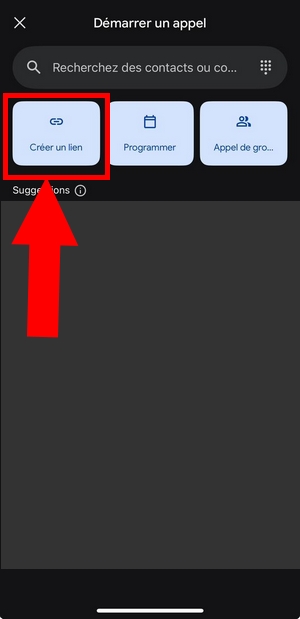
Créer un lien instantané
Appuie sur Créer un lien pour obtenir un code de réunion prêt à copier. Envoie-le aux participants pour qu’ils puissent rejoindre la réunion et accéder à la salle en un clic.
Planifier une visioconférence dans le temps
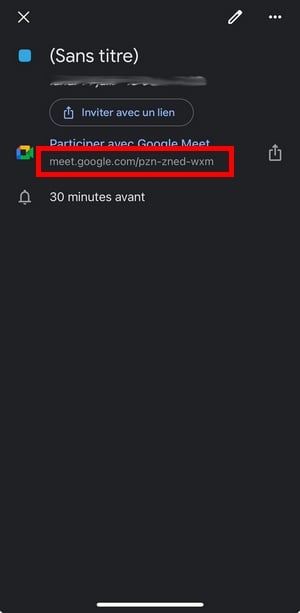
Pour une réunion prévue plus tard, l’application te redirige vers Google Agenda. C’est le bon choix pour des réunions récurrentes.
Les étapes sont les mêmes que dans la section 3 ci-dessus : tu crées un événement, tu ajoutes une visioconférence Google Meet, puis tu enregistres pour récupérer le lien.
Bon à savoir : avec un compte Google gratuit, une réunion à 3 participants ou plus est limitée à 60 minutes. Avec Google Workspace, tu profites de durées étendues et de fonctionnalités supplémentaires pour organiser tes réunions sur tous tes appareils.
Envie d’aller plus loin ? Consulte notre tutoriel complet sur comment utiliser Google Meet.
5. Créer un lien Google Meet depuis Google Chat
Depuis une conversation Google Chat, tu peux générer un lien de réunion Google Meet sans quitter la discussion. C’est la méthode la plus rapide pour lancer un appel vidéo improvisé en petit groupe.
- Ouvre Google Chat (ou Gmail, puis clique sur Chat à gauche de l’écran).
- Sélectionne la conversation concernée.
- Dans la zone de texte, clique sur l’icône en forme de caméra à droite.
- Un lien de réunion se génère automatiquement dans la conversation.
Les participants n’ont plus qu’à cliquer sur le lien pour rejoindre la réunion et accéder à la salle Google Meet. Pour planifier une réunion à l’avance, Google Chat te renvoie vers Google Agenda pour créer l’événement.
FAQ
Comment envoyer une invitation Google Meet ?
Le plus simple, c’est de partager le lien par message ou via une application de messagerie. Chaque participant clique dessus pour rejoindre ta réunion Google Meet.
Si tu passes par Gmail, Google Agenda ou Google Chat, voici comment procéder.
Depuis Gmail
- Clique sur Envoyer l’invitation puis sur Partager par e-mail.
- Tu es redirigé vers un nouveau mail. Saisis les adresses e-mail des invités.
Depuis Google Agenda
- En tant qu’organisateur, clique sur Ajouter des invités et insère les adresses e-mail des personnes à convier.
- Quand tu enregistres l’événement, Google te propose d’envoyer une invitation par e-mail à chacun. Ils reçoivent le lien pour accéder à la salle de réunion.
Depuis Google Chat
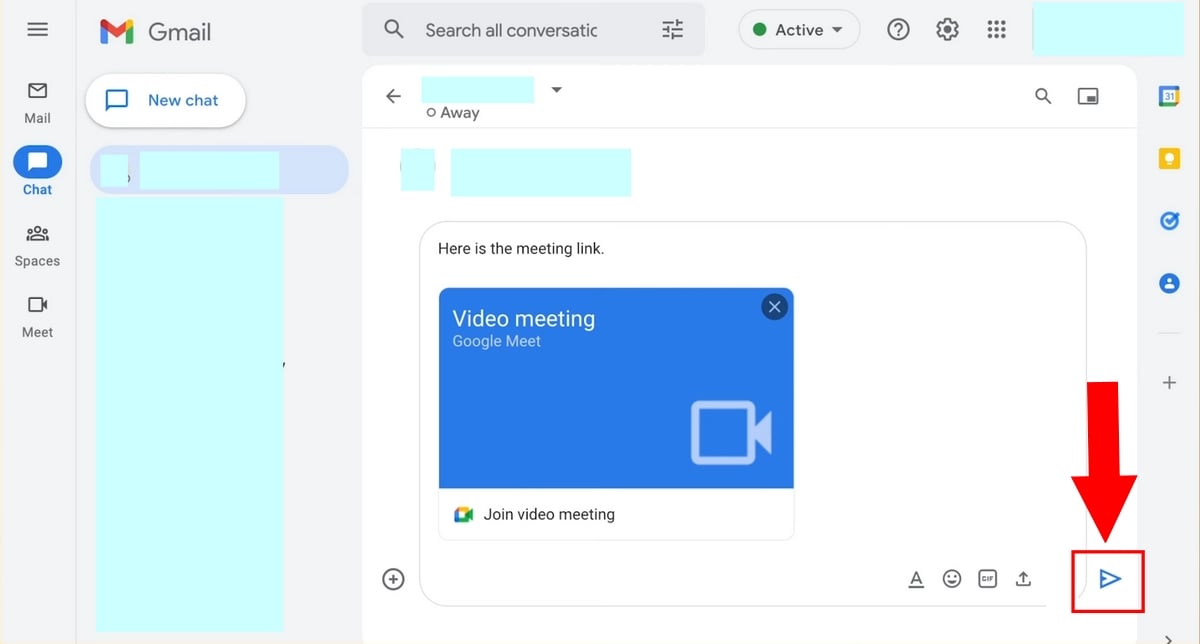
- Clique sur Envoyer pour partager le lien de la réunion dans la conversation ou le groupe où tu veux lancer l’appel vidéo.
Comment créer un lien Google Meet permanent ?
a) Avec Google Agenda
Google Agenda est idéal pour des réunions récurrentes. En tant qu’organisateur, tu crées un événement avec une récurrence, et le même lien Google Meet est accessible à chaque séance.
- Rends-toi sur Google Agenda.
- En haut à gauche, clique sur Créer puis choisis Événement.
- Renseigne les informations de la réunion, puis clique sur Ajouter Google Meet.
- Sélectionne la date et l’heure pour définir une récurrence (par exemple tous les jours).
- Copie le lien Meet généré.
- Clique sur Enregistrer quand tout est bon.
b) Avec Google Meet
Tu peux aussi créer un lien réutilisable directement depuis Google Meet. Ce lien expire 365 jours après sa dernière utilisation. Si personne ne l’utilise pendant un an, Google supprime définitivement le lien.
- Rends-toi sur Google Meet.
- Clique sur Nouvelle réunion.
- Choisis Créer une réunion pour une date ultérieure, puis copie le lien.
- Tu peux associer ce lien à un événement Google Agenda pour le retrouver facilement.
- Avec Google Workspace (Business ou Enterprise), tu accèdes à des fonctionnalités supplémentaires comme les réunions sans limite de durée et des outils d’administration avancés.
Et voilà comment créer un lien de réunion Google Meet efficacement ! Des questions ? N’hésite pas à les poser dans la zone commentaire !










 FR
FR  RU
RU  EN
EN  ES
ES  IT
IT  DE
DE  ZH
ZH  PT
PT  ID
ID  JA
JA  DA
DA