Vous essayez de montrer un livre, un document ou un schéma écrit à la caméra pendant un appel vidéo sur Google Meet, mais le texte s’affiche à l’envers de votre côté ? Pas de panique, c’est tout à fait normal et ça ne pose aucun souci à vos interlocuteurs.
Google Meet applique un effet miroir uniquement sur votre propre retour vidéo. Cette fonctionnalité permet à vos mouvements de rester naturels pour vous, comme lorsque vous vous regardez dans un miroir. Les autres, eux, voient votre texte à l’endroit et le lisent parfaitement.
Si vous voulez quand même retourner ce que vous voyez, vous pouvez utiliser un module complémentaire sur votre navigateur. On vous explique comment faire.
💡 Faites ce test rapide en 10 secondes avant d’installer quoi que ce soit !
Pour vous rassurer et vérifier ce que voient réellement vos collègues, faites ce test très simple :
- Lancez une réunion Google Meet, seul.
- Prenez votre smartphone et rejoignez cette même réunion (via le lien ou le code).
- Montrez une feuille avec du texte à la caméra de votre ordinateur et regardez l’écran de votre téléphone.
👉 Le constat : Alors que le texte est à l’envers sur l’écran de votre PC, il apparaît parfaitement à l’endroit et lisible sur votre téléphone (qui simule ce que voient vos spectateurs).
Si vous n’avez pas de téléphone sous la main, vous pouvez aussi lancer un court enregistrement vidéo de votre réunion : sur le replay, votre texte sera à l’endroit.
D’ailleurs, si vous cherchez une solution efficace pour sauvegarder vos visioconférences, vous pouvez enregistrer toutes vos réunions sur Google Meet ici :
📹 Enregistrer une réunion sur Google Meet
Dans cet article, découvrez :
- Le test rapide pour vérifier ce que voient vos participants,
- Comment inverser la caméra sur PC si vous avez un besoin spécifique (via une extension Chrome),
- Pourquoi ce problème ne se pose pas sur mobile (Android et iPhone).
1. Inverser la caméra sur Google Meet sur PC en 2026
a) Télécharger l’extension Mirror Mode for Google Meet
Google Meet ne permet pas actuellement d’inverser la caméra directement. Par conséquent, pour y remédier, la seule solution consiste à utiliser des logiciels tiers ou des extensions.
- Rendez-vous sur Chrome Web Store,
- Dans la rubrique Extension, recherchez Mirror Mode for Google Meet,
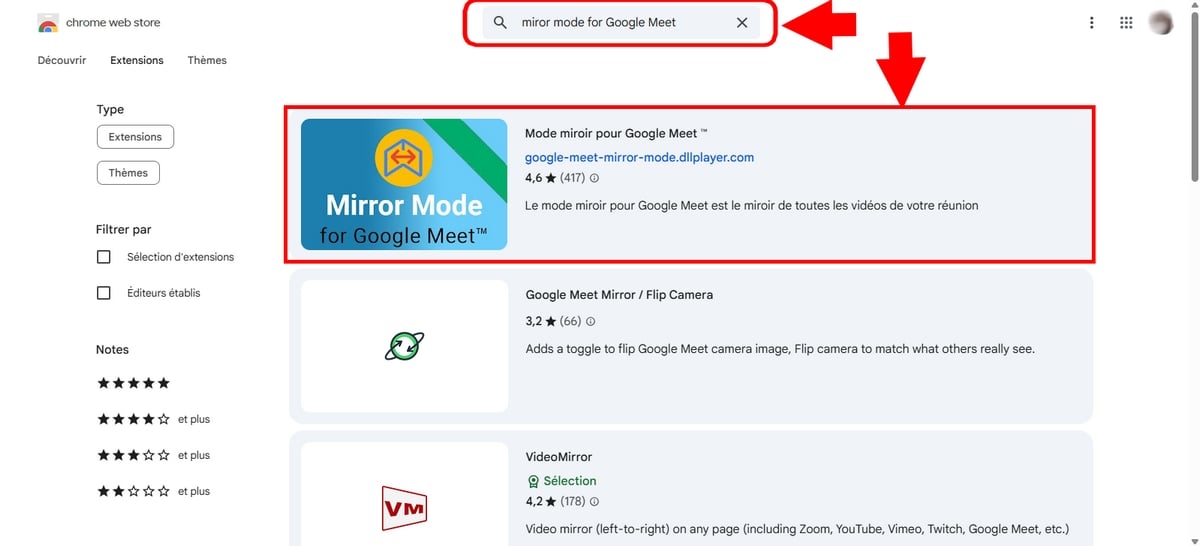
- Ensuite, cliquez sur Ajouter à Google Chrome,
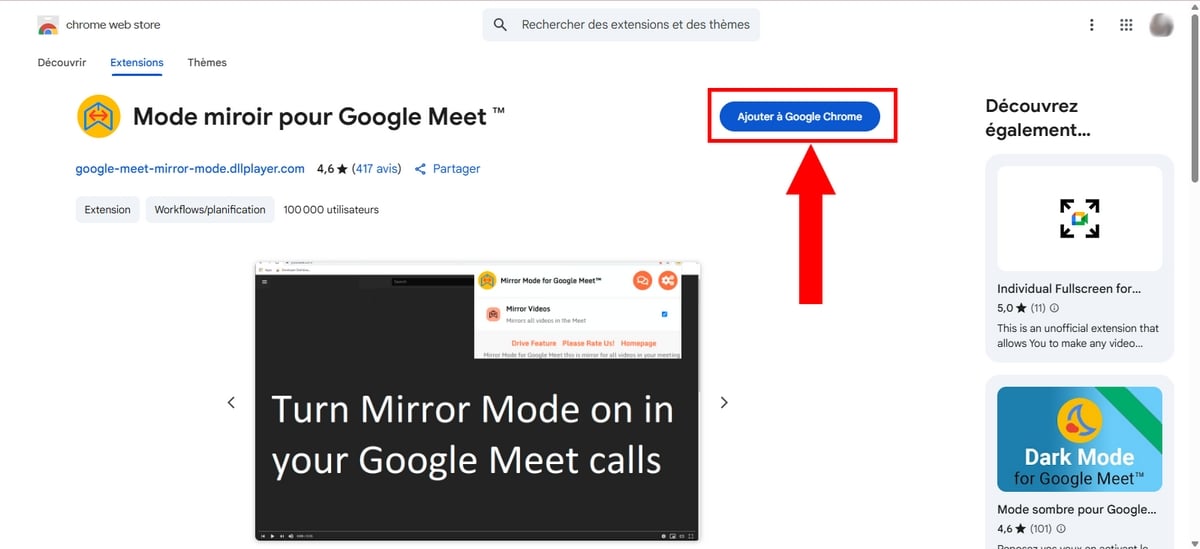
- Puis confirmez l’ajout en cliquant sur Ajouter l’extension.
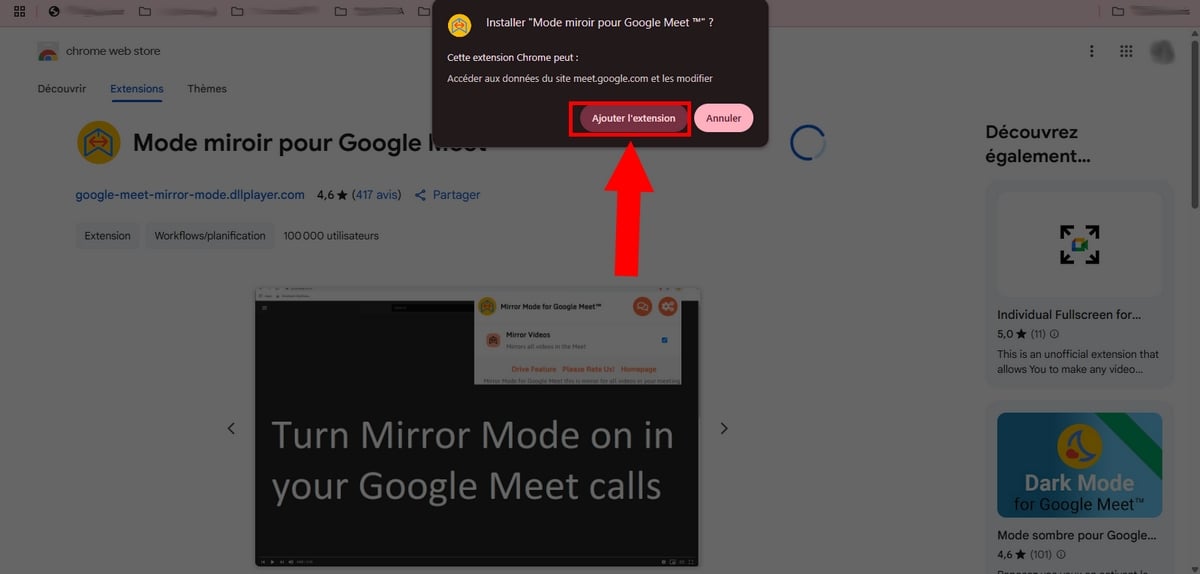
Vous pouvez vérifier que l’extension est bien téléchargée en cliquant sur l’outil Extension en haut à droite de votre navigateur.
b) Rejoindre ou créer une réunion sur Google Meet
Passons maintenant à l’étape la plus intéressante de cet article : Comment inverser la caméra sur Google Meet ?
- Rendez-vous sur Google Meet à partir de votre navigateur,
- Participez à une réunion existante ou bien créez-en une nouvelle. Pour ce faire, il suffit de choisir entre l’option Nouvelle réunion ou Saisir un code ou un lien,
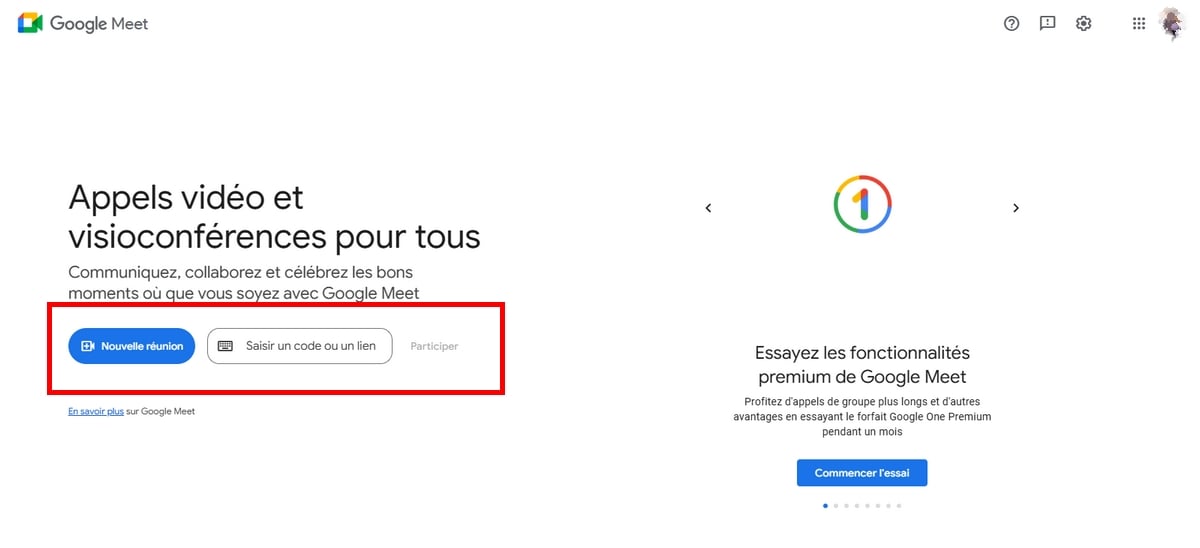
Démarrer ou rejoindre une réunion sur le site. ©Princia pour Alucare.fr - Ensuite, cliquez sur les trois petits points à côté de l’icône de raccrochage,
- Puis, choisissez Paramètres,

- Dans la rubrique Vidéo, sélectionnez votre caméra.
- Cliquez ensuite sur l’icône de l’extension Mirror Mode ou Effet Miroir (en haut à droite de votre navigateur Chrome) pour activer le retournement de l’image.
Vous verrez instantanément votre propre retour vidéo s’inverser. Si vous tenez un livre, le texte devient enfin lisible pour vous.
⚠️ Attention aux participants : Cette extension modifie uniquement votre écran. Vos spectateurs, eux, continuent de voir le texte à l’endroit, exactement comme avant. L’extension sert uniquement à votre propre confort visuel pour vous assurer de ce que vous montrez.
2. Comment inverser la caméra sur Google Meet sur mobile ?
Sur l’application mobile (Android et iPhone), Google Meet ne propose aucune option pour retourner l’image et ne prend pas en charge les extensions Chrome.
Heureusement, la règle reste la même : vos participants voient déjà votre texte à l’endroit, même si votre écran de téléphone vous montre l’inverse.
Si vous avez absolument besoin de contrôler votre propre rendu visuel pour être à l’aise pendant votre présentation, la seule solution est de passer sur un ordinateur.
FAQ
Pourquoi utiliser une extension pour inverser la caméra sur Google Meet ?
Uniquement pour votre propre confort visuel.
L’extension Mirror Mode ou Effet Miroir retourne l’image sur votre écran, ce qui peut aider si vous tenez un livre ou un document et que ça vous gêne de le voir à l’envers.
À retenir : ça ne change rien pour vos participants, qui voient déjà votre texte à l’endroit sans aucune manipulation.
Comment basculer entre la caméra avant et arrière sur Google Meet mobile ?
Si par “inverser la caméra”, vous souhaitez simplement passer de votre caméra selfie à la caméra arrière de votre smartphone pendant la réunion :
- appuyez sur votre écran,
- puis touchez l’icône de rotation de caméra (les deux flèches en cercle) située en haut à droite.
Vous pourrez ainsi filmer facilement ce qui se trouve devant vous.
Pourquoi ma vidéo Google Meet est-elle inversée sur mon écran ?
C’est un choix de Google Meet et de la plupart des outils comme Zoom ou Teams.
Cette fonctionnalité appelée “effet miroir” est conçue pour que vos mouvements à l’écran restent naturels pour vous (comme lorsque vous vous regardez dans un miroir).
Les autres participants voient-ils mon texte à l’envers sur Google Meet ?
Non, rassurez-vous !
Même si sur votre propre écran le texte de votre livre ou de votre feuille apparaît à l’envers (à cause de l’effet miroir local), vos participants, eux, le voient parfaitement à l’endroit et de manière lisible. Vous n’avez donc aucune manipulation à faire pour qu’ils puissent vous lire correctement.










 Français