Вы пытаетесь показать камере книгу, документ или письменную схему во время видеозвонка в Google Meet, но текст отображается вверх ногами на вашей стороне ? Не стоит паниковать, это совершенно нормально и это не Не беспокойтесь за свои контакты.
Google Meet применяет зеркальный эффект только по вашим собственным видеоотзывам. Эта функция позволяет вашим движениям оставаться естественным для вас, как если бы вы смотрелись в зеркало. Другие люди видят ваш текст правильной стороной вверх и прекрасно его читают.
Если вы все еще хотите вернуть то, что видите, вы можете использовать дополнительный модуль для вашего браузера. Мы покажем вам, как это сделать.
💡 Сделайте это быстрый тест за 10 секунд прежде чем устанавливать что-либо!
Чтобы успокоить себя и проверить, что на самом деле видят ваши коллеги, проведите этот простой тест:
- Начните встречу Google Meet самостоятельно.
- Захватите свой смартфон и присоединяйтесь к этой же встрече (по ссылке или коду).
- Покажите лист бумаги с текстом на нем камере на компьютере и посмотрите на экран телефона.
👉 Факты На экране компьютера текст перевернут, он кажется совершенно вертикальным а также читаемый на вашем телефон (который имитирует то, что видят ваши зрители).
Если у вас нет под рукой телефона, вы можете сделать короткую видеозапись встречи: при воспроизведении ваш текст будет расположен правой стороной вверх.
Более того, если вы ищете эффективное решение для сохраняйте видеоконференции, Вы можете записывать все свои встречи в Google Meet здесь:
📹 Запись встречи в Google Meet
Узнайте больше в этой статье:
- Быстрый тест для проверки того, что видят ваши участники,
- Как инвертировать камеру на ПК, если у вас есть особая необходимость (с помощью расширения для Chrome),
- Почему эта проблема не возникает на мобильных телефонах (Android и iPhone)?.
1. Инвертирование камеры в Google Meet на ПК в 2026 году
a) Загрузите расширение Mirror Mode for Google Meet.
В настоящее время Google Meet не позволяет напрямую переключать камеру. Поэтому единственным решением этой проблемы является использовать программное обеспечение в третьих или несколько расширения.
- Перейдите в веб-магазин Chrome,
- В разделе "Расширения" найдите Зеркальный режим для Google Meet,
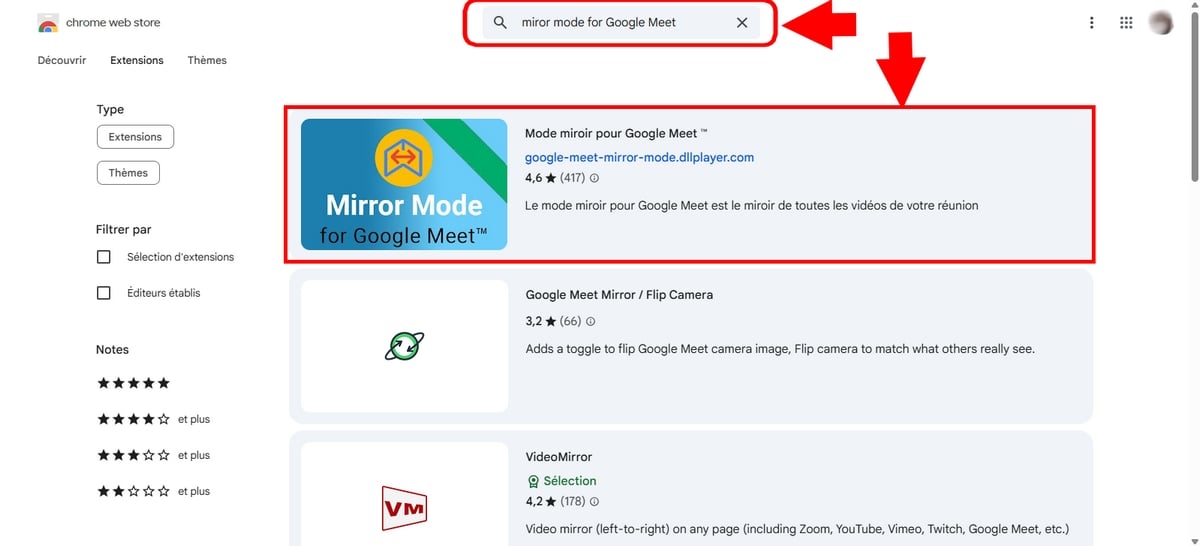
- Затем нажмите на Добавить в Google Chrome,
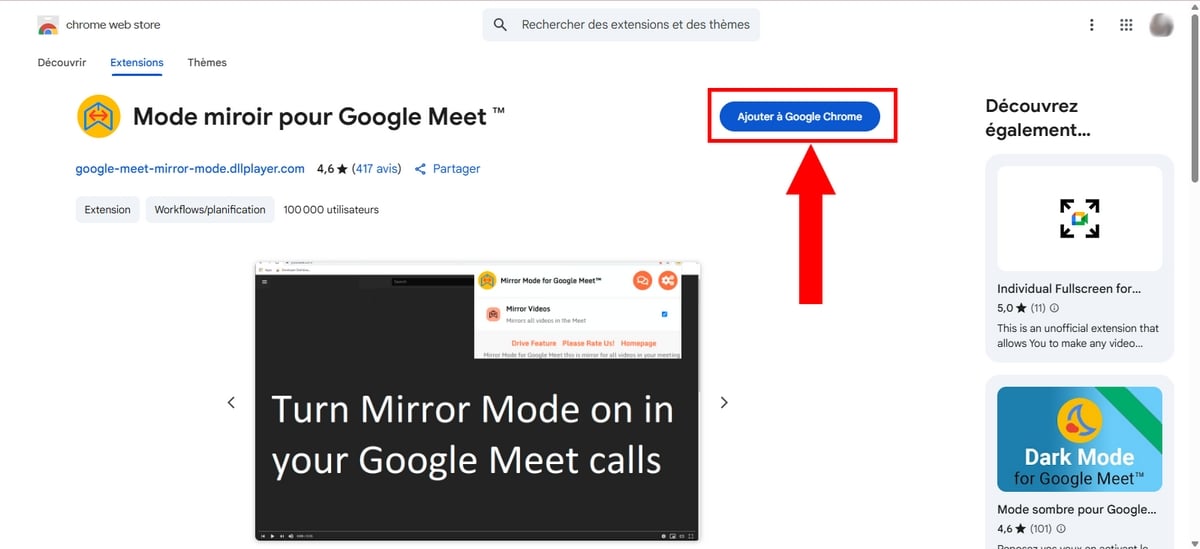
- Затем подтвердите добавление, нажав на Добавить расширение.
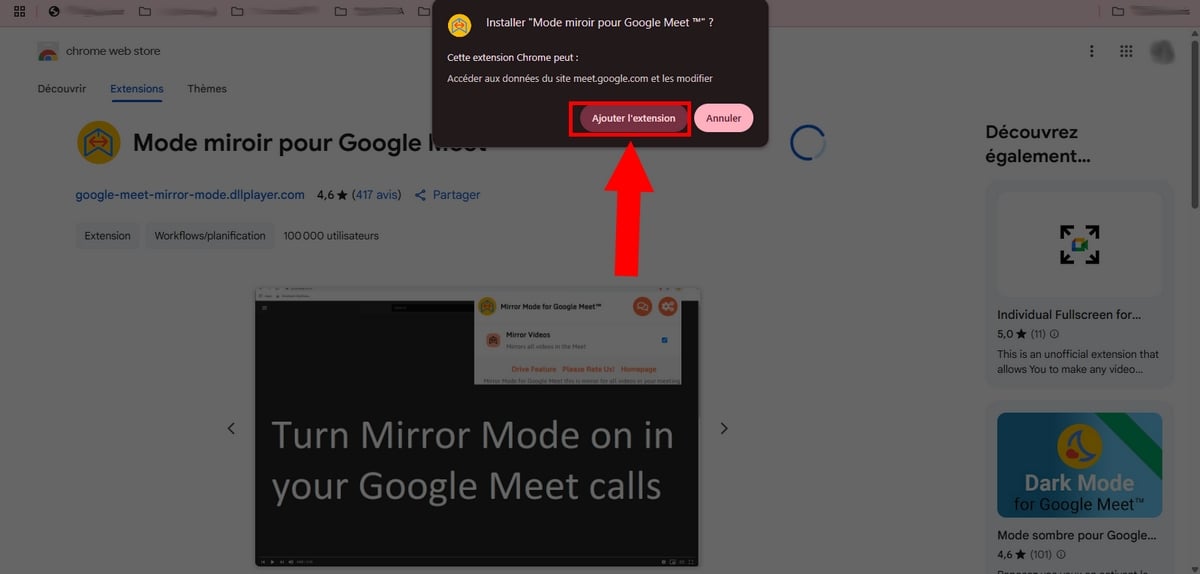
Вы можете проверить, что’расширение успешно загружено нажав на инструмент Расширение в правом верхнем углу браузера.
b) Присоединитесь или создайте встречу в Google Meet
Перейдем теперь к самому интересному этапу этой статьи: Как перевернуть камеру на Google Meet ?
- Встреча на Google Meet из вашего браузера,
- Присоединитесь к существующему собранию или создайте новое. Для этого достаточно выбрать один из вариантов Новая встреча Где Введите код или ссылку,
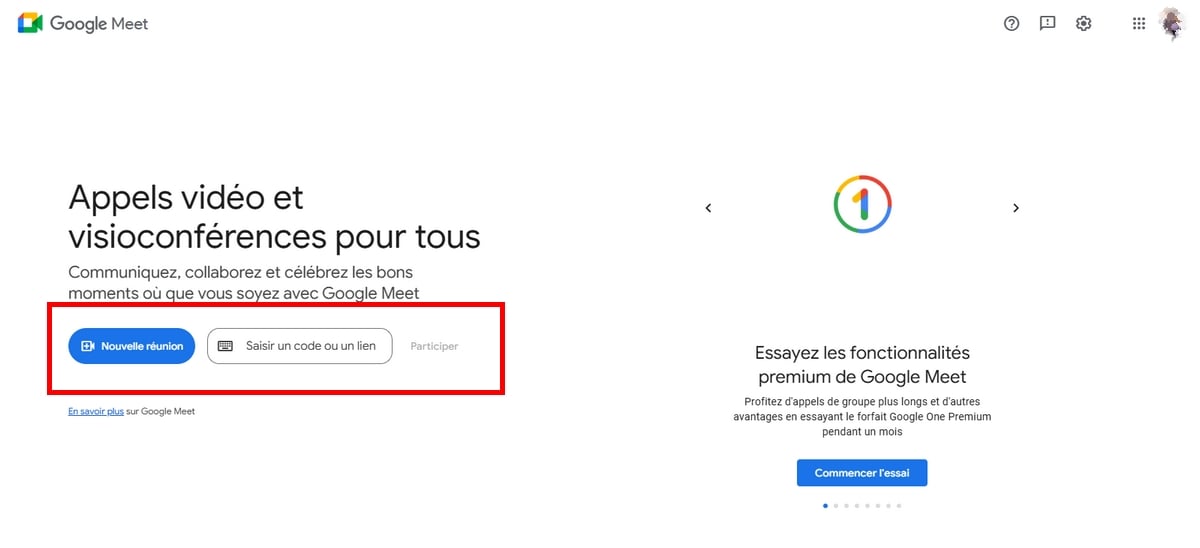
Начните или присоединитесь к встрече на сайте. Принсия для Alucare.fr - Затем нажмите на кнопку три небольших пункта рядом с иконкой «Повесить трубку»,
- Затем выберите Настройки,

- В разделе Видео выберите ваша камера.
- Затем нажмите на значок расширения Mirror Mode (в правом верхнем углу браузера Chrome), чтобы активировать перелистывание изображений.
Вы сразу же увидите свой собственный видеоотзыв. Если вы держите в руках книгу, текст наконец-то станет разборчивым.
⚠️ Вниманию участников: Это расширение изменяет только ваш экран. Ваши зрители будут продолжать видеть текст правой стороной вверх, как и раньше. Расширение предназначено только для вашего собственного визуального комфорта, чтобы убедиться, что вы показываете то, что показываете.
2. Как изменить направление камеры в Google Meet на мобильном?
В мобильном приложении (Android и iPhone) Google Meet предлагает только нет возможности перевернуть изображение и не не поддерживает расширения Chrome.
К счастью, правило остается неизменным: ваши участники уже видят ваш текст правой стороной вверх, даже если экран вашего телефона показывает обратное.
Если вам абсолютно необходимо контролировать визуальную визуализацию, чтобы чувствовать себя комфортно во время презентации, единственное решение - перейти на компьютер.
Часто задаваемые вопросы
Зачем использовать расширение для поворота камеры в Google Meet?
Только для вашего визуального комфорта.
Расширение Mirror Mode переворачивает изображение на экране, что может помочь, если вы держите в руках книгу или документ, и вам неудобно видеть его вверх ногами.
Чтобы помнить Это ничего не изменит для ваших участников, которые и так видят ваш текст правильной стороной вверх без каких-либо манипуляций.
Как переключаться между передней и задней камерами в Google Meet mobile?
Если под “перевернуть камеру” вы подразумеваете просто переключитесь с камеры selfie на заднюю камеру со смартфона во время совещания:
- нажмите на экран,
- затем нажмите значок поворота камеры. (две стрелки в круге) в правом верхнем углу.
Так что вы можете легко снимать то, что находится перед вами.
Почему видео Google Meet отображается на экране в обратном порядке?
Это Выберите Google Meet и большинство инструментов, таких как Zoom и Teams.
Эта функция, называемая “эффект зеркала” разработан для того, чтобы ваши движения на экране были естественными для вас (как при взгляде в зеркало).
Видят ли другие участники Google Meet мой текст в перевернутом виде?
Нет, будьте уверены!
Даже если текст в вашей книге или на листе бумаги отображается на вашем экране в перевернутом виде (из-за’зеркальный эффект местный), ваши участники увидят его правильной стороной вверх и разборчиво. Поэтому вам не придется ничего делать, чтобы заставить их правильно прочитать текст.










 Русский