Du prøver at vise en bog, et dokument eller et skriftligt diagram til kameraet under et videoopkald på Google Meet, men... teksten vises på hovedet på din side ? Ingen grund til panik, Det er helt normalt. og det gør det ikke ingen bekymringer for dine kontakter.
Google Meet anvender en spejleffekt kun på din egen videofeedback. Denne funktion gør det muligt for dine bevægelser at Bliv naturlig for dig, ligesom når du ser dig i spejlet. Andre mennesker ser din tekst med den rigtige side opad og læser den perfekt.
Hvis du stadig ønsker at returnere det, du ser, kan du bruge et tilføjelsesmodul til din browser. Vi viser dig hvordan.
💡 Gør dette Hurtig test på 10 sekunder før du installerer noget!
For at berolige dig selv og tjekke, hvad dine kolleger virkelig ser, kan du lave denne enkle test:
- Start et Google Meet-møde på egen hånd.
- Grib din smartphone og deltag i det samme møde (via linket eller koden).
- Vis et ark papir med tekst til kameraet på din computer, og se på skærmen på din telefon.
👉 Fakta Teksten er vendt på hovedet på din pc-skærm, Den ser ud til at stå helt oprejst og læsbar på din telefon (som simulerer, hvad dine seere ser).
Hvis du ikke har en telefon ved hånden, kan du også lave en kort videooptagelse af dit møde: På afspilningen vil din tekst stå med højre side opad.
Hvad mere er, hvis du leder efter en effektiv løsning til Gem dine videokonferencer, Du kan optage alle dine møder på Google Meet her:
📹 Optag et møde på Google Meet
Få mere at vide i denne artikel:
- Den hurtige test til at tjekke, hvad dine deltagere ser,
- Sådan inverterer du kameraet på en pc, hvis du har et specifikt behov (via en Chrome-udvidelse),
- Hvorfor er det ikke et problem på mobiltelefoner (Android og iPhone)?.
1. Omvendt kamera på Google Meet på pc i 2026
a) Download udvidelsen Mirror Mode for Google Meet
Google Meet giver dig i øjeblikket ikke mulighed for at vende kameraet direkte. Så den eneste løsning er at Brug software tredje eller nogle udvidelser.
- Gå til Chrome Web Store,
- I sektionen Udvidelser skal du søge efter Spejltilstand til Google Meet,
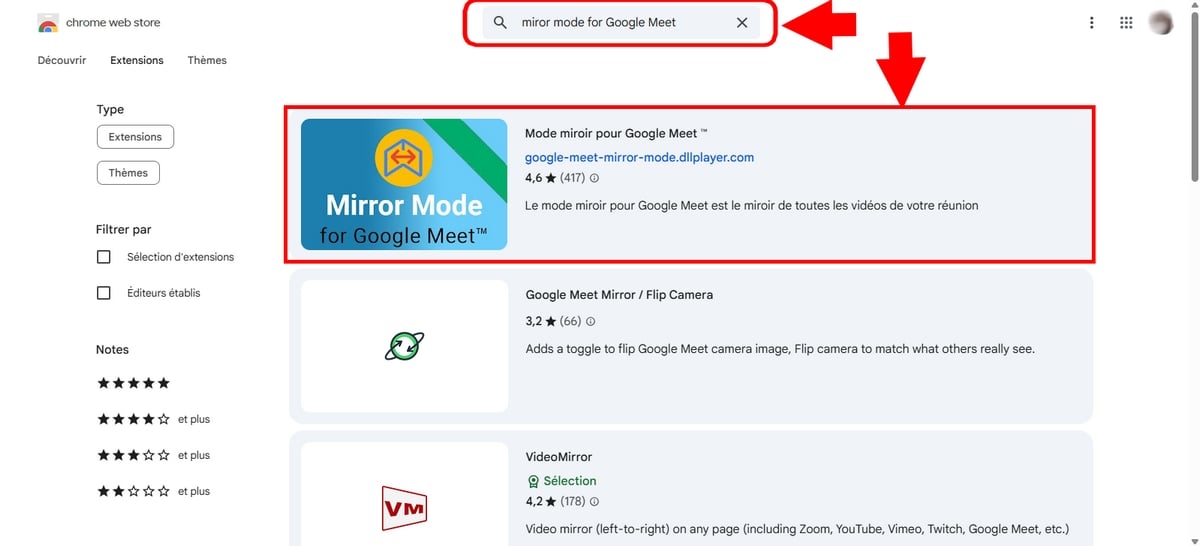
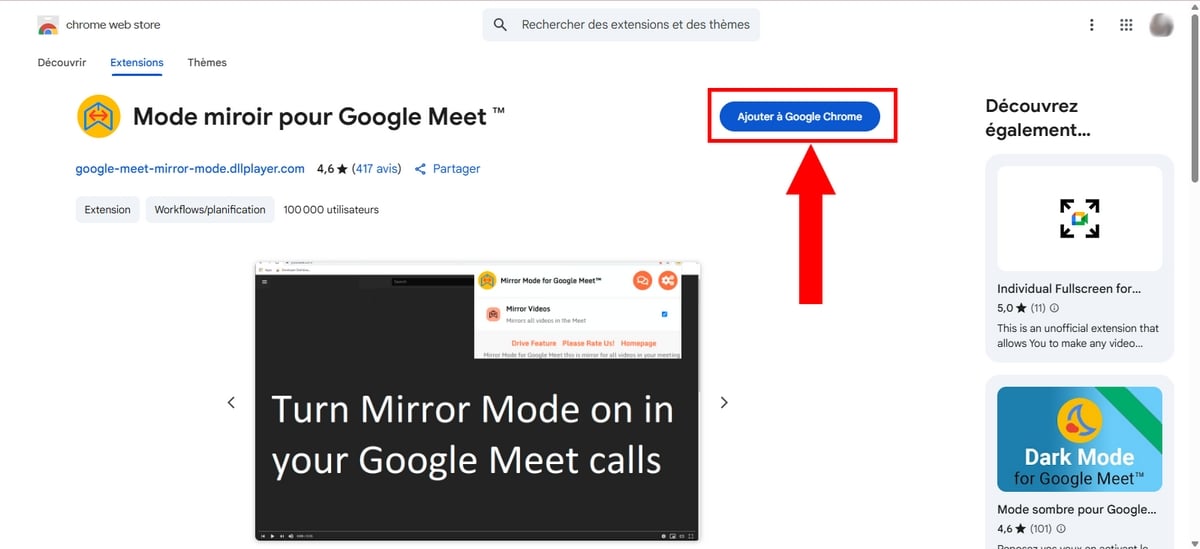
- Klik derefter på Tilføj til Google Chrome,
- Bekræft derefter tilføjelsen ved at klikke på Tilføj udvidelse.
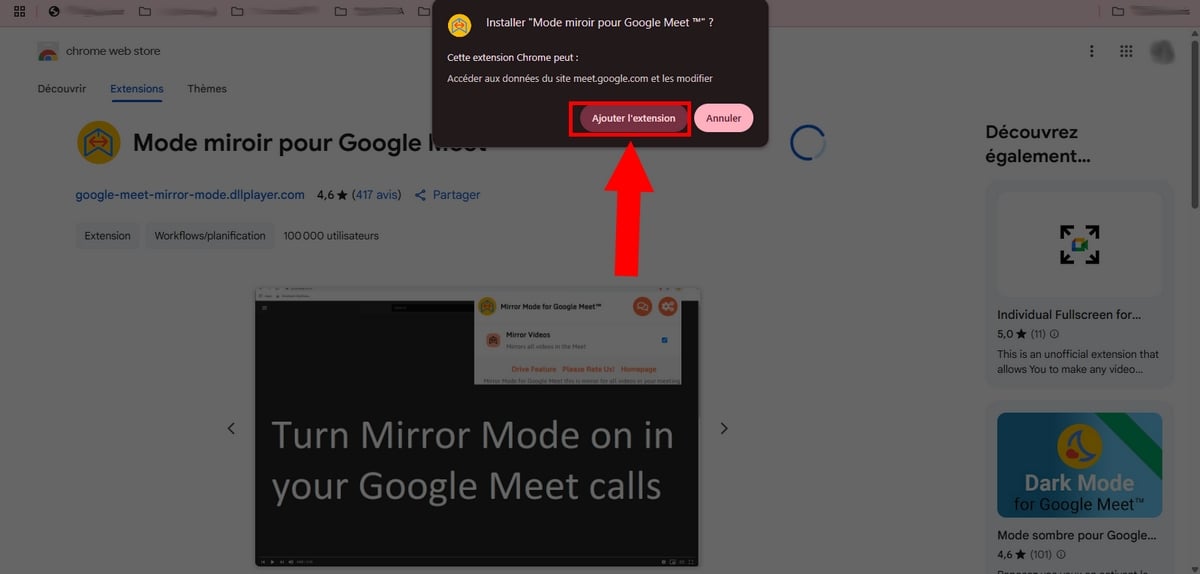
Du kan kontrollere, atUdvidelsen er downloadet med succes ved at klikke på Udvidelse i øverste højre hjørne af din browser.
b) Deltag i eller opret et møde på Google Meet
Lad os gå videre til den mest interessante del af denne artikel: Sådan vender du kameraet på Google Meet ?
- Møde den Google Meet fra din browser,
- Deltag i et eksisterende møde, eller opret et nyt. For at gøre dette skal du blot vælge mellem muligheden Nyt møde Hvor Indtast en kode eller et link,
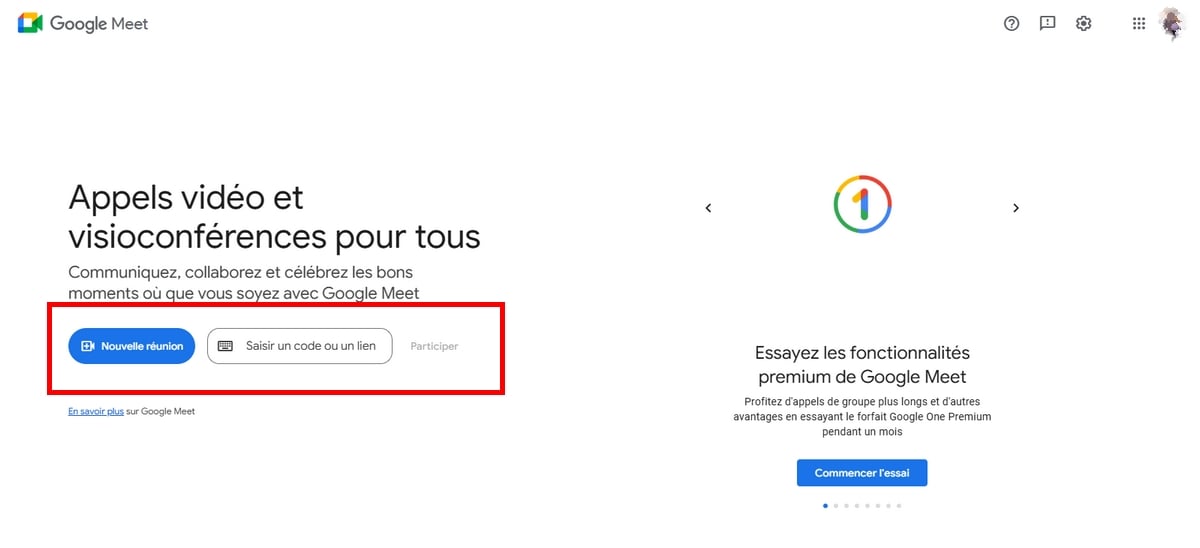
Start eller deltag i et møde på sitet. Princia for Alucare.fr - Klik derefter på tre små punkter ved siden af ikonet for at lægge på,
- Vælg derefter Indstillinger,

- I sektionen Video skal du vælge dit kamera.
- Klik derefter på udvidelsesikonet Mirror Mode (i øverste højre hjørne af din Chrome-browser) for at aktivere billedvending.
Du vil straks se din egen videofeedback vendt om. Hvis du holder en bog i hånden, bliver teksten endelig læsbar for dig.
⚠️ Vær opmærksom på deltagerne: Denne udvidelse ændrer kun din skærm. Dit publikum vil fortsat se teksten med højre side opad, præcis som før. Udvidelsen er kun til din egen visuelle komfort for at sikre, at du viser, hvad du viser.
2. Hvordan vender jeg kameraet på Google Meet på mobilen?
På mobilapplikationen (Android og iPhone) tilbyder Google Meet kun ingen mulighed for at vende billedet og ikke understøtter ikke Chrome-udvidelser.
Heldigvis er reglen stadig den samme: Dine deltagere ser allerede din tekst med den rigtige side opad, selv om din telefonskærm viser det modsatte.
Hvis du absolut har brug for at kontrollere din egen visuelle gengivelse for at føle dig godt tilpas under din præsentation, den eneste løsning er at skifte til en computer.
Ofte stillede spørgsmål
Hvorfor bruge en udvidelse til at vende kameraet på Google Meet?
Kun for din egen visuelle komfort.
Mirror Mode-udvidelsen vender billedet på skærmen, hvilket kan hjælpe, hvis du holder en bog eller et dokument, og du ikke bryder dig om at se det på hovedet.
At huske Det ændrer intet for dine deltagere, som allerede ser din tekst med den rigtige side opad uden nogen form for manipulation.
Hvordan skifter jeg mellem front- og bagkamera på Google Meet mobil?
Hvis du med “vend kameraet om” blot mener Skift fra dit selfie-kamera til kameraet på bagsiden fra din smartphone under mødet :
- tryk på din skærm,
- og tryk derefter på ikonet for kamerarotation (de to pile i en cirkel) øverst til højre.
Så du kan nemt filme, hvad der er foran dig.
Hvorfor er min Google Meet-video spejlvendt på min skærm?
Det er en vælg Google Meet og de fleste værktøjer som Zoom og Teams.
Denne funktion, kaldet “spejleffekt” er designet til at holde dine bevægelser på skærmen naturlige for dig (ligesom når du ser dig i spejlet).
Ser andre deltagere min tekst på hovedet på Google Meet?
Nej, bare rolig!
Selv hvis teksten i din bog eller på dit papir vises på hovedet på din egen skærm (på grund af’spejleffekt lokal), vil dine deltagere se det med den rigtige side opad og læseligt. Så du behøver ikke at gøre noget for at få dem til at læse det korrekt.










 Dansk
Dansk