For at lave en resumé om Google Meet, du har to muligheder:
- Enten bruger du Gemini, den integrerede AI i Google Workspace (mod betaling).
- Enten installerer du’udvidelse Bluedot, gratis.
Begge automatiserer tage noter og leverer en et klart resumé når samtalen er slut, med de beslutninger, der er truffet, og de vigtigste tiltag. Nu behøver du ikke længere skrive alt ned i hånden, mens du prøver at følge med i diskussionen.
Oplev det værktøj, der tager noter for dig på Google Meet :
1. Lav et Google Meet-resumé med Gemini
Google Meet integrerer indbygget’kunstig intelligens Gemini for at hjælpe dig med at tage noter under dine møder.
I praksis tager AI sig af det hele, så du kan koncentrere dig om samtalen. Når sessionen er slut, genererer den en Sammenfatning og en transskription afleveret direkte i en Google Docs.
Det er en reel produktivitetsgevinst for dig og dit team: Du får overblik over de trufne beslutninger, de opgaver, der skal udføres, og de vigtigste tiltag, uden at have skrevet noget ned.
Bemærk, at denne funktion ikke er ikke automatisk : Den skal aktiveres manuelt, og der er en række betingelser, der skal opfyldes.
| Brugsbetingelser for «Prendre des notes pour moi» | detaljer |
|---|---|
| Have et abonnement Google Workspace kompatibel | Funktionen er forbeholdt visse betalte udgaver (Business Plus, Enterprise Standard eller Enterprise Plus), hvor licensen tildeles af administratoren. |
| Hvis styringen udføres af’administrator er aktiveret | Kun mødelederen eller medarrangøren kan aktivere eller deaktivere «Tag noter for mig». |
| Hvis administratorstyringen er deaktiveret | Alle deltagere i mødet kan aktivere denne funktion og begynde at tage noter med Gemini. |
| Sprog tjenester | Engelsk, fransk, tysk, italiensk, japansk, koreansk, portugisisk og spansk. |
Hvordan tager man noter med Gemini?
Hvis du markerer alle afkrydsningsfelterne, skal du følge denne trin-for-trin-vejledning:
- Gå ind på følgende side via din browser: Google Meet.
- Deltag i et eksisterende møde, eller opret et nyt.
- Klik på øverst til højre på skærmen At tage noter med Gemini (ikonet i form af en kuglepen).
- Du kan også sætte et flueben ved Transskriber også mødet, og tryk derefter på Begynd at tage noter.
- Fra det tidspunkt overtager AI møde noter automatisk til dig.

- En omtale Transskription vises øverst på skærmen for at advare deltagerne om, at en Transskriptionen er i gang.

- Ved at klikke på ikonet CC nederst til venstre kan du se realtidstransskription, med deltagernes navne og det, de siger.
- Når mødet er slut, afbryder opkaldet ved at klikke på den røde telefon.
- Notatdokumentet oprettes i Google Docs og delt med dig. Klik på Noter fra åbne møder for at se den.
- Her finder du en sektion, der er dedikeret til Sammenfatning og en anden til transskription fuldstændig oversigt over appellen.
Fordele og ulemper ved denne funktion
Her er fordelene og begrænsningerne ved Gemini til dine mødenotater:
| Fordele | Ulemper |
|---|---|
|
|
Du har ikke adgang til AI'en fra Google Meet ? Ingen grund til panik. Der findes en gratis alternativ så du nemt kan få dine opkald transskriberet og få dine resuméer.
2. Brug Bluedot-udvidelsen til at få et resumé af Google Meet
Blandt de mange værktøjer, der findes på markedet, Bluedot skiller sig ud med en note af 4,1/5 i Chrome Web Store. Det er en IA-notatoptager der optager, transskriberer og sammenfatter dine møder for dig. Det sparer dig og dit team virkelig tid i forhold til at tage noter, og basisversionen er gratis.
Gennemsigtighed: Linket nedenfor er et affiliate-link. Det ændrer ikke prisen for dig, men støtter blot Alucare.
Hvordan kan jeg få en oversigt over Google Meet med Bluedot?
Installer udvidelsen via dette link:
⬇️ Installer Bluedot-udvidelsen gratis
- Når installationen er afsluttet, ligner trinene stort set dem, der gælder for Optag et møde på Google Meet.
- Udvidelsen er nu tilføjet til din browser Chrome, som kan ses i menuen Udvidelser. Gem den, så det går hurtigere senere.
- Du kan så deltage i et møde eller oprette et nyt.
- Når du er i opkaldet, starter du optagelsen ved at klikke på udvidelsen Bluedotog så videre Start Capture.

- En omtale Active vises nederst til venstre på din skærm for at bekræfte, at en Registrering er i gang.
- Ved afslutningen af mødet, Bluedot genererer automatisk resuméet og udskrifterne. Du finder dem i din instrumentbræt på bluedothq.com, og du kan også modtage dem via e-mail ved at aktivere denne indstilling i indstillingerne.
- Du kan oprette forbindelse Bluedot værktøjer som Notion for at dele mødereferaterne med de fraværende deltagere.
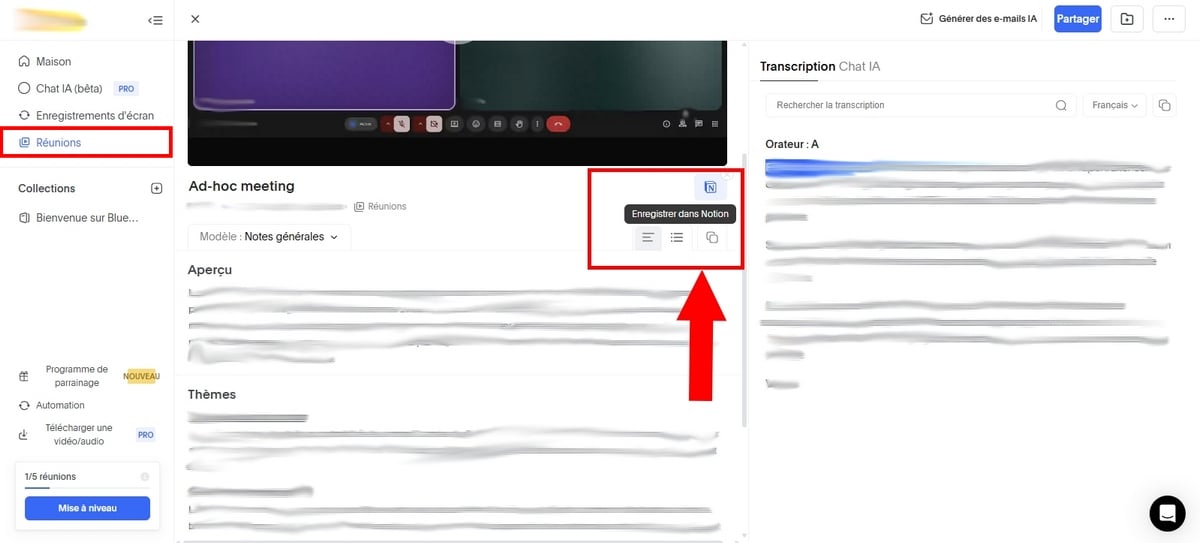
- Du kan også vælge blandt de eksisterende skabeloner eller oprette nye visninger af oversigten. For at gøre det skal du klikke på Tilføj en brugerdefineret skabelon.

- Du angiver modellen, og derefter skriver du en personlig opfordring for at styre udarbejdelsen af resuméet. Du kan endda tilføje nogle konkrete spørgsmål hvor Bluedot vil afhænge af mødetemaet.
Hvad er fordelene og ulemperne ved denne metode?
Her er de positive og negative aspekter, du bør kende til, inden du tager det i brug Bluedot :
| FORDELE | ULEMPER |
|---|---|
|
|
Ofte stillede spørgsmål
Kan jeg optage en Google Meet-samtale?
Ja, det kan du godt optage en samtale på Google Meet og føre skriftlig protokol herover. Gemini (mod betaling, via Google Workspace) eller udvidelsen Bluedot (gratis) administrerer begge transskription og tage noter i dit sted. Du modtager derefter et overskueligt resumé af mødet med de trufne beslutninger, de opgaver, der skal udføres, og de punkter, der skal følges op på.
Sådan får du et referat af et møde gratis Google Meet :
Tag noter gratis med Bluedot 🗒️
Hvordan aktiverer jeg Gemini i Google Meet?
Aktiveringen foretages fra administratorsiden i konsollen Google Workspace. Her er trinnene:
- Log ind på Google-administrationskonsol med en administrator-konto.
- Gå til Menu, derefter Anvendelserså Google Workspace og endelig Google Meet.
- Klik på Indstillinger Gemini.
- Åbn indstillingen Notatskrivning med Googles AI.
- Sæt kryds i feltet Tillad notatskrivning med Googles AI under møder.
Når denne indstilling er aktiveret, kan de pågældende deltagere benytte funktionen og modtager mødenoter når opkaldet er afsluttet via Gmail. Bemærk: Denne funktion afhænger af din udgave Workspace (Business Plus, Enterprise Standard eller Enterprise Plus).
Hvordan får jeg Google Meet-oversigten på mobilen?
Funktionaliteten Tager noter for mig vises muligvis ikke på din mobilskærm. Foreløbig er den kun rullet ud til et begrænset antal brugere. Betingelserne er de samme som på computeren:
- At have en konto Google Workspace kompatibel.
- Administratoren skal have aktiveret funktionen på dine vegne.
- Mødet skal varer mindst 15 minutter.
På Android
- Åbn appen Google Meet på din enhed.
- Deltag i et møde med en kodet eller en link, eller tryk på et planlagt møde.
- Tryk på Menuog så videre At tage noter med Gemini.
- Start notatskrivningen ved at trykke på At starte op.
På iPhone
- Åbn appen Google Meet på din iPhone Hvor iPad.
- Tryk på et møde på din liste, eller tilmeld dig et nyt møde via et link eller en kode.
- Tryk på Menu, vælg At tage noter med Gemini, og tryk derefter på At starte op.
Kort efter mødet var slut, kom der en e-mail der indeholder linket til dokument Google Docs sendes til arrangøren og til de deltagere, der havde aktiveret funktionen.










 Dansk
Dansk