Um einen Zusammenfassung zu Google Meet, du hast zwei Möglichkeiten:
- Entweder verwendest du Gemini, die in … integrierte KI Google Workspace (kostenpflichtig).
- Entweder installierst du das’Erweiterung Bluedot, kostenlos.
Beide automatisieren die Notizen und liefern dir ein übersichtliche Zusammenfassung sobald das Gespräch beendet ist, mit den getroffenen Entscheidungen und den wichtigsten Maßnahmen. Schluss damit, alles von Hand mitzuschreiben, während du versuchst, der Diskussion zu folgen.
Entdecke das Tool, das für dich Notizen macht, auf Google Meet :
1. Eine Google Meet-Zusammenfassung mit Gemini erstellen
Google Meet integriert von Haus aus die’künstliche Intelligenz Gemini um dir dabei zu helfen, während deiner Besprechungen Notizen zu machen.
Konkret kümmert sich die KI um alles und lässt dich dich ganz auf das Gespräch konzentrieren. Am Ende der Sitzung erstellt sie einen Zusammenfassung und ein Transkription direkt in einen Google Docs.
Das bedeutet eine echte Produktivitätssteigerung für dich und dein Team: Du hast den Überblick über getroffene Entscheidungen, zu erledigende Aufgaben und wichtige Maßnahmen, ohne dir Notizen machen zu müssen.
Achtung, diese Funktion ist nicht kein Automatikbetrieb : Sie muss manuell aktiviert werden und unterliegt mehreren Bedingungen.
| Nutzungsbedingungen für «Notizen für mich» | Einzelheiten |
|---|---|
| Über ein Abonnement verfügen Google Workspace kompatibel | Diese Funktion ist bestimmten kostenpflichtigen Editionen vorbehalten (Business Plus, Enterprise Standard oder Enterprise Plus) und erfordert eine vom Administrator zugewiesene Lizenz. |
| Wenn die Verwaltung durch die’Verwalter ist aktiviert | Nur der Veranstalter oder Mitveranstalter der Besprechung kann die Funktion «Notizen für mich erstellen» aktivieren oder deaktivieren. |
| Wenn die Verwaltung durch den Administrator deaktiviert ist | Alle Teilnehmer der Besprechung können diese Funktion aktivieren und mit dem Erstellen von Notizen beginnen, indem sie Gemini. |
| Sprachen Unterstützungen | Englisch, Französisch, Deutsch, Italienisch, Japanisch, Koreanisch, Portugiesisch und Spanisch. |
Wie macht man sich mit Gemini Notizen?
Wenn du alle Kästchen ankreuzt, findest du hier eine Schritt-für-Schritt-Anleitung:
- Rufe in deinem Browser folgende Seite auf: Google Meet.
- Nimm an einer bestehenden Besprechung teil oder starte eine neue.
- Klicke oben rechts auf dem Bildschirm auf Notizen mit Gemini machen (das Symbol in Form eines Stifts).
- Du kannst auch ein Häkchen setzen Auch das Treffen transkribieren, und dann mit Mit dem Notieren beginnen.
- Ab diesem Punkt übernimmt die KI die Sitzungsprotokolle automatisch für dich.

- Eine Erwähnung Transkription wird oben auf dem Bildschirm angezeigt, um die Teilnehmer darauf hinzuweisen, dass eine Die Transkription läuft gerade.

- Durch Klicken auf das Symbol CC Unten links siehst du die Echtzeit-Transkription, mit den Namen der Teilnehmer und ihren Aussagen.
- Nachdem die Sitzung beendet war, beendet den Anruf indem Sie auf das rote Telefon klicken.
- Das Notizdokument wird erstellt in Google Docs und mit dir geteilt. Klicke auf Notizen des Meetings öffnen um es einzusehen.
- Dort findest du eine Rubrik zum Thema Zusammenfassung und eine weitere bei der Transkription vollständige Aufzeichnung des Anrufs.
Vor- und Nachteile dieser Funktion
Hier sind die Vorteile und Grenzen von Gemini Für deine Sitzungsnotizen:
| Vorteile | Nachteile |
|---|---|
|
|
Du hast keinen Zugriff auf die KI von Google Meet ? Keine Panik. Es gibt eine kostenlose Alternative um deine Anrufe zu transkribieren und ganz einfach Zusammenfassungen zu erhalten.
2. Verwenden Sie die Bluedot-Erweiterung, um die Zusammenfassung von Google Meet zu erhalten.
Unter den zahlreichen auf dem Markt erhältlichen Tools, Bluedot zeichnet sich durch eine Note von 4,1/5 im Chrome Web Store. Es ist ein IA-Notiznehmer das deine Besprechungen für dich aufzeichnet, transkribiert und zusammenfasst. Eine echte Zeitersparnis für dich und dein Team beim Notieren, und die Basisversion ist kostenlos.
Transparenz: Der untenstehende Link ist ein Affiliate-Link. Das hat keinen Einfluss auf deinen Preis, sondern unterstützt lediglich Alucare.
Wie erhalte ich die Zusammenfassung von Google Meet mit Bluedot?
Installiere die Erweiterung über diesen Link:
⬇️ Kostenlose Installation der Bluedot-Erweiterung
- Nach Abschluss der Installation entsprechen die weiteren Schritte weitgehend denen für ein Meeting in Google Meet aufzeichnen.
- Die Erweiterung wurde deinem Browser hinzugefügt Chrome, im Menü zu finden Erweiterungen. Speichere sie, damit du später schneller vorankommst.
- Du kannst dann an einem Meeting teilnehmen oder ein neues Meeting erstellen.
- Sobald du im Gespräch bist, starte die Aufzeichnung, indem du auf die Erweiterung klickst Bluedot, dann auf Start Capture.

- Eine Erwähnung Active wird unten links auf deinem Bildschirm angezeigt, um zu bestätigen, dass ein Aufnahme ist im Gange.
- Am Ende der Sitzung, Bluedot erzeugt automatisch die Zusammenfassung und die Transkripte. Du findest sie in deinem Anzeigentafel an bluedothq.com, und du kannst sie auch erhalten per E-Mail indem Sie diese Option in den Einstellungen aktivieren.
- Du kannst dich verbinden Bluedot mit Tools wie Notion um die Sitzungsprotokolle mit den abwesenden Teilnehmern zu teilen.
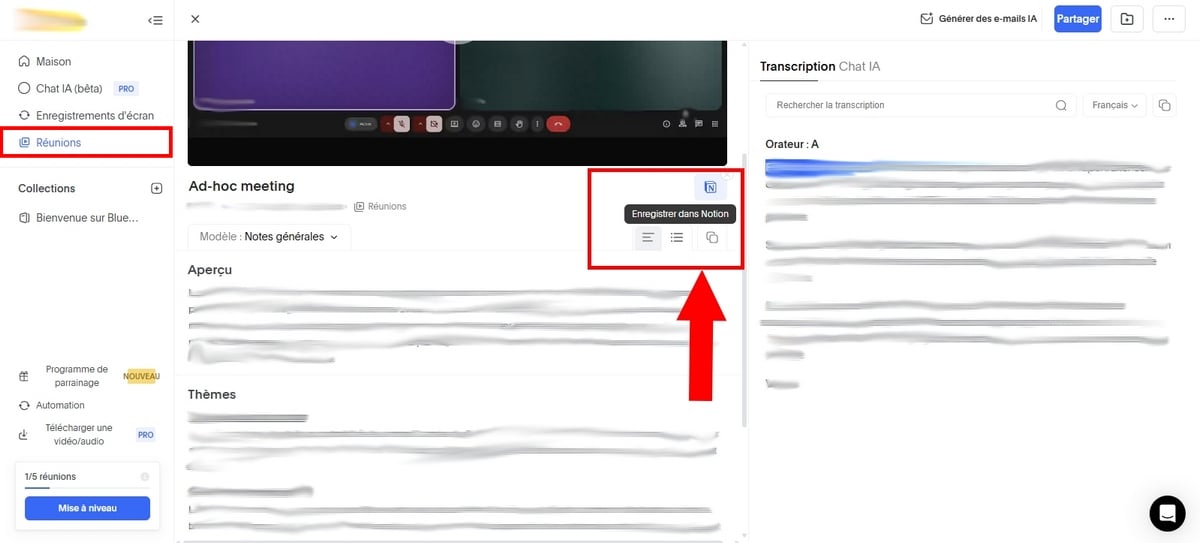
- Du kannst auch aus den vorhandenen Vorlagen auswählen oder neue Ansichten für die Zusammenfassung erstellen. Klicke dazu auf Eine benutzerdefinierte Vorlage hinzufügen.

- Du gibst den Modellnamen an und schreibst dann ein personalisierter Prompt um die Erstellung der Zusammenfassung zu steuern. Du kannst sogar konkrete Fragen zu denen Bluedot wird je nach Inhalt der Sitzung antworten.
Was sind die Vor- und Nachteile dieser Methode?
Hier sind die Vor- und Nachteile, die Sie vor der Nutzung beachten sollten Bluedot :
| VORTEILE | INKONVENTIONEN |
|---|---|
|
|
Häufig gestellte Fragen
Kann man eine Google Meet-Konversation aufzeichnen?
Ja, das kannst du ein Gespräch aufzeichnen auf Google Meet und dies schriftlich festzuhalten. Gemini (kostenpflichtig, über Google Workspace) oder die Erweiterung Bluedot (kostenlos) verwalten beide die Transkription und die Notizen an deiner Stelle. Anschließend erhältst du eine übersichtliche Zusammenfassung des Gesprächs mit den getroffenen Entscheidungen, den zu erledigenden Aufgaben und den Punkten, die weiterverfolgt werden müssen.
So erhalten Sie kostenlos die Zusammenfassung einer Sitzung Google Meet :
Kostenlos Notizen machen mit Bluedot 🗒️
Wie kann ich Gemini in Google Meet aktivieren?
Die Aktivierung erfolgt auf der Administratorseite in der Konsole von Google Workspace. Hier sind die Schritte:
- Melde dich bei der Google Admin-Konsole mit einem Administratorkonto.
- Gehe zu Menü, dann Anwendungendann Google Workspace und schließlich Google Meet.
- Klicke auf Einstellungen Gemini.
- Öffne die Option Notizen erstellen mit der KI von Google.
- Kreuze das Kästchen an Notizen während Besprechungen mithilfe der Google-KI zulassen.
Sobald diese Einstellung aktiviert ist, können die betreffenden Teilnehmer die Funktion nutzen und erhalten die Sitzungsnotizen am Ende des Anrufs über Gmail. Hinweis: Diese Funktion hängt von deiner Edition ab Workspace (Business Plus, Enterprise Standard oder Enterprise Plus).
Wie erhalte ich die Zusammenfassung von Google Meet auf dem Handy?
Die Funktionalität Notizen für mich machen wird auf deinem Handy möglicherweise nicht angezeigt. Derzeit wird sie nur für eine kleine Anzahl von Nutzern bereitgestellt. Die Bedingungen bleiben dieselben wie auf dem Computer:
- Verfügen über ein Konto Google Workspace kompatibel.
- Der Administrator muss die Funktion aktiviert auf deine Rechnung.
- Das Treffen muss mindestens 15 Minuten dauern.
Auf Android
- Öffne die App Google Meet auf deinem Gerät.
- Nimm an einer Besprechung teil mit einer codiert oder eins Verknüpfung, oder tippe auf einen geplanten Termin.
- Drücke auf Menü, dann auf Notizen machen mit Gemini.
- Starte die Notizfunktion durch Drücken von Zum Starten.
Auf dem iPhone
- Öffne die App Google Meet auf deinem iPhone Wo iPad.
- Klicke auf ein Meeting in deiner Liste oder nimm über einen Link oder einen Code an einem neuen Meeting teil.
- Drücke auf Menü, ausgewählt Notizen machen mit Gemini, und drücke dann auf Zum Starten.
Kurz nach Ende der Sitzung kam ein E-Mail mit dem Link zum dokumentieren Google Docs wird an den Veranstalter und an die Teilnehmer gesendet, die diese Funktion aktiviert hatten.










 Deutsch