Чтобы сделать краткое изложение по Google Meet, у тебя есть два варианта:
- Либо ты используешь Gemini, ИИ, встроенный в Google Workspace (платная).
- Либо ты устанавливаешь…’расширение Bluedot, бесплатно.
Оба автоматизируют делать заметки и предоставляют тебе чёткое резюме после завершения звонка — с принятыми решениями и ключевыми действиями. Больше не нужно записывать всё от руки, пытаясь следить за ходом обсуждения.
Открой для себя инструмент, который делает заметки за тебя на Google Meet :
1. Составление резюме Google Meet с помощью Gemini
Google Meet имеет встроенную поддержку’искусственный интеллект Gemini чтобы помочь тебе делать заметки во время совещаний.
По сути, ИИ берет на себя все заботы, позволяя тебе сосредоточиться на разговоре. По окончании сеанса она генерирует резюме и транскрипция помещенные непосредственно в Google Docs.
Это значительно повышает эффективность твоей работы и работы твоей команды: ты получаешь информацию о принятых решениях, задачах, которые необходимо выполнить, и ключевых действиях, даже не делая никаких записей.
Внимание: эта функция не неавтоматический шаг : её необходимо активировать вручную, причём на это налагается ряд условий.
| Условия использования сервиса «Делать заметки для меня» | Подробности |
|---|---|
| Иметь подписку Google Workspace совместимость | Эта функция доступна только в определенных платных версиях (Business Plus, Enterprise Standard или Enterprise Plus) при наличии лицензии, выданной администратором. |
| Если управление осуществляется’администратор включена | Только организатор или соорганизатор встречи может включить или отключить функцию «Делать заметки для меня». |
| Если управление со стороны администратора отключено | Все участники встречи могут включить эту функцию и начать вести записи с помощью Gemini. |
| Языки услуги | Английский, французский, немецкий, итальянский, японский, корейский, португальский и испанский. |
Как делать заметки с помощью Gemini?
Если ты отметил все пункты, вот пошаговая инструкция:
- Откройте в браузере страницу Google Meet.
- Присоединяйтесь к существующему собранию или создайте новое.
- В правом верхнем углу экрана нажми на Ведение записей с Близнецами (значок в виде ручки).
- Ты также можешь поставить галочку Также расшифруйте встречу, а затем нажмите «Подтвердить» с помощью Начать делать заметки.
- С этого момента ИИ берет на себя автоматическое ведение протоколов заседаний для тебя.

- Упоминание Транскрипция появляется в верхней части экрана, чтобы предупредить участников о том, что проводится транскрипция.

- Нажав на значок CC в левом нижнем углу ты видишь транскрипция в реальном времени, с указанием имен участников и их высказываний.
- По окончании собрания, завершить звонок нажав на красный телефон.
- Документ с примечаниями создается в Google Docs и поделиться этим с тобой. Нажми на Записи открытых заседаний чтобы ознакомиться с ним.
- Там ты найдёшь раздел, посвящённый резюме и ещё одна в транскрипция полный текст апелляции.
Преимущества и недостатки этой функции
Вот преимущества и ограничения Gemini для твоих записей с собрания:
| Преимущества | Недостатки |
|---|---|
|
|
У тебя нет доступа к ИИ Google Meet ? Не паникуйте. Есть один способ бесплатная альтернатива чтобы легко транскрибировать свои звонки и получать их сводки.
2. Используйте расширение Bluedot, чтобы получить сводку из Google Meet.
Среди множества инструментов, доступных на рынке, Bluedot выделяется ноткой 4,1/5 в Chrome Web Store. Это Записчик IA который записывает, стенографирует и составляет сводки твоих совещаний вместо тебя. Это позволяет тебе и твоей команде значительно сэкономить время на ведении записей, а базовая версия — это бесплатно.
Прозрачность: приведенная ниже ссылка является партнерской. Это никак не влияет на цену для тебя, а просто помогает поддержать Alucare.
Как я могу получить сводку по Google Meet с помощью Bluedot?
Установите расширение по этой ссылке:
⬇️ Установите бесплатное расширение Bluedot.
- По завершении установки дальнейшие шаги аналогичны тем, которые выполняются при запись встречи на Google Meet.
- Расширение добавлено в твой браузер Chrome, отображается в меню Удлинители. Добавь её в избранное, чтобы потом найти быстрее.
- После этого ты можешь присоединиться к встрече или создать новую.
- Как только вы войдете в разговор, начните запись, щелкнув по расширению Bluedotдалее Start Capture.

- Упоминание Active отображается в левом нижнем углу экрана, чтобы подтвердить, что регистрация продолжается.
- В конце заседания, Bluedot генерирует автоматически резюме и стенограммы. Ты найдёшь их в своём приборная панель на bluedothq.com, и ты также можешь их получать по электронной почте включив эту опцию в настройках.
- Ты можешь подключиться Bluedot такие инструменты, как Notion чтобы поделиться протоколом собрания с отсутствующими участниками.
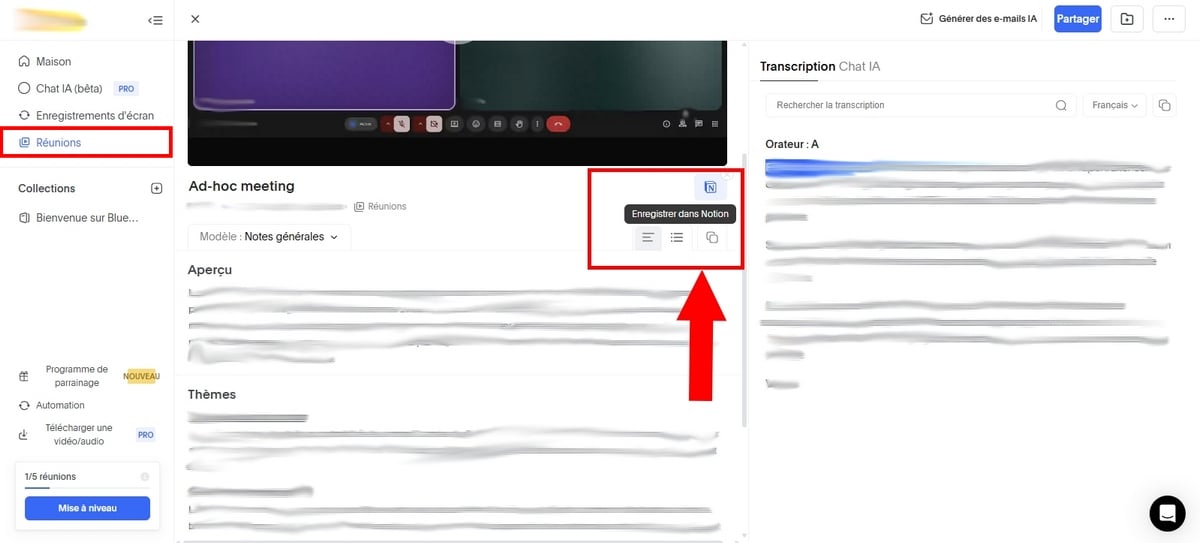
- Ты также можешь выбрать один из существующих шаблонов или создать новые варианты отображения сводки. Для этого нажми на Добавьте пользовательский шаблон.

- Сначала укажи модель, а затем введи индивидуальная подсказка для настройки параметров формирования резюме. Ты даже можешь добавить конкретные вопросы которым Bluedot будет зависеть от повестки дня встречи.
Каковы преимущества и недостатки этого метода?
Вот о каких плюсах и минусах следует знать перед использованием Bluedot :
| БЕНЕФИТЫ | ОТЗЫВЫ |
|---|---|
|
|
Часто задаваемые вопросы
Можно ли записать разговор в Google Meet?
Да, ты можешь записать разговор на Google Meet и зафиксировать это в письменной форме. Gemini (платно, через Google Workspace) или расширение Bluedot (бесплатно) оба управляют транскрипция и делать заметки вместо тебя. Затем ты получишь четкое резюме разговора с указанием принятых решений, задач, которые необходимо выполнить, и моментов, требующих дальнейшего контроля.
Чтобы бесплатно получить протокол заседания Google Meet :
Делайте заметки бесплатно с помощью Bluedot 🗒️.
Как активировать Gemini в Google Meet?
Активация осуществляется со стороны администратора в консоли Google Workspace. Вот шаги:
- Войди в Консоль администрирования Google с учетной записью администратора.
- Перейти в Меню, тогда Приложениязатем Google Workspace и наконец Google Meet.
- Нажмите на Настройки Gemini.
- Откройте этот параметр Ведение заметок с помощью ИИ от Google.
- Поставьте галочку в соответствующем поле Разрешить ведение заметок с помощью ИИ Google во время совещаний.
После включения этого параметра соответствующие участники получают доступ к данной функции и получают протокол заседания по завершении звонка через Gmail. Обратите внимание: эта функция зависит от вашей версии Workspace (Business Plus, Enterprise Standard или Enterprise Plus).
Как получить сводку Google Meet на мобильном?
Функциональность Делает для меня заметки может не отображаться на экране твоего мобильного устройства. На данный момент эта функция доступна лишь небольшому числу пользователей. Условия остаются такими же, как и на компьютере:
- Наличие учетная запись Google Workspace совместимость.
- Администратор должен иметь включил функцию за тебя.
- Встреча должна длиться не менее 15 минут.
На Android
- Открой приложение Google Meet на твоем устройстве.
- Присоединяйся к встрече с закодированный или один связь, либо нажмите на запланированное собрание.
- Нажми Менюдалее Делать заметки с помощью Gemini.
- Начните делать заметки, нажав на Для запуска.
На iPhone
- Открой приложение Google Meet на твоем iPhone Где iPad.
- Нажми на встречу из своего списка или присоединяйся к новой встрече по ссылке или с помощью кода.
- Нажми Меню, выберите Делать заметки с помощью Gemini, а затем нажмите Для запуска.
Вскоре после завершения встречи один из e-mail содержащий ссылку на документ Google Docs отправляется организатору и участникам, которые включили эту функцию.










 Русский