Google Meet используется прямо в браузере, без установки. Создать встречу можно одним щелчком мыши на meet.google.com, ты делишься связь, и видеоконференция начинается. Достаточно простого Аккаунт Google (твой адрес Gmail) — этого достаточно, чтобы принять участие в звонках или организовать их.
Мы тебе всё объясним!
Как использовать Google Meet на компьютере?
Независимо от того, находишься ли ты на Windows Где Mac, принцип использования практически не изменился. Google Meet работает прямо в браузере, без установки каких-либо программ.
Чтобы создать приглашение, тебе понадобится Аккаунт Google или бизнес-счет.
1. Организация встречи из браузера
- Перейти к Google Meet по адресу meet.google.com, или откройте меню Приложение из Google и нажми на Meet.

- Попав в интерфейс, ты увидишь два варианта : Создайте новую встречу Где Введите код или ссылку.
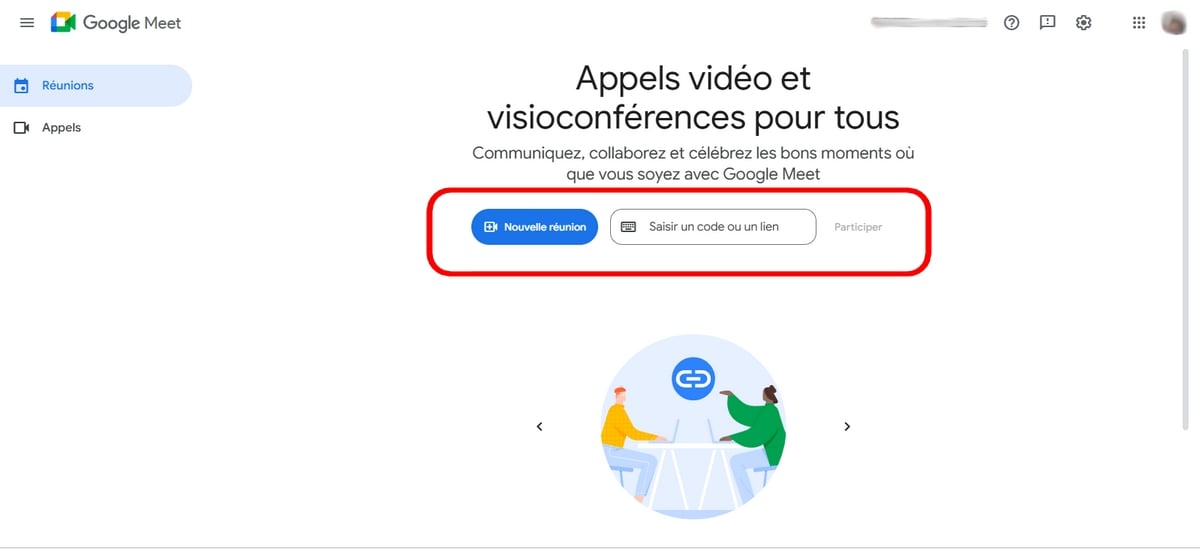
Создайте новую встречу :
- Создать встречу на будущее : нажми на эту кнопку, введите приведенный код и отправь его тем, кого хочешь пригласить. Это лучший вариант для планирования будущей видеоконференции.

- Начните мгновенную встречу : нажмите эту кнопку, чтобы сразу же начать видеозвонок. Чтобы пригласить участников, нажмите на связь в левом нижнем углу и отправь его, либо нажми Добавить гостей и захватите их Адрес электронной почты.
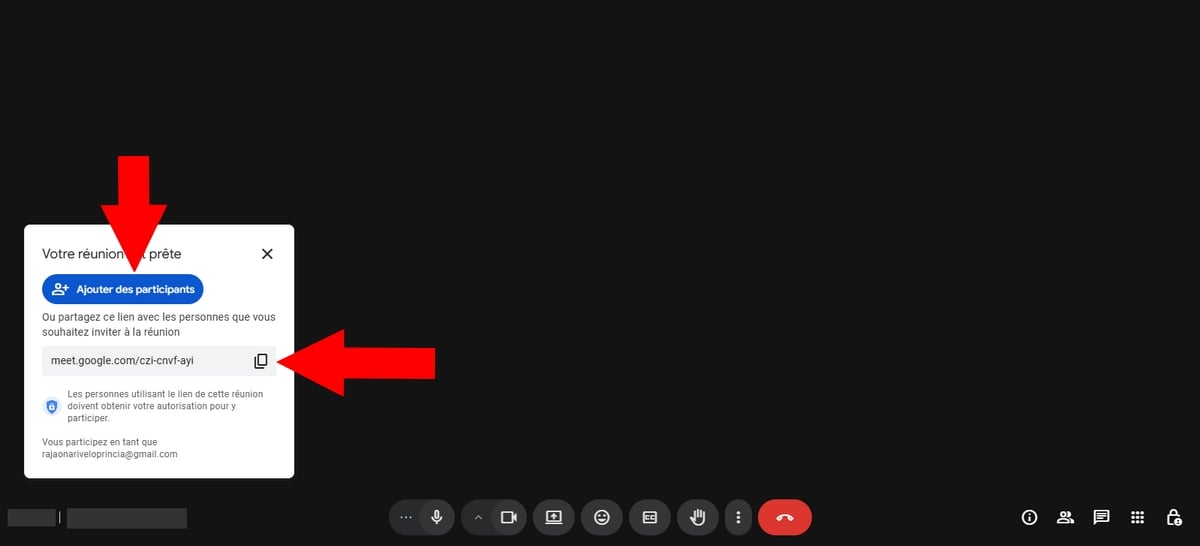
- Ты также можешь выбрать планировать в Google Agenda. В следующем разделе эта опция описана подробнее.
Введите код или ссылку:
- Введите код в поле Введите код или ссылку, а затем нажмите Участвовать.
2. Организация встречи с помощью Google Calendar
- Открой браузер и перейди по ссылке Google Agenda.
- Выбрать дата твоей встречи, введите его, а затем нажмите Добавление времени чтобы выбрать время.
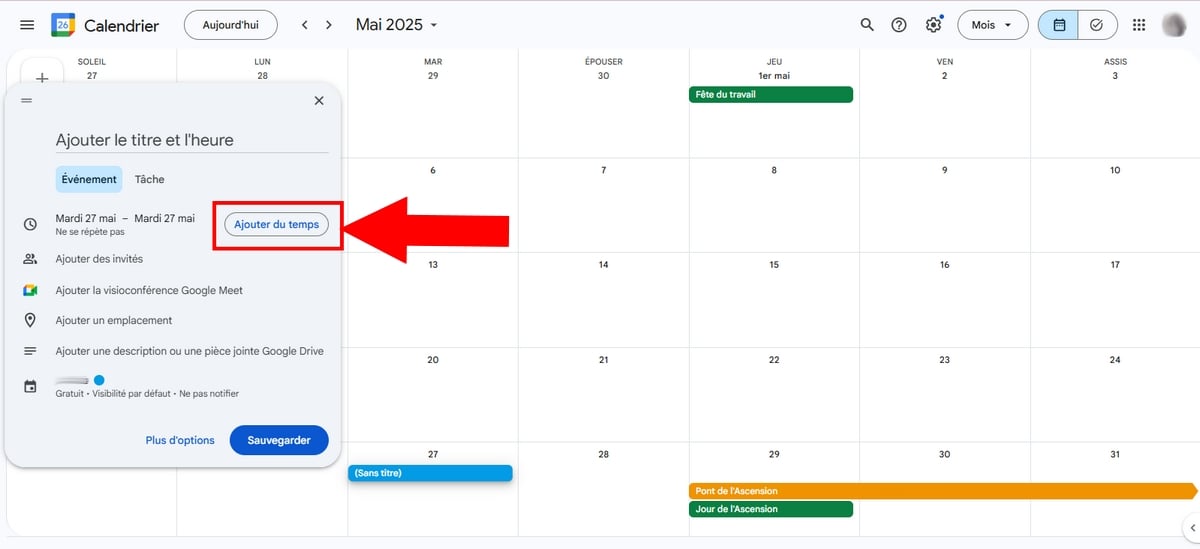
- Нажмите на Добавить гостей, сообщите им Адрес электронной почты, а затем подтвердите, нажав кнопку Сохранить.

- Ты также можешь нажать на Добавить видеоконференцию в Google Meet для создания связь готов к копированию.
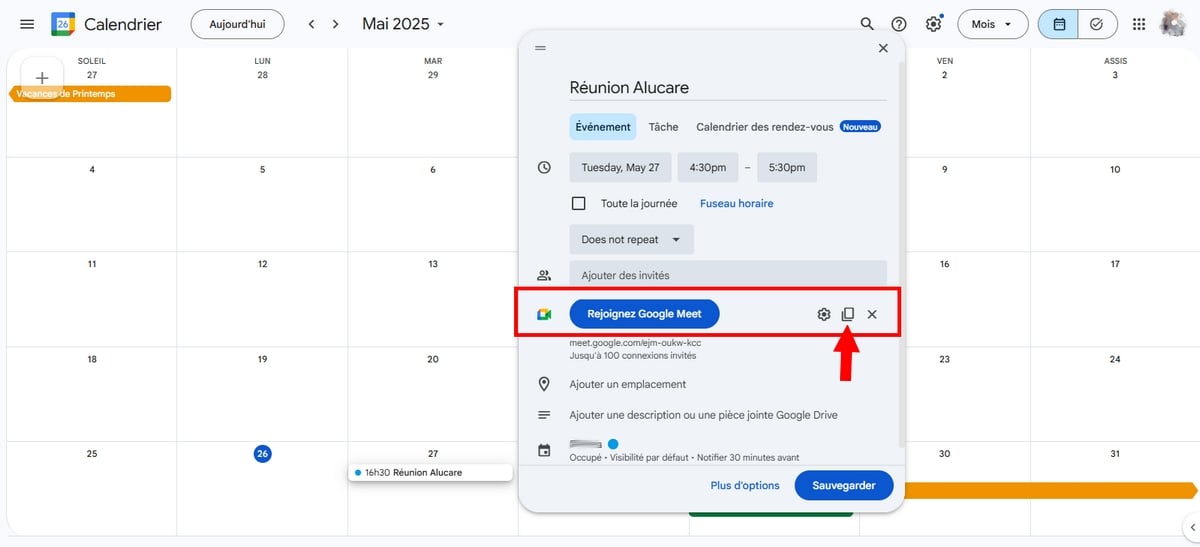
- Нажми Сохранить, а затем подтверждает’отправка приглашений по электронной почте участникам.

3. Как принять участие в Google Meet?
За присоединиться к встрече, у тебя есть 3 способа.
a) С помощью Gmail
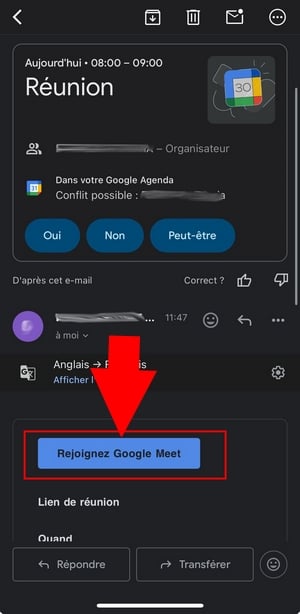
- Нажми на ссылка предоставлена по электронной почте или нажав на кнопку Присоединиться через Google Meet.
- Нажав на Участвуйте в Google Meet, ты уже можешь настроить микро и камера.
- Затем нажми на Участие во встрече, Использование режима компаньона Где Представлять чтобы поделиться своим экраном.


б) С помощью ссылки
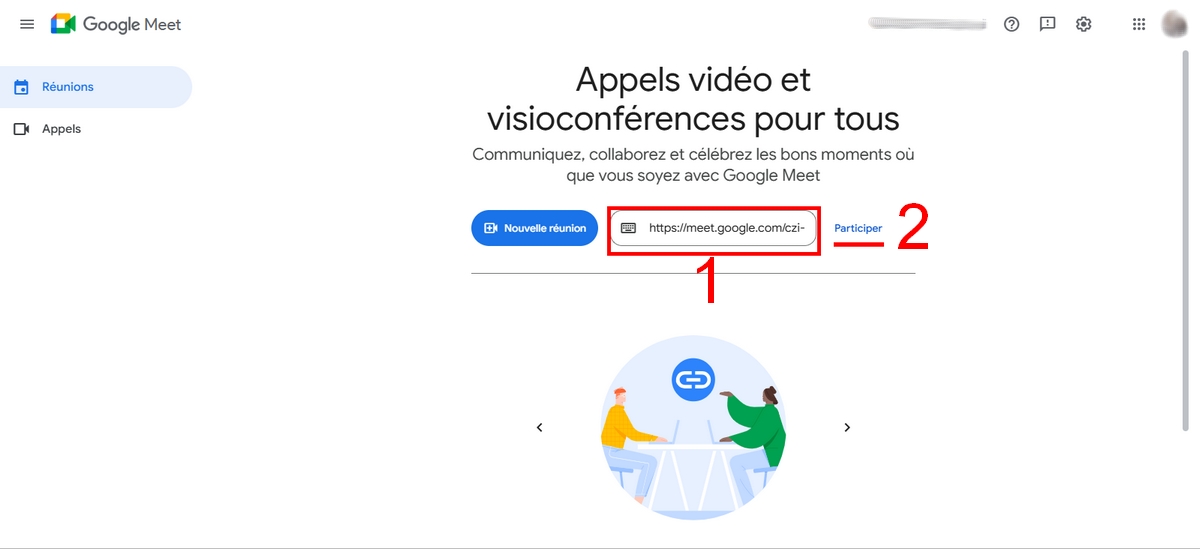
- Если тебе дали код, просто открой браузер и введи его прямо в адресную строку,
- Или же ты можешь найти платформу и ввести код в поле Введите код или ссылку затем нажмите «Принять участие».
в) С помощью Google Calendar
Этот метод также работает, если организатор запланировал встречу через Google Календарь.
- Перейдите в Google Календарь,
- Выберите запланированное соревнование и нажмите кнопку Присоединяйтесь к Google Meet,

- Ты попадёшь на главный экран, где сможешь настроить микрофон и камеру,
- Когда всё готово, тебе остаётся только нажать на кнопка «Принять участие в собрании».
Как использовать Google Meet на телефоне?
На мобильном устройстве шаги практически такие же, как на андроид и дальше айфон. Два обязательных условия перед началом работы:
- Установить’приложение Google Meet с Google Play Store (Android) или’App Store (iOS).
- Войди в систему с помощью своего Аккаунт Google.
а) Создать новое мгновенное собрание
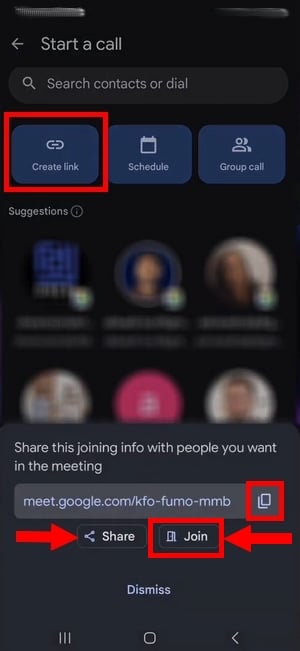
- Нажми на кнопку Новый в правом нижнем углу, а затем на Создать ссылку.
- Скопировать закодированный указанное, а затем нажмите Делиться чтобы отправить его своим контактам или в социальные сети.
- Затем нажмите Участие во встрече чтобы настроить звук, микро и камера.
На Android :
На iPhone :

- Нажми Связаться с когда будешь готов.
б) Назначить встречу
- Нажми Программа.
- На Google Agenda, выберите Событие и введите данные (название, час, гости), точно так же, как на ПК.
- Нажмите кнопку Добавить гостей чтобы пригласить других участников.

- После того как все поля заполнены, нажми Запись вверху справа.
c) Принять участие в собрании
С помощью ссылки или кода:
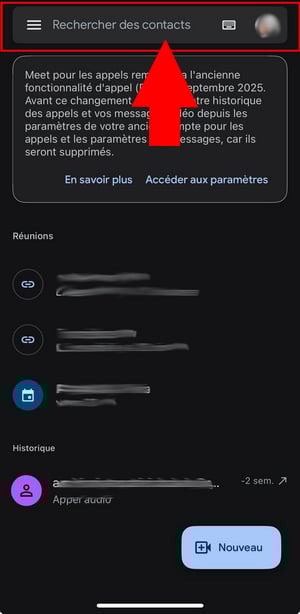
- В правом верхнем углу нажми на’значок клавиатуры в строке поиска введи закодированный встречи, а затем нажимает Связаться с.
С помощью Google Calendar :
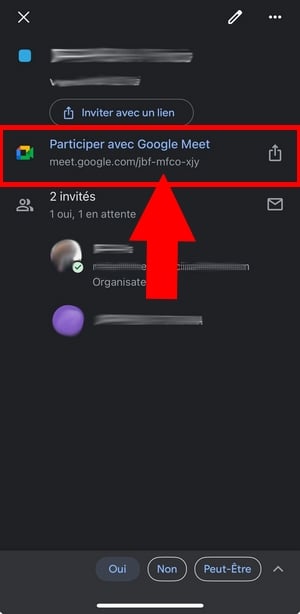
- Открыть Google Agenda, выбери встречу, на которую ты приглашен, а затем нажми Участвуйте в Google Meet.
Если приглашение пришло по электронной почте:
- В своём электронном письме нажми на Присоединиться через Google Meet, регулирует микро и камера, а затем нажмите Связаться с.
Все, что вам нужно знать о Google Meet
После входа в видеоконференцию каждый значок выполняет свою функцию. Вот как понять, что означает панель инструментов слева направо, на ПК.
- В левом нижнем углу отображаются имя человека который организовал встречу, а также’час и название собрания.
- Панель инструментов содержит в следующем порядке: микро, камера, иконка CC (Где Субтитры (в зависимости от версии) для включения субтитры в реальном времени, а также значок эмодзи, чтобы отправить реакцию. Чтобы реагировать более эффективно, ознакомься с значение эмодзи.
- Стрелка, направленная вверх, называемая Присутствует сейчас, служит для поделиться своим экраном.
- Икона Рука позволяет поднять руку во время звонка.
Когда участники отключают камеру, видна только их фотография профиля остается видимым.

Les три небольших пункта, расположенные рядом со значком в виде руки, открывают доступ к нескольким опциям. Первая позволяет управлять потоковой передачей или’записать встречу.
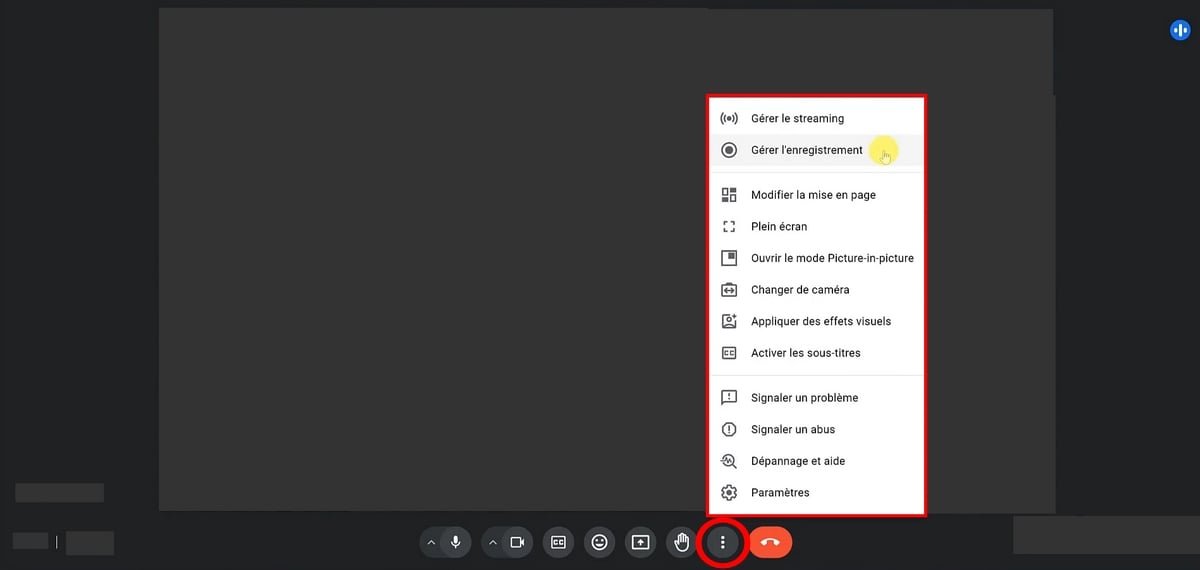
С бесплатный аккаунт, первые два варианта не отображаются. Вот что ты увидишь, если у тебя есть совместимая учетная запись:
- Изменить макет : режим Мозаика отображает всех, режим проектор выделяет говорящего, а также боковая панель располагает докладчика по центру, а остальных — справа.
- Установите полноэкранный режим чтобы занять весь экран.
- Picture in picture чтобы переместить твой звонок в другое окно.
- Фоны и изображения : размывай фон, добавляй фильтры или меняй фон видео.
- Знаки в случае возникновения проблем или злоупотреблений.
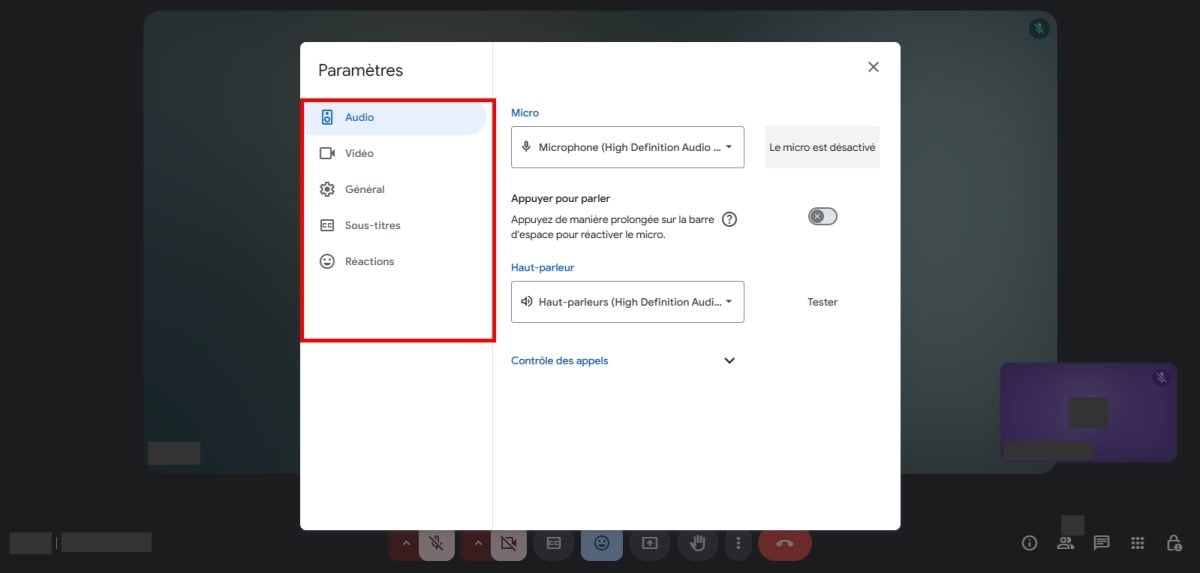
- Настройки.
Справа на экране доступны три дополнительных значка:
- Икона Информация (I) отображает информацию о встрече, в том числе связь поделиться.
- Икона участники показывает количество подключенных пользователей.
- La разговорный пузырь открывает кошка О воссоединении.

- Сайт Деятельность запускает регистрация протокола заседания, доступного только в рамках определенной версии Google Workspace совместимый.

- в маленький висячий замок позволяет’организатор удерживать контроль над ходом собрания, в частности, принимать решение о том, предоставлять ли права администратора участникам (например, отключать микрофоны других).

- В одном издании Google Workspace, ты также можешь делать записи во время собрания нажав на ручка вверху справа.

Часто задаваемые вопросы
Как создать аккаунт Google Meet?
Тебе просто нужен один Аккаунт Google (адрес Gmail). Этот аккаунт дает тебе доступ к Google Meet бесплатно, без установки каких-либо программ.
Как отправить ссылку на Google Meet?
Во время встречи открой кошка, скопируй адрес встречи и вставь его туда, куда хочешь (в электронное письмо, сообщение, социальные сети).
Как ответить на приглашение Google Meet?
Выбери один из вариантов, предложенных в электронном письме: Да, Неа Где Возможно,. L'организатор получит твой ответ по электронной почте. Когда наступит этот день, нажми на Присоединиться через Google Meet чтобы принять участие.
Как активировать камеру в Google Meet?
Нажми на’значок камеры на панели инструментов, чтобы включить или отключить эту функцию. При первом запуске браузер запросит у тебя’разрешение доступ к камере: разрешите его, чтобы вас было видно.
Как активировать микрофон в Google Meet?
- Нажми на’значок микрофона чтобы включить или выключить микрофон. Если значок зачеркнут, микрофон выключен.
- Если твой браузер попросит тебя’разрешить доступ к микрофону, нажми на Позволять.
Как открыть общий доступ к экрану в Google Meet?
- Нажми на значок Присутствует сейчас (стрелка вверх) на панели инструментов внизу.

- Выбери область для совместного использования : окно, конкретная вкладка или’весь экран. Благодаря полноэкранному режиму ты не упустишь ни одной детали во время презентации.

- Нажмите на Делитьсядалее Прекратите делиться когда закончишь. Даже гости могут воспользоваться этой функцией.
Примечание: на Mac, отдаёт предпочтение браузеру Chrome Где Firefox для удобного обмена.
Как поделиться документом в Google Meet?
За поделиться документом, у тебя есть два варианта:
- Поделиться своим экраном выбрав вкладку документа (Google Docs, Slides Где Sheets), чтобы все могли увидеть это в прямом эфире.
- Отправить ссылка на документ непосредственно в кошка О воссоединении.
Как изменить свое имя в Google Meet?
Если ты вошёл в систему с помощью своего Аккаунт Google, просто измените название этой учетной записи.
Кто может использовать Google Meet?
Любой пользователь, у которого есть Аккаунт Google Где Gmail (бесплатно) могут получить доступ к платформе. Учетные записи Google Workspace (платные) также открывают доступ к функциям, разработанным специально для предприятий. Meet доступен через браузер на ПК и через’мобильное приложение на Android как на iOS.
Сколько человек можно пригласить в Google Meet?
Имея простой аккаунт Google, ты можешь объединить до 100 человек для 1 час максимум. Чтобы превысить этот предел, тебе понадобится версия Google Workspace совместимый.
Как создать встречу Google Meet без комнаты ожидания?
Самый быстрый способ — это начать мгновенное собрание : нажми на Новая встречадалее Начните мгновенную встречу. Затем скопируй связь и поделись им со своими контактами.
Как размыть фон в Google Meet?
- Нажми на три небольших пунктадалее Фон и эффекты. Выбери один из следующих вариантов: слегка размыть, сильно размыть Где добавить свой собственный фон.
- Чтобы отключить эффект, снова нажми на выбранный параметр.

Как покинуть Google Meet?
Нажми на’иконка красного телефона. Чтобы вернуться в совещание, нажми на Возвращение на встречу.
Режим «Сопутствующее приложение» в Google Meet: что это такое?
Эта функция позволяет тебе присоединиться к видеозвонку на второй экран.
- Нажмите на Введите код или ссылку, а затем вставляет закодированный О воссоединении.
- Нажми Участвоватьдалее Еще один способ принять участие.
- Нажмите на Попросить разрешение на использование режима «Companion» и дождись, пока организатор одобрит твою заявку.
Полезно знать: l'звук отключен в режиме «компаньон», но ты всё равно можешь включить камеру.










 FR
FR  RU
RU  EN
EN  ES
ES  IT
IT  DE
DE  ZH
ZH  PT
PT  ID
ID  JA
JA  DA
DA