Чтобы отобразить школьные каникулы в Google Календаре, проще всего подписаться на официальный календарь с вашего компьютера : после этого он синхронизируется на всех ваших устройствах и автоматически обновляется каждый год.
📌 Самый простой способ : сделайте это один раз на компьютере.
После добавления с вашего ПК отобразится календарь праздников автоматически в приложении «Календарь Google» на вашем телефоне и обновляется автоматически каждый год.
⚠ Если вы попытаетесь добавить его напрямую В приложении на вашем телефоне функция подписки по URL-адресу недоступна: в лучшем случае вы сможете импортировать только фиксированные даты за один год, которые затем придётся удалять по одной. Это ограничение приложения «Календарь Google», а не вашего телефона.
👀 Хотите просто посмотреть или распечатать даты? Не нужно пользоваться электронным календарем: официальный календарь также доступен в формате PDF формата A4, готовом к печати, — идеально подходит для размещения на холодильнике.
[Посмотреть / скачать расписание каникул → https://www.service-public.gouv.fr/particuliers/vosdroits/F31952]
Как добавить школьные каникулы в Календарь Google?
Вот все шаги, которые необходимо выполнить, чтобы внести школьные каникулы в Календарь Google.
Шаг 1: Определите зону школьных каникул
Прежде всего, важный момент: подписка на календарь (тот, который обновляется автоматически) осуществляется с компьютера, так как мобильное приложение Google Календарь не поддерживает добавление по URL-адресу. На телефоне вы сможете импортировать даты только один раз в фиксированном виде (см. раздел «Мобильные устройства» ниже).
- Откройте веб-браузер и наберите в строке поиска " Школьный календарь во Франции;
- На сайте Министерства образования вы наверняка найдете школьный календарь «data.education.gouv.fr / data.gouv.fr». Щелкните по ней;
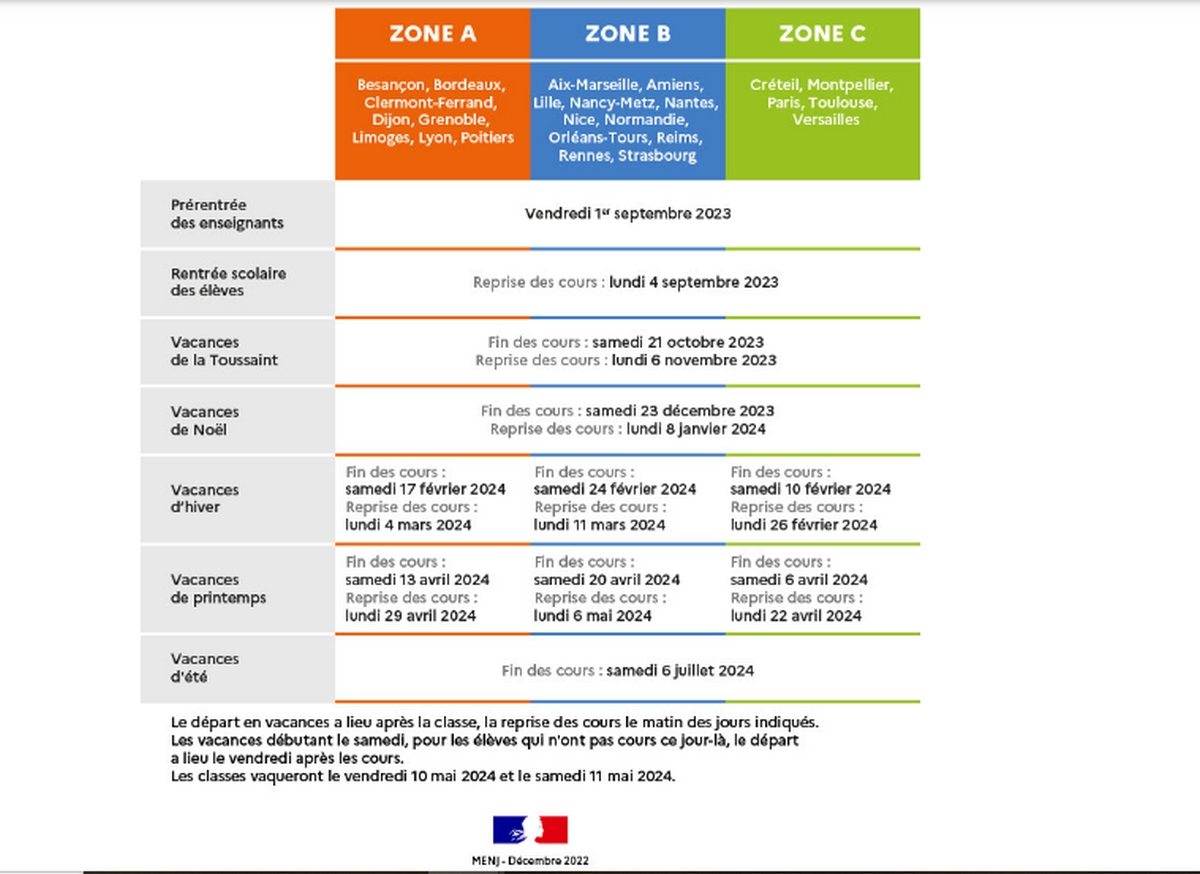
- Найдите необходимую информацию, а также зону школьных каникул (A, B или C в зависимости от органа управления образованием), которая представлена в таблице ниже:
| Зоны | Зона A | Зона B | Зона C |
| Академии |
|
|
|
Вы выяснили, в какой зоне находитесь? Переходим к следующему шагу.
Шаг 2: Создайте дневник школьных каникул для вашей зоны
На своём веб-сайте Министерство национального образования бесплатно предоставляет цифровые календари в формате ICS — по одному для каждого региона Франции, где проводятся каникулы.
Все, что вам нужно сделать, это выбрать подходящий вариант для вашего региона, а затем импортировать его в приложение, поддерживающее файлы ICS, например Google Календарь. Таким образом, вы получите все даты каникул в вашем регионе, не вводя их по одной.
Ниже описаны шаги, которые необходимо выполнить для отображения календаря школьных каникул в Google Calendar :
1) Откройте Google Календарь
Перейдите на сайт Календаря Google, скопировав эту ссылку в новую вкладку Google: https://calendar.google.com/calendar
Наличие адреса электронной почты в формате nom@gmail.com означает, что вам больше не нужно создать учетную запись Google, так как у вас уже есть. Этот адрес служит идентификатором, а пароль, связанный с вашей электронной почтой, также является паролем вашей учетной записи Google.
Если это не так, то необходимо создать адрес электронной почты чтобы воспользоваться всеми возможностями, включая Google Calendar, Google Drive, Google Photos и др.
2) Скопируйте адрес ссылки на школьный календарь для вашей зоны
Чтобы импортировать календарь своей зоны в Google Calendar, нажмите кнопку щелкните на нем правой кнопкой мышитогда сделайте выбор в пользу "скопировать адрес ссылки":
💡 На мобильном устройстве эта ссылка не подписывает вас на рассылку: она загружает файл, который вы затем импортируете (подробная инструкция приведена ниже в разделе «На Android»).
- Для зоны A : Учебный календарь зоны А на 2026 год
- Для зоны B : Учебный календарь зоны B на 2026 год
- Для зоны C : Учебный календарь зоны C на 2026 год
Скопировав ссылку, перейдите в Google Calendar, затем :
3) Нажмите на маленький + рядом с "Другими дневниками".
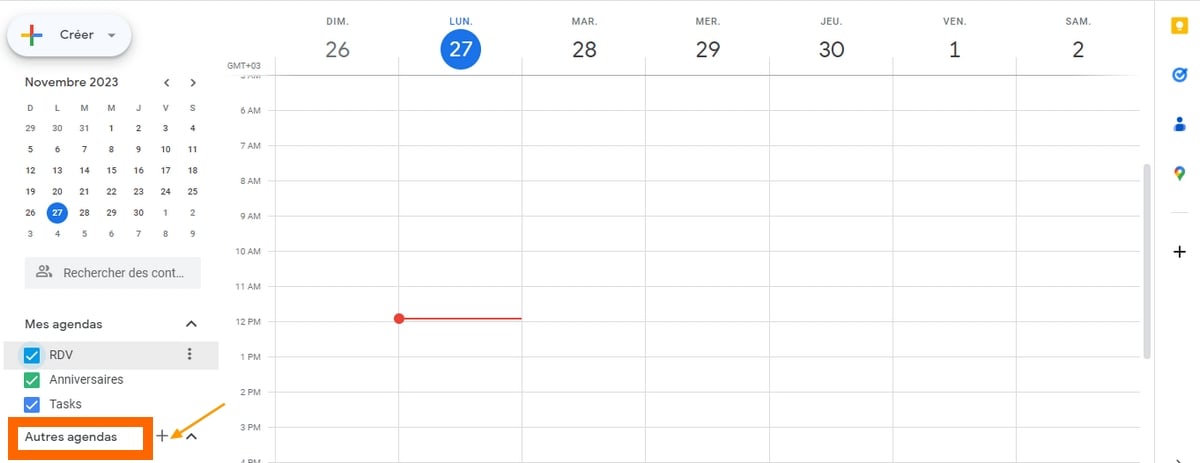
При нажатии на нее появится всплывающее окно:
4) Выберите "Из URL".
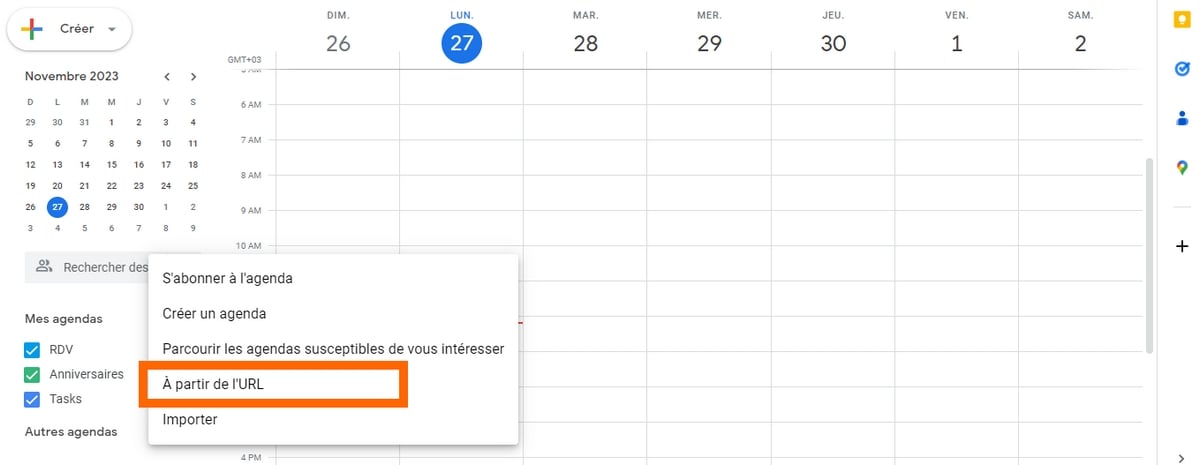
5) Вставьте URL-адрес
Просто нажмите "Ctrl+V" в поле "Agenda URL" или щелкните правой кнопкой мыши и выберите "вставить".
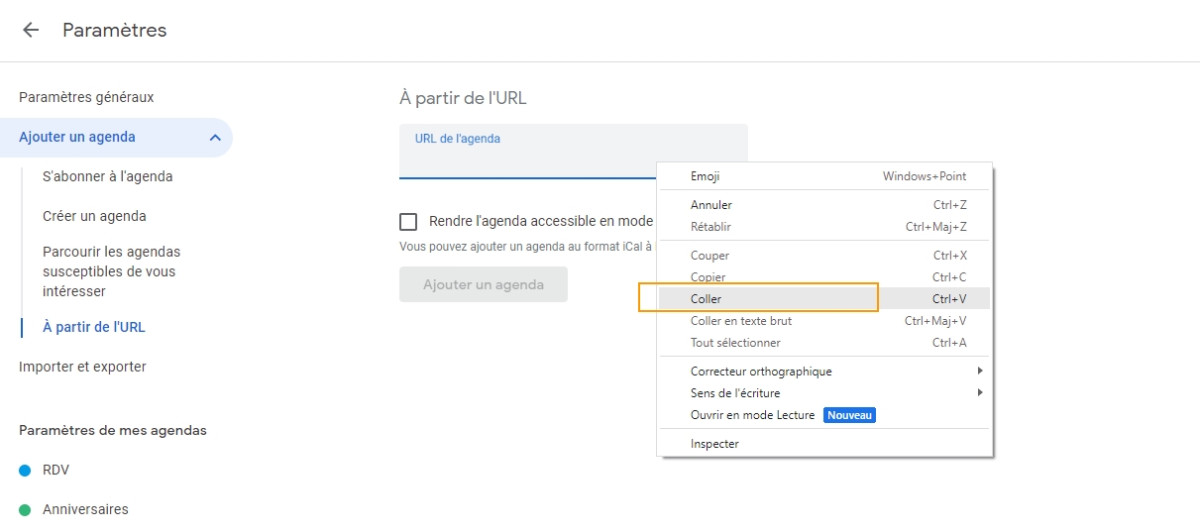
6) Нажмите на "Добавить дневник
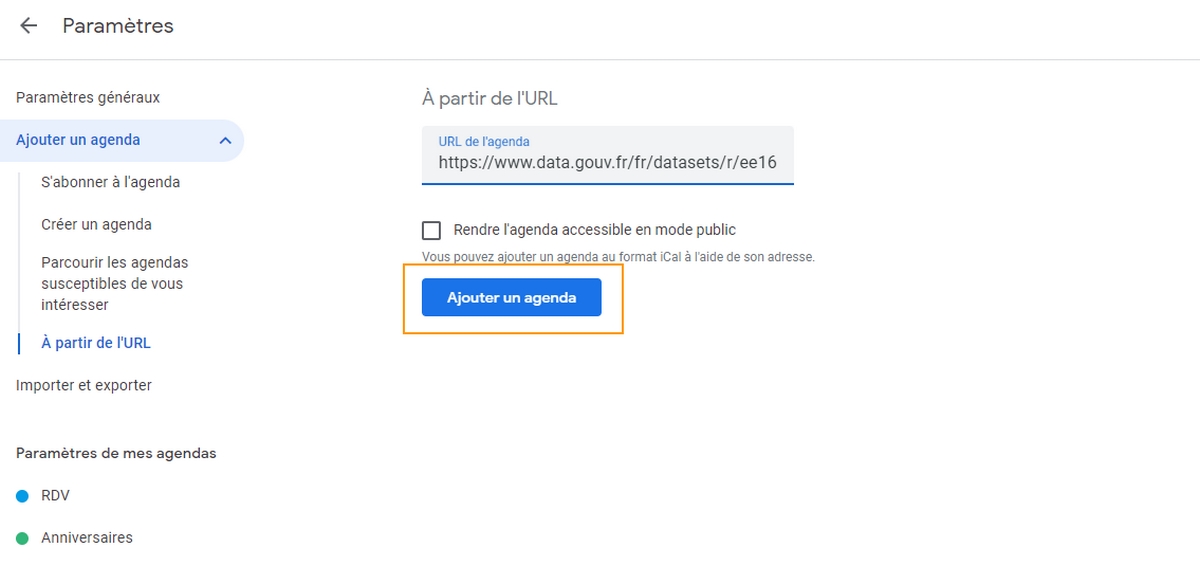
Всего через несколько мгновений быстрое сообщение с указанием "Повестка дня добавлена должны появиться.
7) Календарь школьных каникул был добавлен в Google Calendar
Чтобы убедиться в том, что календарь действительно добавлен, необходимо вернуться на главную страницу Календаря Google. Для этого просто нажмите на стрелку назад рядом с надписью "Настройки" в левом верхнем углу, а затем при необходимости обновите страницу.
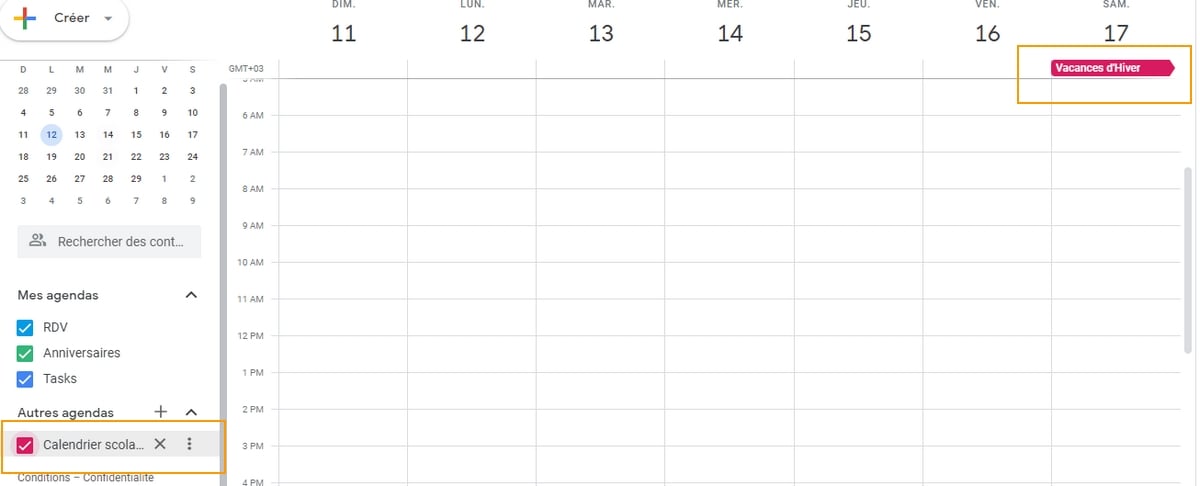
Расписание будет отображаться слева.
Здесь использовалась ссылка из зоны A: название календаря отображается автоматически, и Google Календарь сразу показывает следующие школьные каникулы в ближайшем будущем для академий данного региона.
В результате вы получите что-то похожее на это:
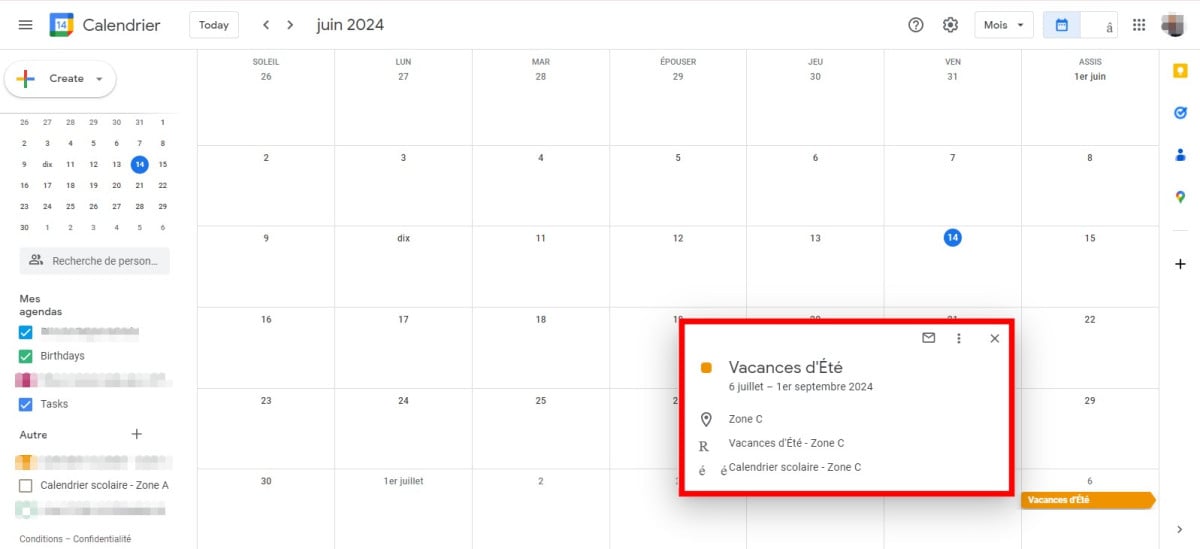
Наконечник : перейдите в режим просмотра «Месяц», чтобы увидеть все праздничные дни сразу.
Как добавить календари школьных праздников в свой мобильный телефон?
На iPhone
Чтобы ознакомиться с учебный календарь На вашем iPhone достаточно нажать на ссылку вашего региона (см. шаг 2 выше).
Вы можете получить уведомление о том, что сайт пытается отправить вам приглашение в календарь.
- После нажатия на кнопку Позволять чтобы принять, нажмите Добавьте все когда отображается количество событий в календаре.
- Затем выберите календарь, в который вы хотите добавить различные даты в виде событий.
- Затем подтвердите, нажав на кнопку OK.
На Android
Эта техника также проста в организации: вы можете создать событие для каждого периода школьных каникул в одном из ваших календарей, уже установленных на Android. Чтобы удалить этот календарь, вам нужно будет вручную удалить каждое событие, связанное с периодом каникул.
Чтобы открыть его в браузере, щелкните ссылку для вашего региона (см. шаг 2 выше) и загрузите файл.
Следующий:
- Исследовать файл которые вы только что загрузили, будь то в меню «Загрузки» в Google Chrome или в меню уведомлений Android.
- Появится список различных школьных каникул, представленных в виде событий.
- Нажать на кнопку “Добавить все” и выберите существующий дневник.
- Нажав на кнопку Добавить все, вы можете подтвердить Создавайте события в своем обычном календаре.
Как ввести праздники в Google Календарь?
Когда вы объявляете о своем отсутствии в офисе, Agenda автоматически отклоняет все встречи, запланированные на этот короткий период. Вот шаги, которые необходимо выполнить:
- Откройте приложение Google Calendar.
- В правом нижнем углу нажмите на Создаватьдалее Добавлять, тогда Отсутствует в офисе.
- Выберите праздничные даты из офиса. Также можно указать время.
- Чтобы запланировать повторные отсутствия в выбранные вами дни и время, выберите Однократно, а затем частоту, которую вы предпочитаете.
- можно изменение настроек и сообщение об отказе.
- Нажать на кнопку "Регистрация чтобы подтвердить изменения.
Примечание : функция «Отсутствую на рабочем месте» (которая автоматически отклоняет приглашения на встречи) доступна только в учетных записях Google Workspace (профессиональных и образовательных), но не в бесплатных личных учетных записях Gmail.
Некоторые настройки Google Calendar:
Как просмотреть неделю в Google Календаре?
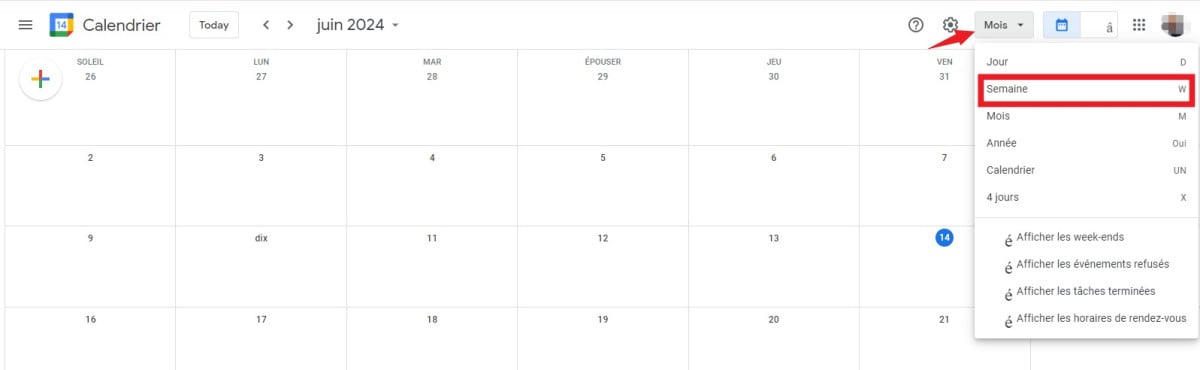
Чтобы сделать неделю видимой в Календаре Google :
- На своем компьютере перейдите в календарь Google.
- В правом верхнем углу выберите перспективу: Неделя.
Вы также можете выбрать отображение дня, недели, месяца, года, календаря или 4 дней.
Как настроить Google Календарь?
На своем компьютере перейдите в календарь Google.
- В правом верхнем углу выберите Настройки.
- Внесите нужные изменения.
- Все изменения автоматически сохраняются.
Вот и всё. Мы надеемся, что эта статья написана понятно и что после её прочтения вам покажется, что этот подход легко повторить.
Теперь вы умеете отображать расписание школьных каникул ваших детей в Google Календаре — и сделать это за короткое время, чтобы лучше организовать повседневную жизнь.
Часто задаваемые вопросы
Обновляется ли расписание каникул автоматически каждый год?
Да, если вы добавили его через подписку (метод URL на компьютере): новые даты появляются сами по себе. Если вы импортировали даты с мобильного устройства, то нет, они остаются неизменными для импортированного года.
Почему у меня не получается добавить его с телефона?
Приложение Календарь Google не поддерживает добавление по URL-адресу. Сделайте это один раз с компьютера: после этого календарь автоматически синхронизируется с вашим телефоном.
Как удалить календарь праздников из Google Календаря?
Если вы подписка по URL : достаточно удалить его одним нажатием в списке «Другие календари». Если вы импортировали его на мобильное устройство: каждое событие нужно удалить вручную.
Как узнать, в какой зоне я нахожусь (A, B или C)?
Что зависит вашей академии — см. таблицу зон выше в статье.
Одинаковы ли каникулы во всех регионах Франции?
День всех святых, Рождество и летние каникулы отмечаются во всех зонах. Только зимние каникулы а весенние сроки смещены между A, B и C.








 Русский
Bagaimana cara mengimpor kalender dalam format ICS dari Kementerian Pendidikan Prancis ke dalam aplikasi seperti Google Kalender?