Создать ссылку Google Meet прост и требует лишь одного Аккаунт Google бесплатно. В зависимости от используемого инструмента у тебя есть выбор из пяти способов:
- Google Meet,
- Gmail,
- Google Agenda,
- Мобильное приложение или
- Google Chat.
1. Из Google Meet
Это самый быстрый способ создать видеоконференцию или создать ссылку для отправки. Вы перейдете на Google Meet с любого устройства, без установки.
- Перейти к Google Meet (meet.google.com).
- Нажмите на Новая встреча, а затем выберите один из предложенных вариантов.
Создать встречу на будущее
- Нажмите здесь, чтобы запланировать встречу на более поздний срок. Один ссылка на встречу генерируется автоматически. Скопируй его и поделись с участниками, чтобы они могли присоединиться к видеоконференции.
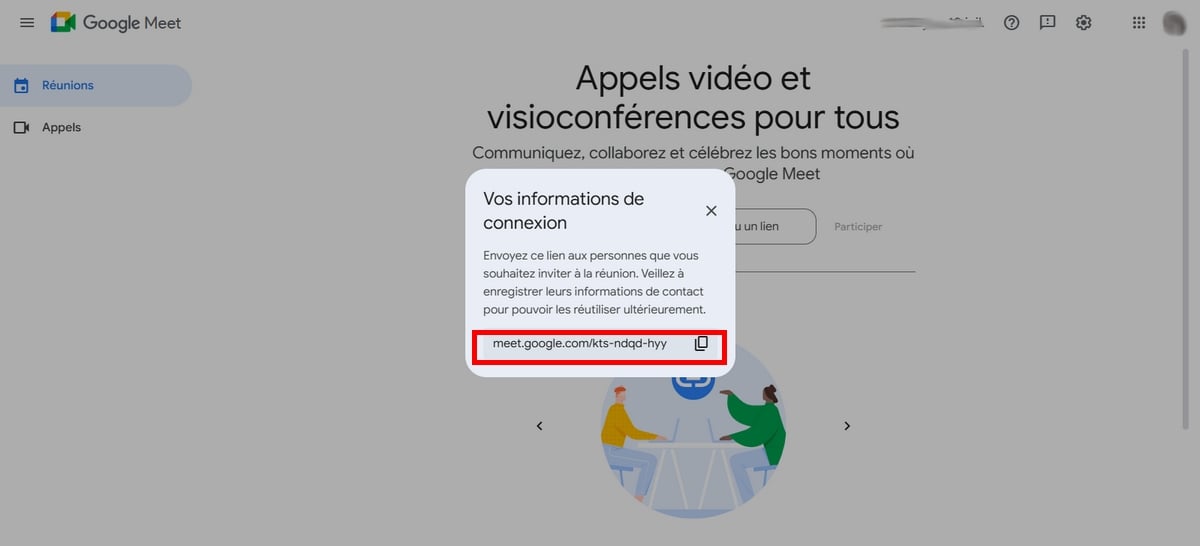
Начните мгновенную встречу
- Нажми на эту опцию, чтобы сразу открыть конференц-зал. Ссылка откроется в отдельном окне. Скопируйте её и поделитесь ею, чтобы ваши гости могли присоединиться к встрече и принять участие в видеоконференции.
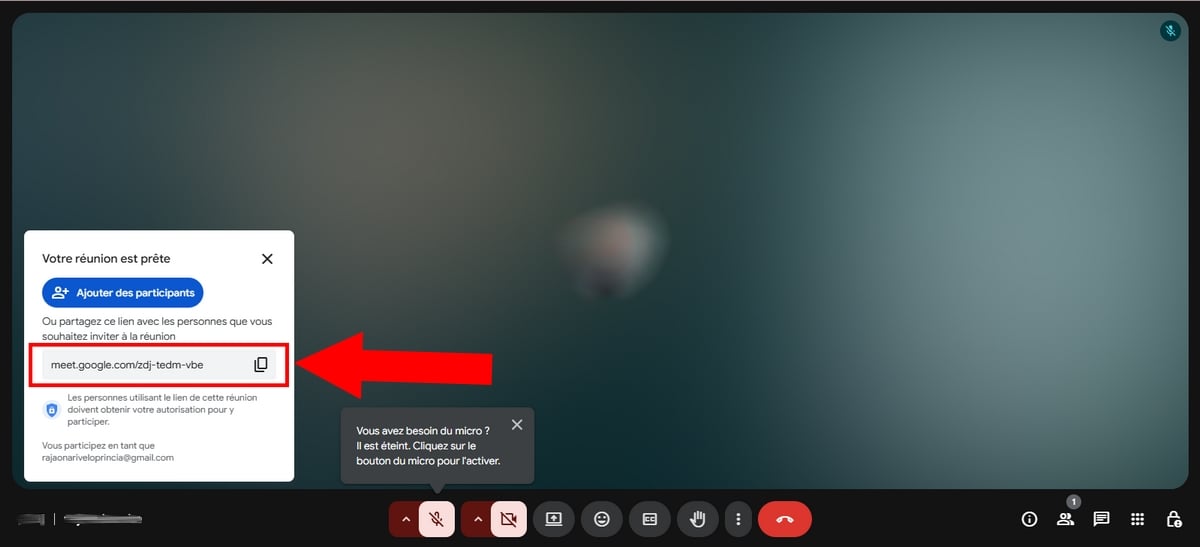
Запланировать встречу
- Нажмите на Планировать в Google Agenda.
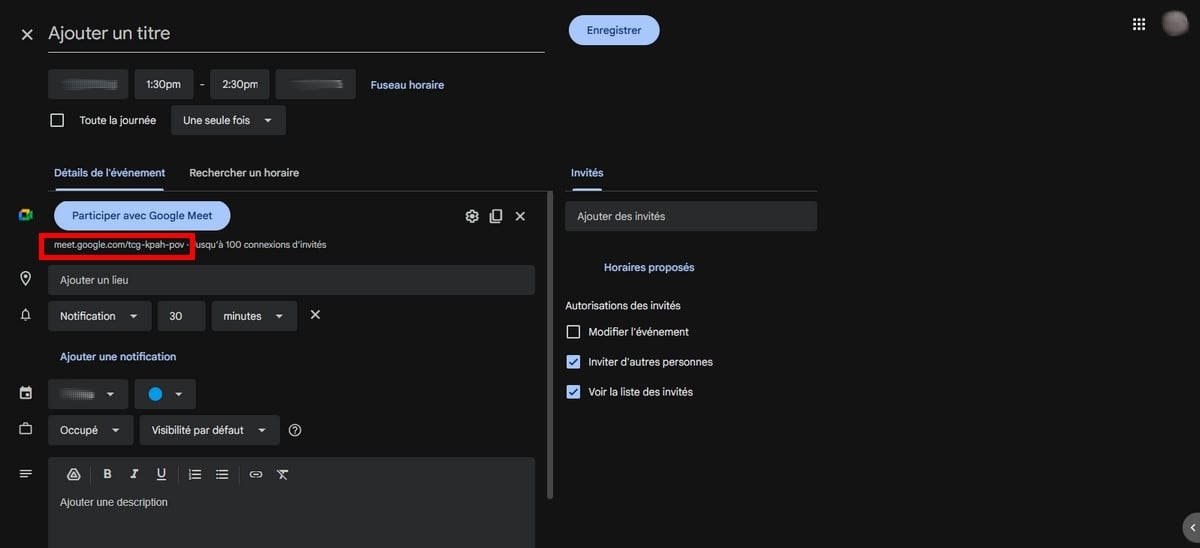
- Как только вы окажетесь на Google Agenda, нажми на Принять участие вместе с Google Meet. Ссылка создается автоматически.
Эта опция открывает напрямую Google Agenda. Полную информацию (приглашения участников, повторяющиеся встречи, настройки) можно найти в раздел 3 ниже.
2. Через Gmail
Ты можешь создать связь Google Meet непосредственно из Gmail, не открывая при этом другого приложения. Это удобно, когда ты уже находишься в почтовом клиенте и хочешь сразу же организовать видеоконференцию.
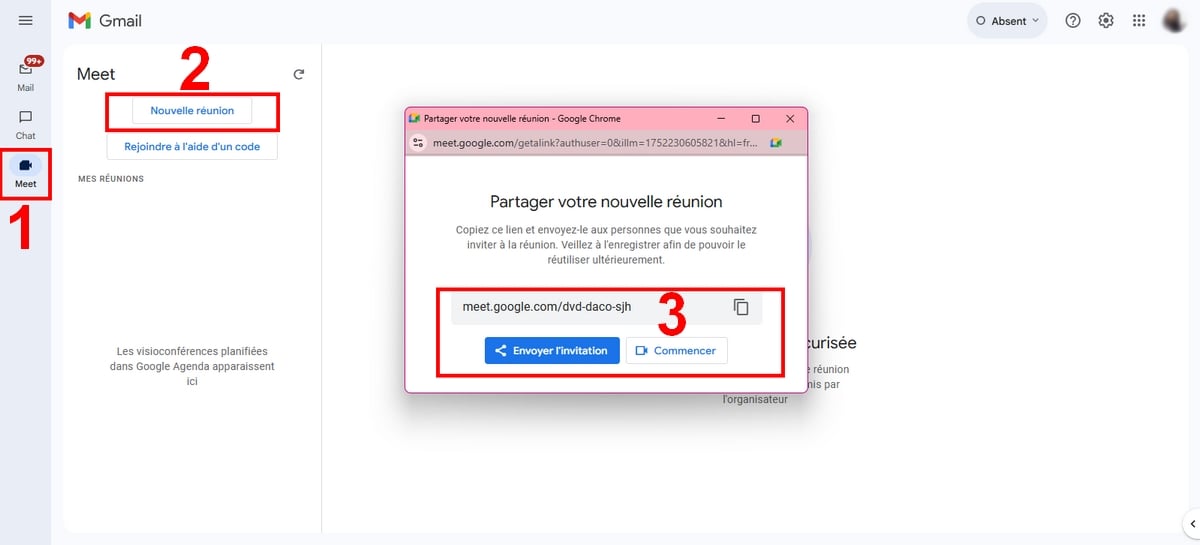
- Открыть Gmail с помощью своей учетной записи Google.
- В левом столбце нажми на Meet.
- Нажми на кнопку Новая встреча.
- в ссылка на встречу генерируется автоматически.
Скопируй эту ссылку и отправь её участникам, чтобы они могли присоединиться к встрече Google Meet одним щелчком мыши и принять участие в видеоконференции.
3. Из календаря Google
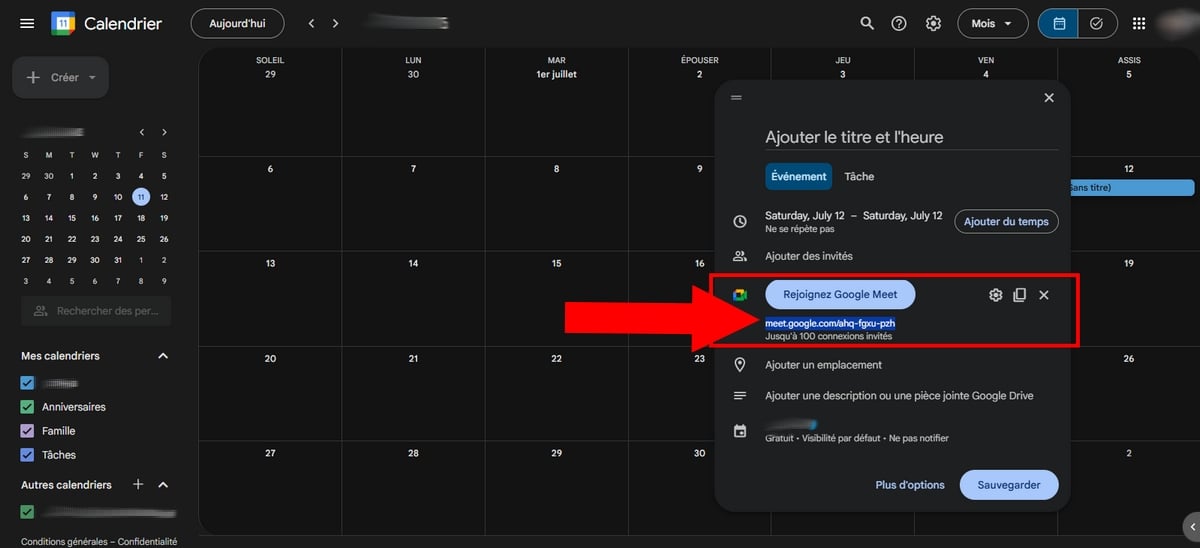
Это идеальный способ для запланировать видеоконференцию заранее, особенно для регулярные собрания. Ссылка остается неизменной при каждом повторении события, что очень удобно, когда ты каждую неделю встречаешься с одной и той же командой.
- Перейди по ссылке Google Agenda : https://calendar.google.com/calendar/u/0/r?pli=1, войдя в свою учетную запись Google.
- Выбери дату встречи.
- Нажмите на Добавить видеоконференцию Meet чтобы сгенерировать ссылку.
В качестве…’организатор встречи, ты можешь добавить участников в соответствующее поле. Когда ты сохраняешь событие, Google предлагает тебе’отправить приглашение по электронной почте каждому. Каждый получает ссылка на встречу и может войти в конференц-зал Google Meet когда наступит этот день.
Во время встречи ты также можешь поделиться документом с участниками прямо из интерфейса.
4. Создать ссылку на Meet из мобильного приложения
У тебя нет под рукой компьютера? Не беспокойся,’мобильное приложение Google Meet также позволяет организовать видеоконференцию и сгенерировать ссылку прямо с твоего устройства.
- Начни с устанавливать Google Meet на твоем мобильном устройстве.
- Запусти приложение, а затем нажми Новый в правом нижнем углу экрана. Появятся два варианта:
- «Создать новое собрание» : чтобы создать ссылку на встречу.
- «Позвонить» : чтобы телефон контакта зазвонил напрямую, без переадресации.
Создать мгновенную ссылку
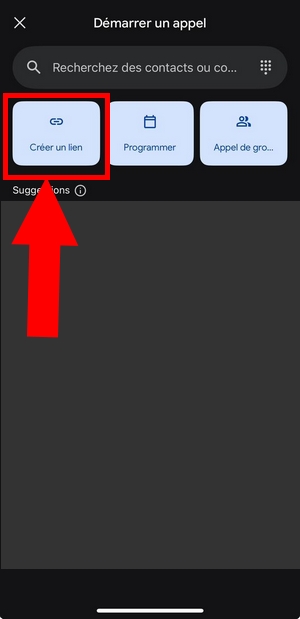
Нажми Создать ссылку чтобы получить код встречи, готовый к копированию. Отправь его участникам, чтобы они могли присоединиться к встрече и войти в комнату одним щелчком мыши.
Запланировать время проведения видеоконференции
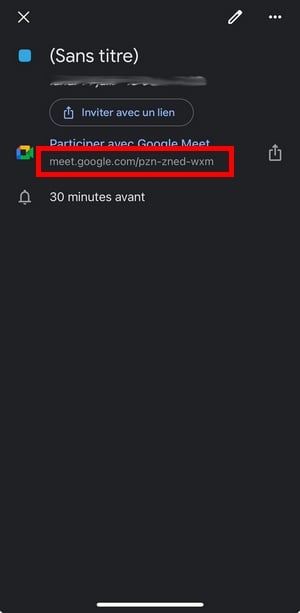
Для заседание, запланированное на более поздний срок, приложение перенаправляет тебя на Google Agenda. Это отличный выбор для регулярные собрания.
Этапы такие же, как и в раздел 3 выше: создайте событие, добавьте видеоконференцию Google Meet, а затем нажми «Сохранить», чтобы получить ссылку.
Полезно знать: с помощью бесплатный аккаунт Google, встреча в 3 и более участников ограничивается 60 минут. С Google Workspace, вы получаете доступ к более длительным сеансам и дополнительным функциям для организации встреч на всех ваших устройствах.
Хотите узнать больше? Ознакомьтесь с нашим подробным руководством по comment utiliser Google Meet.
5. Создайте ссылку на Google Meet из Google Chat
После разговора Google Chat, ты можешь создать ссылка на встречу Google Meet не выходя из чата. Это самый быстрый способ организовать спонтанный видеозвонок в небольшой группе.
- Открыть Google Chat (Где Gmail, а затем нажми на Chat слева на экране).
- Выбрать разговор соответствующая.
- В текстовом поле щелкни по’значок камеры справа.
- А ссылка на встречу генерируется автоматически в чате.
Участникам остаётся лишь перейти по ссылке, чтобы присоединиться к встрече и войти в конференц-зал Google Meet. Для запланировать встречу заранее, Google Chat перенаправляет тебя на Google Agenda чтобы организовать мероприятие.
Часто задаваемые вопросы
Как отправить приглашение на Google Meet?
Проще всего — это поделитесь ссылкой в сообщении или через мессенджер. Каждый участник нажимает на эту ссылку, чтобы присоединиться к твоему совещанию Google Meet.
Если ты будешь проезжать мимо Gmail, Google Agenda Где Google Chat, вот как это сделать.
С Gmail
- Нажмите на Отправить приглашение далее Поделиться по электронной почте.
- Вы перенаправляетесь на новая почта. Введи адреса электронной почты гостей.
С Google Agenda
- В качестве…’организатор, нажми на Добавить гостей и введите адреса электронной почты тех, кого нужно пригласить.
- Когда ты сохраняешь событие, Google предлагает тебе’отправить приглашение по электронной почте каждому. Они получают ссылку для входа в конференц-зал.
С Google Chat
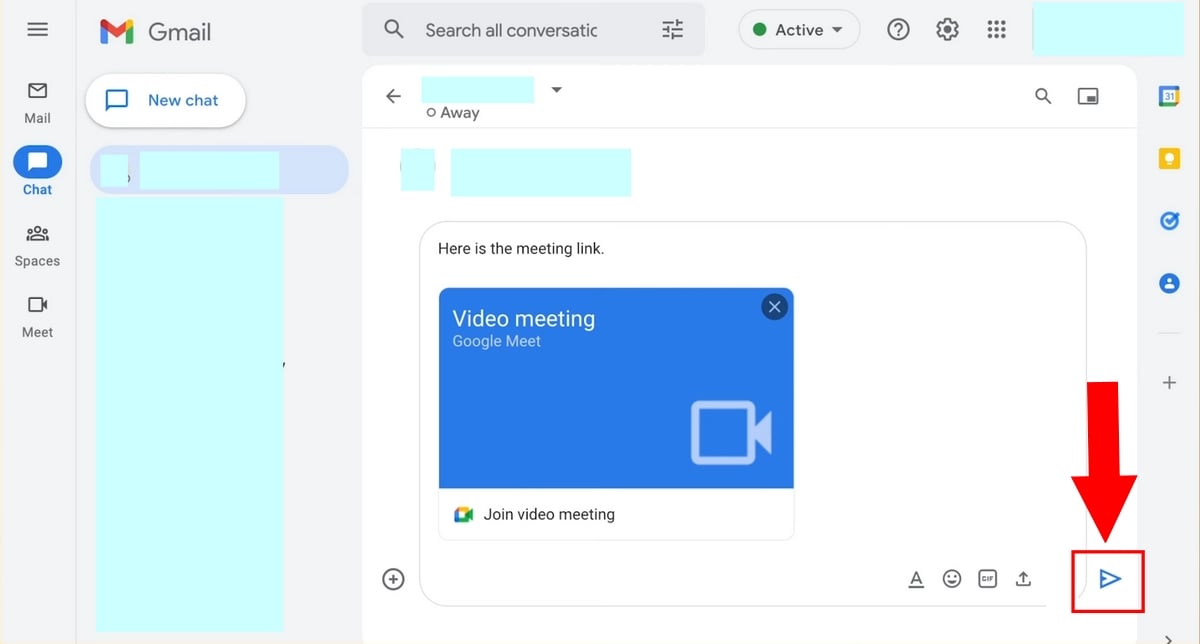
- Нажмите на Отправлять чтобы поделиться ссылка на встречу в чате или группе, где ты хочешь начать видеозвонок.
Как создать постоянную ссылку на Google Meet?
a) С помощью Google Calendar
Google Agenda идеально подходит для регулярные собрания. Как организатор, ты создаёшь мероприятие с периодичностью, и та же ссылка Google Meet доступно на каждом занятии.
- Перейди по ссылке Google Agenda.
- В левом верхнем углу нажми на Создавать а затем выбери Мероприятие.
- Введите данные о встрече, а затем нажмите Добавлять Google Meet.
- Выберите дату и время для определить рекурсию (например, каждый день).
- Скопировать связь Meet генерируется.
- Нажмите на Зарегистрироваться когда всё хорошо.
б) С помощью Google Meet
Ты также можешь создать повторно используемая ссылка непосредственно из Google Meet. Срок действия этой ссылки истекает 365 дней после последнего использования. Если в течение года никто не будет им пользоваться, Google окончательно удаляет ссылку.
- Перейди по ссылке Google Meet.
- Нажмите на Новая встреча.
- Выбери Назначьте встречу на более поздний срок, а затем скопируйте ссылку.
- Ты можешь связать эту ссылку с каким-либо событием Google Agenda чтобы его было легко найти.
- С Google Workspace (Business Где Enterprise), вы получаете доступ к дополнительным функциям, таким как встречи без ограничения по продолжительности и расширенные инструменты администрирования.
Вот как эффективно создать ссылку на встречу в Google Meet! Есть вопросы? Не стесняйся задавать их в комментариях!










 FR
FR  RU
RU  EN
EN  ES
ES  IT
IT  DE
DE  ZH
ZH  PT
PT  ID
ID  JA
JA  DA
DA