Criar uma ligação Google Meet é simples e requer apenas um Conta Google grátis. Podes escolher entre cinco métodos, dependendo da ferramenta que utilizares:
- Google Meet,
- Gmail,
- Google Agenda,
- A aplicação móvel ou
- Google Chat.
1. Do Google Meet
É a forma mais rápida de criar uma videoconferência ou criar um link para enviar. Podes aceder a Google Meet a partir de qualquer dispositivo, sem necessidade de instalação.
- Vai para Google Meet (meet.google.com).
- Clique em Nova reunião, e, em seguida, escolhe uma das opções apresentadas.
Criar uma reunião para mais tarde
- Clica aqui para marcar uma reunião para uma data posterior. Um link da reunião é gerado automaticamente. Copia-o e partilha-o com os teus participantes para que possam participar na videoconferência.
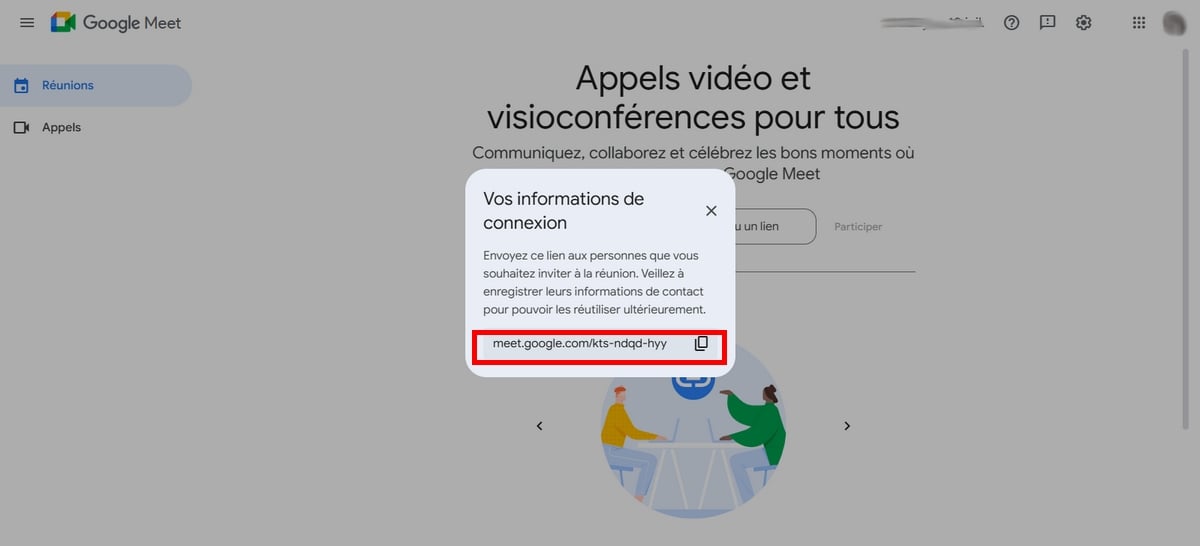
Iniciar uma reunião instantânea
- Clique nesta opção para abrir imediatamente a sala de reuniões. O link aparece numa janela. Copia-o e partilha-o para que os teus convidados possam juntar-se à reunião e participar na videoconferência.
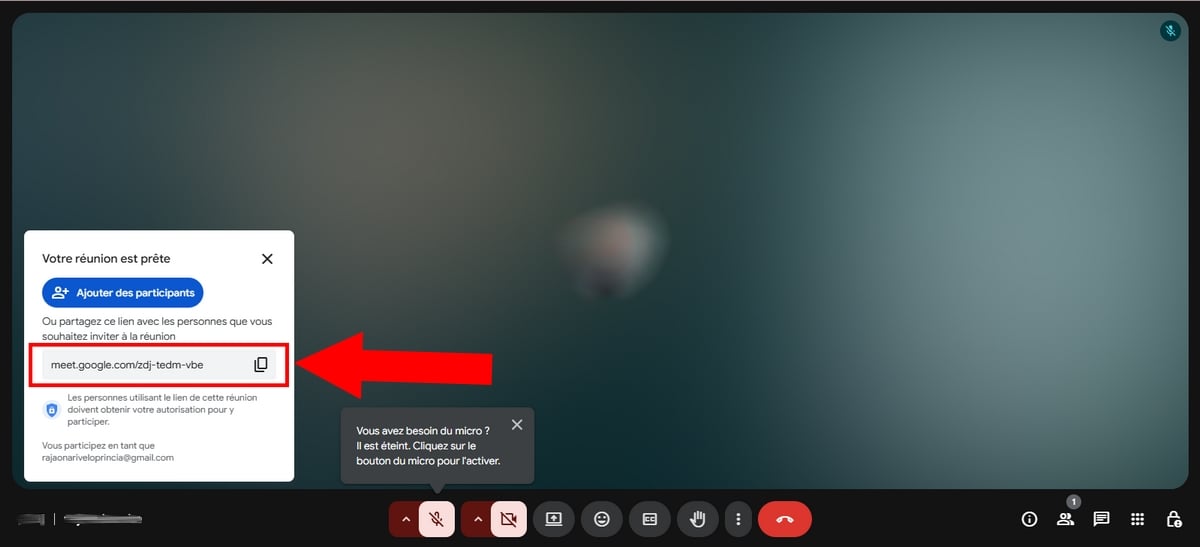
Planear uma reunião
- Clique em Planear em Google Agenda.
- Assim que estiver em Google Agenda, clica em Participar com Google Meet. O link é criado automaticamente.
Esta opção abre diretamente Google Agenda. Podes consultar todos os detalhes (convite aos participantes, reuniões recorrentes, definições) na secção 3 mais abaixo.
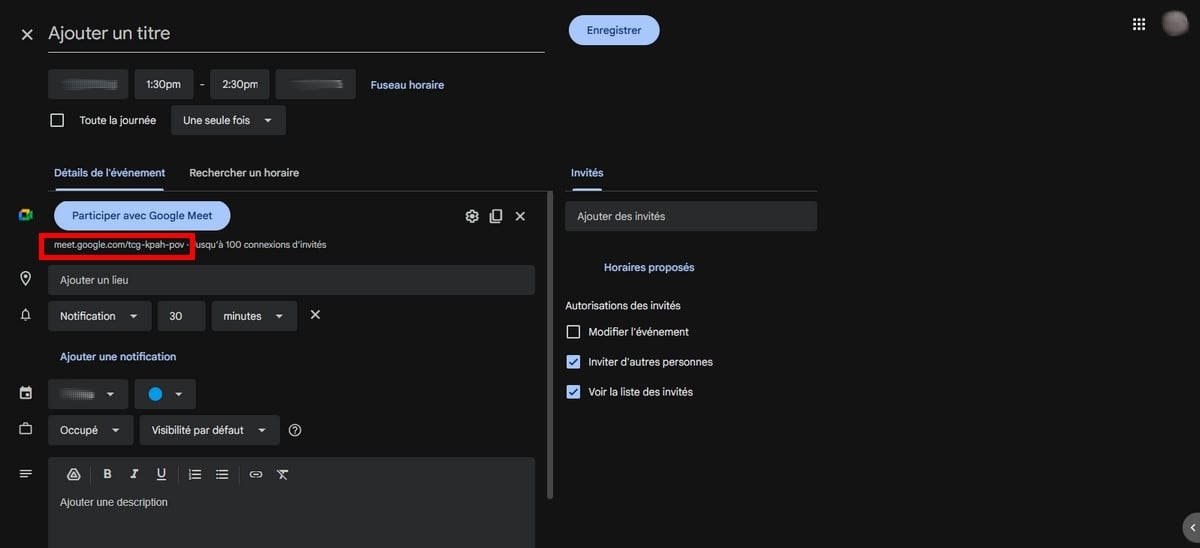
2. Através do Gmail
Podes criar um link Google Meet diretamente de Gmail, sem ter de abrir outra aplicação. É prático quando já estás na tua caixa de correio eletrónico e queres iniciar uma videoconferência logo a seguir.
- Aberto Gmail com a tua conta Google.
- Na coluna da esquerda, clica em Meet.
- Carrega no botão Nova reunião.
- a ligação para a reunião é gerado automaticamente.
Copia este link e envia-o aos participantes para que possam participar na reunião Google Meet com um clique e participar na videoconferência.
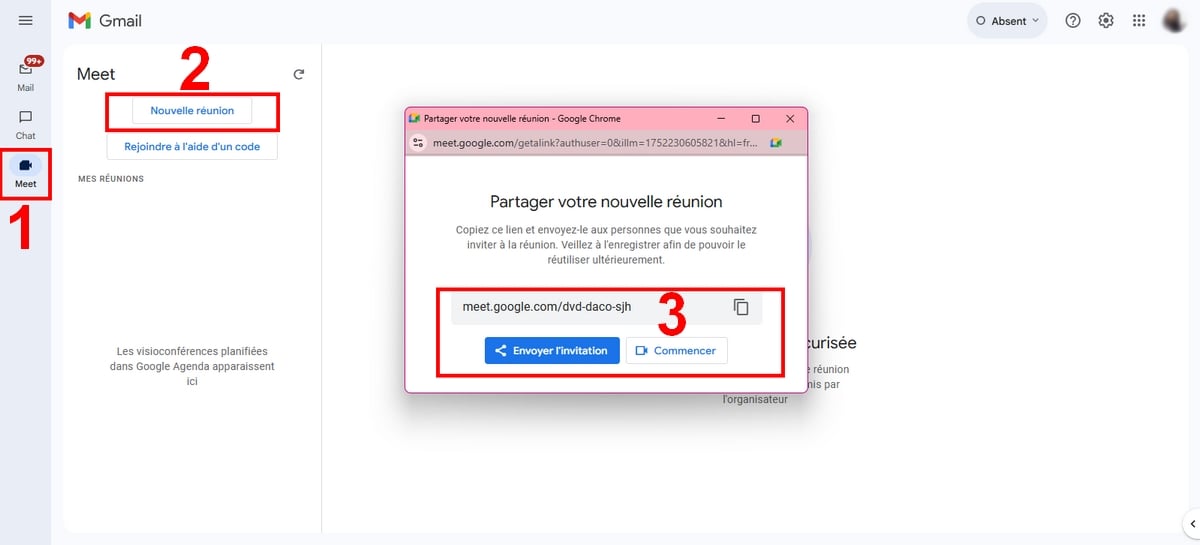
3. A partir do Calendário Google
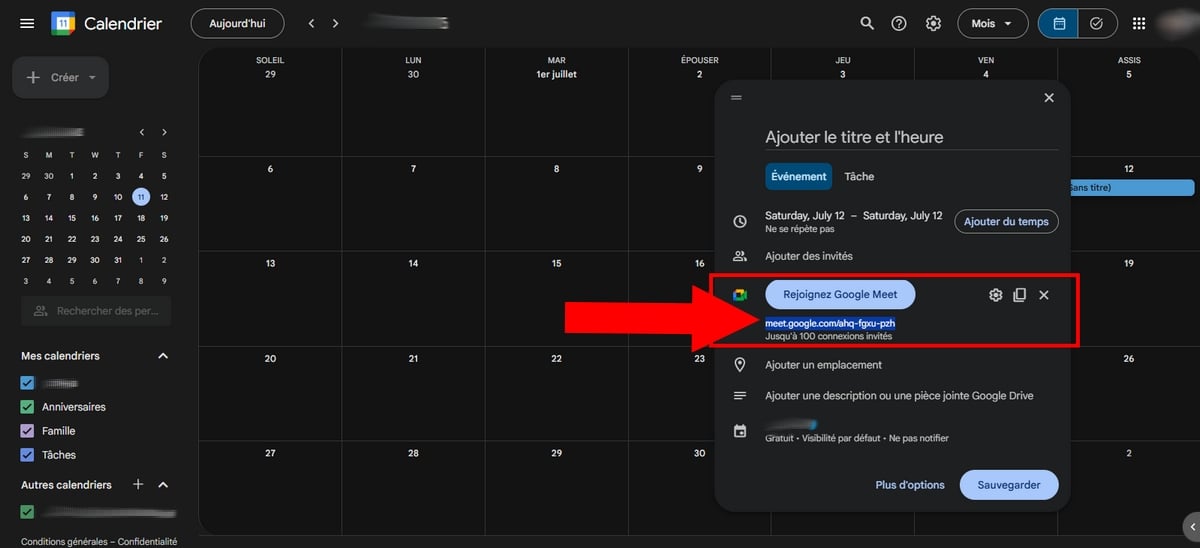
É o método ideal para planear uma videoconferência com antecedência, sobretudo para os reuniões periódicas. O link permanece o mesmo sempre que o evento ocorre, o que é muito prático quando te encontras com a mesma equipa todas as semanas.
- Visita Google Agenda : https://calendar.google.com/calendar/u/0/r?pli=1 com a tua conta Google.
- Seleciona a data da tua reunião.
- Clique em Adicionar uma videoconferência Meet para gerar o link.
Na qualidade de’organizador da reunião, podes adicionar os participantes no campo previsto para o efeito. Quando guardares o evento, Google propõe-te que’enviar um convite por e-mail a cada um. Todos recebem o ligação para a reunião e pode aceder à sala de reuniões Google Meet quando chegar o dia.
Durante a reunião, também podes partilhar um documento com os teus participantes diretamente a partir da interface.
4. Criar um link do Meet a partir da aplicação móvel
Não tens o teu computador à mão? Não te preocupes, o’aplicativo móvel Google Meet também permite criar uma videoconferência e gerar um link a partir do teu dispositivo.
- Começa por preparar Google Meet no teu dispositivo móvel.
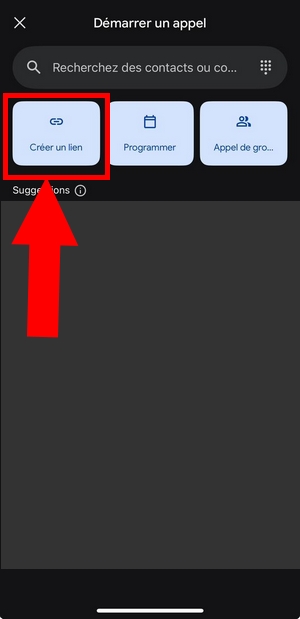
- Abre a aplicação e, em seguida, toca em Novo no canto inferior direito do ecrã. São apresentadas duas opções:
- «Criar uma nova reunião» : para criar um link para a reunião.
- «Ligar» : para fazer tocar diretamente o telemóvel de um contacto, sem qualquer ligação.
Criar um link instantâneo
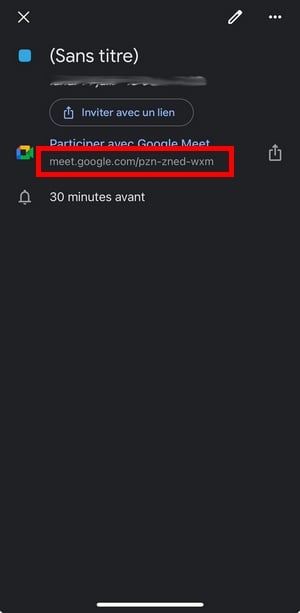
Carrega em Criar uma ligação para obter um código de reunião pronto a copiar. Envia-o aos participantes para que possam juntar-se à reunião e aceder à sala com um clique.
Agendar uma videoconferência para uma data futura
Para um reunião marcada para mais tarde, a aplicação redireciona-te para Google Agenda. É a escolha certa para reuniões periódicas.
Os passos são os mesmos que na secção 3 acima: cria-se um evento, adiciona-se uma videoconferência Google Meet, e depois guardas para obter o link.
É bom saber: com um conta gratuita do Google, uma reunião em 3 ou mais participantes está limitada a 60 minutos. Com Google Workspace, podes usufruir de períodos de utilização prolongados e de funcionalidades adicionais para organizar as tuas reuniões em todos os teus dispositivos.
Queres aprofundar o assunto? Consulta o nosso tutorial completo sobre comment utiliser Google Meet.
5. Criar uma ligação para o Google Meet a partir do Google Chat
Desde uma conversa Google Chat, podes gerar um link da reunião Google Meet sem sair da conversa. É a forma mais rápida de iniciar uma videochamada improvisada num pequeno grupo.
- Aberto Google Chat (Onde Gmail, e depois clica em Chat à esquerda do ecrã).
- Seleciona a conversa em questão.
- Na caixa de texto, clica no’ícone da câmara à direita.
- UMA link da reunião é gerado automaticamente na conversa.
Os participantes só têm de clicar na ligação para participar na reunião e aceder à sala Google Meet. Para marcar uma reunião com antecedência, Google Chat redireciona-te para Google Agenda para organizar o evento.
Perguntas frequentes
Como é que envio um convite para o Google Meet?
O mais simples é partilhar a ligação por mensagem ou através de uma aplicação de mensagens. Cada participante clica nela para participar na tua reunião Google Meet.
Se passares por Gmail, Google Agenda Onde Google Chat, eis como proceder.
Desde Gmail
- Clique em Enviar o convite em seguida Partilhar por e-mail.
- Vais ser redirecionado para um novo correio. Introduz os endereços de e-mail dos convidados.
Desde Google Agenda
- Na qualidade de’organizador, clica em Adicionar convidados e insira os endereços de e-mail das pessoas a convidar.
- Quando registas o evento, Google propõe-te que’enviar um convite por e-mail a cada um. Recebem o link para aceder à sala de reuniões.
Desde Google Chat
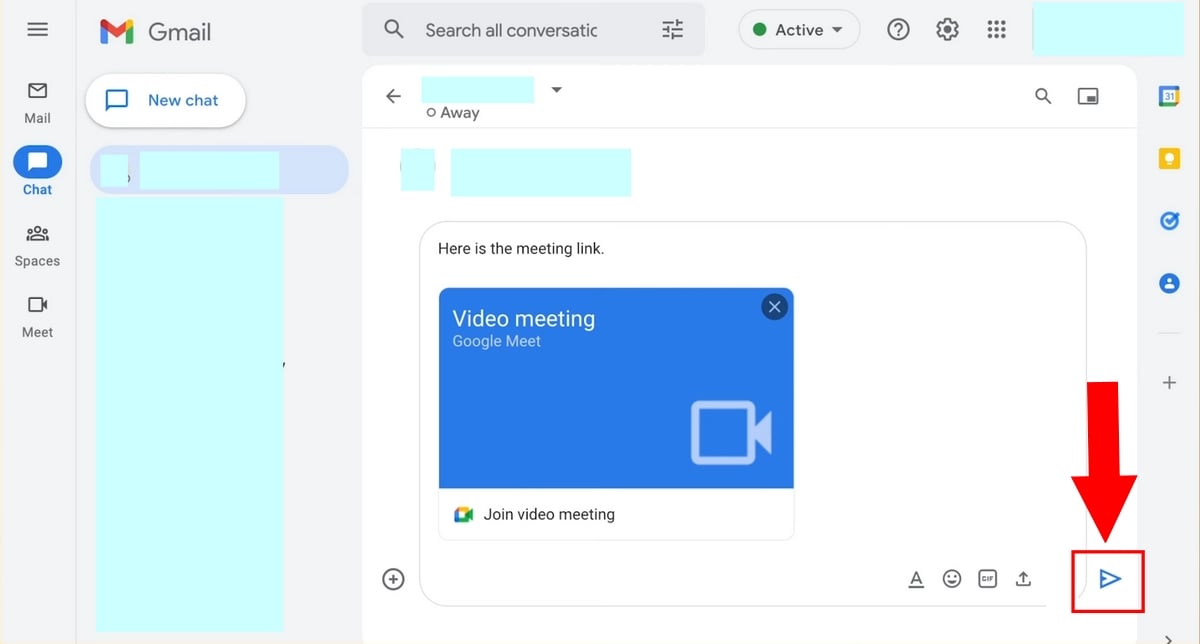
- Clique em Mandar para partilhar o ligação para a reunião na conversa ou no grupo onde queres iniciar a videochamada.
Como posso criar uma hiperligação permanente para o Google Meet?
a) Com o Calendário Google
Google Agenda é ideal para reuniões periódicas. Como organizador, crias um evento com uma periodicidade e o mesmo link Google Meet está disponível em cada sessão.
- Visita Google Agenda.
- No canto superior esquerdo, clica em Crio e depois escolhe Evento.
- Preencha os dados da reunião e, em seguida, clique em Adicionar Google Meet.
- Selecione a data e a hora para definir uma recorrência (por exemplo, todos os dias).
- Copiar o link Meet gerado.
- Clique em Registrar quando tudo corre bem.
b) Com o Google Meet
Também podes criar um link reutilizável diretamente de Google Meet. Este link expira 365 dias após a sua última utilização. Se ninguém o utilizar durante um ano, Google elimina definitivamente o link.
- Visita Google Meet.
- Clique em Nova reunião.
- Escolhe Criar uma reunião para uma data posterior, e depois copia o link.
- Podes associar este link a um evento Google Agenda para o encontrar facilmente.
- Com Google Workspace (Business Onde Enterprise), tens acesso a funcionalidades adicionais, como reuniões sem limite de duração e ferramentas de administração avançadas.
E é assim que se cria um link para uma reunião no Google Meet de forma eficaz! Tens alguma dúvida? Não hesites em colocá-la na secção de comentários!










 FR
FR  RU
RU  EN
EN  ES
ES  IT
IT  DE
DE  ZH
ZH  PT
PT  ID
ID  JA
JA  DA
DA