Por ativar o teu microfone no Google Meet, clica no’ícone do microfone na parte inferior do ecrã durante a reunião. Também podes ativá-la no ecrã inicial, mesmo antes de entrares na chamada.
Se o teu O microfone fica bloqueado, verifica se Google Meet tem mesmo o’autorização para aceder ao mesmo nas definições do teu navegador ou do teu dispositivo.
Ativar o microfone no PC no Google Meet
Antes de começares, se ainda és novo no Meet, podes consultar o nosso guia completo sobre como utilizar o Google Meet.
a) Autorizar o Meet a aceder ao microfone
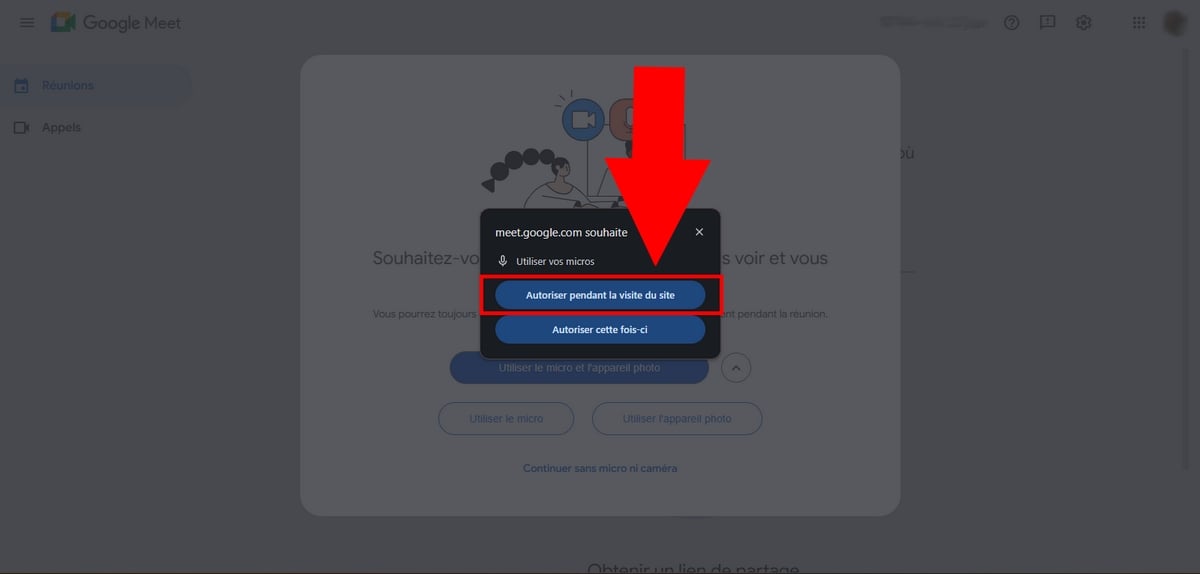
Se esta for a tua primeira videoconferência, Meet vai perguntar-te o’acesso ao microfone. Aparecem duas opções no teu navegador:
- "Autorizar durante a visita ao local para conceder acesso sempre que utilizares Meet.
- «Autorizar desta vez» para receber um novo pedido na próxima utilização.
Assim que a autorização for concedida, Google Meet pode usar o teu microfone durante as tuas reuniões. Se esta não for a tua primeira reunião, passa diretamente para o passo seguinte.
b) Aderir ou criar uma reunião
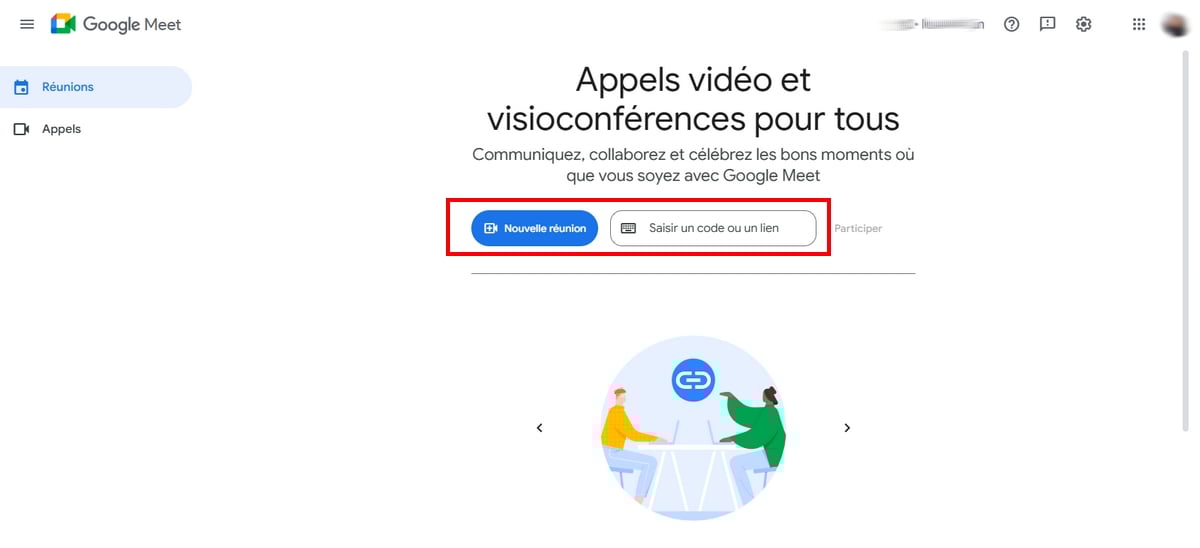
A partir da página inicial de Meet, tens duas opções:
- Crie uma nova reunião clicando em «Iniciar uma reunião instantânea».
- Participa numa reunião já em curso introduzindo o código em «Introduzir um código ou um link», e depois clica em «Participar».
Ativar o microfone no ecrã inicial
Esta opção só está disponível se tiveres recebido uma convite para participar numa reunião. Não se aplica quando inicias uma reunião instantânea.
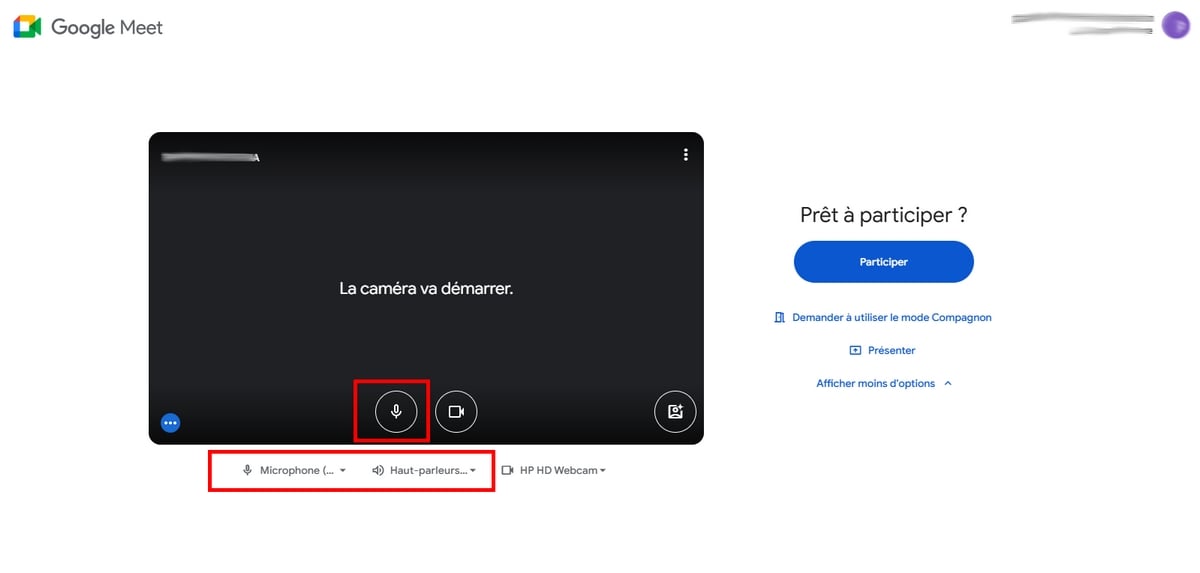
- No ecrã inicial, clica no’ícone do microfone situada ao lado da câmara para a ativar ou desativar.
- Verifica os parâmetros de áudio mesmo abaixo, e depois seleciona o correto microfone (microfone integrado ou auscultadores) e o correto Alto-falante.
- Clique em Participar assim que tudo estiver resolvido.
Se desativaste o microfone antes de entrares na reunião, entras na reunião com o micro cortado. Se o tiveres ativado, entra em funcionamento assim que acederes à chamada.
Ativar o microfone uma vez na reunião
Também podes ativar ou desativar o teu microfone diretamente a partir da interface da reunião, quer se trate de uma videoconferência ou de uma gravação:
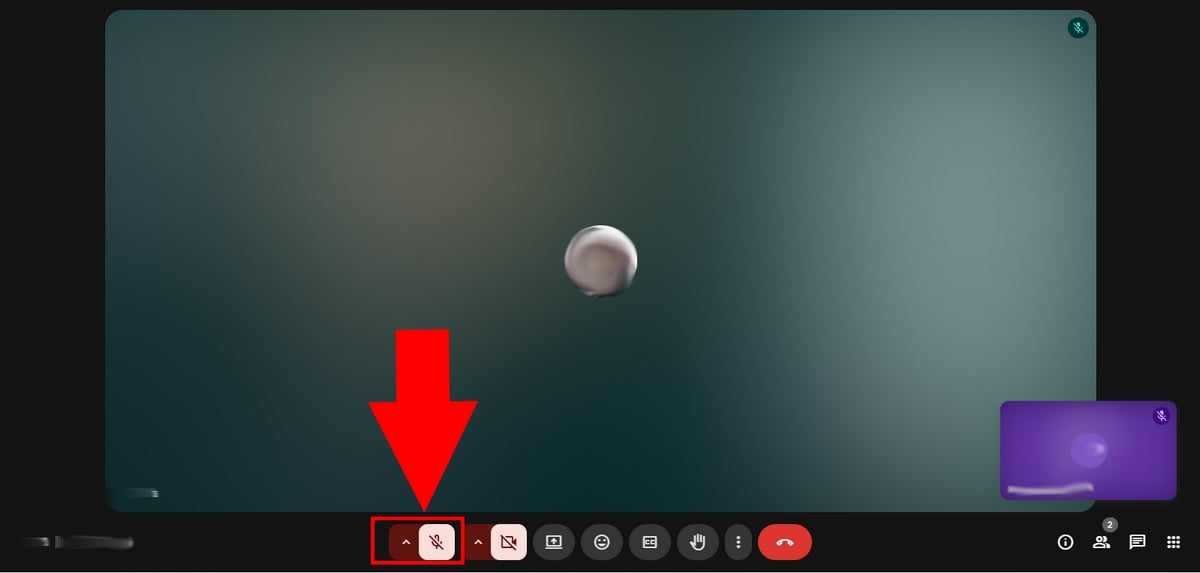
- Identifica o’ícone do microfone no canto inferior esquerdo do teu ecrã.
- Clique aqui para ativar ou desativar o teu microfone.
- Também podes utilizar o atalho de teclado Ctrl + D para fazer o mesmo.
Eis como é um microfone ligado :
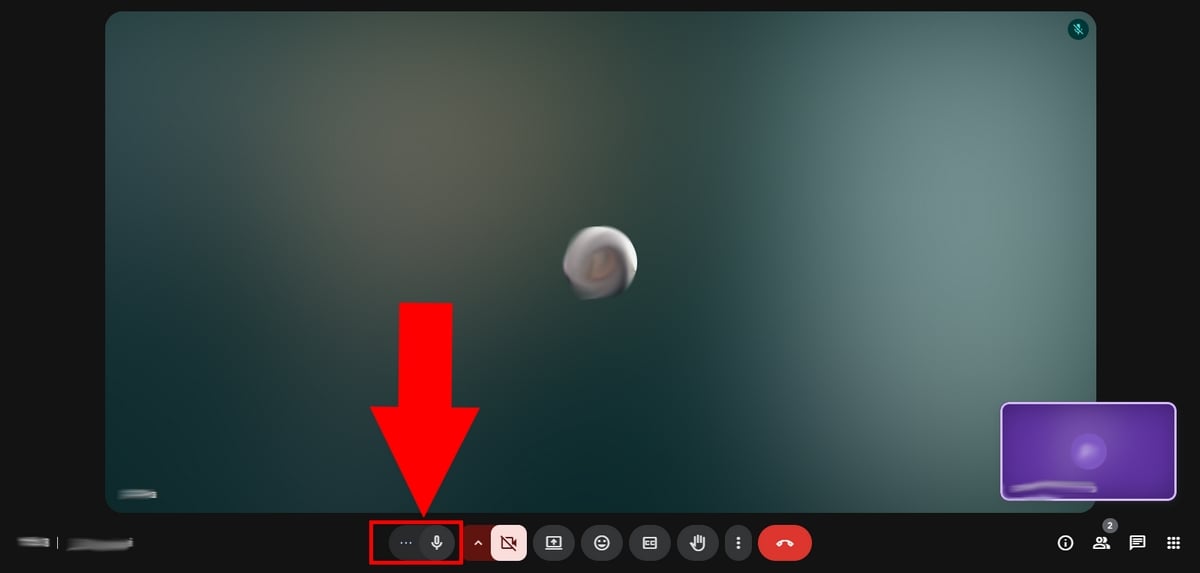
Por outro lado, o ícone microfone assinalado a vermelho significa que o teu microfone está desligado.
Ativar o microfone no Google Meet no telemóvel
Autorizar o acesso do Meet ao teu microfone
Tens Google Meet instalado no teu telemóvel? Na tua primeira videoconferência, uma pedido para usar o microfone aparece automaticamente. Tens de aceitá-lo para poderes falar.
Eis como se apresenta este pedido em Iphone :
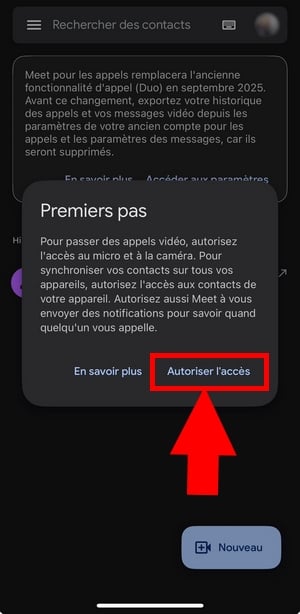

Se recusaste esse pedido, vai a parâmetros de áudio do teu dispositivo para ativar o acesso manualmente. Os passos a seguir estão detalhados um pouco mais abaixo, na secção dedicada aos problemas com o microfone.
Ativar o microfone antes ou durante a reunião
No telemóvel, podes optar por ativar o microfone antes mesmo de entrares na chamada, ou diretamente assim que estiveres na chamada.
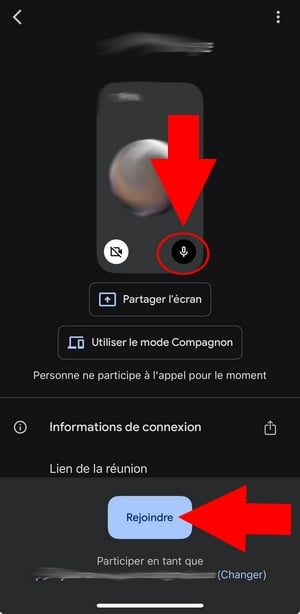
Antes da reunião :
- No ecrã inicial, clica no’ícone do microfone para ativá-lo ou desativá-lo.
- Em seguida, prima Contacto.
Durante a reunião :
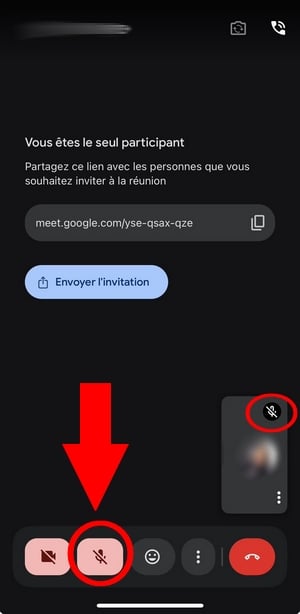
- Clica no’ícone do microfone ao lado do vídeo na interface do Meet para o ativar ou desativar.
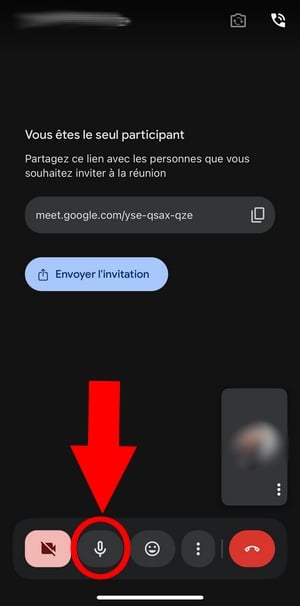
A ícone de um microfone riscado significa que o teu microfone está desligado.
Resolver problemas com o microfone no Google Meet
Para resolver problemas de áudio em Google Meet, comece por verificar os autorizações e a parâmetros de áudio do teu aparelho. Aqui estão todas as soluções para resolveres o problema.
Porque é que o microfone não funciona no Google Meet?
Existem várias situações que podem impedir que o teu microfone funcione durante uma videoconferência:
- Modo Companheiro ativado: Se entrares na reunião no modo «Companheiro», o microfone fica desativado. Sai da reunião, volta a entrar sem o modo «Companheiro» e, em seguida, reativa o microfone.
- Partilha de ecrã: durante uma apresentação de ecrã no Meet, tens de partilhar um separador específico (nem o ecrã inteiro nem uma janela) para que o som seja transmitido.
Se estas verificações não forem suficientes, as soluções abaixo vão ajudar-te a desbloquear o microfone.
Como é que desbloqueio o microfone no Google Meet?
a) Certificar-se de que o Meet tem a autorização necessária
Se Meet Se não tiver autorização para utilizar o teu microfone, clicar no ícone não vai alterar nada. Eis como resolver este problema de áudio, dependendo do teu dispositivo.
No Android :
- Aceda aos Configuraçõesdepois para Aplicações (Onde Aplicações).
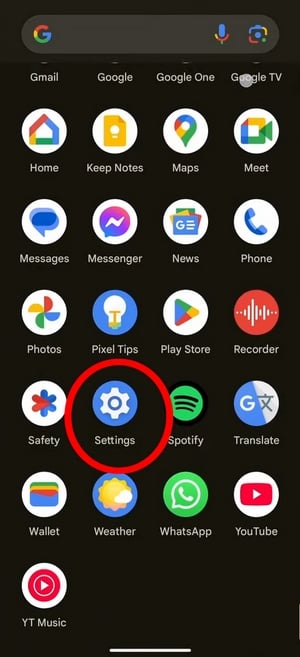
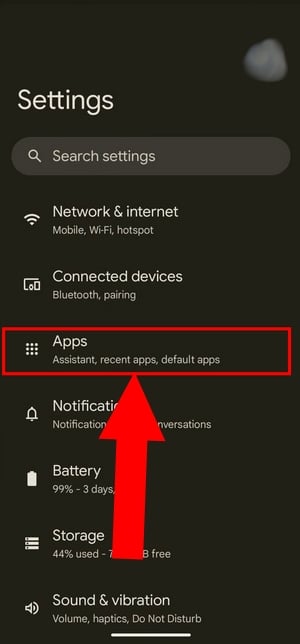
- Clica na aplicação Conhecerem seguida Autorizações.
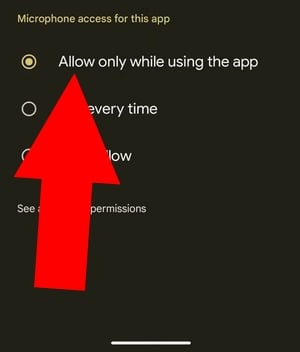
- Selecionar Microfone, e, em seguida, ativa Autorizar apenas se a aplicação for utilizada (Allow only while using the app) se ainda não o tiver feito.
- Também podes escolher Perguntar sempre para receber uma confirmação sempre que utilizar a funcionalidade.
No iPhone :
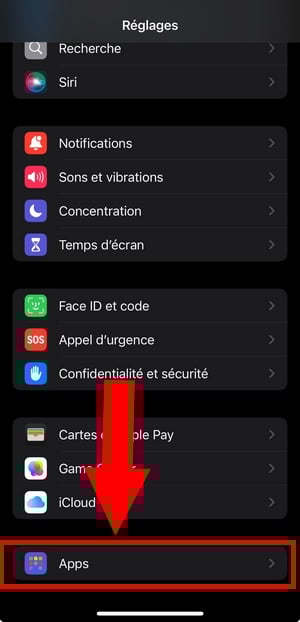
- Aceda aos Definiçõesdepois para Aplicações bem no fundo.
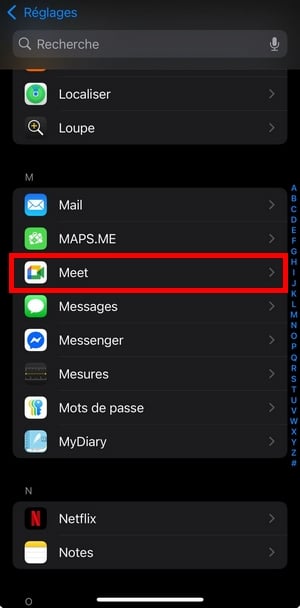
- Encontrar Conhecer na lista de aplicações.
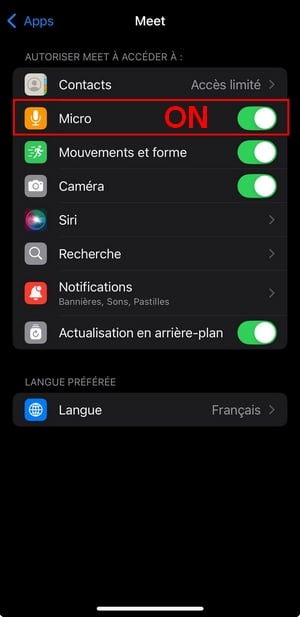
- Se o microfone não estiver ativado, clica em Microfone para ativá-lo.
b) Certifica-te de que o navegador consegue aceder ao teu microfone
No PC, o navegador também tem de ter autorização para utilizar o teu microfone. Aqui estão os passos a seguir para resolver este problema de áudio, consoante o teu navegador.
No Chrome :
- Aberto Cromado e clica nos três pequenos pontos no canto superior direito.
- Vai para Configurações, então Confidencialidade e segurança.
- Clique em Parâmetros do sítio.
- Dentro Autorizações, clica em Microfone e verifica se a caixa «Os sites podem pedir para utilizar o teu microfone» está devidamente assinalada.

- Em seguida, acede ao Meet e verifica se este dispõe, de facto, dos autorizações necessárias.

Nos outros navegadores, o procedimento é semelhante:
- Firefox : abre o menu (☰), vai a Privacidade e segurança, percorra até Autorizações e clica em Microfone.
- Borda: vai para Configurações, então Privacidade, investigação e serviços, então Autorizações dos locais e finalmente Microfone.
c) Outras soluções para resolver problemas de áudio no Meet
Se o teu microfone ainda não está a funcionar Depois de verificar as autorizações, experimenta estas soluções uma a uma.
Reiniciar o navegador
Alguns extensões ou algumas aplicações podem estar a ocupar o teu microfone em segundo plano. Nem sempre basta fechar o Chrome. Para forçar uma reinicialização completa:
- Introduz chrome://restart na barra de endereços.
- Este comando reinicia todas as aplicações e extensões do Chrome.
- Depois de reiniciar o Chrome, verifica se o teu microfone está ativado e, em seguida, entra na reunião.
Atualizar o Chrome
- Clica nos três pequenos pontos no canto superior direito.
- Vai para Assistência, então Acerca do Google Chrome.
- Se o botão Relançamento Se aparecer, clica nela: está disponível uma atualização. Caso contrário, já estás a utilizar a versão mais recente.
- Em seguida, entra no Meet e testa o teu microfone.
Atualizar a aplicação
Verifica também se a PWA Meet ou a aplicação móvel está bem atualizada na tua loja de aplicações.
Verificar o volume e os dispositivos de áudio
Certifica-te de que o som do teu dispositivo não está desligado. Verifica também se estás ligado ao bom microfone (microfone integrado ou auscultadores) e ao bom altifalante. Se utilizares aparelhos Bluetooth, desligue-os e volte a ligá-los. Uma configuração de áudio incorreta é frequentemente a causa de um microfone que não funciona durante uma videoconferência.
Pedir a palavra ao organizador
Por vezes, o organizador ou um participante desativa o teu microfone para reduzir o ruído de fundo. Nesse caso, tens de o reativar por ti próprio a partir da interface do Meet. Se o teu microfone continuar em silêncio depois de o teres reativado, verifica novamente as tuas parâmetros de áudio.
Reiniciar o aparelho
Se não conseguires identificar qual é a aplicação que está a utilizar o teu microfone em segundo plano, reinicia o teu dispositivo. Em seguida, participa numa reunião do Meet para verificar se o problema de áudio foi resolvido.










 Português