Untuk mengaktifkan mikrofonmu di Google Meet, klik pada’ikon mikrofon di bagian bawah layar selama rapat. Kamu juga bisa mengaktifkannya di layar beranda, tepat sebelum bergabung dalam panggilan.
Jika kamu mikrofon tetap macet, pastikan bahwa Google Meet memang memiliki’izin untuk mengaksesnya di pengaturan browser atau perangkatmu.
Mengaktifkan mikrofon di PC saat menggunakan Google Meet
Sebelum memulai, jika kamu baru pertama kali menggunakan Meet, kamu bisa melihat panduan lengkap kami tentang cara menggunakan Google Meet.
a) Mengizinkan Meet untuk mengakses mikrofon
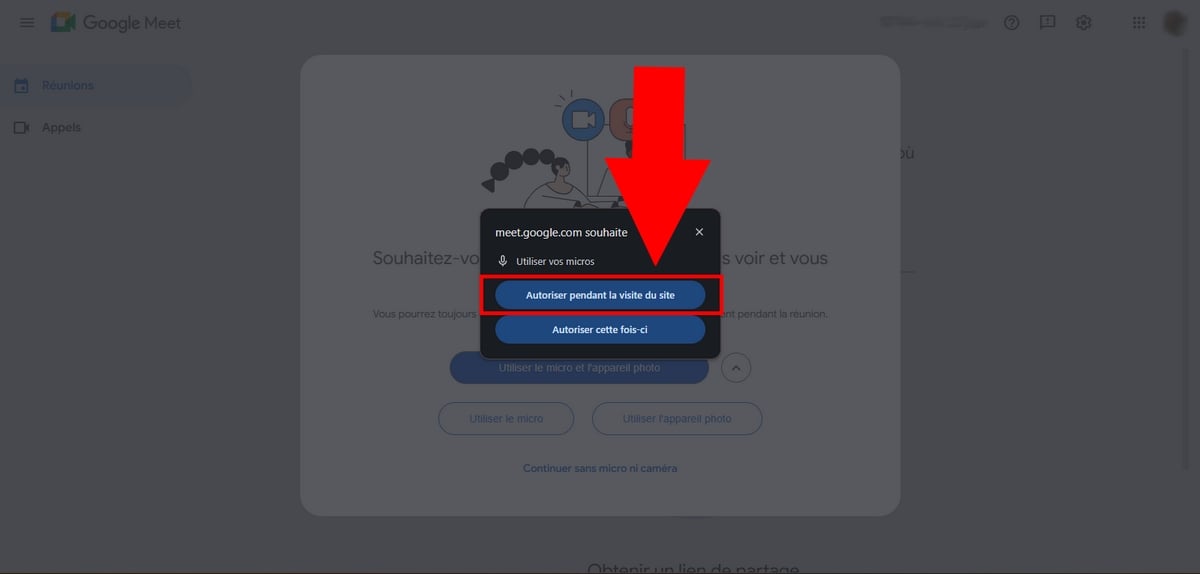
Jika ini adalah konferensi video pertamamu, Meet akan menanyakan kepadamu’hak bicara. Ada dua pilihan yang muncul di perambanmu:
- "Otorisasi selama kunjungan lapangan untuk memberikan akses setiap kali kamu menggunakannya Meet.
- «Izinkan kali ini» agar dapat menerima permintaan baru pada penggunaan berikutnya.
Setelah izin diberikan, Google Meet bisa menggunakan milikmu mikropon selama rapatmu. Jika ini bukan rapat pertamamu, langsung lanjut ke langkah berikutnya.
b) Bergabung atau membuat pertemuan
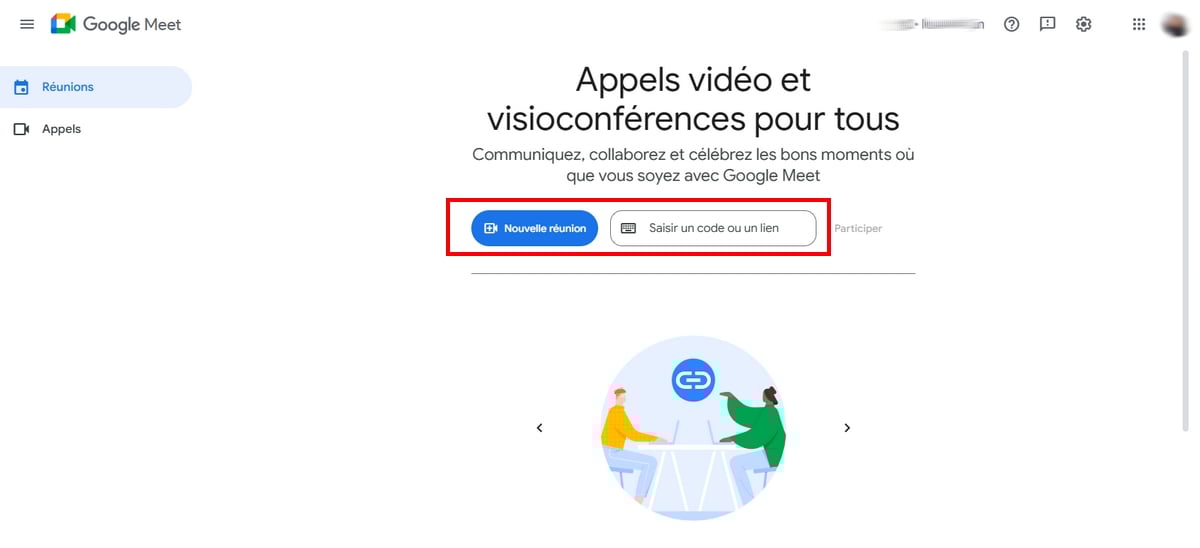
Dari halaman beranda Meet, kamu punya dua pilihan:
- Buat rapat baru dengan mengklik «Memulai rapat instan».
- Bergabunglah dengan rapat yang sudah ada dengan memasukkan kode di «Masukkan kode atau tautan», lalu klik «Berpartisipasi».
Aktifkan mikrofon di layar beranda
Opsi ini hanya tersedia jika kamu telah menerima sebuah undangan untuk menghadiri rapat. Fitur ini tidak berlaku saat kamu memulai rapat instan.
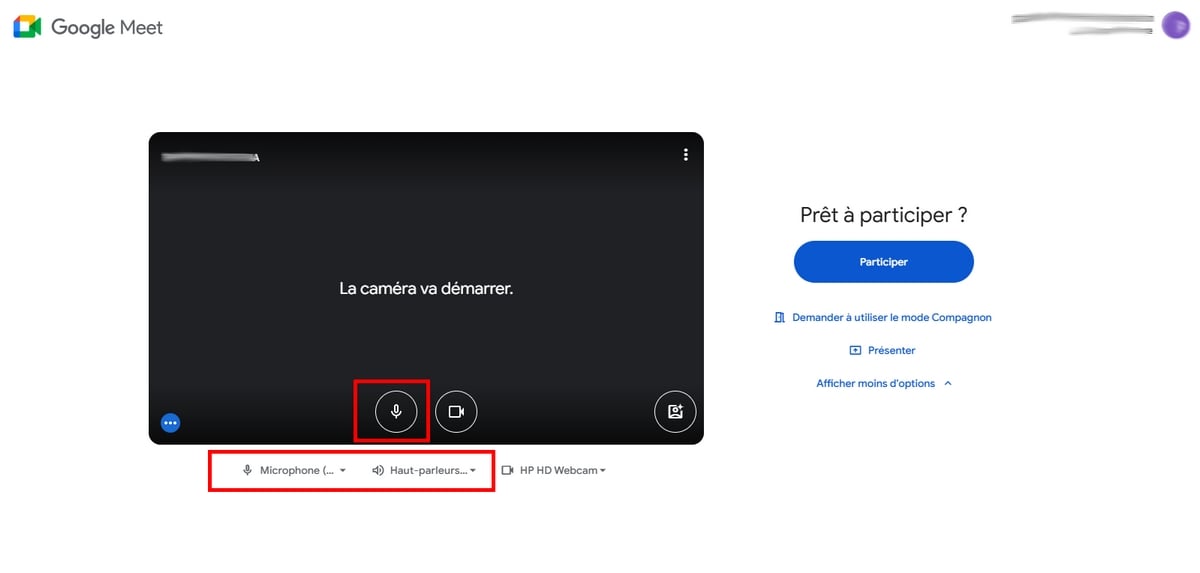
- Di layar beranda, klik’ikon mikrofon yang terletak di samping kamera untuk mengaktifkan atau menonaktifkannya.
- Periksa pengaturan audio tepat di bawahnya, lalu pilih yang benar mikropon (mikrofon terintegrasi atau headset) dan yang tepat pengeras suara.
- Klik pada Berpartisipasi setelah semuanya beres.
Jika kamu telah menonaktifkan mikrofon sebelum bergabung, kamu akan masuk ke rapat dengan mikro terputus. Jika kamu telah mengaktifkannya, fitur ini akan langsung berfungsi begitu kamu menerima panggilan tersebut.
Aktifkan mikrofon sekali dalam rapat
Kamu juga bisa mengaktifkan atau mematikan mikrofonmu langsung dari antarmuka rapat, baik untuk konferensi video maupun perekaman:
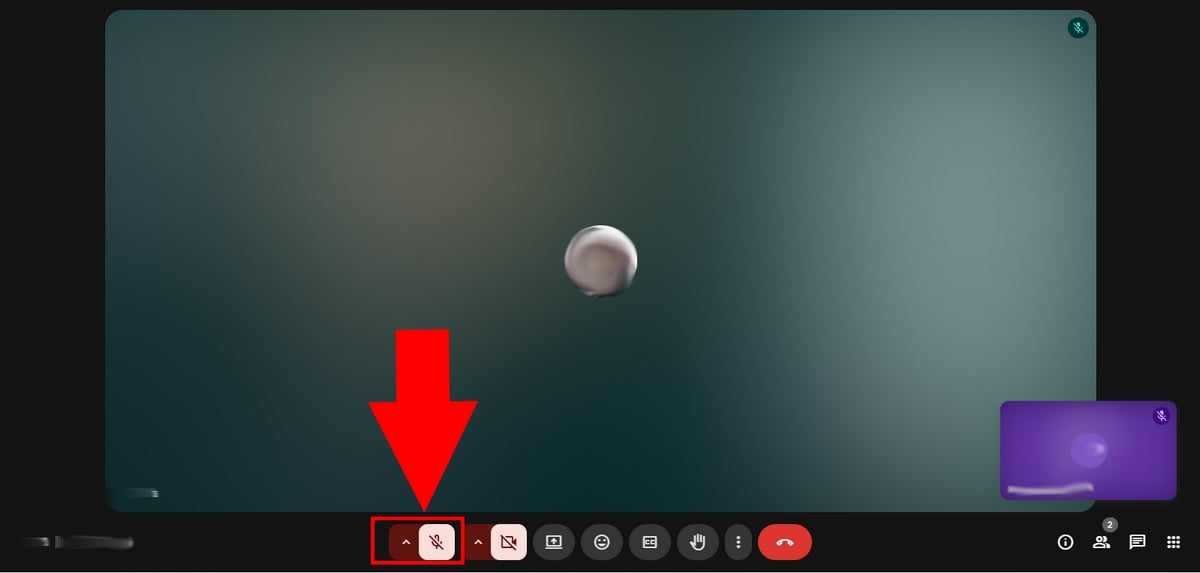
- Temukan’ikon mikrofon di pojok kiri bawah layar Anda.
- Klik di sini untuk mengaktifkan atau menonaktifkan mikrofonmu.
- Kamu juga bisa menggunakan pintasan keyboard Ctrl + D untuk melakukan hal yang sama.
Inilah tampilan dari sebuah mikrofon aktif :
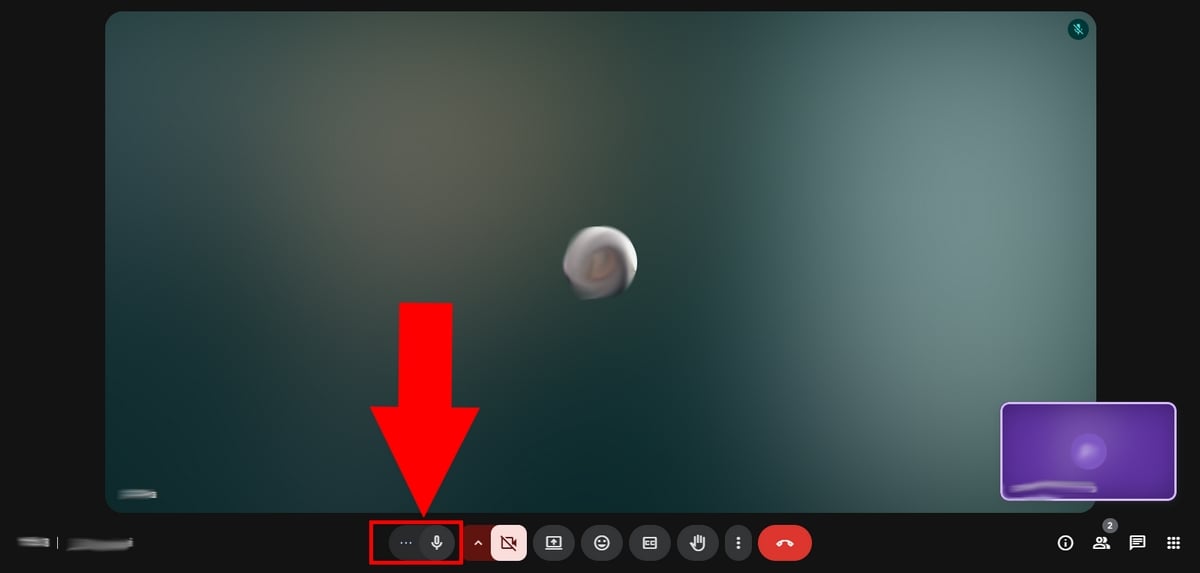
Sebaliknya, ikon mikrofon yang diberi tanda merah berarti mikrofonmu sedang dinonaktifkan.
Mengaktifkan mikrofon di Google Meet di ponsel
Izinkan Meet mengakses mikrofonmu
Kamu punya menginstal Google Meet di ponselmu? Saat mengikuti konferensi video pertamamu, sebuah permintaan izin untuk berbicara akan muncul secara otomatis. Kamu harus menerimanya agar bisa berbicara.
Inilah tampilan permintaan tersebut di iPhone :
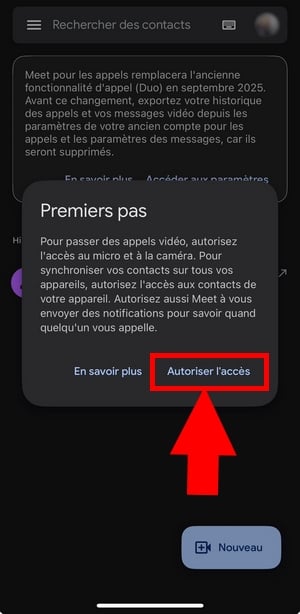

Jika kamu telah menolak permintaan tersebut, silakan buka pengaturan audio pada perangkat Anda untuk mengaktifkan akses secara manual. Langkah-langkahnya dijelaskan secara rinci di bagian bawah, pada bagian yang membahas masalah mikrofon.
Aktifkan mikrofon sebelum atau selama rapat
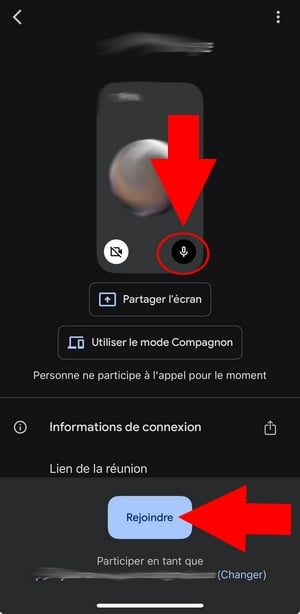
Di ponsel, kamu bisa memilih untuk mengaktifkan mikrofon bahkan sebelum bergabung dalam panggilan, atau langsung setelah bergabung.
Sebelum pertemuan :
- Di layar beranda, klik’ikon mikrofon untuk mengaktifkan atau menonaktifkannya.
- Kemudian tekan Kontak.
Selama pertemuan :
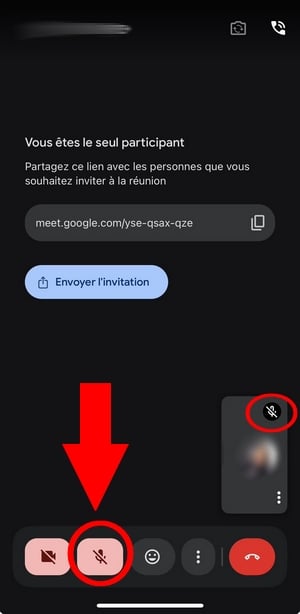
- Klik pada’ikon mikrofon di sebelah video pada antarmuka Meet untuk mengaktifkan atau menonaktifkannya.
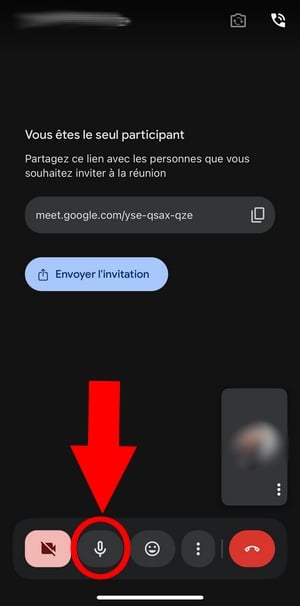
A ikon mikrofon yang dicoret berarti mikrofonmu sedang dinonaktifkan.
Mengatasi masalah mikrofon di Google Meet
Untuk mengatasi masalah audio pada Google Meet, mulailah dengan memeriksa otorisasi dan pengaturan audio perangkatmu. Berikut ini semua solusi untuk mengatasi masalah tersebut.
Mengapa mikrofon tidak berfungsi di Google Meet?
Ada beberapa hal yang bisa menyebabkan mikrofonmu tidak berfungsi saat melakukan konferensi video:
- Mode Pendamping diaktifkan: Jika kamu bergabung dalam rapat dalam mode Pendamping, mikrofonmu akan dinonaktifkan. Keluar dari rapat, bergabunglah kembali tanpa mode Pendamping, lalu aktifkan kembali mikrofonmu.
- Berbagi layar: pada suatu Presentasi layar di Meet, kamu harus membagikan sebuah tab khusus (bukan seluruh layar maupun sebuah jendela) agar suara dapat ditransmisikan.
Jika pemeriksaan tersebut tidak cukup, solusi di bawah ini akan membantumu untuk mengaktifkan mikrofonmu.
Bagaimana cara membuka blokir mikrofon di Google Meet?
a) Pastikan Meet memiliki izin yang diperlukan.
Apakah Meet tidak memiliki izin untuk menggunakan mikrofonmu, jadi mengklik ikon tersebut tidak akan mengubah apa pun. Berikut cara mengatasi masalah audio ini sesuai dengan perangkatmu.
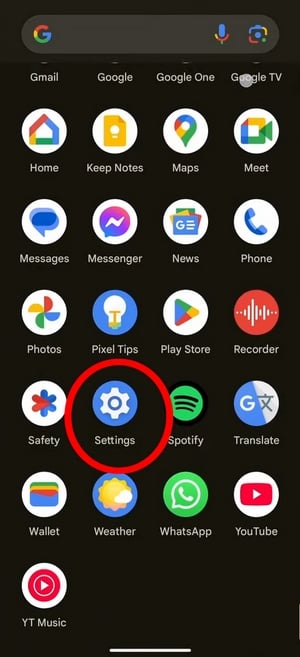
Di Android :
- Akses ke Parameterlalu ke Aplikasi (Di mana Aplikasi).
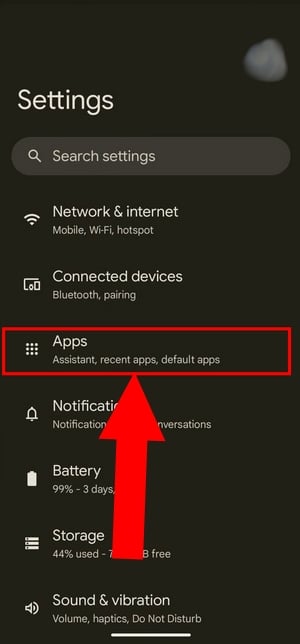
- Klik aplikasi tersebut Bertemukemudian pada Otorisasi.
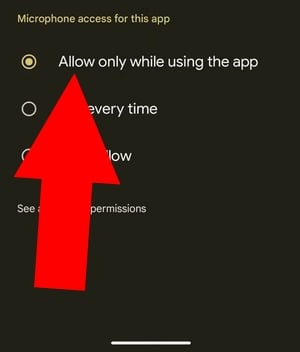
- Pilih Mikrofon, lalu aktifkan Izinkan hanya jika aplikasi digunakan (Allow only while using the app) jika belum dilakukan.
- Kamu juga bisa memilih Selalu bertanya agar menerima konfirmasi setiap kali menggunakannya.
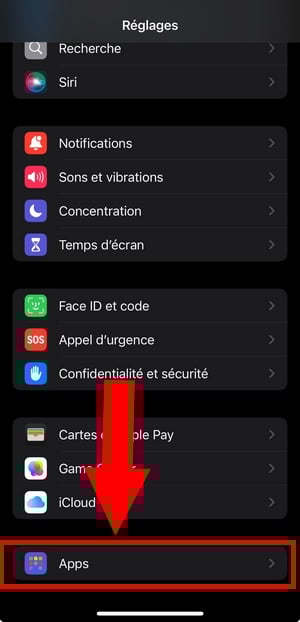
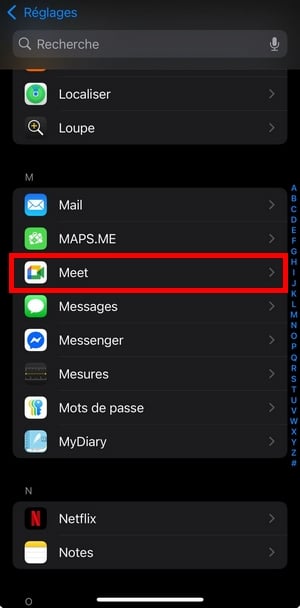
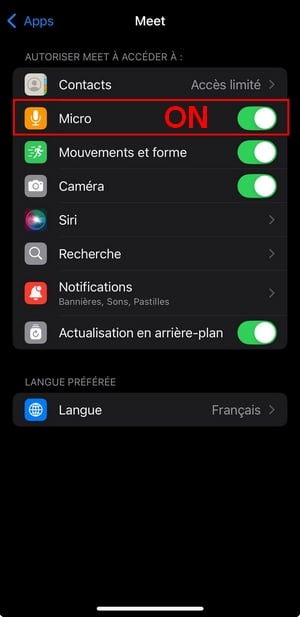
Di iPhone :
- Akses ke Pengaturanlalu ke Aplikasi di bagian bawah.
- Temukan Bertemu di daftar aplikasi.
- Jika mikrofon tidak aktif, klik Mikro untuk mengaktifkannya.
b) Pastikan browser dapat mengakses mikrofonmu
Di PC, peramban juga harus diberi izin untuk menggunakan mikrofonmu. Berikut ini langkah-langkah yang harus dilakukan untuk mengatasi masalah audio ini, tergantung pada peramban yang kamu gunakan.
Di Chrome :
- Buka Chrome dan klik pada tiga poin kecil di kanan atas.
- Pergi ke Parameter, kemudian Kerahasiaan dan keamanan.
- Klik pada Parameter situs.
- Di Otorisasi, klik Mikro dan pastikan kotak centang «Situs-situs tersebut mungkin meminta izin untuk menggunakan mikrofonmu» telah dicentang dengan benar.

- Selanjutnya, buka Meet dan pastikan bahwa aplikasi tersebut memang memiliki otorisasi yang diperlukan.

Di peramban lain, langkah-langkahnya serupa:
- Firefox : buka menu (☰), lalu pilih Privasi dan Keamanan, gulir ke bawah hingga Otorisasi dan klik Mikrofon.
- Edge: pergi ke Parameter, kemudian Privasi, penelitian, dan layanan, kemudian Izin lokasi dan akhirnya Mikrofon.
c) Solusi lain untuk mengatasi masalah audio di Meet
Jika mikrofonmu masih belum bekerja Setelah memeriksa izinnya, coba solusi-solusi ini satu per satu.
Atur ulang peramban
Beberapa ekstensi Atau, ada aplikasi yang mungkin mengambil alih mikrofonmu di latar belakang. Menutup Chrome saja terkadang tidak cukup. Untuk memaksa pengaturan ulang total:
- Masukkan chrome://restart di bilah alamat.
- Perintah ini akan mengatur ulang semua aplikasi dan ekstensi Chrome.
- Setelah Chrome dijalankan kembali, pastikan mikrofonmu sudah aktif, lalu bergabunglah dalam rapat.
Memperbarui Chrome
- Klik pada tiga poin kecil di kanan atas.
- Pergi ke Bantuan, kemudian Tentang Google Chrome.
- Jika tombol Luncurkan kembali Jika muncul, klik di sana: ada pembaruan yang tersedia. Jika tidak, berarti kamu sudah menggunakan versi terbaru.
- Selanjutnya, buka Meet dan uji mikrofonmu.
Memperbarui aplikasi
Pastikan juga bahwa Pertemuan PWA atau pastikan aplikasi selulernya sudah diperbarui dari toko aplikasi kamu.
Periksa volume dan perangkat audio
Pastikan suara di perangkatmu tidak dimatikan. Pastikan juga bahwa kamu sudah terhubung ke mikrofon yang bagus (mikrofon terintegrasi atau headset) dan ke speaker yang bagus. Jika kamu menggunakan perangkat Bluetooth, lepaskan sambungannya lalu sambungkan kembali. Pengaturan audio yang salah sering kali menjadi penyebab mikrofon tidak bersuara saat melakukan konferensi video.
Meminta izin untuk berbicara kepada penyelenggara
Terkadang penyelenggara atau salah satu peserta mematikan mikrofonmu untuk mengurangi kebisingan latar belakang. Dalam hal ini, kamu harus mengaktifkannya kembali sendiri dari antarmuka Meet. Jika mikrofonmu tetap tidak berfungsi setelah diaktifkan kembali, periksa kembali pengaturan audio.
Mulai ulang perangkat
Jika kamu tidak bisa mengetahui aplikasi mana yang menggunakan mikrofonmu di latar belakang, nyalakan ulang perangkatmu. Selanjutnya, ikuti rapat Meet untuk memastikan apakah masalah audio sudah teratasi.










 Bahasa Indonesia