Anda bisa merekam rapat di Google Meet dengan empat cara:
- Itu fungsi bawaan dari Google (khusus untuk akun Ruang Kerja Google)
- Perpanjangan Bluedot
- A alat tangkapan layar di PC-mu
- Perekam bawaan ponselmu
Belum punya akun Workspace? Metode 2, 3, dan 4 bisa dilakukan tanpa berlangganan. Dan apa pun metode yang dipilih, jangan lupa untuk memberi tahu peserta Sebelum memulai perekaman: di banyak negara, hal ini merupakan kewajiban hukum.
Transparansi: tautan ini menuju Bluedot adalah tautan afiliasi. Hal ini tidak mengubah harga produk bagi Anda, dan tidak memengaruhi pendapat kami.
1. Gunakan fungsi perekaman bawaan di Google Meet
Google Meet mencakup sebuah fitur perekaman bawaan, mudah digunakan, tetapi ada beberapa syarat yang harus dipenuhi. Jika kamu tidak memenuhi semua syarat tersebut, langsung saja lanjut ke metode 2, 3, atau 4.
a) Memenuhi kriteria pendaftaran
Sebelum memulai, pastikan kamu telah mencentang semua kotak berikut ini:
| Ketentuan | Detail |
|---|---|
| Memiliki akun Ruang Kerja Google | Kamu harus memiliki sebuah edisi yang kompatibel : Business Standard, Business Plus, Enterprise, Education, Essentials. |
| Izin diaktifkan | Pengelola organisasi kamu harus memiliki mengaktifkan fitur tersebut di konsol Google Workspace. |
| A peran yang memenuhi syarat | Kamu pasti si’penyelenggara atau penyelenggara bersama. Seorang tamu biasa tidak dapat memulai perekaman. |
| A ruang penyimpanan cukup | Kamu perlu ruang yang cukup di Google Drive, tempat berkas tersebut akan disimpan. |
| Untuk berada di komputer | Fitur bawaan ini hanya tersedia di PC atau Mac, bukan di ponsel. |
Perlu dicatat bahwa sejak akhir tahun 2023, beberapa pelanggan Google One Premium (akun pribadi berbayar) juga dapat melakukan perekaman. Sebaliknya, para akun Google gratis (@gmail.com) tidak memiliki akses ke opsi ini.
b) Mulai merekam
Apakah kamu sudah mencentang semua kotak? Berikut langkah-langkah untuk merekam rapatmu:
- Kunjungi Google Meet dari perambanmu.
- Bergabunglah atau buat sebuah pertemuan berikutnya.
- Di pojok kanan bawah layar, klik pada’Ikon aktivitas.

- Sebuah jendela baru akan terbuka. Klik tombol tersebut Merekam.

- Klik pada Mulai merekam untuk memulai perekaman.
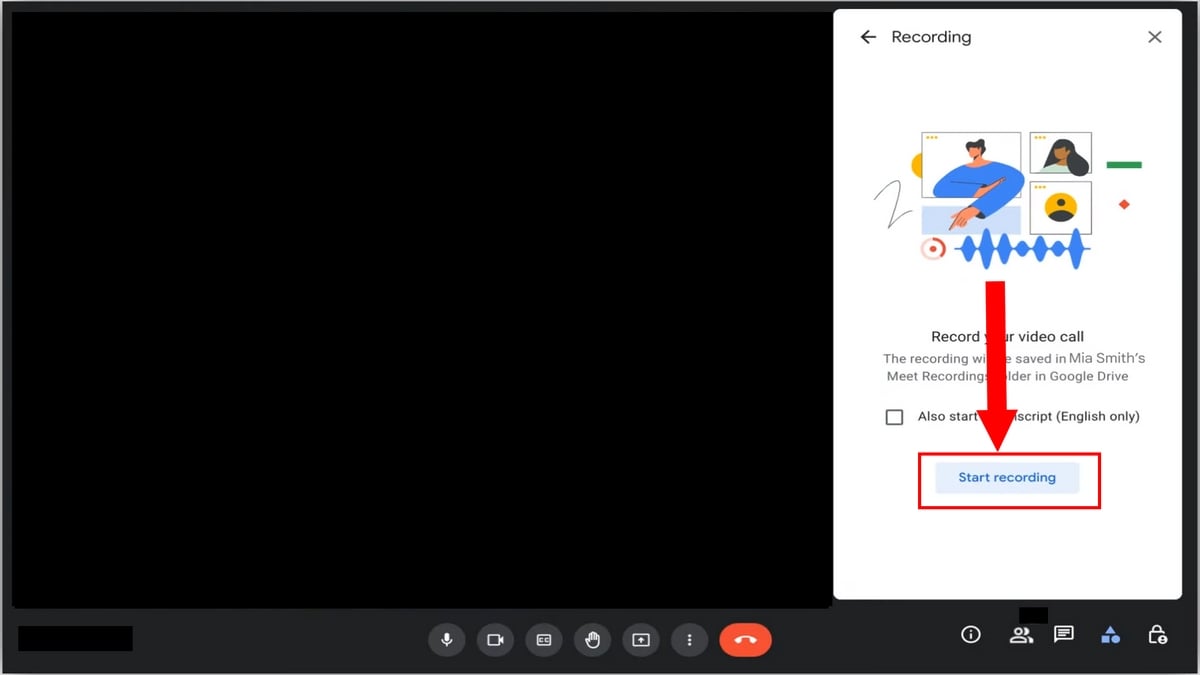
- Semua peserta mendapatkan pemberitahuan. Sebuah keterangan Merekam muncul di pojok kanan atas layar mereka.
- Untuk menghentikannya, buka kembali panel tersebut Kegiatan, klik "Pendaftaran", lalu klik Hentikan perekaman.

Ingin membagikan dokumen saat rapat, tetapi dokumen tersebut muncul terbalik? Cari tahu caranya membalikkan posisi kamera di Google Meet.
c) Menemukan dan membagikan rekaman rapat
Perekamanmu sudah selesai. Berikut ini tempat untuk mengunduhnya dan cara membagikannya:
- Temukan semua Rekaman Google Meet di Google Drive, dalam liputan Rekaman Pertemuan, di bawah Mon Drive.
- A tautan ke rekaman juga dikirim melalui email kepada penyelenggara.
- Untuk membagikannya, klik tombol’ikon Bagikan, masukkan alamat email, tentukan izin, lalu tekan Kirim.
Perlu diketahui: berkas tersebut selalu disimpan di Google Drive penyelenggara. Jika bukan kamu, mintalah izin kepadanya agar bisa mengaksesnya.
2. 2. Menggunakan ekstensi peramban: Bluedot
Jika kamu belum memiliki akun Ruang Kerja Google, atau jika kamu bukan penyelenggara rapat, ekstensi Bluedot adalah solusi yang paling sederhana. Solusi ini ditambahkan ke Google Chrome dan mulai merekam hanya dengan beberapa klik, tanpa batasan akses.
Bluedot mengusulkan sebuah rencana Gratis, namun akses tersebut masih terbatas. Untuk mendapatkan akses penuh ke fitur-fitur lanjutan, pengguna harus berlangganan berbayar.
Hal ini mencakup transkripsi tak terbatas, para catatan pertemuan yang lebih bermakna dan ringkasan otomatis yang dihasilkan oleh AI : setelah setiap sesi, Bluedot menganalisis isi dan secara otomatis menghasilkan ringkasan terstruktur, serta catatan kunci dan sebuah transkripsi lengkap.
Kamu juga bisa membaca panduan kami tentang bagaimana cara membuat ringkasan di Google Meet agar dapat memanfaatkannya secara optimal.
a) Unduh ekstensi tersebut ke perangkatmu
Mulailah dengan Pasang ekstensi :
➡️ Pasang ekstensi Bluedot secara gratis ⬅️
- Di situs ini, cari tombol Tambahkan ke Google Chrome.
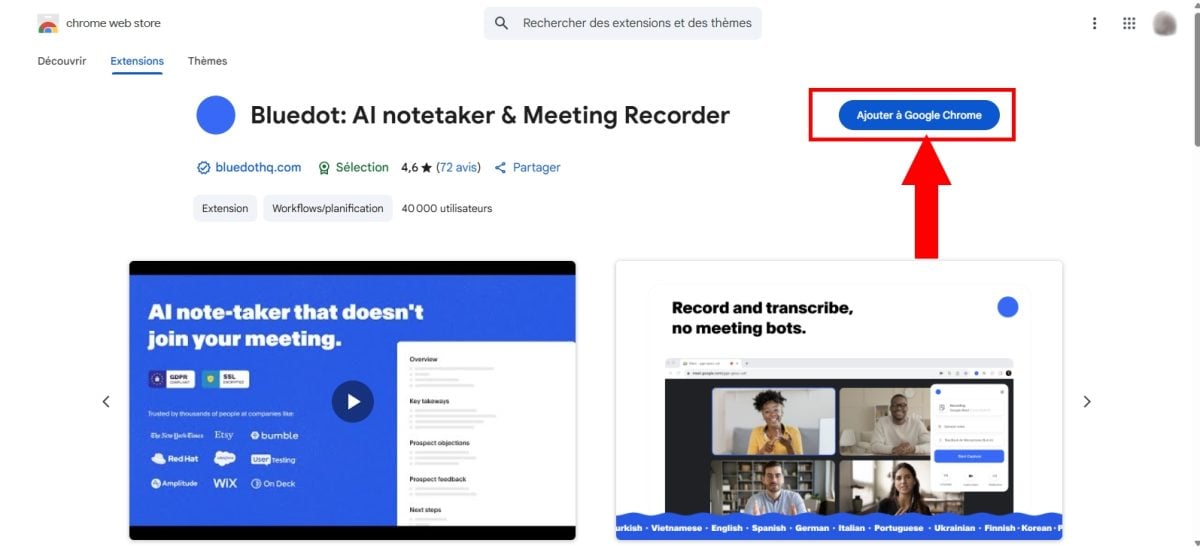
- Klik pada Tambahkan ekstensi untuk mengonfirmasi.
- Setelah diinstal, ikon tersebut akan muncul di bilah’ekstensidi kanan atas.
- Sematkan dengan mengklik’peniti merah di sebelah Bluedot.
- Selanjutnya, Anda diminta untuk membuat sebuah ruang kerja.

- Klik pada Bawa saya ke Google Meet untuk mendarat langsung di landasan.
b) Ikuti rapat di Google Meet
- Bergabunglah dengan sebuah sesi dengan tautan atau undangan.
- Kamu juga bisa mengklik Pertemuan baru atau pada Menyisipkan kode atau tautan.
c) Mencatat pertemuan
- Setelah masuk ke rapat, klik ikon Bluedot ditancapkan di bilah ekstensi-mu.
- Sebuah jendela baru akan terbuka. Klik pada Start Capture untuk memulai perekaman.

- Kamu juga bisa menggunakan pintasan Ctrl + Shift + S untuk memulai.
- Sebelum memulai, klik Audio/video di bawah Start Capture untuk menyesuaikan kualitas pengeditan video dan pengolahan suara.

- The Active, di samping mikrofon, memastikan bahwa proses perekaman memang sedang berlangsung.
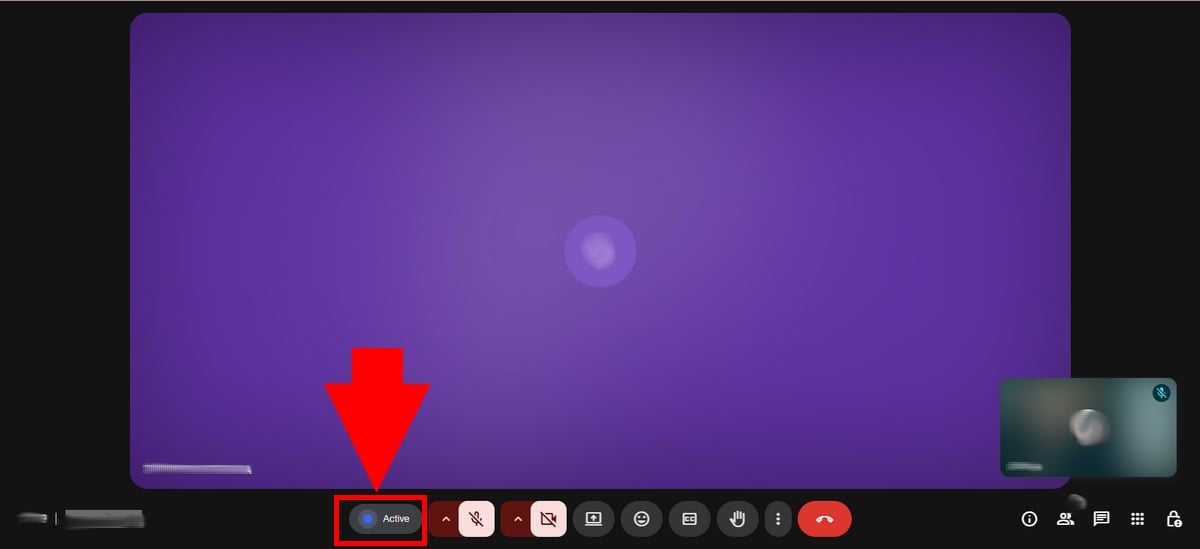
- Untuk menjeda, klik Pause. Untuk menghentikannya, klik Finish.

- Setelah mengklik Finish, Anda akan dialihkan ke antarmuka Bluedot. Di sana kamu bisa menemukan rekaman tersebut beserta transkripsi otomatis dan catatan yang dihasilkan oleh AI.
d) Merekam berbagi layar
Begini caranya berbagi layar dengan Bluedot selama rapat:
- Ikuti rapat seperti biasa.
- Klik ikon tersebut layar, di sebelah ikon video, lalu pilih elemen yang akan direkam.
- Setelah selesai, klik Hentikan presentasi, di pojok kanan atas layar.

e) Menemukan rekaman rapat
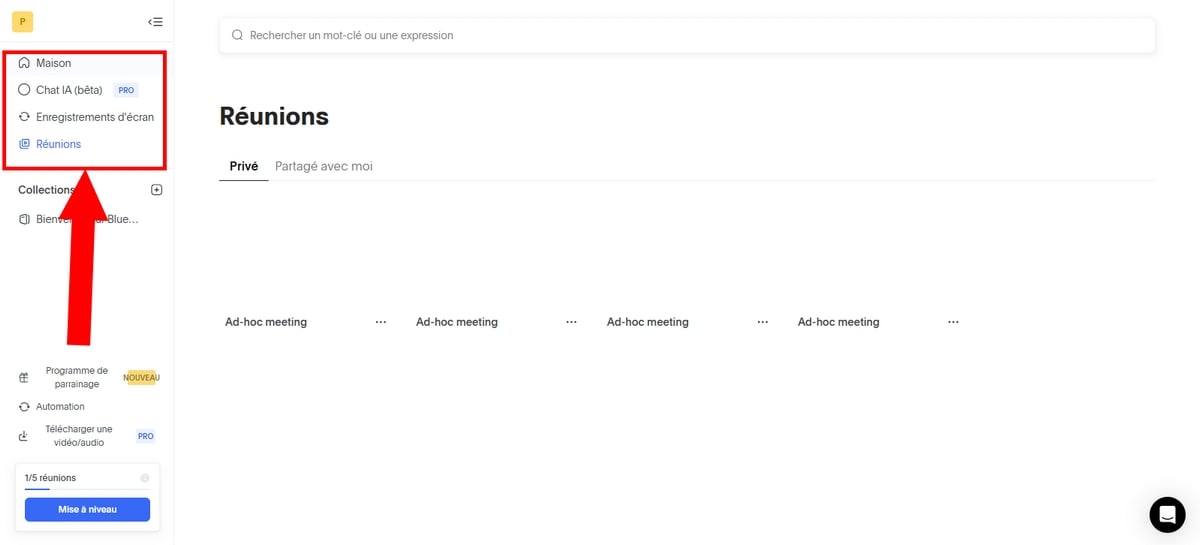
- Setelah mengklik Berhenti berbagi, kamu tiba di ruang kerja Bluedot.
- Klik rubrik ini Rapat.
- Video tersebut termasuk di dalamnya bersama dengan catatan dan transkripsi.
Siap merekam rapat pertamamu dengan Bluedot?
📹 Rekam pertemuan dengan Bluedot 📹
3. Merekam Google Meet dengan alat bantu PC gratis
Suaramu komputer sudah dilengkapi dengan sebuah perekam layar gratis, apa pun sistem yang kamu gunakan. Metode ini berlaku untuk semua sesi Google Meet, bahkan sebagai tamu. Hal kualitas video Tergantung pada layar yang kamu gunakan, tetapi tetap lebih dari cukup untuk menonton ulang sebuah sesi tempat kerja atau sebuah pelatihan.
a) Pada Windows
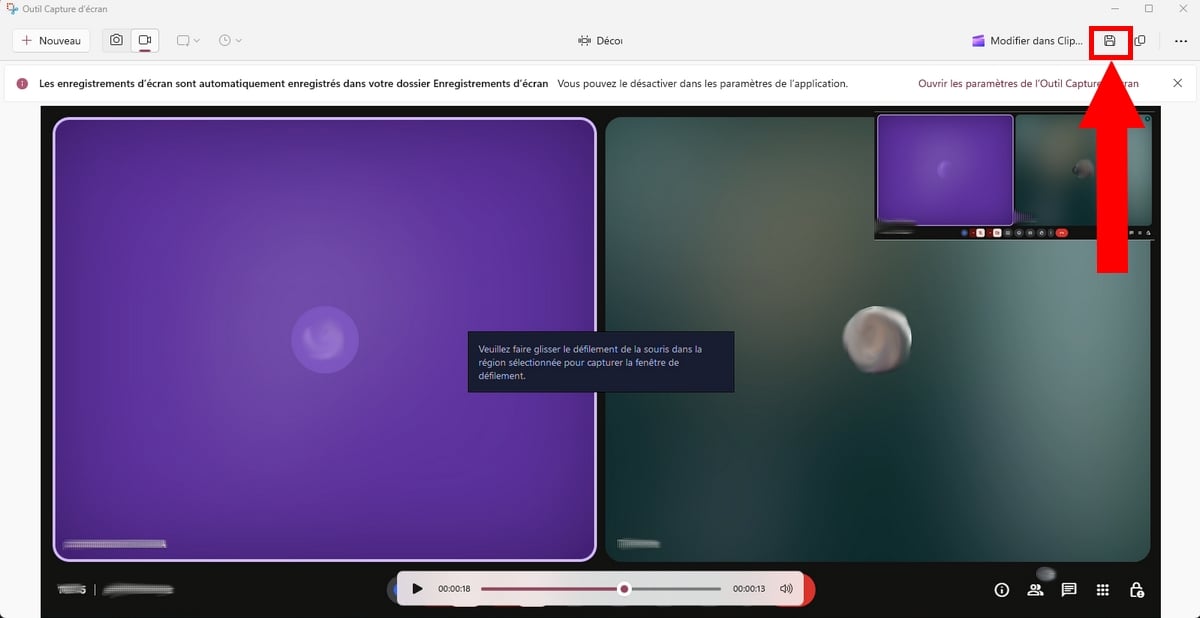
Kamu bisa merekam rapat dengan’Alat Tangkapan Layar terintegrasi dengan Windows:
- Pita Alat Tangkapan Layar di bilah pencarian Windows, lalu buka aplikasi tersebut.
- Tahan tombol-tombol tersebut Windows + Shift + R untuk memulai perekaman.

- Pilih area tersebut secara manual yang harus ditangkap.
- Hitung mundur dari 3 detik terpicu, lalu klik Mulai.
- Untuk menjeda, gunakan tombol Istirahat (hitam). Untuk menghentikannya, klik pada tombol merah.
b) Pada Mac
Di Mac, alat bawaan dari tangkapan layar bisa langsung digunakan tanpa perlu menginstal apa pun:
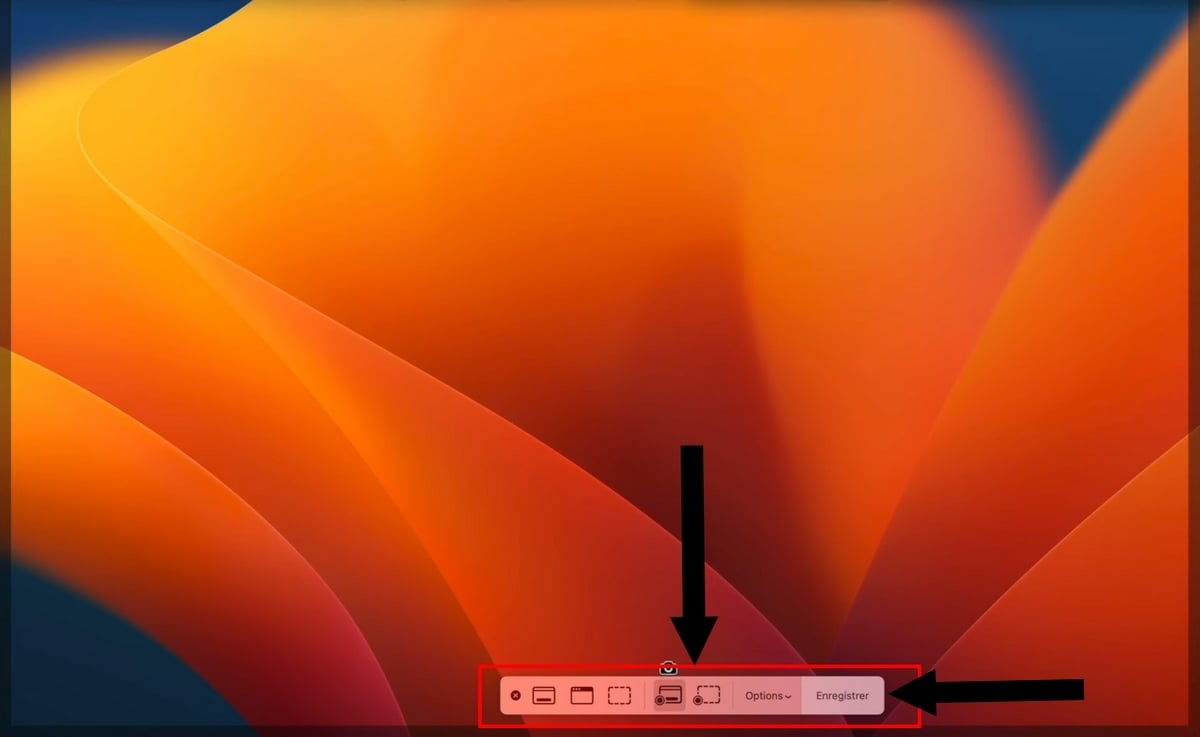
- Gunakan pintasan Shift + Command + 5 untuk membuka bilah alat perekaman.
- Pilih area yang akan ditangkap, lalu klik Mendaftar.
- Untuk menghentikannya, klik tombol Berhenti. di bilah menu, di bagian atas layar.
- Video sedang disimpan secara otomatis ke Desktop, dalam format .mov. Kamu bisa mengubah folder ini melalui menu Pilihan.
4. Merekam rapat di Google Meet dengan ponsel saya
Fungsi bawaan dari Google Meet dan ekstensi Bluedot disediakan khusus untuk komputer. Di perangkat seluler, kamu mengaksesnya melalui perekam layar bawaan perangkatmu: gratis, tanpa perlu aplikasi pihak ketiga, dan tersedia di Android seperti pada iPhone.
Di Android
- Ikuti rapatmu Google Meet.
- Geser bagian atas layar untuk membuka menu cepat.
- Tekan Perekaman layar.

- Mulai merekam dan ingatlah untuk mengaktifkan mikrofon untuk menangkap suara panggilan.
- Untuk menghentikannya, tekan tombol tombol merah. Video tersebut akan disimpan secara otomatis di galeri.
Di iPhone
Di iPhone,’perekam layar tinggal di pusat kendali:
- Ikuti rapatmu Google Meet melalui tautan atau undangan yang diterima.
- Buka pusat kendali, lalu tekan tombol’ikon lingkaran dengan pastille untuk memulai perekaman.

- Kembali ke’aplikasi Google Meet untuk mengikuti rapatmu.
- Untuk hentikan perekaman, tekan tombol garis merah di bagian atas layar, lalu pada Berhenti.. Kamu juga bisa membuka kembali Pusat Kontrol dan menekan tombol perekam sekali lagi.
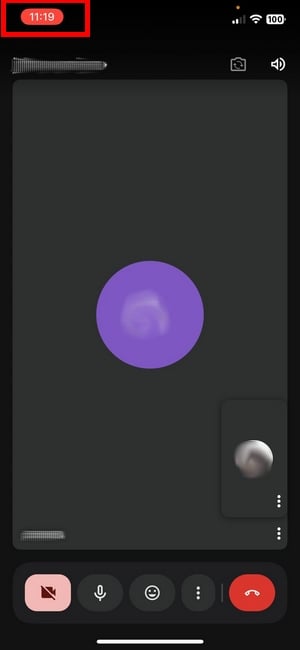

- Video tersebut akan muncul secara otomatis di aplikasi kamu Foto.
Catatan: Metode ini menangkap apa yang ditampilkan di layar. Hal ini kualitas tergantung pada resolusi perangkatmu dan koneksi internetmu selama rapat.
FAQ
Bagaimana cara mengaktifkan perekaman otomatis sebagai administrator di Google Meet?
Sebagai’administrator, kamu bisa mengaktifkan perekaman untuk seluruh organisasi. Berikut ini langkah-langkahnya:
- Masuk ke konsol administrasi Google dengan akun administrator-mu.
- Pastikan kamu memiliki sebuah edisi Google Workspace kompatibel.
- Pergi ke Menu, kemudian Aplikasi, Google Workspace, Google Meet dan Pengaturan video Bertemu.
- Pilih opsi Merekam, centang kotak tersebut, lalu klik Mendaftar.
Untuk menonaktifkan Untuk menonaktifkan fitur tersebut, cukup hapus centang pada kotak yang sama. Semua peserta yang memenuhi syarat dari nada organisasi maka mereka dapat memanfaatkan fitur perekaman sesuai dengan peran masing-masing.
Mengapa saya tidak bisa mendaftar di Google Meet?
Penyebab yang paling umum adalah sebagai berikut:
- Perekaman telah dinonaktifkan oleh administrator atas namamu.
- Kamu tidak memiliki sebuah Versi Workspace yang disesuaikan : Business Standard, Business Plus, Enterprise Standard, Enterprise Plus, Teaching and Learning Upgrade, Education Plus, Essentials, Enterprise Essentials, atau Enterprise Essentials Plus.
- Kamu menggunakan sebuah akun Google gratis (@gmail.com), yang tidak memiliki akses ke fitur bawaan tersebut.
- Kamu berada di sebuah sesi kelompok kecil, di mana perekaman terhenti.
Solusi yang paling sederhana: mintalah kepada’penyelenggara rapat untuk memulai perekaman atas namamu. Jika tidak, gunakan tangkapan layar atau melalui ekstensi Bluedot, yang beroperasi tanpa Google Workspace.
Apakah saya bisa merekam rapat Google Meet sebagai tamu?
Tidak. La fungsi bawaan hanya dapat diakses oleh’penyelenggara, kepada salah satu penyelenggara bersama atau peserta dari organisasi yang sama yang memiliki hak akses yang diperlukan. Jika kamu bergabung dalam rapat sebagai seorang’pembicara tamu, kamu tidak akan melihat tombol perekaman. Maka, gunakanlah sebuah alat tangkapan layar di PC atau perangkat seluler Anda.
Ke mana perginya rekaman Google Meet saya?
Lokasi tersebut bergantung pada alat yang kamu gunakan:
| Alat yang digunakan | Lokasi perekaman |
|---|---|
| Fungsi bawaan dari Google Meet | Google Drive dari penyelenggara (folder “Meet Recordings”) + tautan yang dikirim melalui email |
| Perpanjangan Bluedot | Disimpan di dalam aplikasi Bluedot, di ruang kerjamu |
| Perangkat seluler (Android / iPhone) | Galeri atau Foto di ponselmu |
Dengan fitur bawaan, berkas tersebut akan disimpan secara otomatis di Google Drive dari penyelenggara.
Bagaimana cara mengakses rekaman jika saya bukan lagi penyelenggara?
Berkas tersebut tetap berada di Google Drive dari penyelenggara. Jika kamu tidak bisa mengaksesnya lagi, mintalah dia untuk berbagi berkas atau mengirimkan tautan tersebut kepadamu. Sebuah administrator Workspace juga dapat menemukan berkas tersebut di Drive akun yang bersangkutan, lalu mengatur pembagian akses atau penghapusan.
Apakah rekaman Google Meet menyertakan transkrip?
Ya, dengan syarat tertentu. Pada edisi-edisi tertentu Google Workspace, kamu bisa mengaktifkan transkripsi dan subtitle selama rapat. Para transkripsi disimpan dalam sebuah dokumen terpisah, di sebelah video, di Google Drive penyelenggara.
Hal ini sangat berguna untuk mengulang materi pelatihan atau menemukan titik tertentu dari sebuah sesi. Jika kamu ingin mempelajari lebih lanjut, ekstensi Bluedot juga menghasilkan catatan dan transkripsi otomatis berkat AI, termasuk untuk peserta tanpa akun Workspace.
Merekam rapat: apa yang diatur oleh undang-undang?
Di banyak negara, kamu harus mendapatkan persetujuan para peserta sebelum merekam rapat. Google Meet juga menampilkan sebuah pemberitahuan kepada semua orang saat perekaman dimulai. Selalu beri tahu orang-orang yang hadir dan patuhi kewajiban hukum yang berlaku, terutama dalam konteks profesional.
Ada pertanyaan? Silakan ajukan di kolom komentar.










 Bahasa Indonesia