È possibile registrare una riunione su Google Meet in quattro modi:
- Il funzione integrata di Google (riservata agli account Spazio di lavoro Google)
- L'espansione Bluedot
- UN strumento per la cattura dello schermo sul tuo PC
- Il registratore integrato nel tuo telefono
Non hai un account Workspace? I metodi 2, 3 e 4 funzionano anche senza abbonamento. E qualunque sia il metodo scelto, ricordati sempre di avvisare i partecipanti prima di avviare la registrazione: in molti paesi è un obbligo di legge.
Trasparenza: questo link a Bluedot È un link di affiliazione. Per te il prezzo rimane invariato e ciò non influenza la nostra opinione.
1. Utilizzare la funzione di registrazione integrata in Google Meet
Incontro con Google include una funzionalità di registrazione integrata, facile da usare, ma soggetta ad alcune condizioni. Se non le soddisfi tutte, passa direttamente ai metodi 2, 3 o 4.
a) Soddisfare i criteri di registrazione
Prima di iniziare, assicurati di aver spuntato tutte queste caselle:
| Termini | Particolari |
|---|---|
| Avere un account Spazio di lavoro Google | Devi disporre di una versione compatibile : Business Standard, Business Plus, Enterprise, Education, Essentials. |
| Autorizzazione attivata | L'amministratore della tua organizzazione deve avere attivato la funzionalità nella console di Google Workspace. |
| UN ruolo ammissibile | Devi essere l’organizzatore o uno co-organizzatore. Un semplice ospite non può avviare la registrazione. |
| UN spazio di archiviazione sufficiente | Devi avere spazio sufficiente su Google Drive, dove verrà salvato il file. |
| Per essere su computer | Questa funzionalità nativa è disponibile esclusivamente su PC o Mac, non su cellulare. |
Da notare che da fine del 2023, alcuni abbonati Google One Premium (account personali a pagamento) possono anch’essi effettuare registrazioni. Per contro, gli account Google gratuiti (@gmail.com) non hanno accesso a questa opzione.
b) Avviare la registrazione
Hai spuntato tutte le caselle? Ecco i passaggi per registrare la tua riunione:
- Vai su Incontro con Google dal tuo browser.
- Unisciti a una o crea una prossima riunione.
- In basso a destra dello schermo, clicca sull’Icona delle attività.

- Si apre una nuova finestra. Clicca sul pulsante Registrazione.

- Fare clic su Avviare la registrazione per avviare la registrazione.
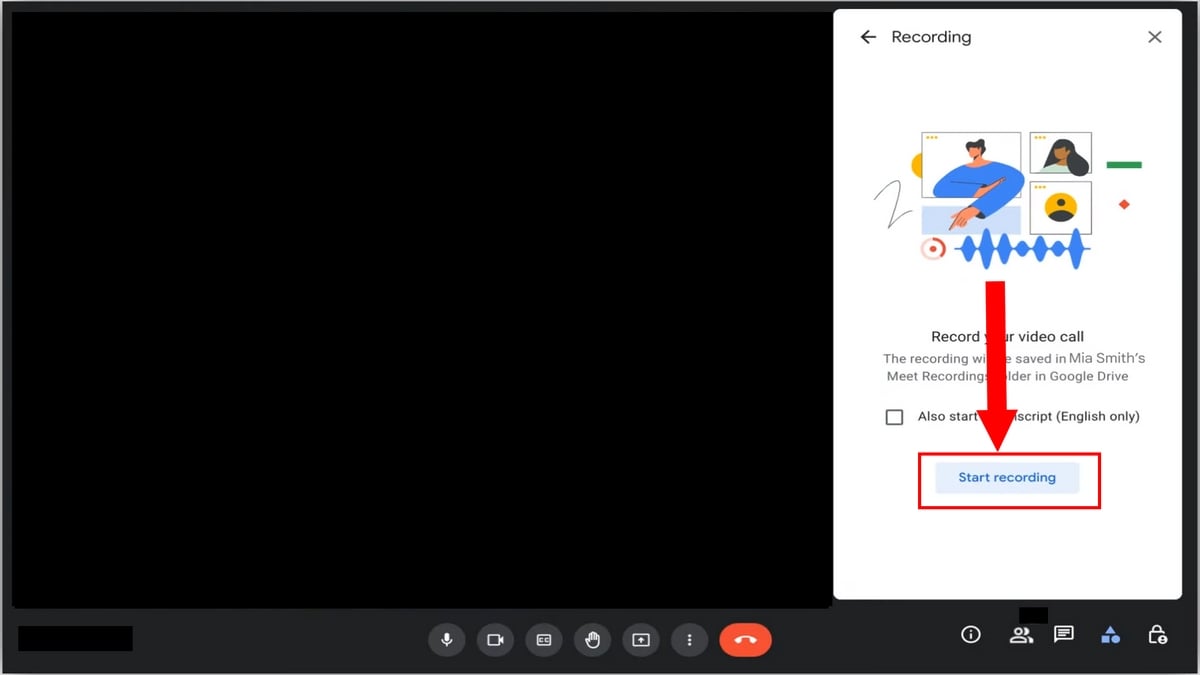
- Tutti i partecipanti ricevono una notifica. Una menzione Registrazione viene visualizzato in alto a destra sullo schermo.
- Per chiuderlo, riapri il pannello Attività, clicca su Registrazione, poi su Interrompere la registrazione.

Vuoi condividere un documento durante la riunione, ma viene visualizzato capovolto? Scopri come fare capovolgere la telecamera su Google Meet.
c) Trovare e condividere la riunione registrata
La registrazione è terminata. Ecco dove scaricarla e come condividerla:
- Scopri tutti i tuoi Registrazioni di Google Meet in Google Drive, nella sezione Meet Recordings, nella sezione "Il mio Drive".
- UN link alla registrazione viene inviato anche via e-mail all'organizzatore.
- Per condividere, clicca sul’icona Condividi, inserisci un indirizzo e-mail, imposta le autorizzazioni, quindi premi mandare.
Buono a sapersi: il file viene sempre salvato sul Google Drive dell'organizzatore. Se non sei tu, chiedigli di condividere il link per potervi accedere.
2. Utilizzando un'estensione del browser: Bluedot
Se non hai un account Spazio di lavoro Google, oppure, se non sei l'organizzatore della riunione, l'estensione Bluedot è la soluzione più semplice. Si aggiunge a Google Chrome e avvia la registrazione con pochi clic, senza alcuna restrizione di accesso.
Bluedot propone un piano gratuito, ma tale accesso rimane limitato. Per poter usufruire pienamente delle funzionalità avanzate è necessario sottoscrivere un abbonamento a pagamento.
Ciò include la trascrizione illimitata, le note riunioni più proficue e il sintesi generato automaticamente da l'IA : dopo ogni sessione, Bluedot analizza il contenuto e genera automaticamente un riassunto strutturato, dei note chiavi e una trascrizione completa.
Puoi anche consultare la nostra guida su Come scrivere un riassunto su Google Meet per sfruttarlo al meglio.
a) Scarica l'estensione sul tuo dispositivo
Inizia con installare l'estensione :
➡️ Installa gratuitamente l'estensione Bluedot ⬅️
- Sul sito, individua il pulsante Aggiungi a Google Chrome.
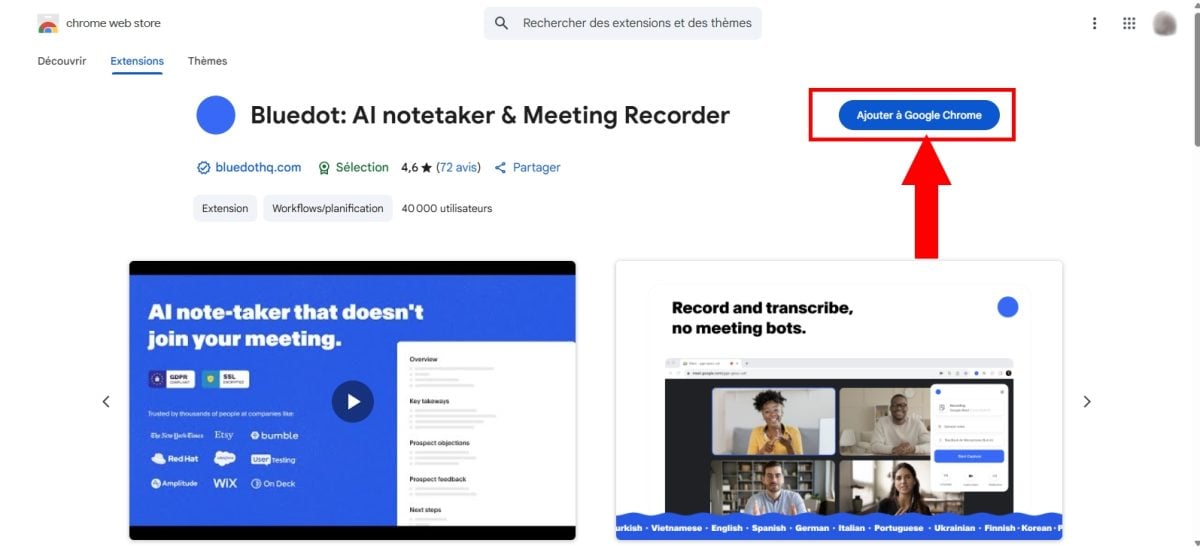
- Fare clic su Aggiungi estensione per confermare.
- Una volta installata, l’icona compare nella barra dei’estensioniin alto a destra.
- Aggiungila ai preferiti cliccando sul’spilla rossa accanto a Bluedot.
- Ti verrà quindi chiesto di creare un area di lavoro.

- Fare clic su Portami a Google Meet per atterrare direttamente sulla piattaforma.
b) Partecipa a una riunione su Google Meet
- Unisciti a una sessione con un link o un invito.
- Puoi anche cliccare su Nuova riunione o su Inserire un codice o un link.
c) Registrare la riunione
- Una volta entrato nella riunione, clicca sull'icona Bluedot aggiunta alla barra delle estensioni.
- Si apre una nuova finestra. Clicca su Start Capture per avviare la registrazione.

- Puoi anche usare la scorciatoia Ctrl + Maiusc + S per iniziare.
- Prima di avviare, clicca su Audio/video sotto Start Capture per personalizzare la qualità del video e dell'elaborazione del suono.

- Il Active, accanto al microfono, conferma che la registrazione è effettivamente in corso.
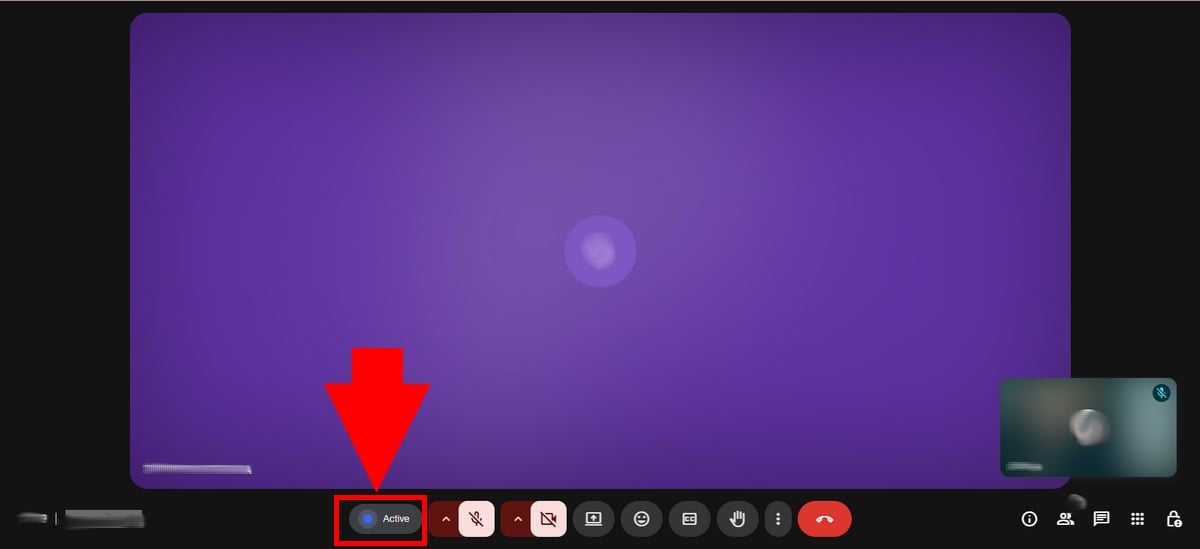
- Per mettere in pausa, clicca su Pause. Per uscire, clicca su Finish.

- Dopo aver fatto clic su Finish, verrai reindirizzato all'interfaccia di Bluedot. Qui trovi la registrazione con la sua trascrizione automatico e i note generate da l'IA.
d) Registrare una condivisione dello schermo
Ecco come condividi lo schermo con Bluedot durante una riunione:
- Partecipa alla riunione come al solito.
- Clicca sull'icona schermo, accanto all'icona del video, quindi seleziona gli elementi da catturare.
- Una volta terminato, clicca su Interrompere la presentazione, in alto a destra dello schermo.

e) Trovare la riunione registrata
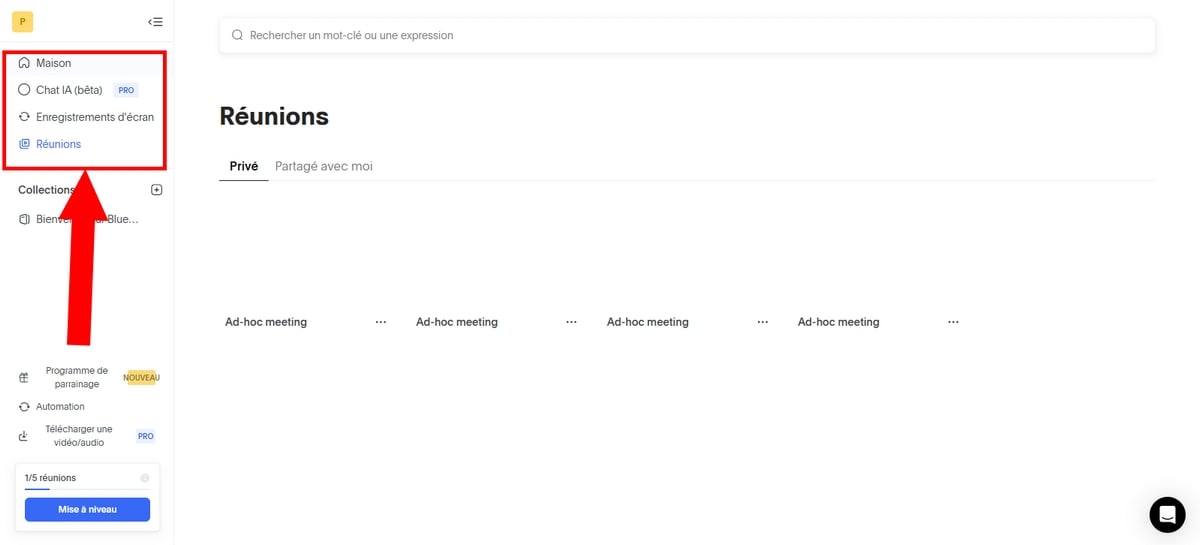
- Dopo aver fatto clic su Smettere di condividere, arrivi sul tuo area di lavoro Bluedot.
- Clicca sulla sezione Riunione.
- Il video si inserisce in questo contesto con i suoi note e il suo trascrizione.
Sei pronto a registrare la tua prima riunione con Bluedot?
📹 Registrate una riunione con Bluedot 📹
3. Registrazione di Google Meet con strumenti gratuiti per PC
Il tuo computer include già un programma gratuito per la registrazione dello schermo, indipendentemente dal sistema che utilizzi. Questo metodo funziona per qualsiasi sessione Google Meet, anche come ospite. La qualità video Dipende dal tuo schermo, ma è comunque più che sufficiente per rivedere un sessione di lavoro o una formazione.
a) Su Windows
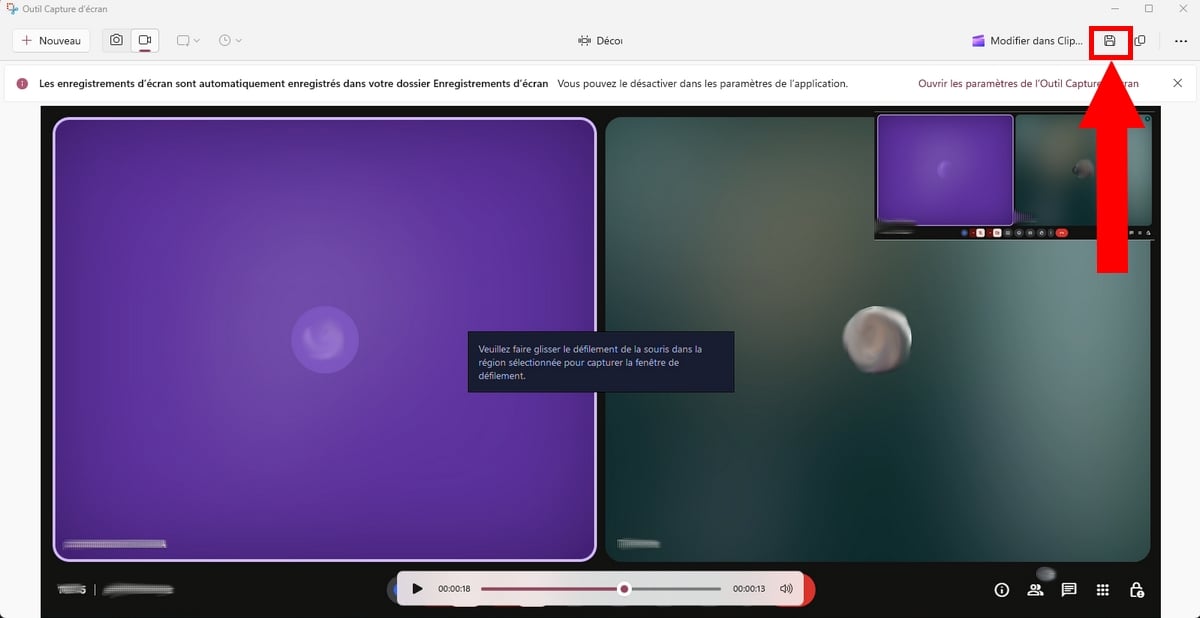
Puoi registrare una riunione con l’Strumento per la cattura dello schermo integrato in Windows:
- Nastro Strumento per la cattura dello schermo nella barra di ricerca di Windows, quindi aprilo.
- Tieni premuti i tasti Windows + Maiusc + R per avviare la registrazione.

- Seleziona manualmente l'area da catturare.
- Un conto alla rovescia di 3 secondi si attiva, quindi clicca su Avvio.
- Per mettere in pausa, usa il pulsante Pausa (nero). Per chiudere, clicca sul pulsante rosso.
b) Su Mac
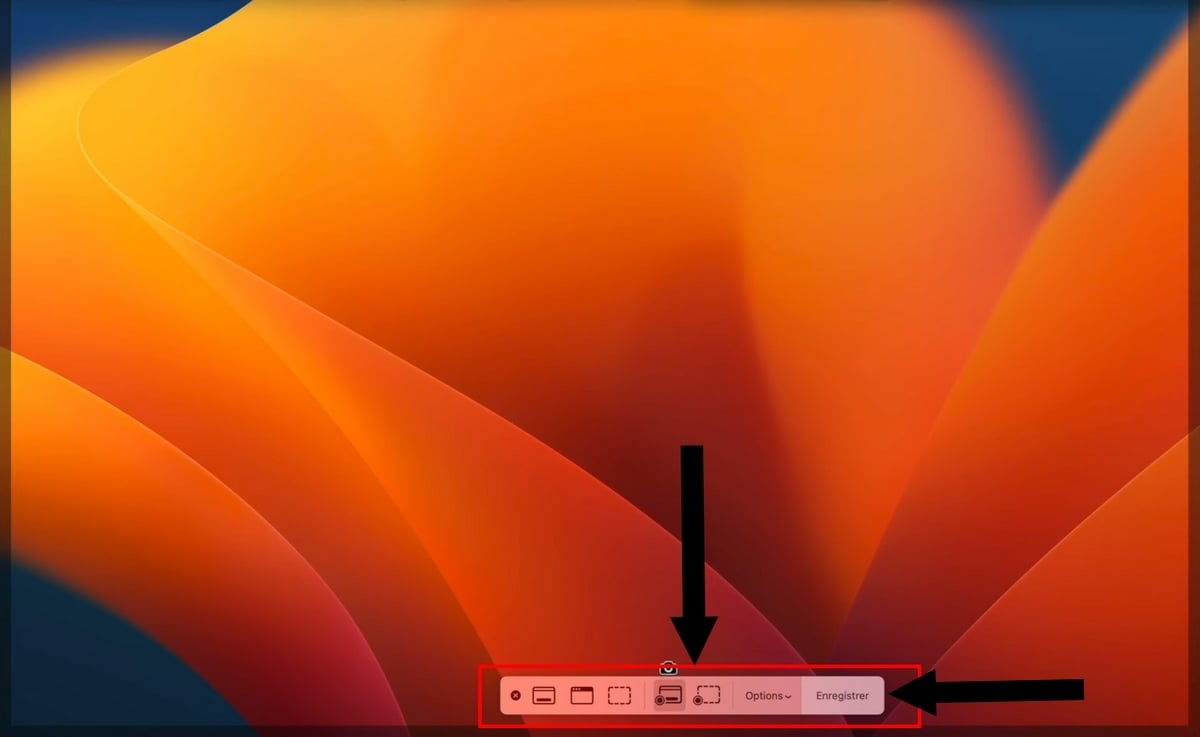
Su Mac, lo strumento nativo di screenshot funziona senza bisogno di installare nulla:
- Usa la scorciatoia Maiusc + Comando + 5 per aprire la barra degli strumenti di registrazione.
- Seleziona la area da acquisire, quindi clicca su registrare.
- Per chiudere, clicca sul pulsante Stop nella barra dei menu, nella parte superiore dello schermo.
- Il video viene salvato automaticamente sul desktop, in formato .mov. Puoi modificare questa cartella dal menu Opzioni.
4. Registrazione di una riunione su Google Meet con il mio telefono
La funzione integrata di Incontro con Google e l'estensione Bluedot sono riservate al computer. Sul cellulare, devi passare tramite il registratore dello schermo integrato del tuo dispositivo: è gratuito, non richiede app di terze parti ed è disponibile su androide come su i phone.
Su Android
- Partecipa alla riunione Incontro con Google.
- Scorri verso l'alto sullo schermo per aprire il menu rapido.
- Premi Registrazione dello schermo.

- Avvia la registrazione e ricordati di attivare il microfono per captare il suono della chiamata.
- Per interrompere, premi il tasto pulsante rosso. Il video viene salvato automaticamente nella tua galleria.
Su iPhone
Su iPhone, l’registratore dello schermo vive nella sala di controllo:
- Partecipa alla riunione Incontro con Google tramite il link o l'invito ricevuto.
- Apri il centro di controllo, quindi premi il tasto’icona cerchio con pastello per avviare la registrazione.

- Torna a’app Google Meet per seguire la tua riunione.
- Per interrompere la registrazione, premi il tasto barra rossa nella parte superiore dello schermo, quindi su Fermare. Puoi anche riaprire il pannello di controllo e premere nuovamente l'icona del registratore.
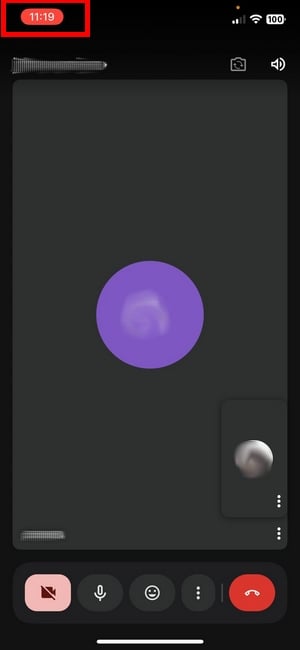

- Il video viene visualizzato automaticamente nella tua app Foto.
Nota: questo metodo acquisisce ciò che viene visualizzato sullo schermo. Il qualità dipende dalla risoluzione del tuo dispositivo e dalla tua connessione durante la riunione.
Domande frequenti
Come attivare la registrazione automatica come amministratore su Google Meet?
In qualità di’amministratore, puoi attivare la registrazione per tutto il tuo organizzazione. Ecco la procedura:
- Accedi a console di amministrazione Google con il tuo account amministratore.
- Assicurati di avere una edizione Google Workspace compatibile.
- Vai a Menù, poi Applicazioni, Google Workspace, Google Meet e Impostazioni video Incontrare.
- Seleziona l'opzione Registrazione, selezionala, quindi clicca su registrare.
Per disattivare Per disattivare la funzione, basta deselezionare la stessa casella. Tutti i partecipanti idonei del tuo organizzazione potranno quindi usufruire della funzione di registrazione in base al proprio ruolo.
Perché non riesco a registrarmi su Google Meet?
Le cause più frequenti sono le seguenti:
- La registrazione è stata disattivato dall'amministratore per conto tuo.
- Non disponi di una versione Workspace adattata : Business Standard, Business Plus, Enterprise Standard, Enterprise Plus, Teaching and Learning Upgrade, Education Plus, Essentials, Enterprise Essentials o Enterprise Essentials Plus.
- Usi un account Google gratuito (@gmail.com), che non ha accesso alla funzione integrata.
- Ti trovi in una sessione in piccoli gruppi, dove la registrazione è bloccata.
La soluzione più semplice: chiedi all’organizzatore della riunione di avviare la registrazione al posto tuo. Altrimenti, ricorri a un screenshot oppure tramite l'estensione Bluedot, che funzionano senza Google Workspace.
Posso registrare una riunione su Google Meet come ospite?
No. La funzione integrata è accessibile solo a’organizzatore, a un coorganizzatore o a un partecipante della stessa organizzazione che disponga dei diritti necessari. Se partecipi a una riunione in qualità di’ospite esterno, non vedrai il pulsante di registrazione. In tal caso, usa un strumento per la cattura dello schermo sul tuo PC o sul tuo dispositivo mobile.
Dove vengono salvate le mie registrazioni di Google Meet?
La posizione dipende dallo strumento che hai utilizzato:
| Strumento utilizzato | Posizione della registrazione |
|---|---|
| Funzione integrata di Google Meet | Google Drive dell'organizzatore (cartella “Meet Recordings”) + link inviato via e-mail |
| Estensione Bluedot | Memorizzato nell'app Bluedot, nella tua area di lavoro |
| Dispositivi mobili (Android / iPhone) | Galleria o foto dal tuo telefono |
Con la funzione nativa, il file viene salvato automaticamente nel Google Drive dell'organizzatore.
Come posso recuperare una registrazione se non sono più l'organizzatore?
Il file rimane nel Google Drive dell'organizzatore. Se non ci riesci più ad accedervi, chiedigli di condividere il file oppure inviarti il link. Un amministratore di Workspace può anche trovare il file nel Drive dell'account in questione, per poi gestirne la condivisione o l'eliminazione.
Una registrazione di Google Meet include una trascrizione?
Sì, a determinate condizioni. Con alcune edizioni Google Workspace, puoi attivare la trascrizione e il sottotitoli durante la riunione. I trascrizioni sono registrate in un documento separato, accanto al video, nel Google Drive dell'organizzatore.
È particolarmente utile per ripassare una formazione o individuare un punto preciso di una sessione. Se vuoi approfondire, l'estensione Bluedot genera anche dei note e trascrizioni automatiche grazie a l'IA, compresi quelli relativi ai partecipanti senza account Workspace.
Registrare una riunione: cosa dice la legge?
In molti paesi, devi ottenere il consenso dei partecipanti prima di registrare una riunione. Google Meet presenta inoltre una notifica a tutti quando inizia la registrazione. Avvisa sempre le persone presenti e rispetta le obblighi di legge in vigore, soprattutto in ambito professionale.
Hai una domanda? Scrivila nei commenti.










 Italiano