Per Attiva il microfono in Google Meet, clicca sull’Icona del microfono nella parte inferiore dello schermo durante la riunione. Puoi anche attivarlo dalla schermata iniziale, appena prima di partecipare alla chiamata.
Se il tuo il microfono rimane bloccato, verifica che Incontro con Google ha proprio l’autorizzazione ad accedervi nelle impostazioni del tuo browser o del tuo dispositivo.
Attivare il microfono sul PC in Google Meet
Prima di iniziare, se sei alle prime armi con Meet, puoi consultare la nostra guida completa all'uso di Google Meet.
a) Autorizzare Meet ad accedere al microfono
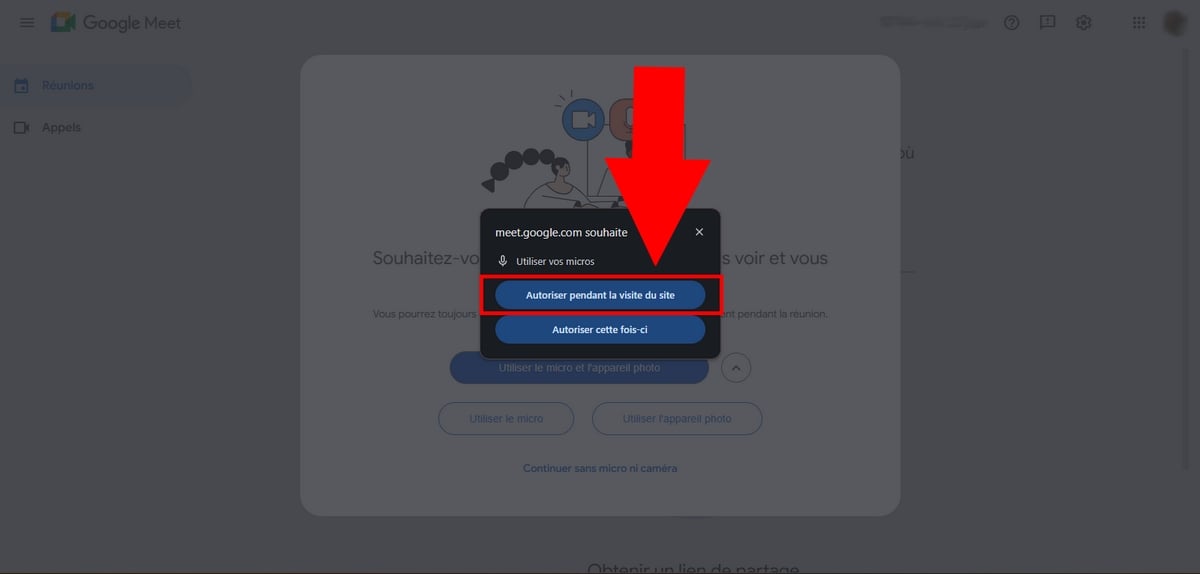
Se questa è la tua primissima videoconferenza, Meet ti chiederà l’accesso al microfono. Nel tuo browser vengono visualizzate due opzioni:
- "Autorizzare durante la visita in loco per autorizzare l'accesso ogni volta che lo utilizzi Meet.
- «Autorizzare questa volta» per ricevere una nuova richiesta in occasione del prossimo utilizzo.
Una volta concessa l'autorizzazione, Google Meet può usare il tuo microfono durante le tue riunioni. Se non è la tua prima riunione, passa direttamente alla fase successiva.
b) Partecipare o creare una riunione
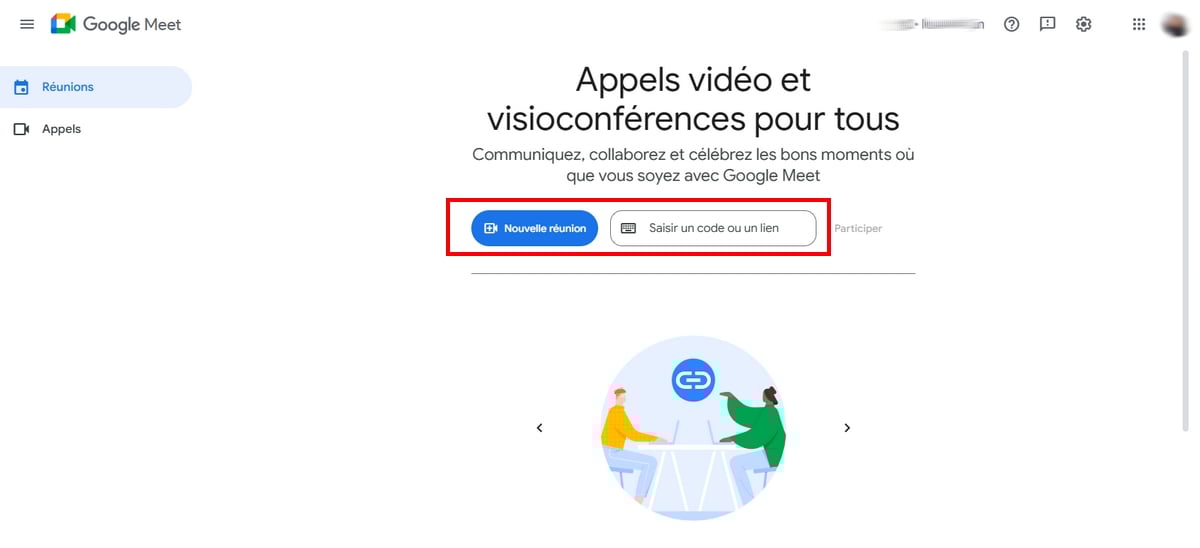
Dalla pagina iniziale di Meet, hai due opzioni:
- Crea una nuova riunione cliccando su «Avvia una riunione istantanea».
- Partecipa a una riunione già in corso inserendo il codice in «Inserisci un codice o un link», quindi clicca su «Partecipare».
Attivare il microfono nella schermata iniziale
Questa opzione è disponibile solo se hai ricevuto una invito a partecipare a una riunione. Non si applica quando avvii una riunione istantanea.
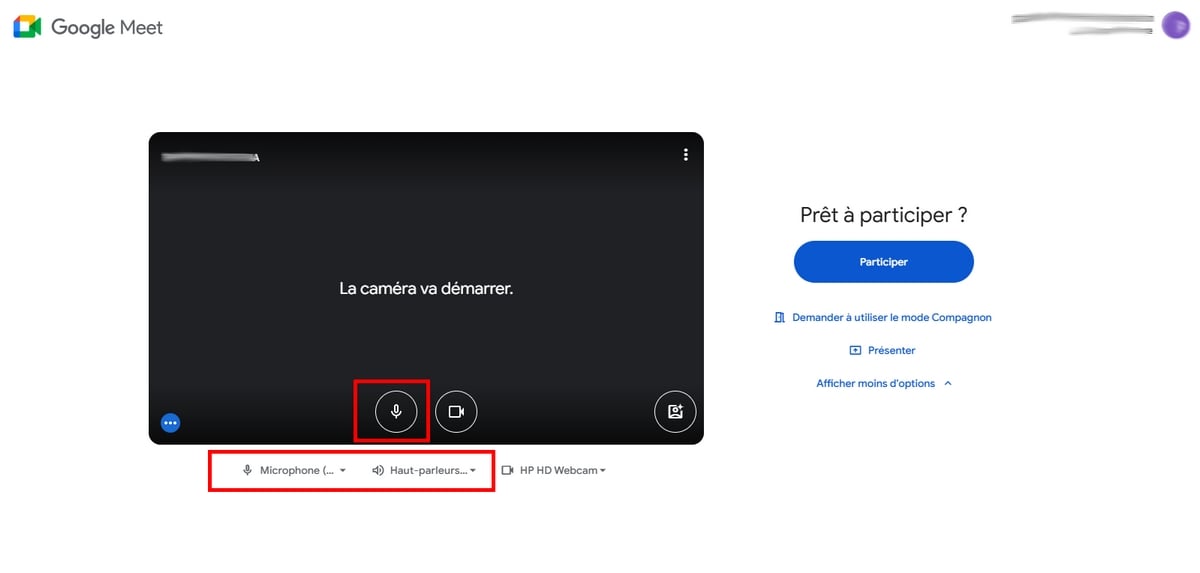
- Nella schermata iniziale, clicca sull’Icona del microfono situata accanto alla videocamera per attivarla o disattivarla.
- Controlla i impostazioni audio proprio sotto, poi seleziona quello giusto microfono (microfono integrato o cuffie) e il giusto altoparlante.
- Fare clic su Partecipare una volta che tutto sarà sistemato.
Se hai disattivato il microfono prima di partecipare, entri nella riunione con il micro interrotto. Se l'hai attivato, funziona non appena rispondi alla chiamata.
Attivare il microfono una volta in riunione
Puoi anche attivare o disattivare il microfono direttamente dall'interfaccia della riunione, sia che si tratti di una videoconferenza che di una registrazione:
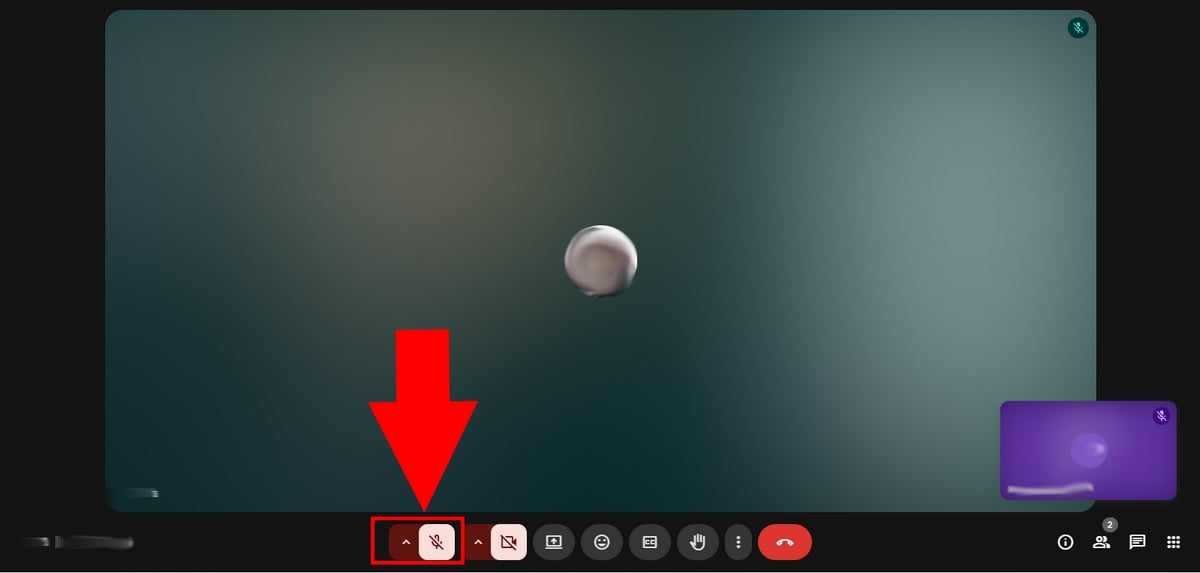
- Individua il’icona del microfono in basso a sinistra dello schermo.
- Cliccaci sopra per attivare o disattivare il tuo microfono.
- Puoi anche usare la scorciatoia da tastiera Ctrl + D per fare la stessa cosa.
Ecco come si presenta un microfono attivato :
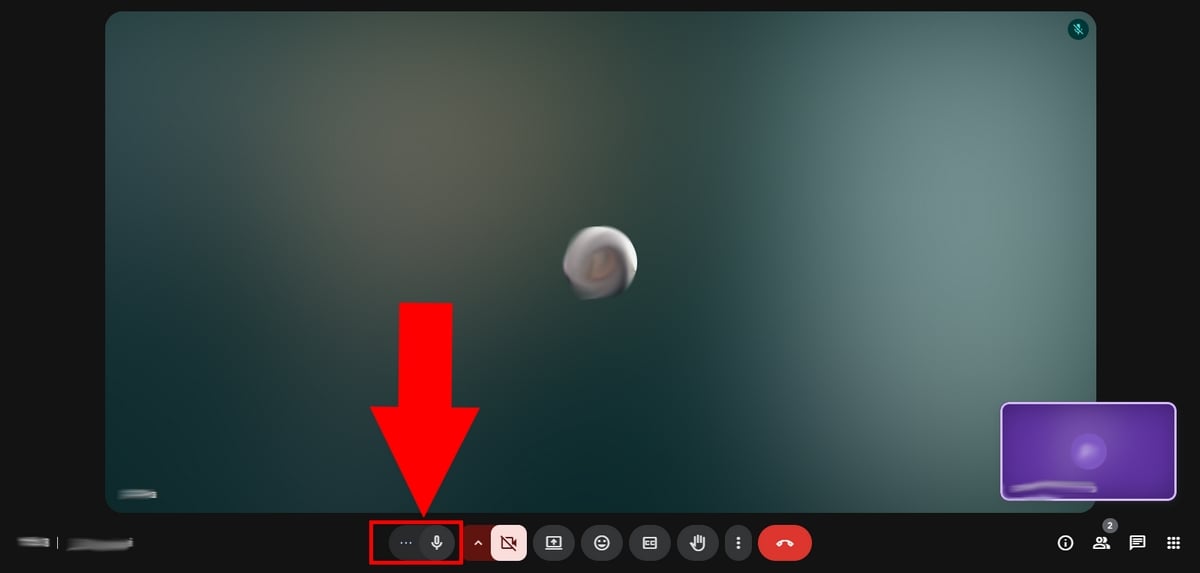
Al contrario, l'icona microfono contrassegnato in rosso significa che il tuo microfono è disattivato.
Attivare il microfono in Google Meet su dispositivo mobile
Consenti a Meet di accedere al tuo microfono
Hai installato Google Meet sul tuo telefono? Durante la tua prima videoconferenza, una richiesta di prendere la parola appare automaticamente. Devi accettarlo per poter parlare.
Ecco come si presenta questa richiesta su i phone :
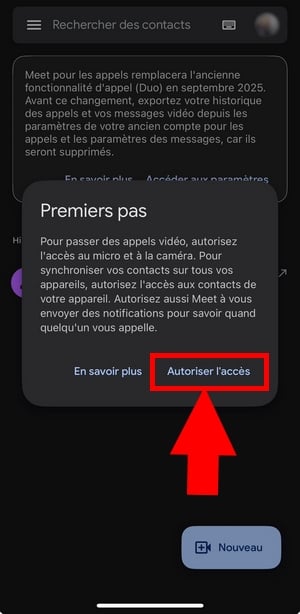

Se hai rifiutato questa richiesta, vai su impostazioni audio del tuo dispositivo per attivare manualmente l'accesso. La procedura da seguire è descritta in dettaglio più avanti nella sezione dedicata ai problemi con il microfono.
Attivare il microfono prima o durante la riunione
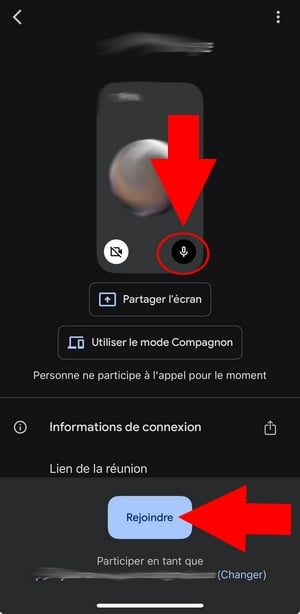
Su cellulare, puoi scegliere di attivare il microfono prima ancora di entrare nella chiamata, oppure direttamente una volta entrato.
Prima della riunione :
- Nella schermata iniziale, clicca sull’Icona del microfono per attivarlo o disattivarlo.
- Premi quindi su Contatto.
Durante l'incontro :
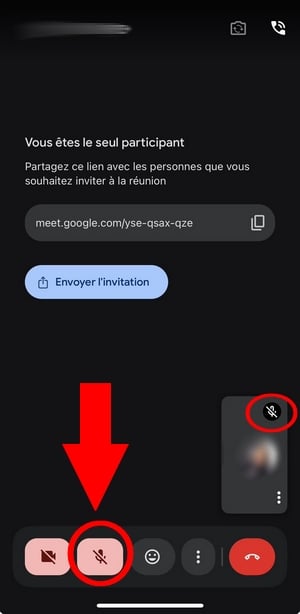
- Clicca sull’Icona del microfono accanto al video nell'interfaccia di Meet per attivarlo o disattivarlo.
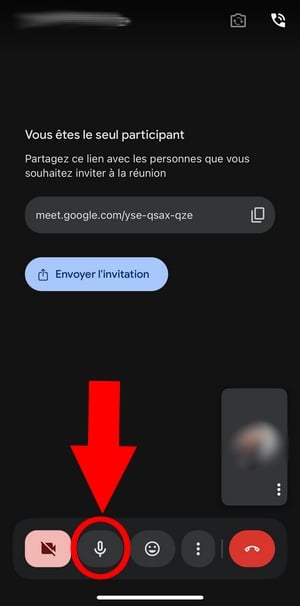
Una icona del microfono barrato significa che il tuo microfono è disattivato.
Risolvere i problemi relativi al microfono su Google Meet
Per risolvere i problemi audio su Google Meet, inizia verificando i autorizzazioni e il impostazioni audio del tuo dispositivo. Ecco tutte le soluzioni per risolvere il problema.
Perché il microfono non funziona in Google Meet?
Ci sono diverse situazioni che possono impedire al microfono di funzionare durante una videoconferenza:
- Modalità Compagno attivata: Se ti colleghi alla riunione in modalità "Compagno", il microfono è disattivato. Esci dalla riunione, ricollegati senza la modalità "Compagno", quindi riattiva il microfono.
- Condivisione dello schermo: durante una presentazione dello schermo su Meet, devi condividere un scheda specifica (non l'intero schermo né una finestra) affinché l'audio venga trasmesso.
Se questi controlli non bastano, le soluzioni riportate di seguito ti aiuteranno a sbloccare il microfono.
Come posso sbloccare il microfono su Google Meet?
a) Assicurarsi che Meet disponga delle autorizzazioni necessarie
Se Meet non ha l'autorizzazione a utilizzare il tuo microfono, quindi cliccare sull'icona non servirà a nulla. Ecco come risolvere questo problema audio a seconda del tuo dispositivo.
Su Android :
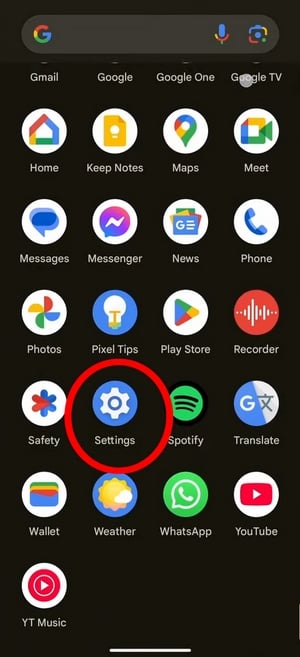
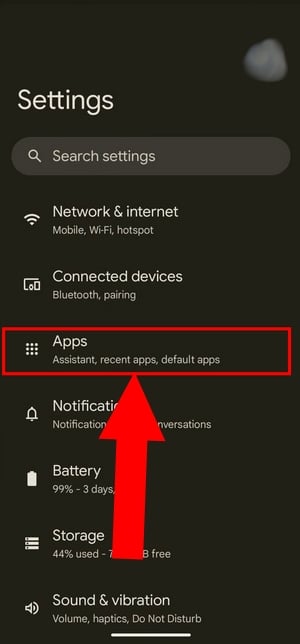
- Accedi a Impostazionipoi a Applicazioni (Dove Applicazioni).
- Clicca sull'app Incontrarepoi su Autorizzazioni.
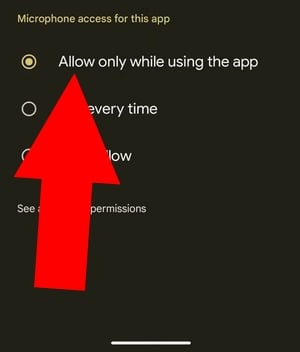
- Seleziona Microfono, quindi attiva Consenti solo se l'app è in uso (Allow only while using the app) se non l'hai già fatto.
- Puoi anche scegliere Chiedere sempre per ricevere una conferma ogni volta che lo si utilizza.
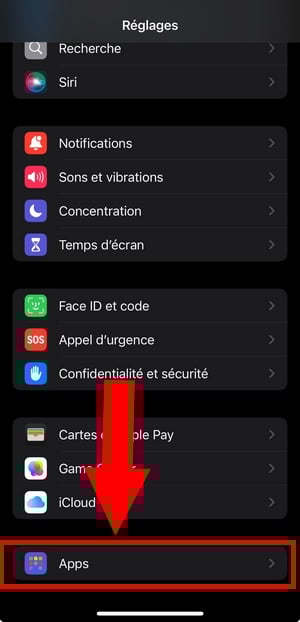
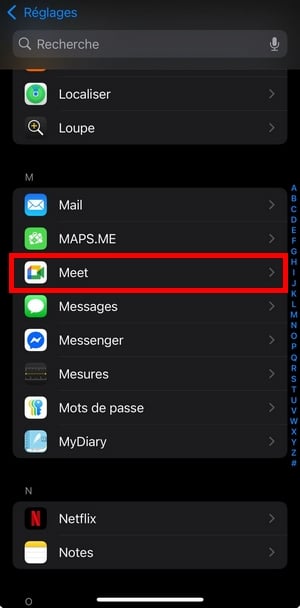
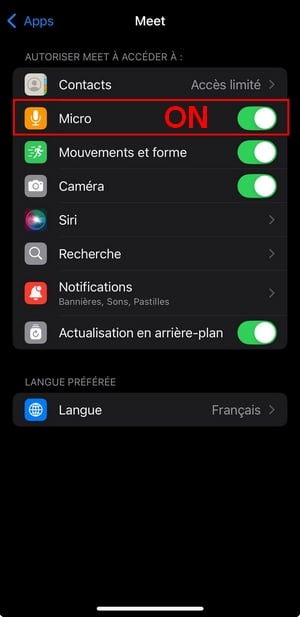
Su iPhone :
- Accedi a Impostazionipoi a Applicazioni in fondo.
- Trova Incontrare nell'elenco delle applicazioni.
- Se il microfono non è attivato, clicca su Microfono per attivarlo.
b) Assicurati che il browser possa accedere al tuo microfono
Sul PC, anche il browser deve avere l'autorizzazione a utilizzare il microfono. Ecco come procedere per risolvere questo problema audio a seconda del browser che utilizzi.
Su Chrome :
- Aperto Cromo e clicca sui tre piccoli punti in alto a destra.
- Vai a Impostazioni, poi Riservatezza e sicurezza.
- Fare clic su Parametri del sito.
- In Autorizzazioni, clicca su Microfono e verifica che la casella «I siti potrebbero chiederti di usare il microfono» sia spuntata.

- Accedi quindi a Meet e verifica che disponga effettivamente dei autorizzazioni necessarie.

Negli altri browser, la procedura è simile:
- Firefox : apri il menu (☰), vai su Privacy e sicurezza, scorri fino a Autorizzazioni e clicca su Microfono.
- Bordo: vai su Impostazioni, poi Privacy, ricerca e servizi, poi Autorizzazioni relative ai siti e infine Microfono.
c) Altre soluzioni per risolvere i problemi audio su Meet
Se il tuo microfono Ancora non funziona Dopo aver verificato le autorizzazioni, prova queste soluzioni una per una.
Ripristina le impostazioni predefinite del browser
Alcuni estensioni Alcune applicazioni potrebbero occupare il microfono in background. Chiudere Chrome non è sempre sufficiente. Per forzare un riavvio completo:
- Inserisci chrome://restart nella barra degli indirizzi.
- Questo comando ripristina tutte le applicazioni ed estensioni di Chrome.
- Una volta riavviato Chrome, controlla che il microfono sia attivo, quindi entra nella riunione.
Aggiornare Chrome
- Clicca sui tre piccoli punti in alto a destra.
- Vai a Aiuto, poi Informazioni su Google Chrome.
- Se il pulsante Rilancio Se compare, cliccaci sopra: è disponibile un aggiornamento. Altrimenti, stai già utilizzando l'ultima versione.
- Entra quindi su Meet e prova il microfono.
Aggiornare l'applicazione
Controlla anche che la PWA Meet oppure assicurati che l'app mobile sia aggiornata dall'app store.
Controllare il volume e i dispositivi audio
Assicurati che l'audio del tuo dispositivo non sia disattivato. Verifica inoltre di essere connesso al buon microfono (microfono integrato o cuffie) e al buon altoparlante. Se utilizzi dei dispositivi Bluetooth, scollegali e poi ricollegali. Una configurazione audio errata è spesso la causa del silenzio del microfono durante una videoconferenza.
Chiedere la parola all'organizzatore
A volte capita che l'organizzatore o un partecipante disattivi il tuo microfono per ridurre il rumore di fondo. In questo caso, devi riattivarlo da solo dall'interfaccia di Meet. Se il microfono rimane disattivato dopo averlo riattivato, ricontrolla le tue impostazioni audio.
Riavviare il dispositivo
Se non riesci a capire quale app stia utilizzando il microfono in background, riavvia il tuo dispositivo. Partecipa quindi a una riunione su Meet per verificare se il problema audio è stato risolto.










 Italiano