Para activar tu micrófono en Google Meet, haz clic en el’icono de micrófono en la parte inferior de la pantalla durante la reunión. También puedes activarlo en la pantalla de inicio, justo antes de unirte a la llamada.
Si tu El micrófono se queda bloqueado, comprueba que Google Meet tiene el’autorización para acceder a él en la configuración de tu navegador o de tu dispositivo.
Activar el micrófono en el ordenador en Google Meet
Antes de empezar, si eres nuevo en Meet, puedes consultar nuestra guía completa sobre cómo utilizar Google Meet.
a) Autorizar a Meet a acceder al micrófono
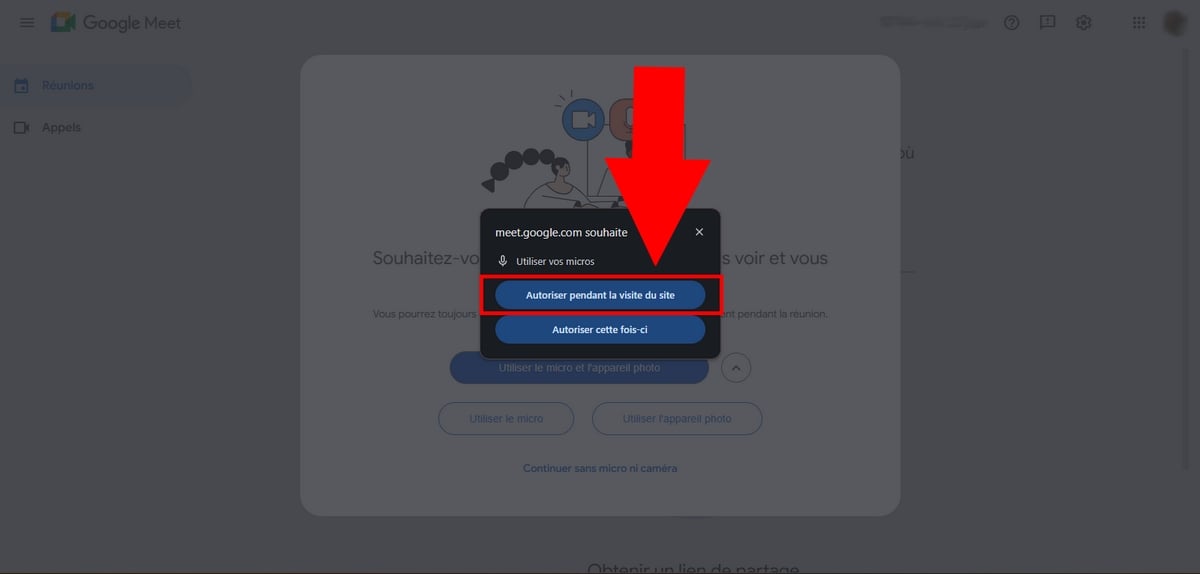
Si es tu primera videoconferencia, Meet te va a preguntar el’acceso al micrófono. En tu navegador aparecen dos opciones:
- " Autorizar durante la visita in situ para conceder el acceso cada vez que lo utilices Meet.
- «Autorizarlo esta vez» para recibir una nueva solicitud la próxima vez que se utilice.
Una vez concedida la autorización, Google Meet puede usar tu micrófono durante tus reuniones. Si no es tu primera reunión, pasa directamente al siguiente paso.
b) Unirse o crear una reunión
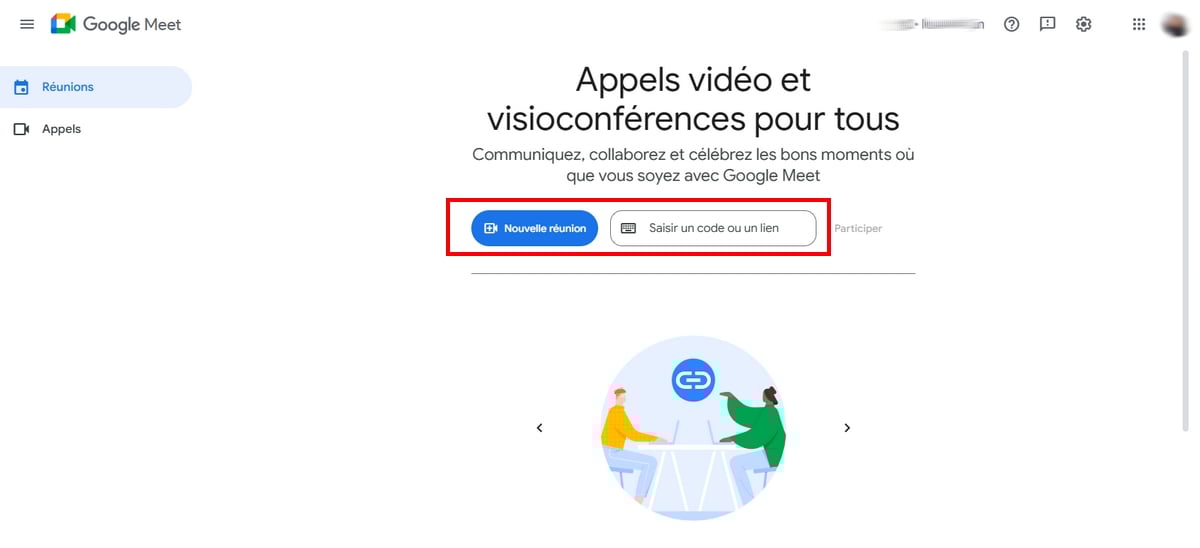
Desde la página de inicio de Meet, tienes dos opciones:
- Crea una nueva reunión haciendo clic en «Iniciar una reunión instantánea».
- Únete a una reunión ya en curso introduciendo el código en «Introduce un código o un enlace», y luego haz clic en «Participar».
Activar el micrófono en la pantalla de inicio
Esta opción solo está disponible si has recibido una Invitación para participar en una reunión. No se aplica cuando inicias una reunión instantánea.
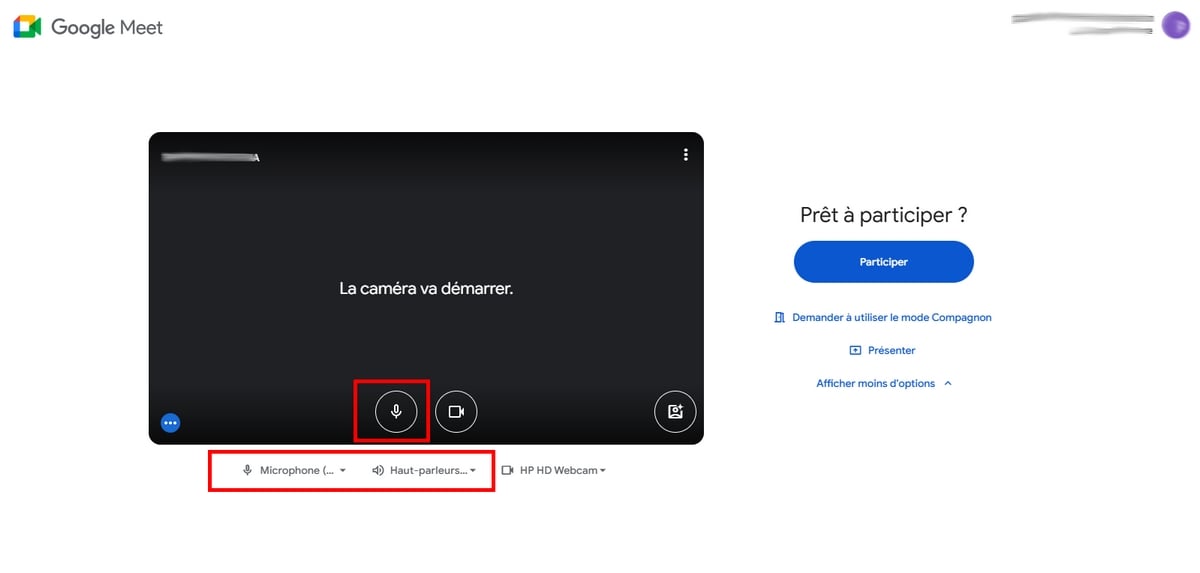
- En la pantalla de inicio, haz clic en el’icono de micrófono situada junto a la cámara para activarla o desactivarla.
- Comprueba los ajustes de audio justo debajo, y luego selecciona el correcto micrófono (micrófono integrado o auriculares) y el adecuado altavoz.
- Haga clic en Para participar una vez que todo esté arreglado.
Si has desactivado el micrófono antes de unirte, entrarás en la reunión con el micrófono cortado. Si lo has activado, se activa en cuanto accedes a la llamada.
Activar el micrófono una vez en la reunión
También puedes activar o desactivar el micrófono directamente desde la interfaz de la reunión, ya sea para una videoconferencia o para una grabación:
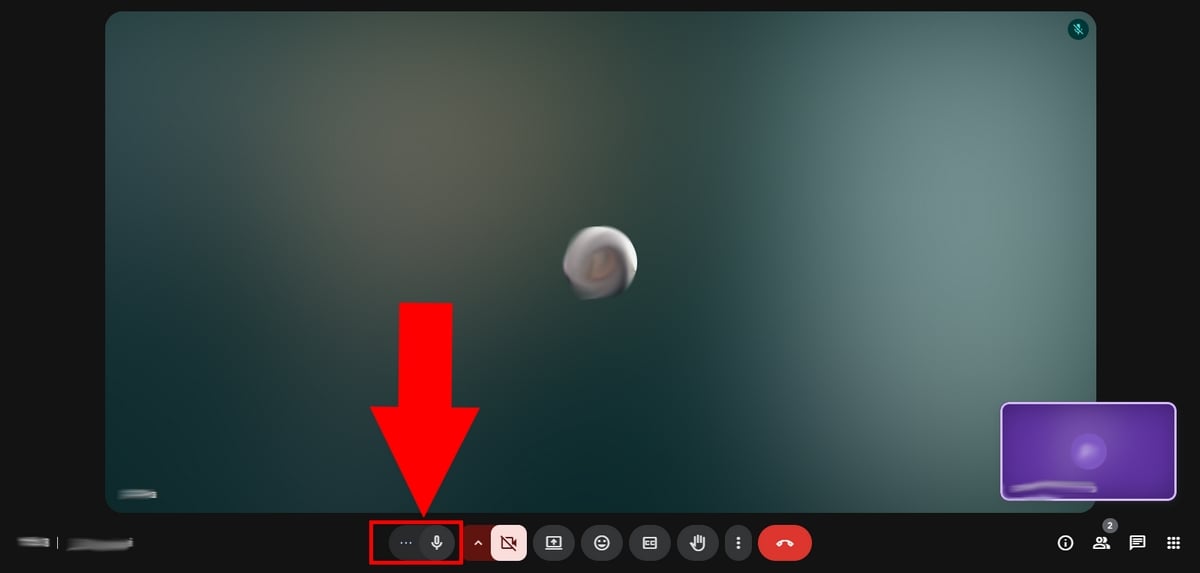
- Busca el’icono del micrófono en la parte inferior izquierda de tu pantalla.
- Haz clic aquí para activar o desactivar tu micrófono.
- También puedes utilizar el atajo de teclado Ctrl + D para hacer lo mismo.
Así es como se ve un micrófono activado :
Por el contrario, el icono micrófono marcado en rojo significa que tu micrófono está desactivado.
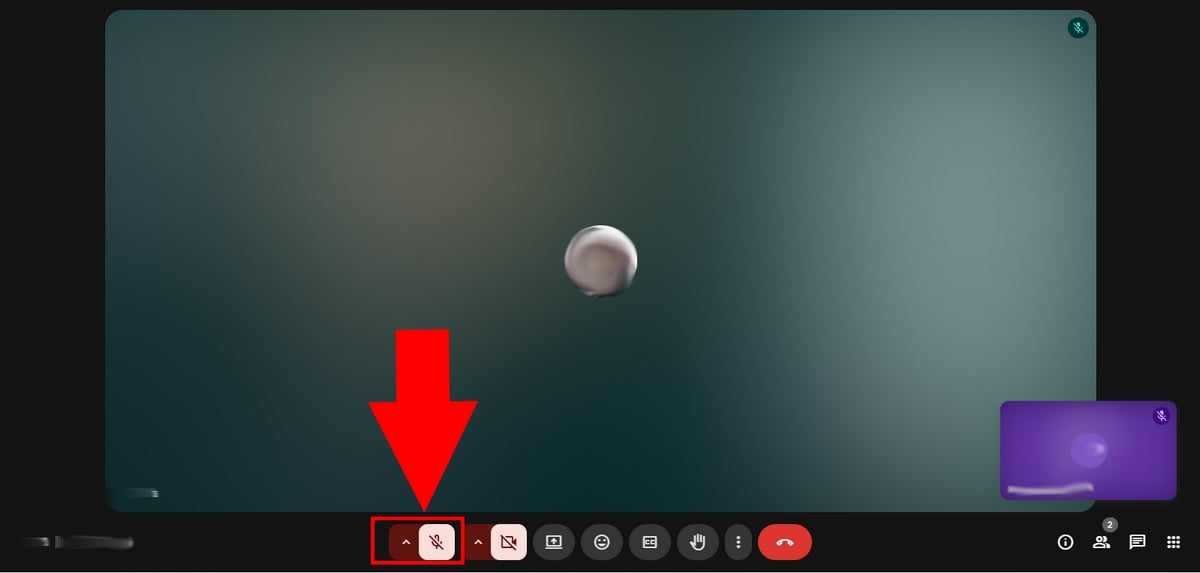
Activar el micrófono en Google Meet en el móvil
Permite que Meet acceda a tu micrófono
Tienes instalado Google Meet ¿En tu móvil? Durante tu primera videoconferencia, una solicitud para usar el micrófono aparece automáticamente. Tienes que aceptarlo para poder hablar.
Así es como se ve esta solicitud en iPhone :
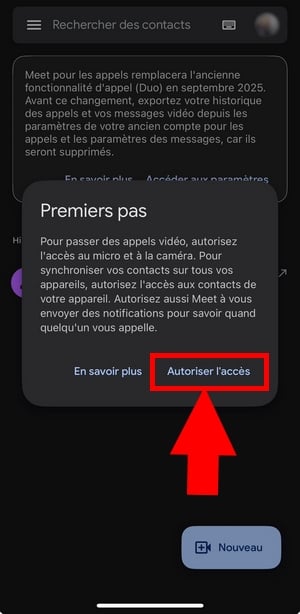

Si has rechazado esta solicitud, ve a los ajustes de audio de tu dispositivo para activar el acceso manualmente. Los pasos a seguir se detallan más abajo, en la sección dedicada a los problemas con el micrófono.
Activar el micrófono antes o durante la reunión
En el móvil, puedes elegir entre activar el micrófono antes incluso de unirte a la llamada o directamente una vez que estés en ella.
Antes de la reunión :
- En la pantalla de inicio, haz clic en el’icono de micrófono para activarlo o desactivarlo.
- A continuación, pulsa Póngase en contacto con.
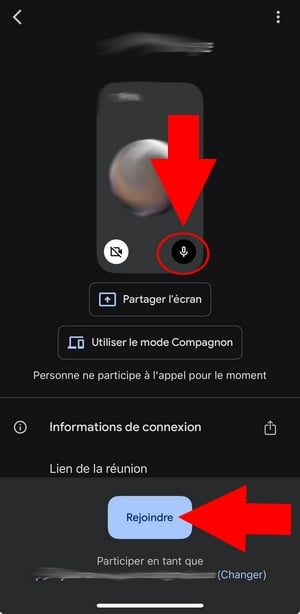
Durante la reunión :
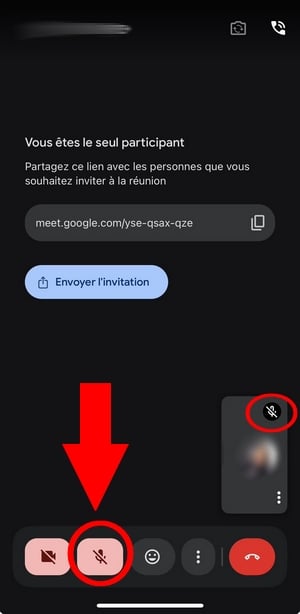
- Haz clic en el’icono de micrófono junto al vídeo en la interfaz de Meet para activarlo o desactivarlo.
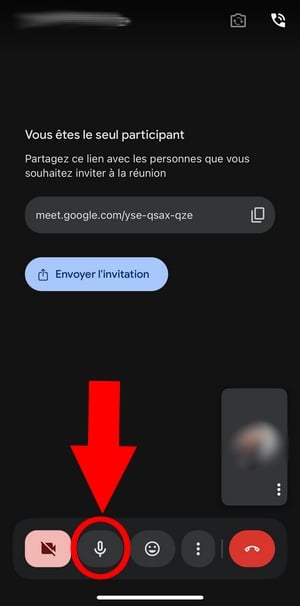
A icono de un micrófono tachado significa que tu micrófono está desactivado.
Solucionar problemas con el micrófono en Google Meet
Para resolver los problemas de audio en Google Meet, empieza por comprobar los autorizaciones y los ajustes de audio de tu dispositivo. Aquí tienes todas las soluciones para solucionarlo.
¿Por qué no funciona el micrófono en Google Meet?
Hay varias situaciones que pueden impedir que tu micrófono funcione durante una videoconferencia:
- Modo Compañero activado: Si te unes a la reunión en modo «Compañero», el micrófono estará desactivado. Sal de la reunión, vuelve a unirte sin el modo «Compañero» y, a continuación, vuelve a activar el micrófono.
- Compartir pantalla: durante una Presentación de pantalla en Meet, tienes que compartir un ficha específica (ni toda la pantalla ni una ventana) para que se transmita el sonido.
Si estas comprobaciones no son suficientes, las soluciones que se indican a continuación te ayudarán a activar el micrófono.
¿Cómo desbloqueo el micrófono en Google Meet?
a) Asegurarse de que Meet cuenta con la autorización necesaria.
Ya sea Meet Si no tiene permiso para usar tu micrófono, por mucho que hagas clic en el icono, no cambiará nada. A continuación te explicamos cómo solucionar este problema de audio según tu dispositivo.
En Android :
- Accede a los configuracionesluego a Aplicaciones (Donde Aplicaciones).
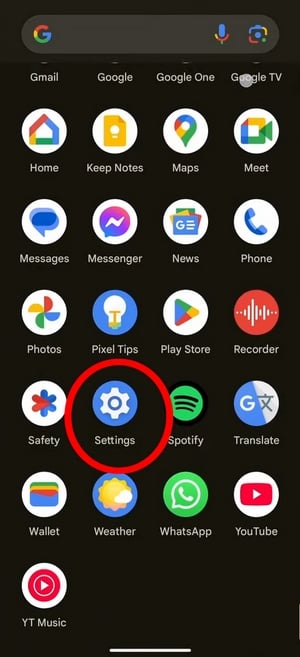
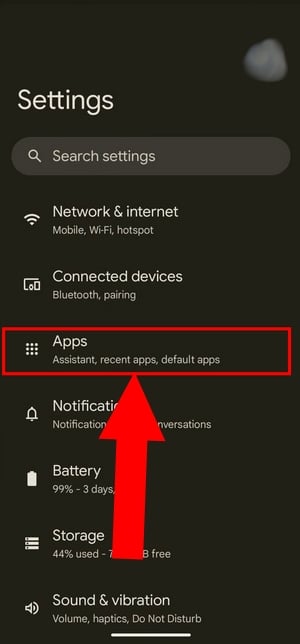
- Haz clic en la aplicación Conozcaa continuación Autorizaciones.
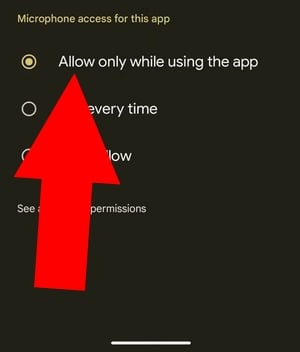
- Selecciona Micrófono, y luego activa Autorizar solo si se utiliza la aplicación (Allow only while using the app) si aún no lo has hecho.
- También puedes elegir Pregunte siempre para recibir una confirmación cada vez que lo utilices.
En iPhone :
- Accede a los Ajustesluego a Aplicaciones en la parte inferior.
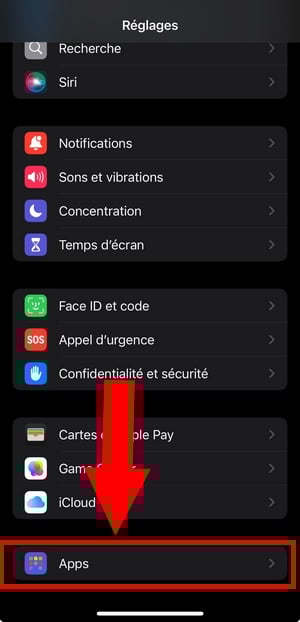
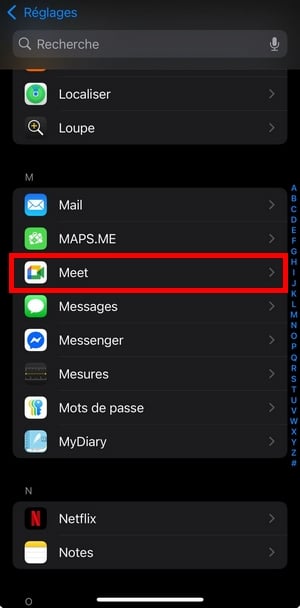
- Encuentra Conozca en la lista de aplicaciones.
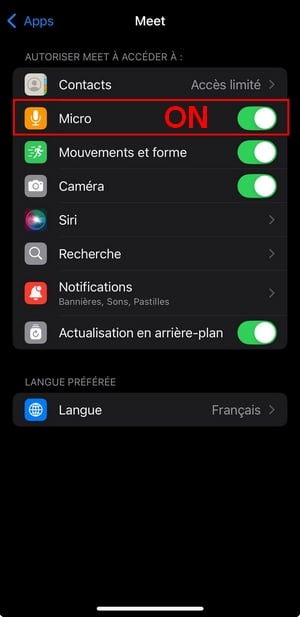
- Si el micrófono no está activado, haz clic en Micrófono para activarlo.
b) Asegúrate de que el navegador pueda acceder a tu micrófono
En el ordenador, el navegador también debe tener permiso para utilizar tu micrófono. A continuación te indicamos los pasos que debes seguir para solucionar este problema de audio en función de tu navegador.
En Chrome :
- Abrir Cromo y haz clic en los tres pequeños puntos arriba a la derecha.
- Ve a configuraciones, después Confidencialidad y seguridad.
- Haga clic en Parámetros del emplazamiento.
- Dentro Autorizaciones, haz clic en Micrófono y comprueba que la casilla «Las páginas web pueden solicitar el uso de tu micrófono» está bien marcada.

- A continuación, entra en Meet y comprueba que dispone de los autorizaciones necesarias.

En los demás navegadores, el procedimiento es similar:
- Firefox : abre el menú (☰), ve a Privacidad y seguridad, desplázate hasta Autorizaciones y haz clic en Micrófono.
- Borde: ve a configuraciones, después Privacidad, investigación y servicios, después Autorizaciones de los emplazamientos y finalmente Micrófono.
c) Otras soluciones para resolver los problemas de audio en Meet
Si tu micrófono sigue sin funcionar Una vez que hayas comprobado los permisos, prueba estas soluciones una por una.
Restablecer el navegador
Algunos extensiones o algunas aplicaciones pueden seguir utilizando tu micrófono en segundo plano. Cerrar Chrome no siempre es suficiente. Para forzar un reinicio completo:
- Introduce chrome://restart en la barra de direcciones.
- Este comando restablece todas las aplicaciones y extensiones de Chrome.
- Una vez que hayas reiniciado Chrome, comprueba que tu micrófono esté activado y, a continuación, únete a la reunión.
Actualizar Chrome
- Haz clic en los tres pequeños puntos arriba a la derecha.
- Ve a Ayuda, después Acerca de Google Chrome.
- Si el botón Relanzamiento Si aparece, haz clic en él: hay una actualización disponible. Si no, ya estás utilizando la última versión.
- A continuación, entra en Meet y prueba tu micrófono.
Actualizar la aplicación
Comprueba también que la PWA Meet o que la aplicación móvil esté bien actualizada desde tu tienda de aplicaciones.
Comprobar el volumen y los dispositivos de audio
Asegúrate de que el sonido de tu dispositivo no esté silenciado. Comprueba también que estés conectado a buen micrófono (micrófono integrado o auriculares) y al buen altavoz. Si utilizas dispositivos Bluetooth, desconéctalos y vuelve a conectarlos. Una configuración incorrecta del audio suele ser la causa de que el micrófono no funcione durante una videoconferencia.
Solicitar la palabra al organizador
A veces, el organizador o algún participante te apaga el micrófono para reducir el ruido de fondo. En ese caso, tienes que reactivarlo tú mismo desde la interfaz de Meet. Si tu micrófono sigue sin funcionar después de reactivarlo, vuelve a comprobar tus ajustes de audio.
Reiniciar el dispositivo
Si no consigues identificar qué aplicación está utilizando tu micrófono en segundo plano, reinicia tu dispositivo. A continuación, únete a una reunión de Meet para comprobar si el problema de audio se ha solucionado.










 Español