Google Meet Se utiliza directamente desde tu navegador, sin necesidad de instalación. Puedes crear una reunión con un solo clic en meet.google.com, compartes el enlace, y comienza la videoconferencia. Basta con un simple Cuenta Google (tu dirección de Gmail) es suficiente para participar u organizar tus llamadas.
¡Te lo explicamos todo!
¿Cómo puedo utilizar Google Meet en mi PC?
Tanto si estás en Windows Donde Mac, el uso sigue siendo prácticamente el mismo. Google Meet Funciona directamente desde tu navegador, sin necesidad de instalar nada.
Para crear una invitación, debes tener un Cuenta Google o una cuenta de empresa.
1. Organizar una reunión desde un navegador
- Accede a Google Meet en la dirección meet.google.com, o abre el menú Aplicación de Google y haz clic en Meet.

- Una vez en la interfaz, tienes dos opciones : Crear una nueva reunión Donde Introduzca un código o enlace.
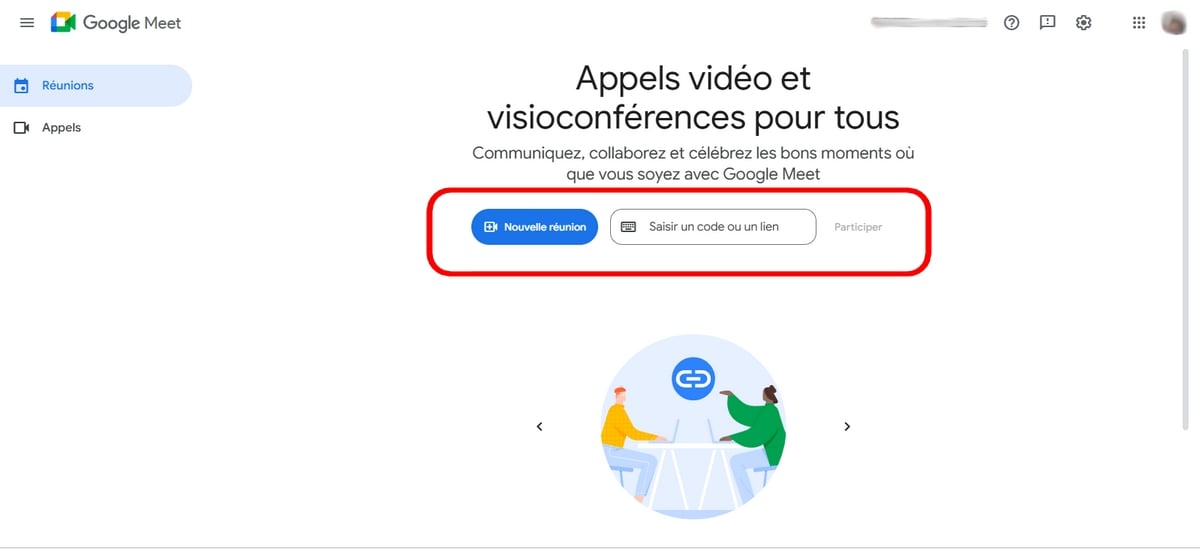
Crear una nueva reunión :
- Crear una reunión para más tarde : haz clic en este botón, copia el código que se te ha facilitado y envíalo a las personas a las que quieras invitar. Es la mejor opción para organizar una videoconferencia para más adelante.

- Iniciar una reunión instantánea : haz clic en este botón para iniciar una videollamada de inmediato. Para invitar a participantes, haz clic en el enlace en la esquina inferior izquierda y envíalo, o pulsa Añadir invitados y coge sus dirección de correo electrónico.
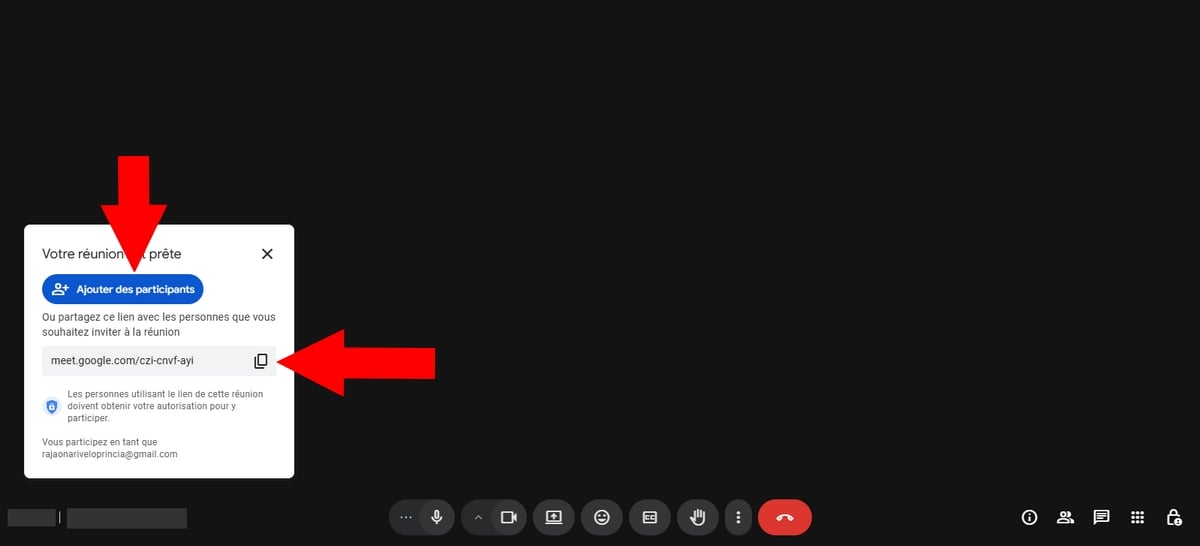
- También puedes optar por planificar en Google Agenda. En la siguiente sección se explica esta opción con más detalle.
Introduzca un código o enlace :
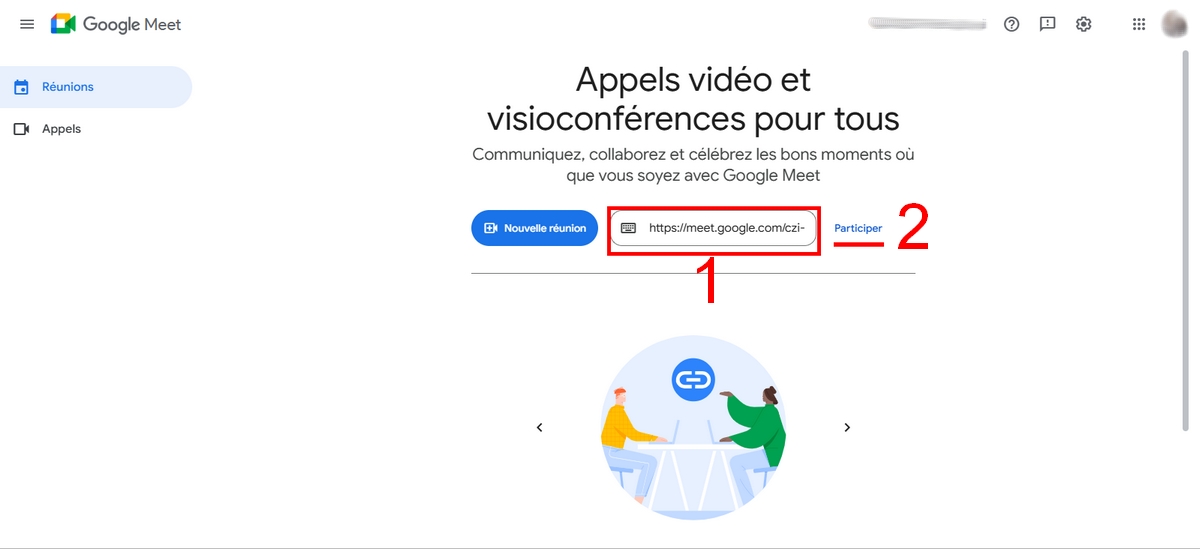
- Introduce el código en el recuadro Introduzca un código o enlace, y luego pulsa Para participar.
2. Organizar una reunión con Google Calendar
- Abre tu navegador y entra en Google Agenda.
- Selecciona la fecha de tu reunión, ponle un nombre y, a continuación, pulsa Añadir tiempo para seleccionar la hora.
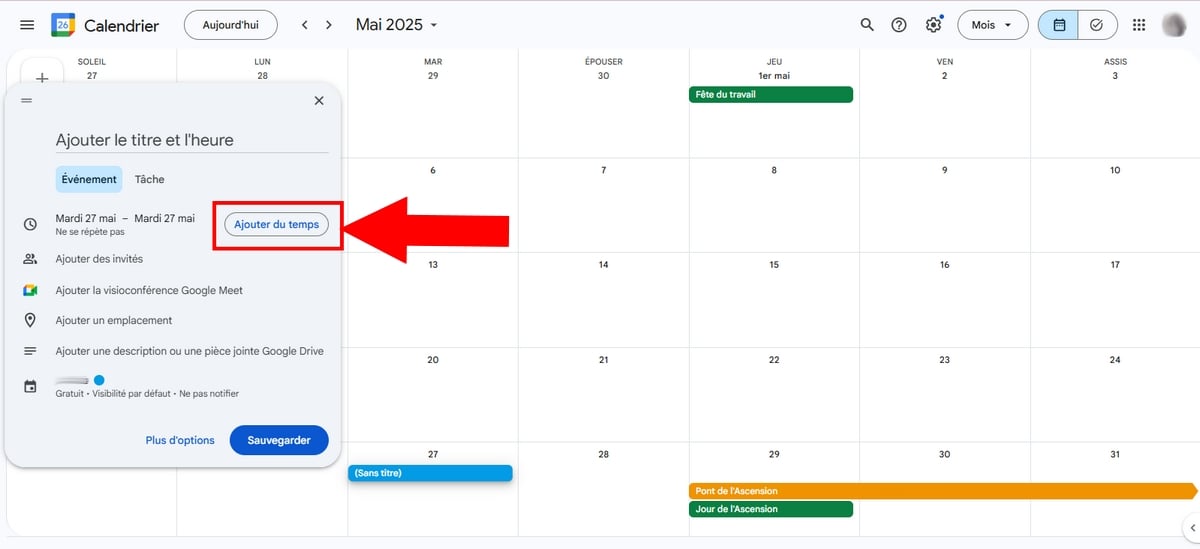
- Haga clic en Añadir invitados, infórmales dirección de correo electrónico, y luego confirma pulsando Guardar.

- También puedes hacer clic en Añadir una videoconferencia de Google Meet para generar un enlace listo para copiar.
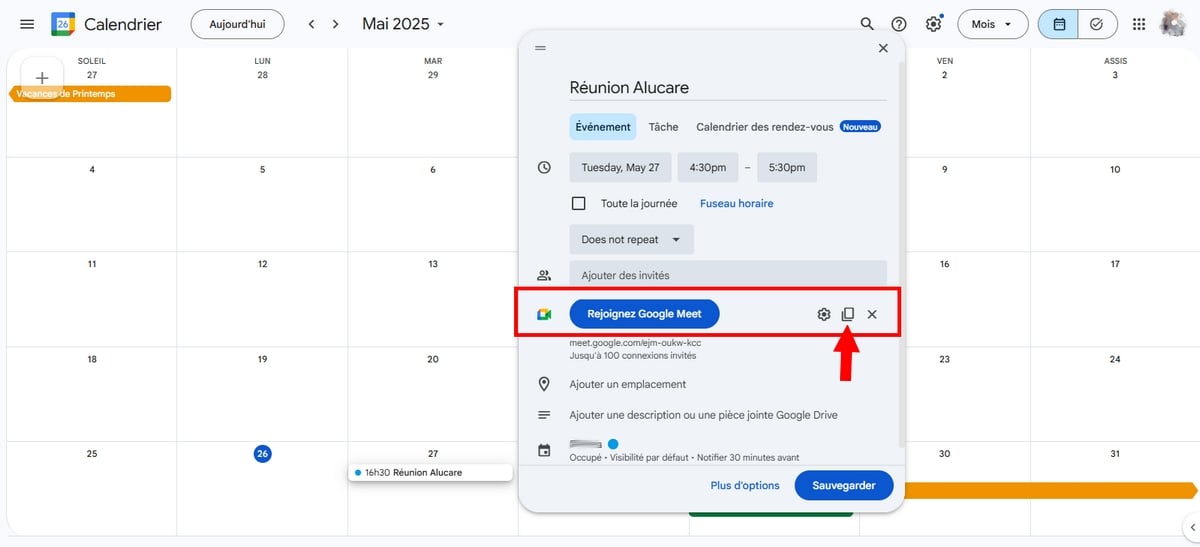
- Pulsa Guardar, y a continuación confirma el’envío de correos electrónicos de invitación a los participantes.

3. ¿Cómo puedo participar en un Google Meet?
Para unirse a una reunión, tienes a tu disposición 3 formas.
a) Con Gmail
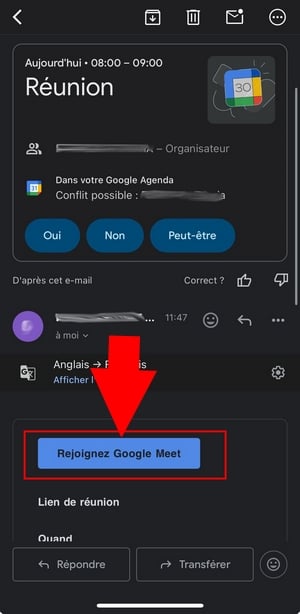
- Haz clic en el enlace proporcionado por correo electrónico o haciendo clic en el botón Unirse a la reunión con Google Meet.
- Haciendo clic en Participa en Google Meet, ya puedes ajustar el micro y la cámara.
- A continuación, haz clic en Participación en la reunión, Utilizar el modo acompañante Donde Presentar para compartir tu pantalla.


b) Con un enlace
- Si te han dado un código, solo tienes que abrir un navegador y pegarlo directamente en la barra de búsqueda,
- O bien, puedes buscar la plataforma y escribir el código en el cuadro Introduzca un código o enlace y, a continuación, pulsa en «Participar».
c) Con Google Calendar
Esta técnica también funciona si el organizador ha programado la reunión a través de Google Calendar.
- Accede a Google Calendar,
- Selecciona la reunión programada y haz clic en el botón Únete a Google Meet,

- Llegarás a su pantalla principal, donde podrás ajustar el micrófono y la cámara,
- Cuando todo esté bien, solo tienes que hacer clic en el Botón «Participar en la reunión».
¿Cómo puedo utilizar Google Meet en mi teléfono?
En el móvil, los pasos son prácticamente idénticos en androide y sobre iPhone. Dos requisitos previos antes de empezar:
- Instala el’aplicación Google Meet desde Google Play Store (Android) o la’App Store (iOS).
- Conéctate con tu Cuenta Google.
a) Crear una nueva reunión instantánea
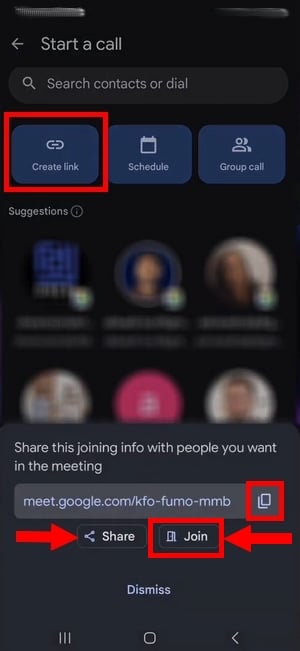
- Pulsa el botón Nuevo en la esquina inferior derecha y, a continuación, en Crear un enlace.
- Copia el codificado introducido, y a continuación pulsa Compartir, repartir para enviarlo a tus contactos o a las redes sociales.
- A continuación, pulsa Participación en la reunión Para ajustar el volumen, el micro y la cámara.
En Android :
En iPhone :

- Pulsa Póngase en contacto con cuando estés listo.
b) Concertar una reunión
- Pulsa Programa.
- Seguro Google Agenda, elige Evento e introduce los datos (título, hora, invitados), exactamente igual que en el ordenador.
- Utiliza el botón Añadir invitados para invitar a otros participantes.

- Una vez que hayas rellenado todos los datos, pulsa Registro arriba a la derecha.
c) Asistir a una reunión
Con un enlace o un código:
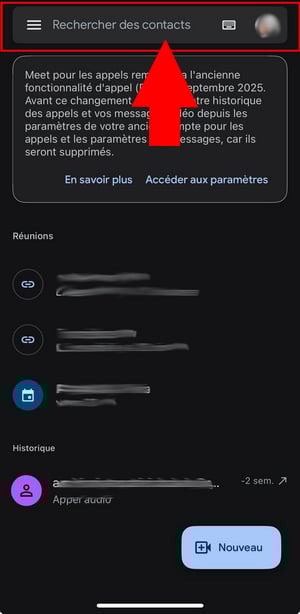
- En la esquina superior derecha, pulsa el’icono del teclado En la barra de búsqueda, escribe el codificado de la reunión y, a continuación, pulsa Póngase en contacto con.
Con Google Calendar :
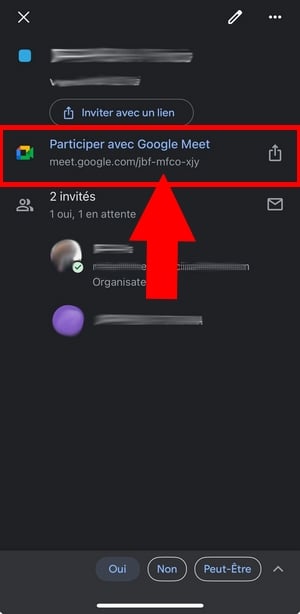
- Abrir Google Agenda, selecciona la reunión a la que estás invitado y, a continuación, pulsa Participa en Google Meet.
Con una invitación recibida por correo electrónico:
- En tu correo electrónico, pulsa Unirse a la reunión con Google Meet, regula el micro y la cámara, y luego pulsa Póngase en contacto con.
Todo lo que necesitas saber sobre Google Meet
Una vez en la videoconferencia, cada icono tiene su función. A continuación te explicamos cómo interpretar la barra de herramientas de izquierda a derecha, en el ordenador.
- En la parte inferior izquierda aparecen los nombre de la persona quien creó la reunión, así como el’hora y el nombre de la reunión.
- La barra de herramientas contiene, en este orden: el micro, la cámara, el icono CC (Donde Subtítulos (según la versión) para activar las subtítulos en directo, y el icono emoji para enviar una reacción. Para reaccionar mejor, descubre la significado de los emojis.
- La flecha que apunta hacia arriba, denominada Presente ahora, sirve para compartir tu pantalla.
- El icono Mano permite levantar la mano durante la votación.
Cuando los participantes desactivan su cámara, solo se ve su foto de perfil sigue siendo visible.

Él tres pequeños puntos, junto al icono de la mano, permiten acceder a varias opciones. La primera permite gestionar la transmisión o…’grabar la reunión.
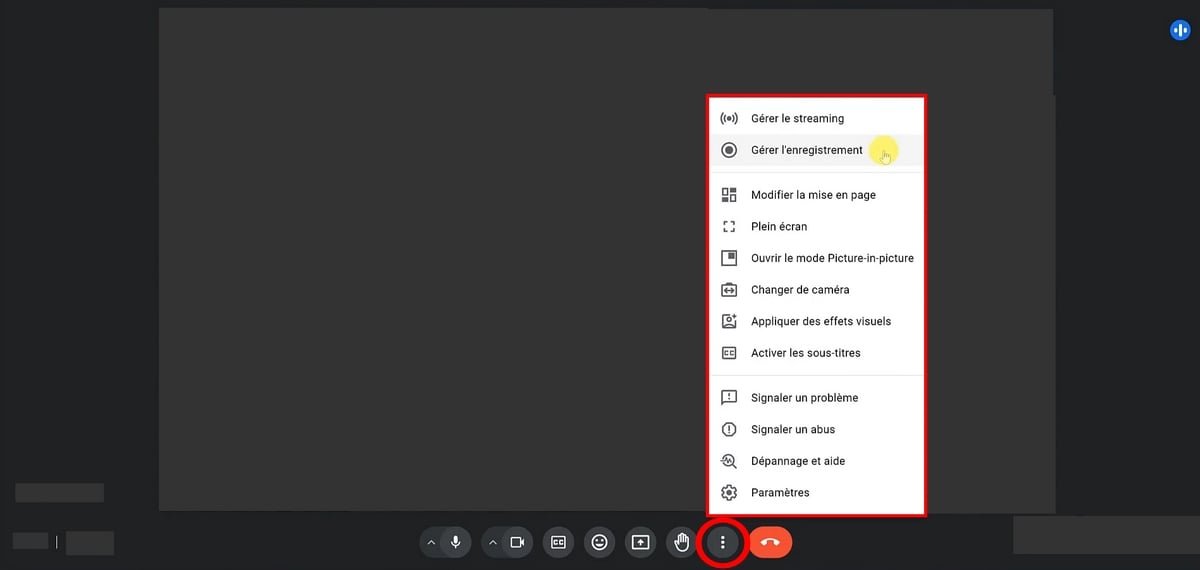
Con un cuenta gratuita, las dos primeras opciones no aparecen. Esto es lo que ves si tienes una cuenta compatible:
- Modificar el diseño : el modo Mosaico muestra a todo el mundo, el modo Proyector destaca a la persona que habla, y la barra lateral centra al ponente y coloca al resto a la derecha.
- Pantalla completa para que ocupe toda la pantalla.
- Picture in picture para arrastrar tu llamada a otra ventana.
- Fondos e imágenes : desenfoca el escenario, añade filtros o cambia el fondo del vídeo.
- Señalización en caso de problemas o abusos.
- configuraciones.
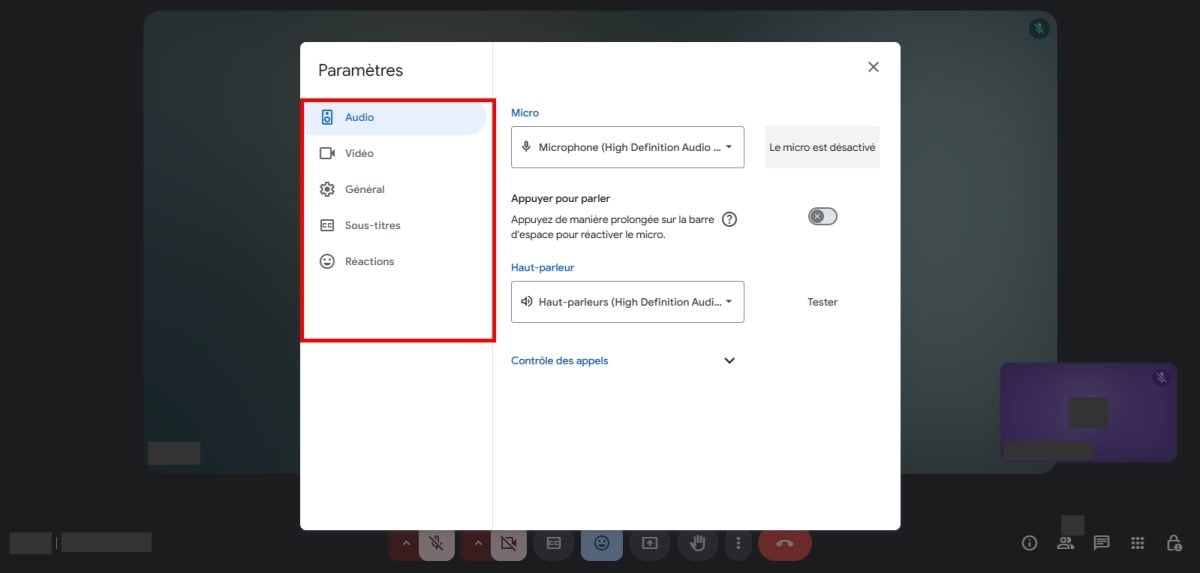
A la derecha de la pantalla hay tres iconos adicionales:
- El icono Información (I) muestra la información de la reunión, entre la que se incluye el enlace para compartir.
- El icono participantes muestra el número de personas conectadas.
- Él burbuja de conversación abre el gato del reencuentro

- En Actividades lanza un inscripción de la reunión, disponible únicamente en una edición Google Workspace compatible.

- la candado pequeño permite a la’organizador mantener el control de la reunión, en particular decidir si se conceden o no derechos de administrador a los participantes (por ejemplo, cortar el micrófono de los demás).

- Con una edición Google Workspace, también puedes tomar notas durante la reunión haciendo clic en el bolígrafo arriba a la derecha.

preguntas frecuentes
¿Cómo puedo crear una cuenta de Google Meet?
Solo necesitas un Cuenta Google (una dirección Gmail). Esta cuenta te da acceso a Google Meet de forma gratuita, sin necesidad de instalar nada.
¿Cómo envío un enlace de Google Meet?
Durante la reunión, abre el gato, copia la dirección de la reunión y pégala donde quieras (correo electrónico, mensaje, redes sociales).
¿Cómo respondo a una invitación de Google Meet?
Elige una de las opciones que se proponen en el correo electrónico: Sí, No Donde Quizás. L'organizador recibirá tu respuesta por correo electrónico. Cuando llegue el día, haz clic en Unirse a la reunión con Google Meet para participar.
¿Cómo activo la cámara en Google Meet?
Haz clic en el’icono de la cámara en la barra de herramientas para activarlo o desactivarlo. La primera vez, tu navegador te pedirá el’autorización Permiso de acceso a la cámara: acéptalo para que se vea.
¿Cómo activo el micrófono en Google Meet?
- Haz clic en el’icono del micrófono para activar o desactivar tu micrófono. Si aparece tachada, el micrófono está desactivado.
- Si tu navegador te pide que…’autorizar el acceso al micrófono, haz clic en Permitir.
¿Cómo puedo compartir una pantalla en Google Meet?
- Haz clic en el icono Presente ahora (la flecha hacia arriba) en la barra de herramientas de la parte inferior.

- Elige la zona para compartir : una ventana, una pestaña concreta o el’pantalla completa. La pantalla completa evita que se te pasen por alto detalles durante tu presentación.

- Haga clic en Compartir, repartira continuación Dejar de compartir cuando hayas terminado. Incluso los invitados pueden utilizar esta función.
Nota: seguro Mac, da prioridad al navegador Chrome Donde Firefox para compartirlo sin problemas.
¿Cómo puedo compartir un documento en Google Meet?
Para compartir un documento, tienes dos opciones:
- Compartir tu pantalla seleccionando la pestaña del documento (Google Docs, Slides Donde Sheets) para que todo el mundo pueda verlo en directo.
- Enviar el enlace al documento directamente en el gato del reencuentro
¿Cómo puedo cambiar mi nombre en Google Meet?
Si has iniciado sesión con tu Cuenta Google, solo tienes que cambiar el nombre de esa cuenta.
¿Quién puede utilizar Google Meet?
Cualquier usuario que tenga un Cuenta Google Donde Gmail (gratis) puede acceder a la plataforma. Las cuentas Google Workspace (de pago) desbloquean además las funciones diseñadas para empresas. Meet está disponible desde un navegador en el ordenador y a través de la’aplicación movil seguro Android como en iOS.
¿A cuántas personas se puede invitar a Google Meet?
Con una simple cuenta de Google, puedes reunir hasta 100 personas para 1 hora máximo. Para superar este límite, necesitas una edición Google Workspace compatible.
¿Cómo puedo crear una reunión de Google Meet sin sala de espera?
La forma más rápida sigue siendo iniciar una reunión instantánea : haz clic en Nueva reunióna continuación Iniciar una reunión instantánea. A continuación, copia el enlace y compártelo con tus contactos.
¿Cómo desenfocar el fondo en Google Meet?
- Haz clic en los tres pequeños puntosa continuación Fondo y efectos. Elige una de las siguientes opciones: desenfocar ligeramente, desenfocar mucho Donde añade tu propio fondo.
- Para desactivar el efecto, vuelve a hacer clic en la opción seleccionada.

¿Cómo salgo de Google Meet?
Haz clic en el’icono de teléfono rojo. Para volver a la reunión, haz clic a continuación en Reintegrar la reunión.
Modo «Compañero» de Google Meet: ¿qué es?
Es una función que te permite unirte a una videollamada en un segunda pantalla.
- Haga clic en Introduzca un código o enlace, y luego pega el codificado del reencuentro
- Pulsa Para participara continuación Otras formas de participar.
- Haga clic en Solicitar el uso del modo «compañero» y espera a que el organizador apruebe tu solicitud.
Es bueno saberlo: l'El audio está desactivado en modo «compañero», pero aun así puedes activar tu cámara.










 FR
FR  RU
RU  EN
EN  ES
ES  IT
IT  DE
DE  ZH
ZH  PT
PT  ID
ID  JA
JA  DA
DA