Para crear un Reunión Google Meet, lo más rápido es acceder a través de meet.google.com: haz clic en Nueva reunión y tu videoconferencia ¡Está lista en unos segundos!
También puedes programar tus reuniones desde Calendario de Google, Gmail, Chat de Google, la aplicación móvil o incluso Outlook. Cada método genera un enlace a la reunión que luego compartes con tus participantes.
1. Desde la página de inicio de Google Meet
- Entra en Google Meet: https://meet.google.com/landing
- Haga clic en Nueva reunión.
Tienes tres opciones:
- Crear una reunión para un fecha posterior.
- Iniciar una reunión instantánea.
- Planifique una reunión en Calendario de Google.
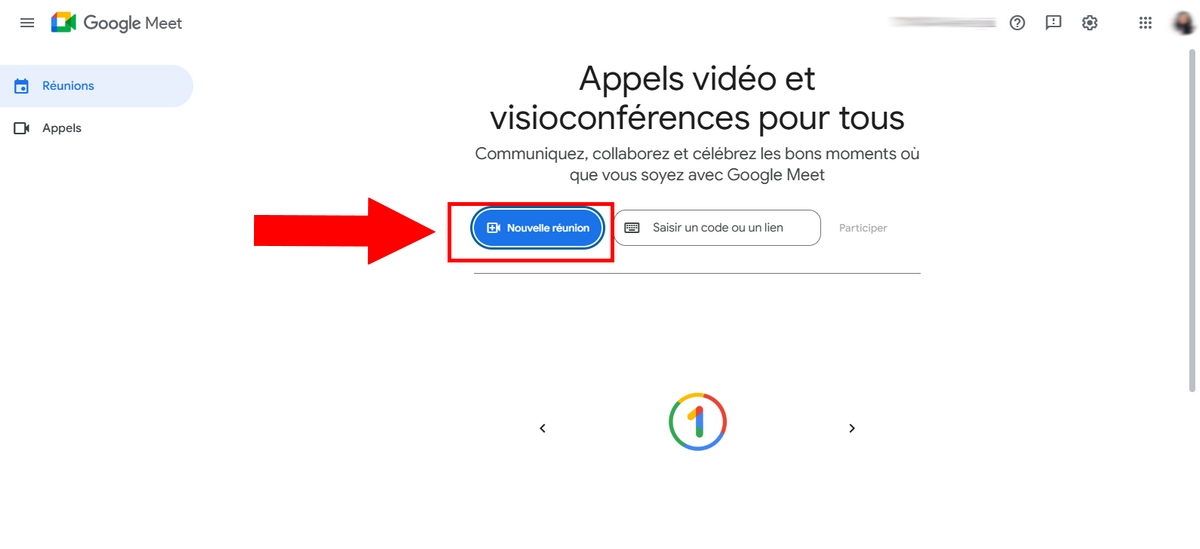
a) Crear una reunión para una fecha posterior
Esta opción te ofrece directamente el enlace a la reunión, sin realizar la llamada de inmediato. También puedes crear un enlace Google Meet destinado a compartirlo con antelación.
- Copia el enlace que aparece en la pantalla.
- Compártelo con tus invitados cuando quieras.
- Para unirte a la reunión más tarde, pega este enlace en tu navegador y, a continuación, haz clic en Participación en la reunión.
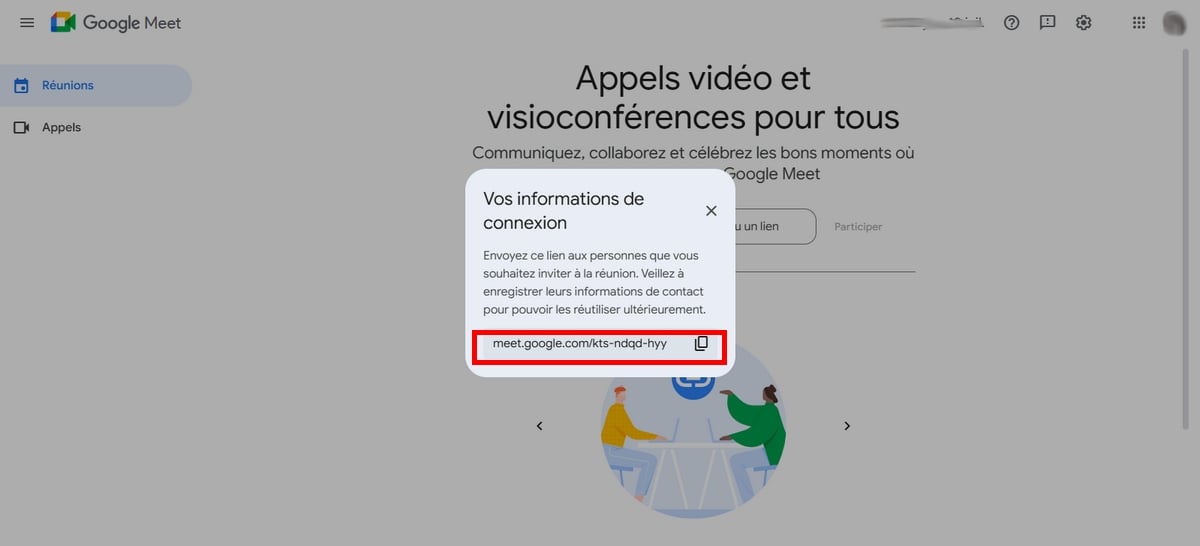
b) Iniciar una reunión instantánea
Esta opción crea la reunión y te conecta a ella de inmediato. Es ideal para un videollamada rápida, sin necesidad de planificarlo con antelación. Una vez en la reunión, puedes:
- Copiar enlace para enviárselo a otros participantes.
- Haga clic en Añadir participantes para invitarlos directamente.

c) Planificación en Google Calendar
Es la mejor opción si quieres planifica tu videoconferencia con antelación y avisar a tus invitados automáticamente.
- Se te redirige a Calendario de Google para crear tu evento.
- Añade los detalles de la reunión : título, fecha, hora, invitados.
- Cuando todo esté bien, haz clic en Registro en la parte superior derecha de la pantalla.
Puedes optar por’enviar o no los correos electrónicos de invitación. Si no lo envías, tus participantes no recibirán el enlace por correo electrónico. En cuanto a los ajustes de visibilidad del evento:
- En cuanto a la situación jurídica «Público», todos los detalles están a la vista de todo el mundo.
- En cuanto a la situación jurídica «Privado», los demás usuarios no pueden ver esos datos.
2. Directamente desde Google Calendar
Pasar por Calendario de Google Hacerlo directamente es la forma ideal cuando quieres fijar una fecha concreta, avisar a los participantes y generar el enlace a la reunión con antelación.
- Entra en Calendario de Google con tu Cuenta Google.
- Selecciona la fecha y la hora de tu reunión.
- Haga clic en Añadir videoconferencia Meet : se genera un enlace automáticamente.
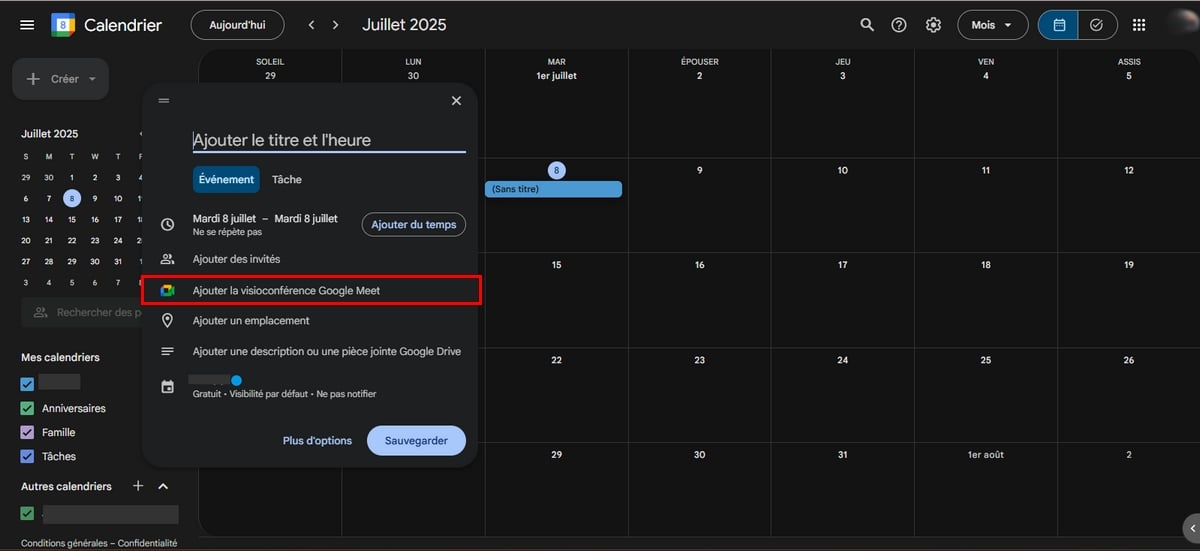
- Completa los detalles de la reunión: título, hora, recordatorio, etc.
- Para invitar a participantes, haz clic en Añadir invitados e introduce su dirección de correo electrónico.
- Haga clic en Registro. Puedes enviar los correos electrónicos de invitación a los invitados, si así lo deseas.
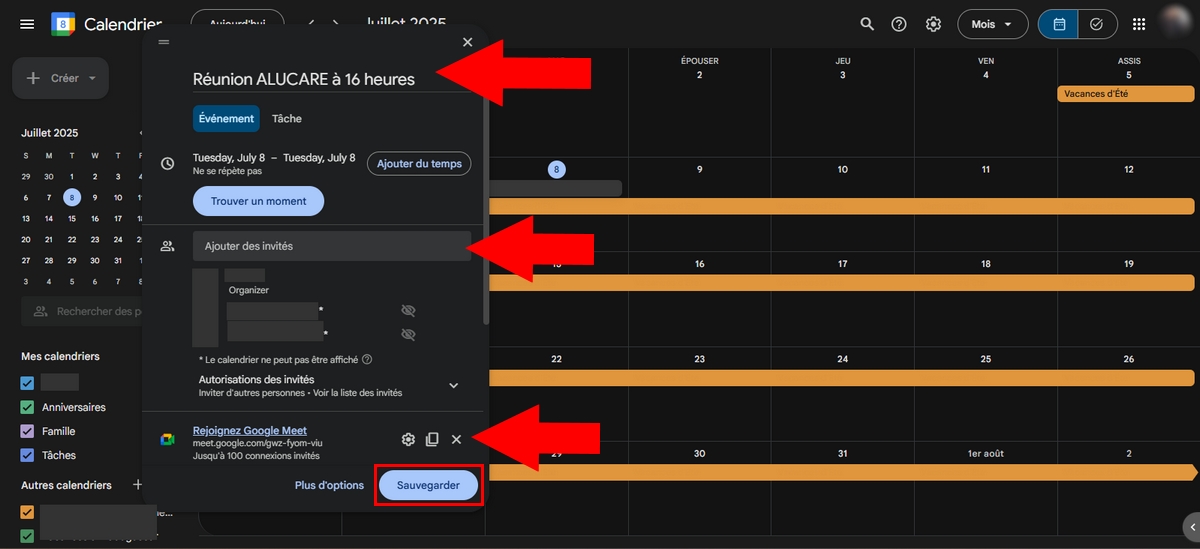
Los invitados reciben el enlace por correo electrónico y solo tienen que hacer clic en él para unirse a la reunión de Google Meet cuando llegue el momento.
Lee también: descubre cómo Grabar una reunión de Meet de forma gratuita.
3. Desde el chat de Google
Puedes crear una reunión Google Meet directamente de Google Chat. Es muy útil cuando ya estás chateando con una persona o un grupo y quieres cambiar a un videollamada sin cambiar de herramienta.
Tienes dos opciones: compartir un enlace a la reunión para más adelante, o iniciar una videoconferencia instantánea.
a) Compartir un enlace para una llamada posterior
- Entra en Google Chat, o pasa por Gmail y luego haz clic en Gato en el menú de la izquierda.
- Abre una conversación con la persona o el grupo en cuestión.
- Haz clic en el’icono de vídeo en la parte inferior derecha del área de redacción para generar el enlace a la reunión.
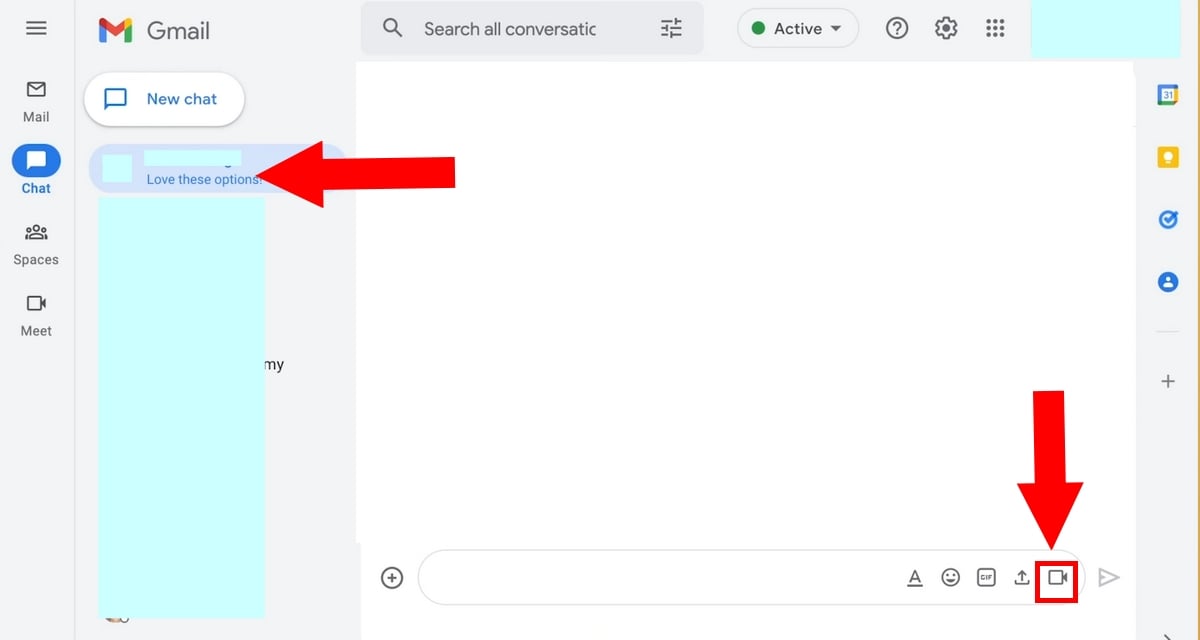
- Haga clic en enviar a para compartir el enlace a la reunión Meet. Los participantes podrán unirse cuando lo deseen.
b) Iniciar una videoconferencia instantánea
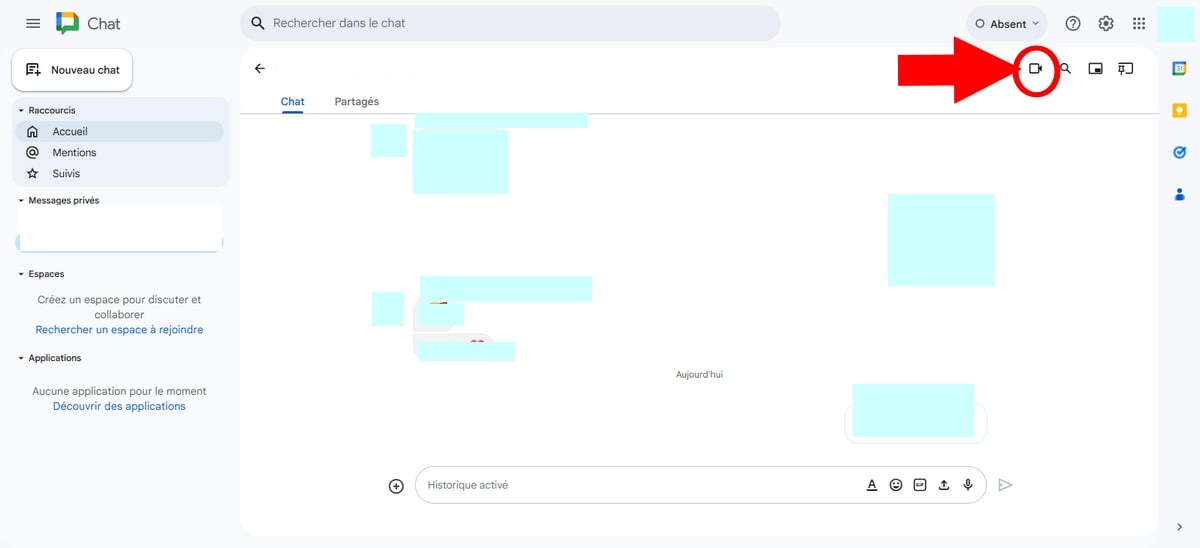
Para un videollamada inmediata, el proceso es aún más rápido.
- Desde la pantalla principal, vuelve a pulsar Nuevo.
- Haga clic en Iniciar una videollamada, en la esquina superior izquierda de la pantalla.
- Espera a que tu interlocutor se una la reunión.
4. Con Gmail
Puedes crear una Reunión Google Meet directamente de Gmail, sin salir de tu correo electrónico.
- Abrir Gmail desde tu navegador o la aplicación.
- En el Conozca, a la izquierda de la pantalla, haz clic en Nueva reunión.
- Se abre una ventana con los información de la reunión y el enlace que quieres compartir.
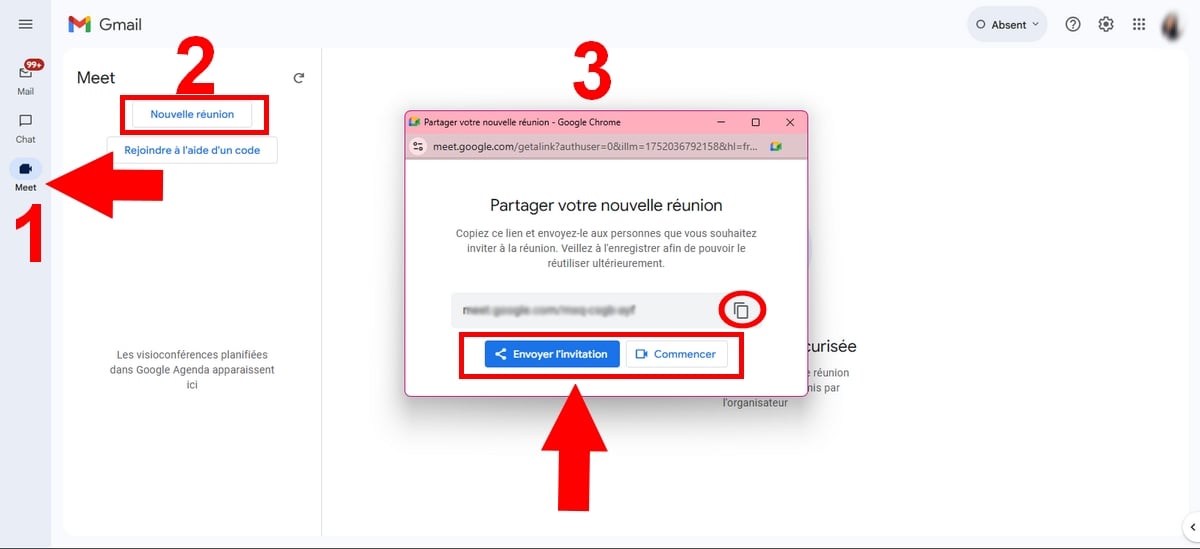
- Haga clic en Enviar la invitación para compartir el enlace a la reunión por correo electrónico a los participantes.
- Para iniciar la llamada, haz clic en Inicio.
- Se te redirige a Google Meet para iniciar tu videoconferencia.
También puedes unirse a una reunión ya en curso desde Gmail, seleccionando Unirse mediante un código, y a continuación pegando el enlace recibido antes de hacer clic para participar.
5. A través de la aplicación móvil
También puedes crear una reunión Google Meet directamente desde tu teléfono. El procedimiento es prácticamente idéntico al del navegador, tanto en Android que sobre iPhone.
a) Iniciar una convocatoria Meet
- Empieza por instalar la aplicación Google Meet si aún no la tienes en tu dispositivo.
- Una vez instalada, ábrela.
- En la esquina inferior derecha de la pantalla, pulsa Nuevo.
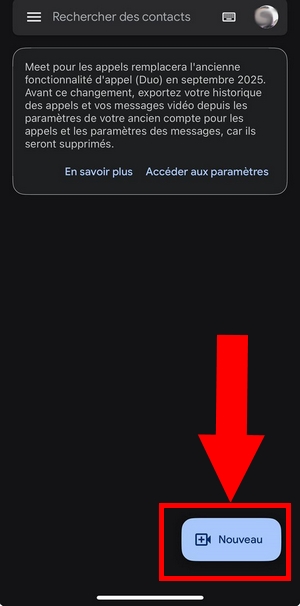
- Pulsa Crear un enlace en la parte superior izquierda de la pantalla.
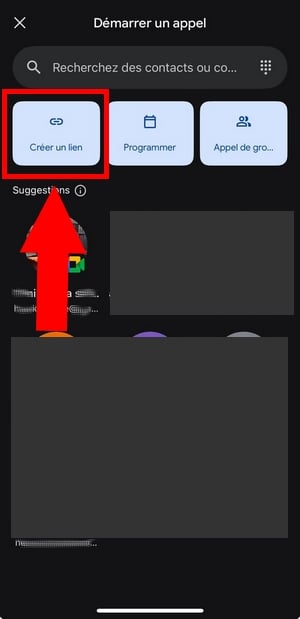
- Puede copiar el enlace para compartirlo con tus participantes.
- También puedes pulsar directamente sobre Participación en la reunión.
- Para iniciar la llamada, pulsa Póngase en contacto con.
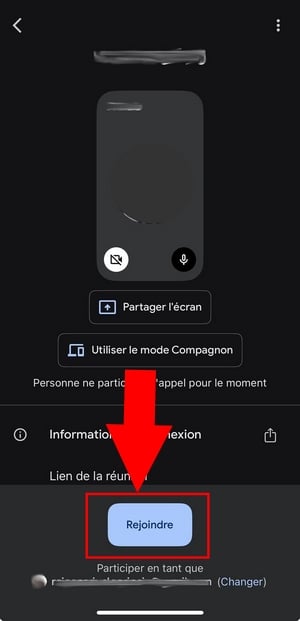
Opcional : puedes ajustar el micrófono y la cámara antes de incorporarse a la reunión.
b) Planificación de un Google Meet
¿Prefieres programar tu videoconferencia ¿Con antelación? La función de planificación móvil se basa en Google Agenda.
- Desde la pantalla principal, vuelve a pulsar Nuevo abajo a la derecha.
- Elige Programa.
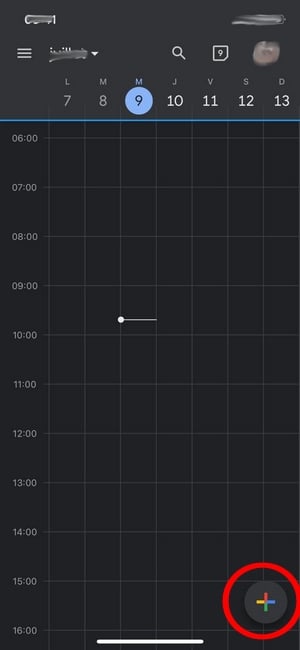
- Se te redirige a Google Agenda. Seguro iPhone Donde iPad, a veces tienes que seleccionarlo manualmente.
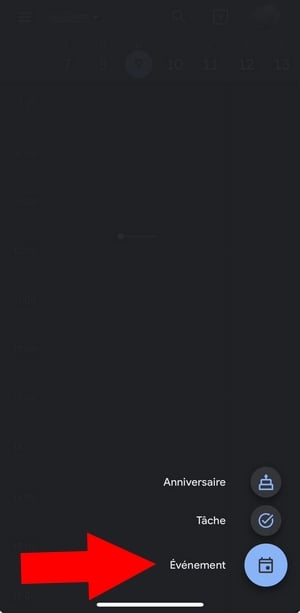
- Pulsa el botón Más en la parte inferior derecha de la pantalla.
- Elige Evento.
- Pulsa Añadir la videoconferencia para generar automáticamente el enlace a la reunión.
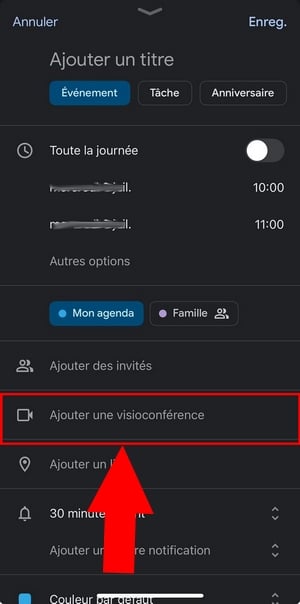
- Añade los detalles de tu reunión : título, hora, invitados, notificación, color.
- Para añadir participantes, pulsa Añadir invitados.
- Para definir lo que pueden hacer los invitados, pulsa Los huéspedes pueden y selecciona las opciones que desees.
- Una vez que hayas configurado los ajustes, pulsa Registro en la parte superior derecha de la pantalla.
6. Con Outlook
También puedes programar tu reunión Google Meet desde Outlook. Es muy práctico si tu agenda profesional ya funciona con Microsoft, sobre todo en un entorno Google Workspace.
Antes de empezar : debes haber instalado el complemento de Google Meet desde Microsoft AppSource y disponer de un Cuenta Google (Gmail personal o Google Workspace). Si no lo haces, la opción «Meet» no aparecerá en tu barra de herramientas.
- Haga clic en Nuevo evento, en la esquina superior izquierda de la pantalla.

- Selecciona la fecha y hora de tu reunión.
- Añade los datos necesarios: título, aviso de recordatorio, etc.
- En la barra de herramientas de la parte superior, haz clic en Google Meeta continuación Añadir una reunión.
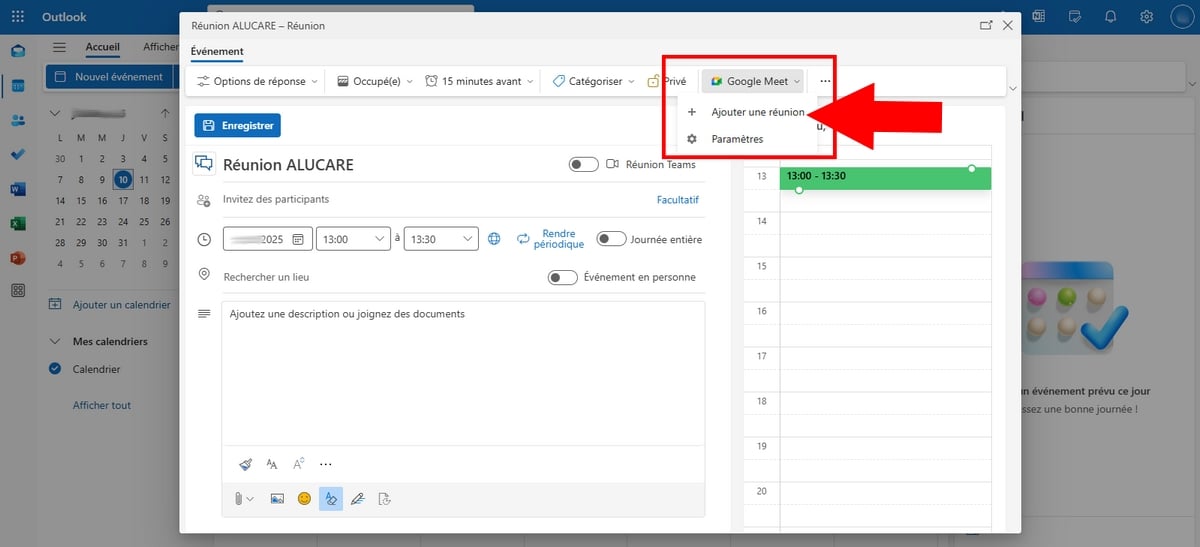
- Sigue los instrucciones mostradas en la pantalla.
- UN enlace a la reunión se genera automáticamente y se añade a la descripción.
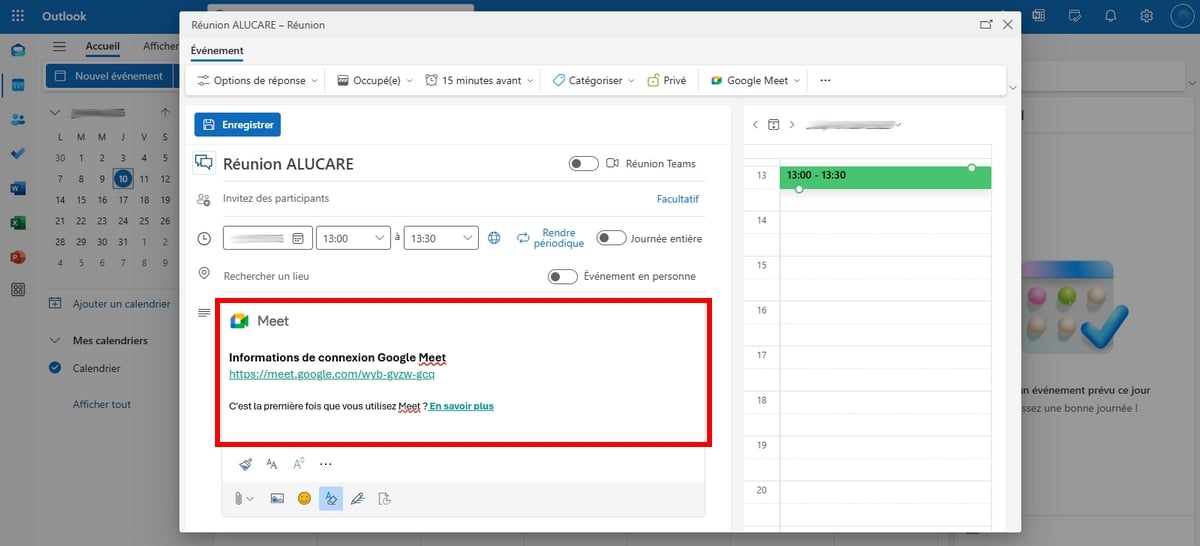
- Si todo te parece correcto, haz clic en Registro.
A continuación, solo tienes que compartir este enlace con tus invitados para que puedan unirse a la reunión cuando llegue el momento.
¿Lo sabías? Puedes iniciar una reunión de Meet directamente desde un documento Documentos de Google, Hojas de cálculo o Presentaciones. Haz clic en el icono Conozca en la esquina superior derecha de tu documento para compartir tu pantalla y mostrar tu trabajo en directo a tus compañeros, sin tener que cambiar de ventana.
Funcionalidades de IA de Google Meet
Google Meet incluye varios funcionalidades basadas en la inteligencia artificial que mejoran la comodidad de tus reuniones. Estas herramientas están disponibles en función de tu tipo de cuenta.
- Subtítulos automáticos en tiempo real : Meet genera una transcripción en tiempo real durante la videollamada, lo que resulta útil para los participantes con problemas de audición o que se encuentren en entornos ruidosos.
- Transcripción automática : con una cuenta Google Workspace, puedes grabar la transcripción completa de tu reunión en Documentos de Google.
- Cancelación del ruido de fondo : La IA filtra los ruidos de fondo durante tus llamadas, lo que garantiza una mejor calidad de audio para todos los participantes.
- Resumen automático : disponible para algunos usuarios Google Workspace, esta función genera un informe de la reunión una vez finalizada la videoconferencia.
preguntas frecuentes
¿Cómo puedo invitar a gente a Google Meet?
Puedes invitar a los participantes de dos maneras. La primera: introducir sus dirección de correo electrónico directamente durante o después de crear la reunión. La segunda: compartir el enlace de la reunión por correo electrónico o a través de una aplicación de mensajería. Cualquier persona que reciba este enlace podrá unirse a la videoconferencia.
¿Durante cuánto tiempo es válido un enlace de Google Meet?
El plazo de validez depende de la herramienta utilizada para crear la reunión. Esto es lo más importante que debes saber:
| Herramienta para crear una reunión en Meet | Fecha de caducidad del enlace |
|---|---|
| Google Chat, Gmail, página de inicio de Google Meet, Outlook | El enlace caduca 365 días después de su último uso. El contador se reinicia cada vez que se utiliza el enlace. |
| Google Agenda | El enlace sigue siendo válido mientras esté relacionado con un acontecimiento futuro en tu agenda. Si no hay ningún evento asociado, caduca según la regla de las 365 días por falta de uso. |
Nota: un código creado desde Google Classroom o un sesión con apodo Finaliza en cuanto todos los participantes abandonan la reunión.
¿Puedo participar en un Google Meet sin una cuenta de Gmail?
Sí, pero con una condición. Como organizador, debes disponer de un Cuenta Google para crear la reunión. Con una cuenta Google Workspace (profesional o escolar), puedes permitir que los participantes que no tengan una cuenta de Google se unan a la videoconferencia.
Por el contrario, si la reunión parte de un cuenta personal (que termina en @gmail.com), todos los usuarios deberán iniciar sesión en una cuenta de Google para poder acceder a ella. Se trata de una medida de seguridad por parte de los organizadores.
Y si quieres profundizar más, descubre también cómo utilizar Google Meet en detalle.










 FR
FR  RU
RU  EN
EN  ES
ES  IT
IT  DE
DE  ZH
ZH  PT
PT  ID
ID  JA
JA  DA
DA