を作成するには グーグルミーティング, 、最も手っ取り早いのは meet.google.com を利用することです:クリックして 新しいミーティング そして君の ビデオ会議 ほんの数秒で準備完了!
また、ここから会議の予定を立てることもできます グーグルカレンダー, Gmail, グーグル チャット, 、モバイルアプリ、あるいは 展望. 各メソッドは、 会議へのリンク それを参加者に共有する。.
1. Google Meetのトップページから
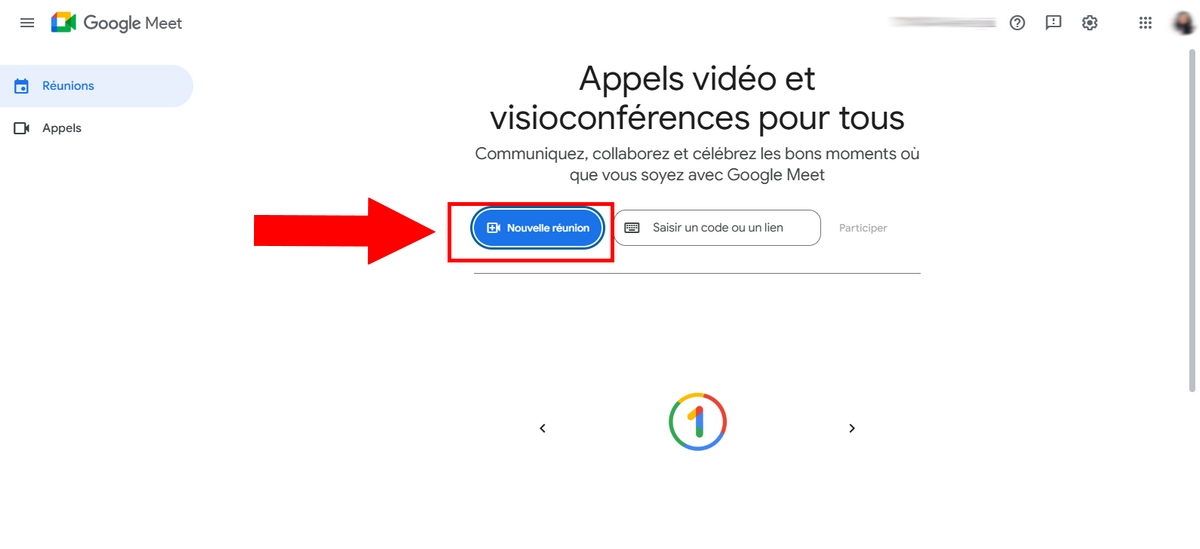
- Google Meetにアクセスしてください:https://meet.google.com/landing
- をクリックする。 新しいミーティング.
あなたには3つの選択肢があります:
- のミーティングを開く。 後日.
- 〜を始める 即席の会議.
- でのミーティングを計画する。 グーグルカレンダー.
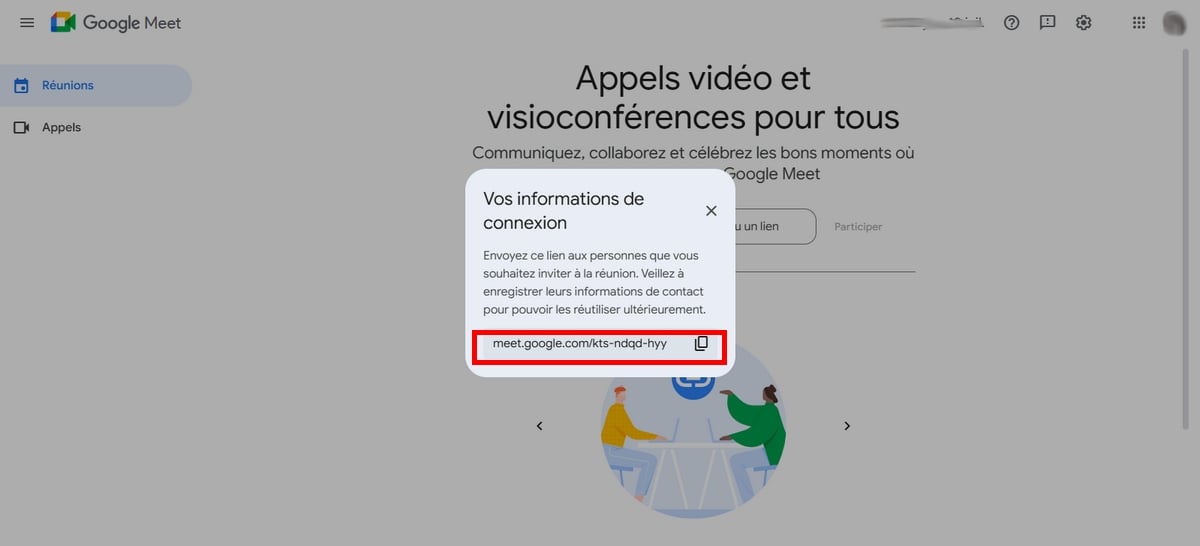
a) 後日ミーティングを開く
このオプションを選択すると、直接 会議へのリンク, 、すぐに電話をかけずに。また、 グーグルミートリンクを作成する 事前に共有するために用意されたものです。.
- リンクをコピーする 画面に表示される。.
- 好きな時にゲストと共有してください。.
- 後から会議に参加するには、このリンクをブラウザに貼り付けて、次にクリックしてください。 ミーティングに参加する.
b) インスタントミーティングの開始
このオプションを選択すると、会議が作成され、すぐにその会議に参加できます。これは、 クイックビデオ通話, 、事前の計画なしに。会議に参加したら、次のことができます:
- リンクをコピーする 他の参加者に送信するために。.
- をクリックする。 参加者の追加 彼らを直接招待するために。.

c) グーグルカレンダーでの計画
もし~したいなら、これがベストな選択肢だよ ビデオ会議を事前に予定を立てておく そして、ゲストに自動的に通知する。.
- 以下のページにリダイレクトされます グーグルカレンダー イベントを作成するには。.
- を追加する 会議の詳細 : タイトル、日付、時間、ゲスト。.
- すべてが問題なければ、ここをクリックしてください 登録するために 画面右上の
あなたは次のいずれかを選ぶことができます:’招待メールを送信するか否か. 送信を行わないと、参加者はメールでリンクを受け取ることができません。以下の点について 視認性の設定 イベントについて:
- ステータス «「一般」», 、すべての詳細が誰でも閲覧可能です。.
- ステータス «「非公開」», 、他のユーザーはこれらの詳細を確認することはできません。.
2.Googleカレンダーから直接
経由して グーグルカレンダー 直接連絡するのが、具体的な日程を決めたり、参加者に通知したり、 会議へのリンク あらかじめ。.
- 以下のサイトにアクセスしてください グーグルカレンダー 君と一緒に グーグルアカウント.
- を選択します 日にち そして、会議の時間。.
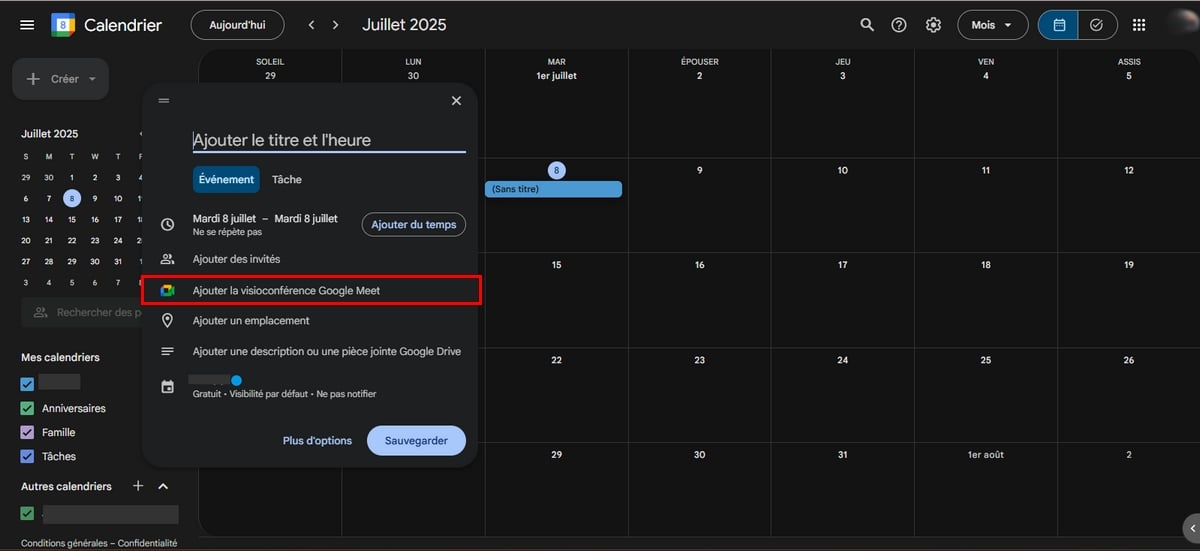
- をクリックする。 Meetビデオ会議の追加 : リンクが生成されます 自動的に.
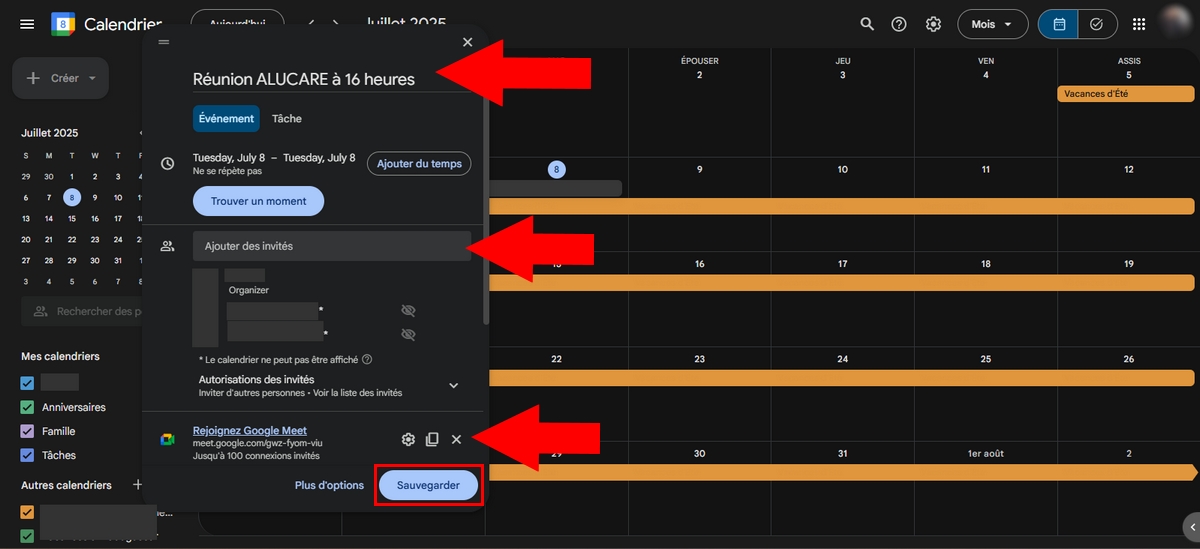
- 次の空欄を埋めてください 詳細 会議の概要:タイトル、時間、概要など.
- を招待するには 参加者, をクリックして ゲストを追加する そして、メールアドレスを入力してください。.
- をクリックする。 登録するために. 以下のものを送っていただくことができます 招待メール もしよければ、ゲストに伝えてください。.
招待された方はメールでリンクを受け取り、それをクリックするだけで Google Meetの会議に参加する その日が来たら。.
こちらもご覧ください:その方法はこちら Meetの会議を無料で録画する.
3.Googleチャットより
会議を作成できます グーグルミーティング から直接 Google Chat. すでに誰かやグループとチャットしているときに、別のチャットに切り替えたくなるときに便利です。 ビデオ通話 工具を交換することなく。.
あなたには2つの選択肢があります:共有する 会議へのリンク 後で見るために保存するか、または インスタントビデオ会議.
a) 後で通話するためのリンクを共有する
- 以下のサイトにアクセスしてください Google Chat, 、または経由して Gmail その後、[クリック] ネコ をクリックしてください。
- [開く] 会話 当該の人物またはグループと。.
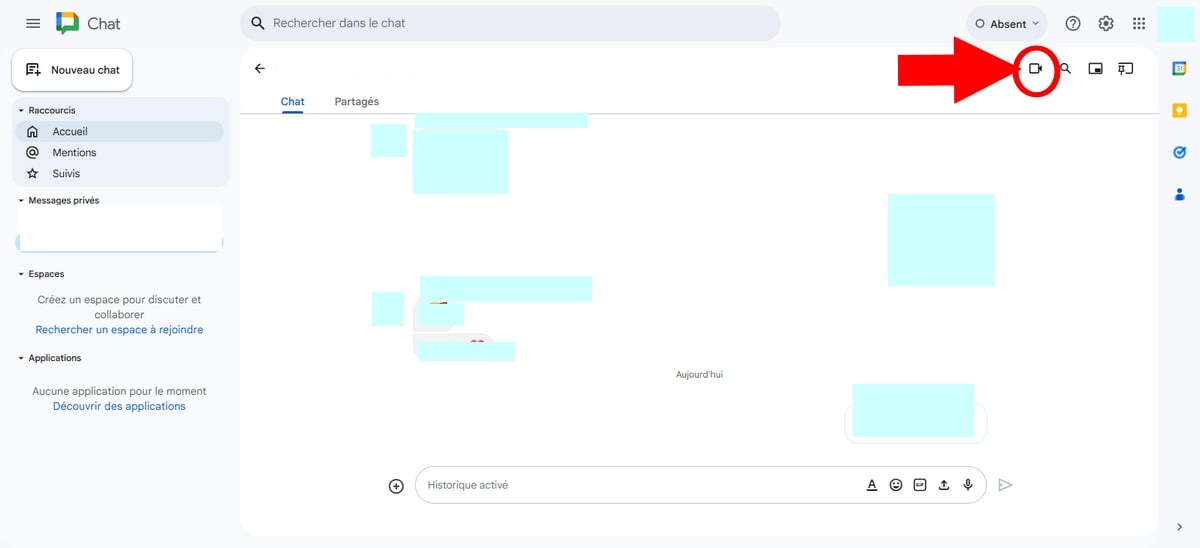
- をクリックして’ビデオアイコン 編集エリアの右下で、以下を生成するには 会議へのリンク.
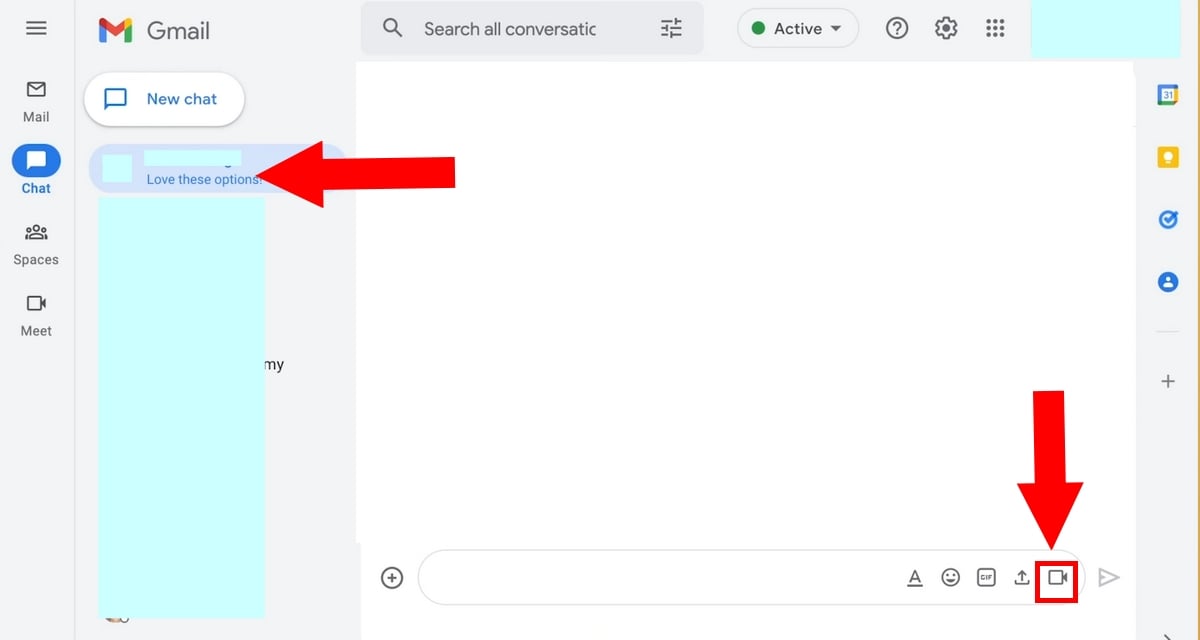
- をクリックする。 送信 を共有するために 会議へのリンク Meet。参加者は好きな時に参加できます。.
b) 即時ビデオ会議を開始する
の場合 即時ビデオ通話, 、その手順はさらに迅速になります。.
- メイン画面から、もう一度 新しい.
- をクリックする。 ビデオ通話を開始する, 、画面の左上。.
- 相手が 加わる 会議。.
4.Gメール
あなたは~を作成できます グーグルミーティング から直接 Gmail, 、メールボックスから離れることなく。.
- オープン Gmail お使いのブラウザまたはアプリから。.
- の中で ミーティング, 、画面の左側で、[ ] をクリックして 新しいミーティング.
- ウィンドウが開き、そこに 会議の情報 そして、共有するリンク。.
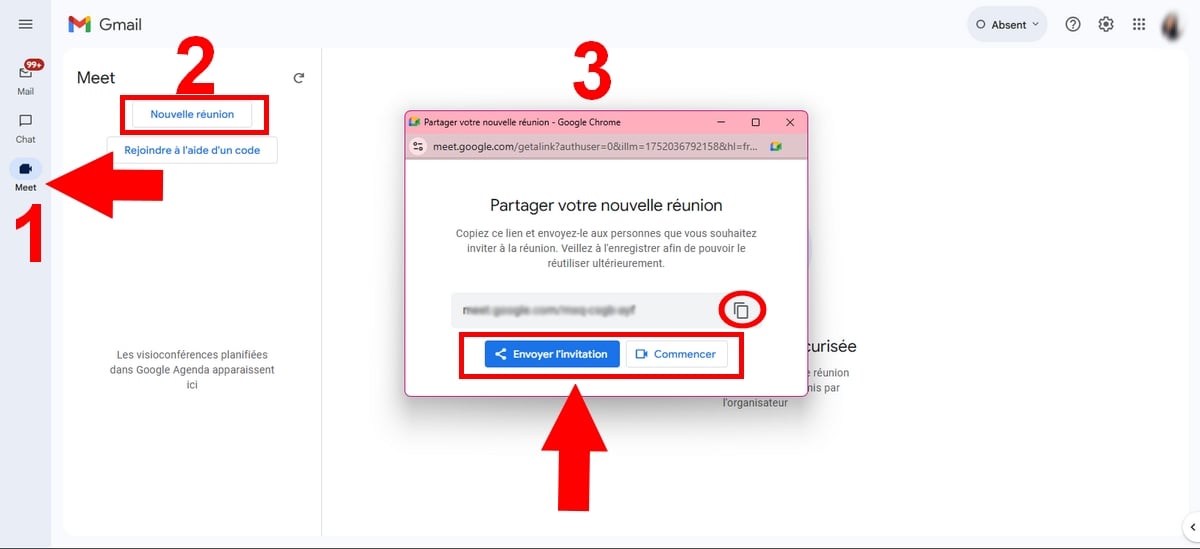
- をクリックする。 招待状を送信する を共有するために 会議へのリンク 参加者に電子メールで。.
- 通話を開始するには、ここをクリックしてください スタート.
- 以下のページにリダイレクトされます グーグルミーティング ビデオ会議を開始するには。.
また、次のこともできます 既存の会議に参加する Gmailから、以下の手順で選択して コードを使って参加する, 、その後、受け取ったリンクを貼り付けてから、クリックして参加してください。.
5. モバイルアプリを通じて
会議を作成することもできます グーグルミーティング 君の 電話. その手順は、ブラウザの場合とほぼ同じで、 Android のみ iPhone.
a) ミートコールを開始する
- まずは Google Meet アプリをインストールする もしお使いの端末にまだインストールされていない場合は。.
- インストールが完了したら、それを開いてください。.
- 画面の右下で、[ ] をタップしてください。 新しい.
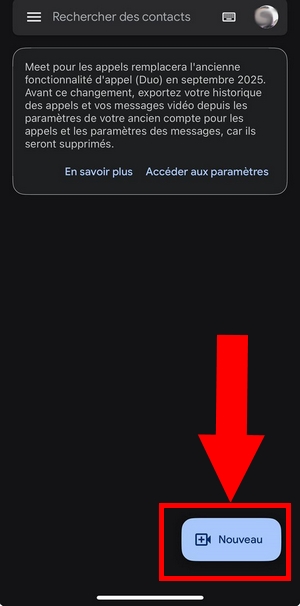
- を押して リンクの作成 画面の左上。.
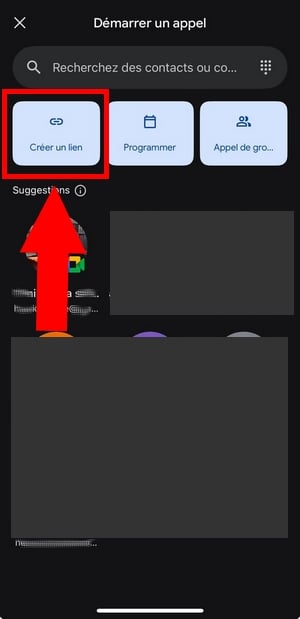
- あなたは リンクをコピーする 参加者に共有するために。.
- また、直接 ミーティングに参加する.
- 通話を開始するには、[ ] を押してください。 連絡先.
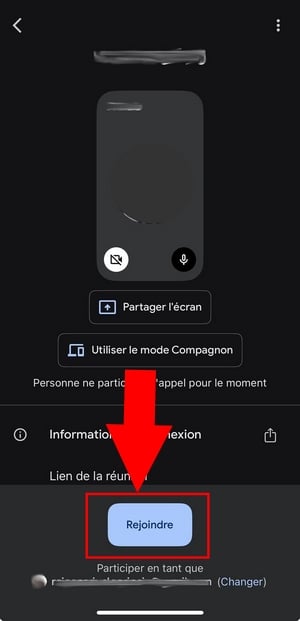
オプション : 設定を変更できます マイクロフォン そしてその カメラ 会議に参加する前に。.
b) グーグルミーティングの企画
どちらがいい? ビデオ会議 事前に? モバイル計画機能は、以下に基づいています。 Google Agenda.
- メイン画面から、もう一度 新しい 右下.
- 選択 プログラム.
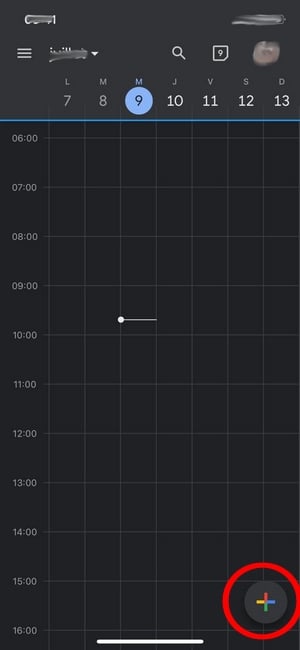
- 以下のページにリダイレクトされます Google Agenda。の上 iPhone どこ iPad, 、場合によっては手動で選択する必要がある。.
- ボタンを押してください もっと 画面の右下。.
- 選択 イベント.
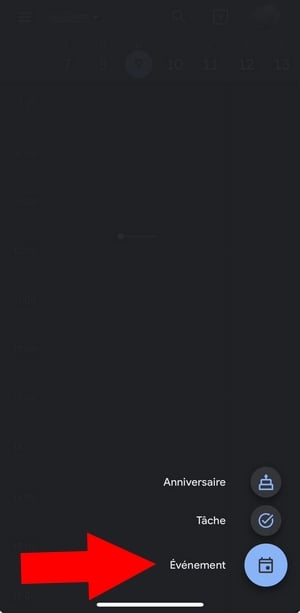
- を押して ビデオ会議を追加する 自動的に生成するには 会議へのリンク.
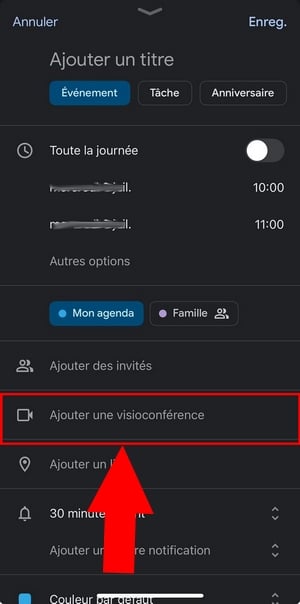
- を追加する 会議の詳細 : タイトル、時間、ゲスト、通知、色。.
- 参加者を追加するには、をタップしてください ゲストを追加する.
- ゲストが実行できる操作を設定するには、[ ] をタップしてください。 宿泊客は そして、希望するオプションを選択してください。.
- 設定が完了したら、 登録するために 画面右上の
6.アウトルック
会議の予定を立てることもできます グーグルミーティング より Outlook. 仕事用のカレンダーがすでに Microsoft, 、特に次のような環境において Google Workspace.
始める前に : きっと、その Google Meetの追加機能 より Microsoft AppSource そして、以下のものを備えていること グーグルアカウント (Gmail 従業員、または Google Workspace)。そうしないと、ツールバーに「Meet」オプションが表示されません。.
- をクリックする。 新しいイベント, 、画面の左上。.

- を選択します 日付と時刻 その会議について。.
- 必要な詳細情報(タイトル、リマインダー通知など)を追加してください。.
- 上部のツールバーで、[ ] をクリックしてください。 グーグルミーティングそして ミーティングの追加.
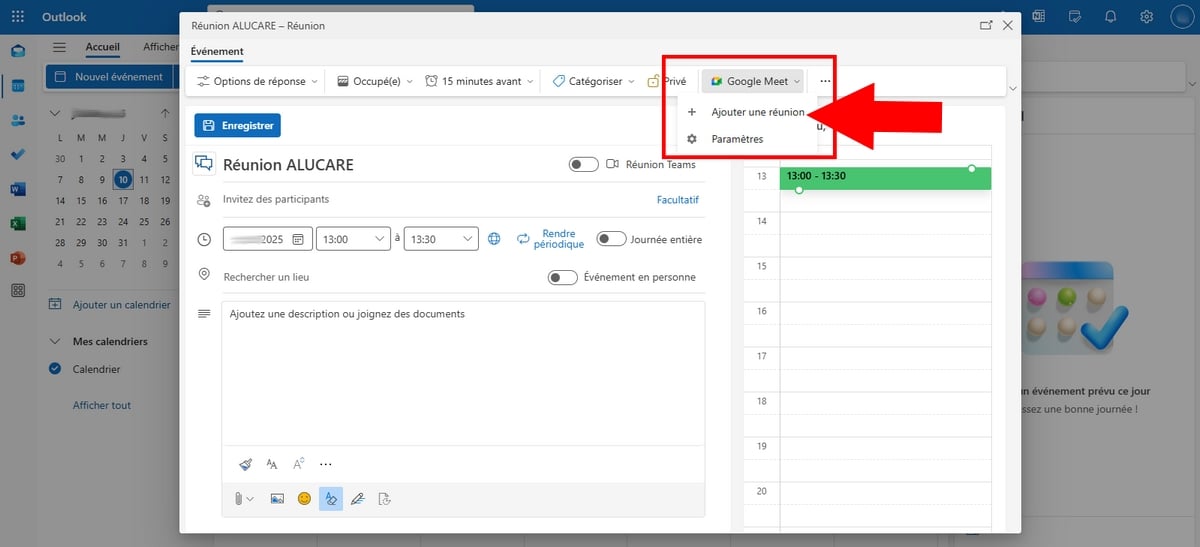
- 「」をたどって 指示表示 をスクリーンに映し出す。
- A 会議へのリンク 自動的に生成され、説明文に追加されます。.
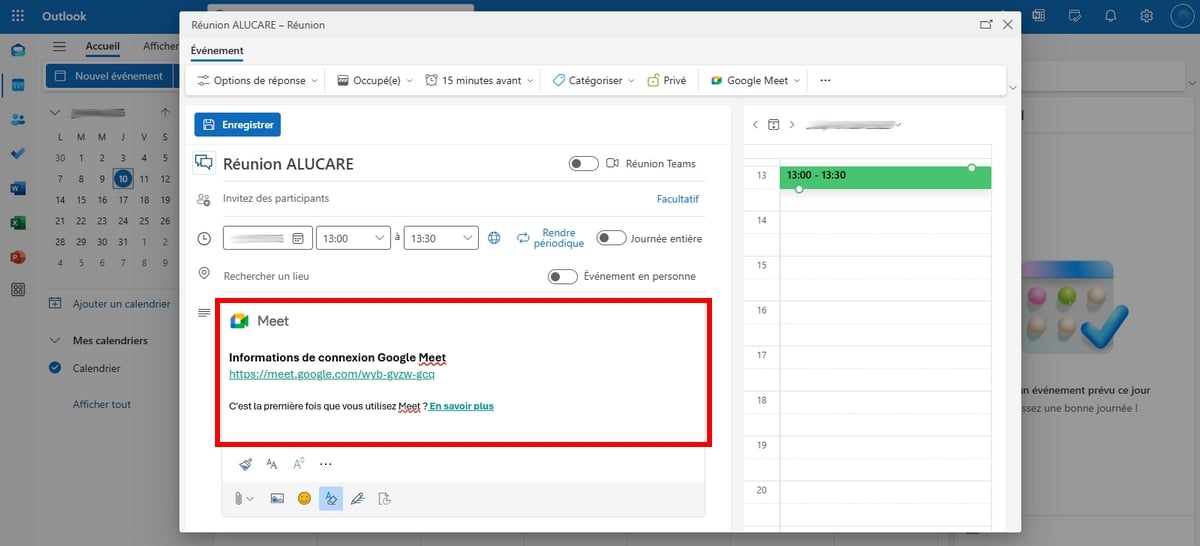
- すべて問題なければ、[クリック]してください。 登録するために.
あとは、そのリンクを参加者に共有するだけで、当日、参加者が会議に参加できるようになります。.
知ってた? ドキュメントから直接Meetの会議を開始できます Googleドキュメント, 、Sheets、またはSlides。アイコンをクリックしてください ミーティング ドキュメントの右上に 画面を共有する ウィンドウを切り替えることなく、同僚に自分の作業内容をリアルタイムで提示できます。.
Google MeetのAI機能
グーグルミーティング 複数のものを組み込んでいます 人工知能を活用した機能 会議の快適さを向上させる機能です。これらのツールは、アカウントの種類に応じてご利用いただけます。.
- リアルタイム自動字幕 : Meetは、ビデオ通話中にリアルタイムで文字起こしを生成します。これは、聴覚に障害のある参加者や騒がしい環境にいる参加者にとって役立ちます。.
- 自動文字起こし : アカウントをお持ちの場合 Google Workspace, 会議の完全な文字起こしを Googleドキュメント.
- バックグラウンドノイズの除去 : AIが通話中の雑音を低減し、すべての参加者に高品質な音声を提供します。.
- 自動要約 : 一部のユーザーのみ利用可能 Google Workspace, 、この機能は、ビデオ会議が終了すると、会議の議事録を作成します。.
よくある質問
Google Meetに招待する方法を教えてください。
参加者を招待するには2つの方法があります。1つ目は、参加者の 電子メールアドレス 会議の作成中または作成直後に直接行う方法。2つ目は: 会議のリンクを共有する 電子メールまたはメッセージアプリを通じて。このリンクを受け取った人は誰でも、ビデオ会議に参加することができます。.
Google Meetのリンクの有効期間は?
有効期間は、会議を作成するために使用したツールによって異なります。知っておくべき重要な点は以下の通りです:
| Meetの会議作成ツール | リンクの有効期限 |
|---|---|
| Google Chat, Gmail, のトップページ Google Meet, Outlook | リンクの有効期限 最後に使用してから365日後. リンクが使用されるたびに、カウンターはリセットされます。. |
| Google Agenda | そのリンクは、有効な限り 将来の出来事に関連する あなたのカレンダーに。関連するイベントがない場合、以下のルールに従って期限切れとなります。 365日 未使用。. |
注:以下から作成されたコード Google Classroom または ニックネーム付きセッション すべての参加者が会議を離れると、すぐに期限が切れます。.
GmailアカウントがなくてもGoogle Meetに参加できますか?
はい, 、ただし条件付きです。主催者として、あなたは以下のものを用意する必要があります。 グーグルアカウント 会議を作成するには。アカウントをお持ちの場合は Google Workspace (仕事用または学校用)の場合、Googleアカウントを持たない参加者にもビデオ会議への参加を許可することができます。.
一方、もし会議が……から始まるのであれば、 個人口座 (で終わる @gmail.com)、すべてのユーザーは、これにアクセスするためにGoogleアカウントでログインする必要があります。これは、 安全 主催者側。.
さらに詳しく知りたいなら、こちらもぜひチェックしてみてください グーグルミートの使い方 詳細については。.










 FR
FR  RU
RU  EN
EN  ES
ES  IT
IT  DE
DE  ZH
ZH  PT
PT  ID
ID  JA
JA  DA
DA