為に Google Meetでマイクをオンにする, をクリックして’マイクアイコン 会議中は画面の下部に表示されます。通話に参加する直前に、ホーム画面でこれをオンにすることもできます。.
もし君の マイクが固まってしまう, 以下の点を確認してください グーグルミーティング 確かにその’アクセス許可 お使いのブラウザまたはデバイスの設定で。.
Google MeetでPCのマイクを有効にする
始める前に、Meetを初めて使う場合は、こちらをご覧ください Google Meetの使い方に関する完全ガイド.
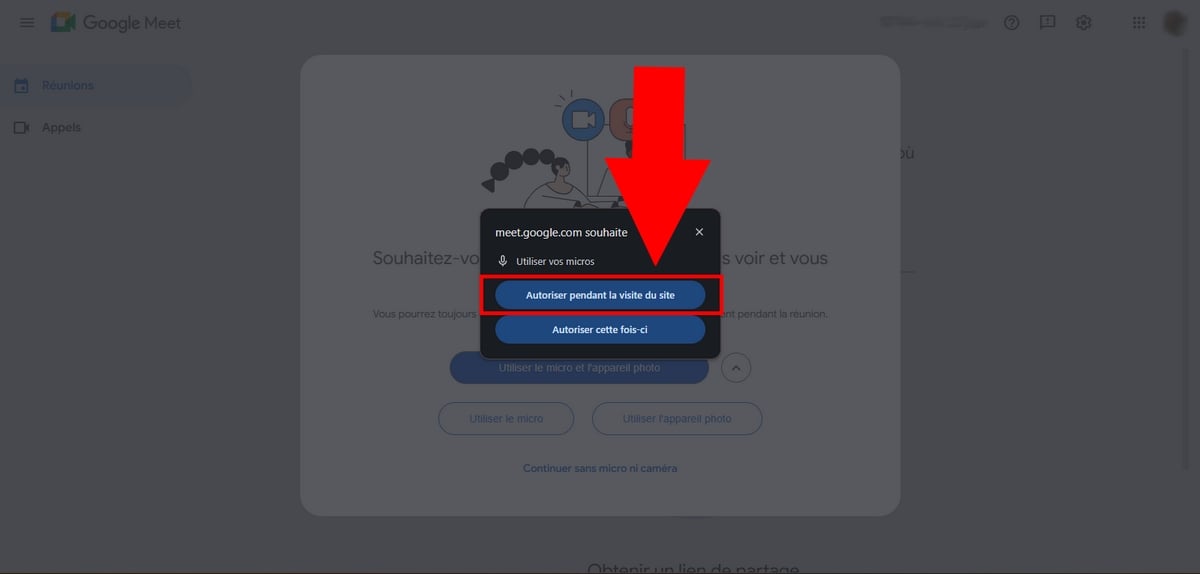
a) ミートにマイクへのアクセスを許可する
もしこれが初めてのビデオ会議なら、, Meet 「~を尋ねてくるだろう」’マイクへのアクセス. ブラウザには2つの選択肢が表示されます:
- 「現地視察で承認 使用するたびにアクセス権を付与するために Meet.
- «「今回は許可する」» 次回の利用時に新たな申請を受け付けるため。.
承認が下り次第、, Google Meet 君の○○を使える マイクロフォン ミーティング中は。これが初めてのミーティングでない場合は、次のステップに進んでください。.
b) ミーティングに参加または作成する
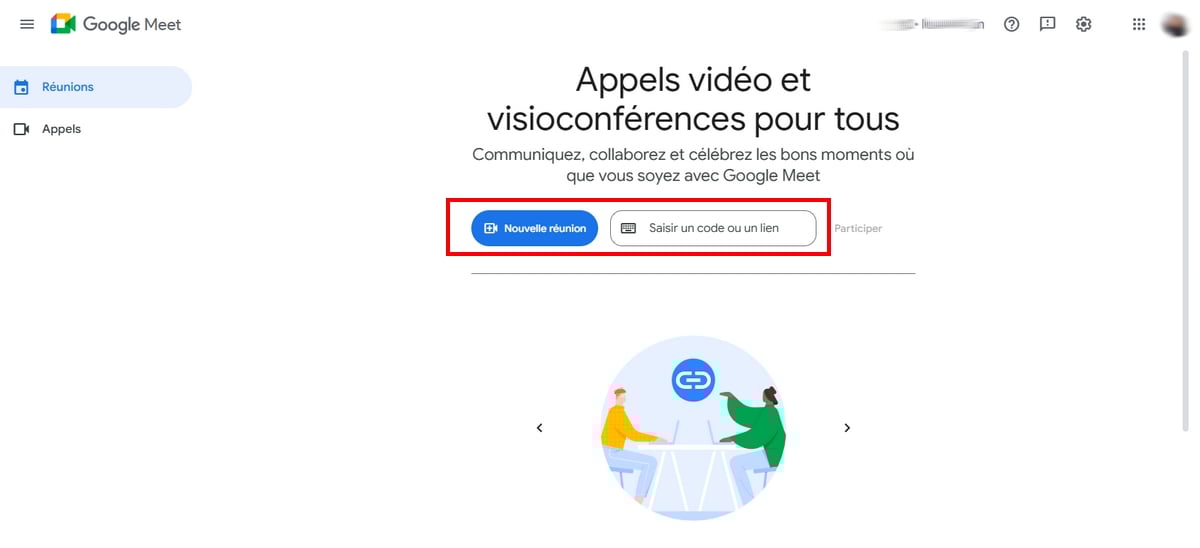
のトップページから Meet, 、選択肢は2つあります:
- をクリックして、新しい会議を作成します «「インスタントミーティングを開始する」».
- コードをここに入力して、既存のミーティングに参加してください «「コードまたはリンクを入力してください」», その後、をクリックして «「参加する」».
ホーム画面でマイクを有効にする
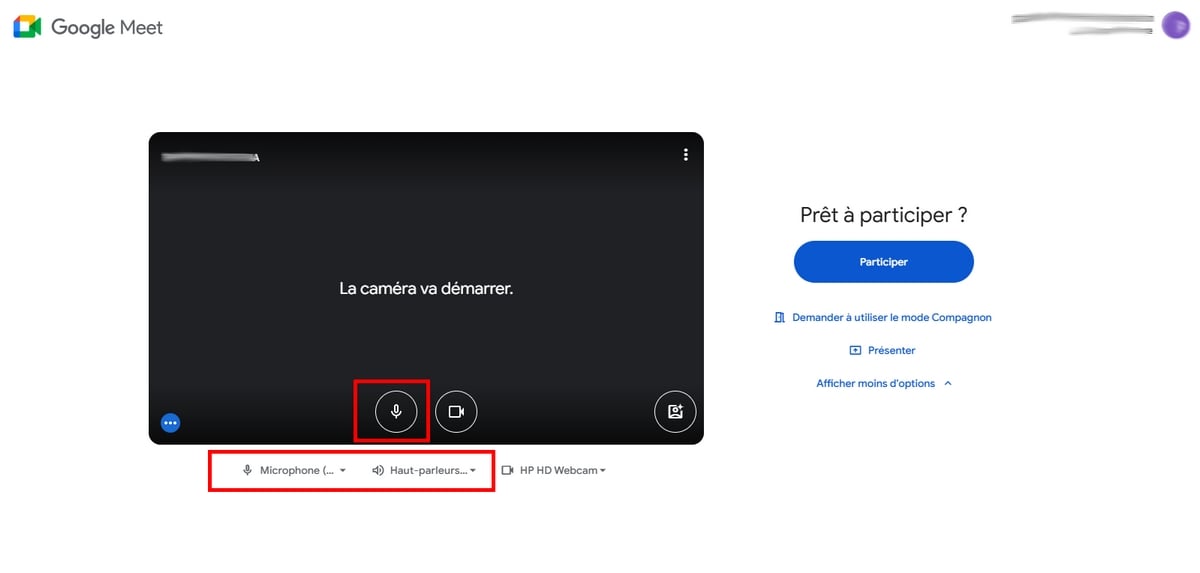
このオプションは、あなたが 会議への参加のお誘い. インスタントミーティングを開始する際には適用されません。.
- ホーム画面で、[’マイクアイコン カメラの横にあるボタンで、オン/オフを切り替えます。.
- 以下を確認してください オーディオ設定 そのすぐ下にあるものを選び、正しいものを選択する マイクロフォン (内蔵マイクまたはヘッドセット)と適切な ラウドスピーカー.
- をクリックする。 参加する すべてが片付いたら。.
参加する前にマイクをオフにしていた場合、会議には マイクロカット. これを有効にしておけば、通話に接続した瞬間に機能します。.
会議中にマイクを起動する
また、ビデオ会議でも録画でも、会議のインターフェースから直接マイクをオン/オフに切り替えることができます:
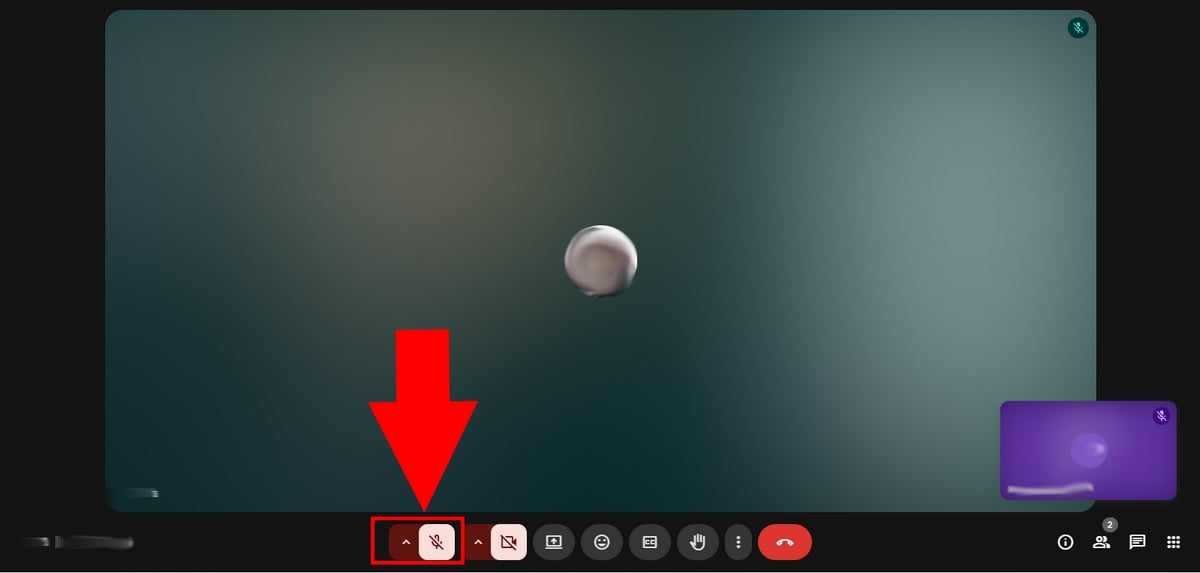
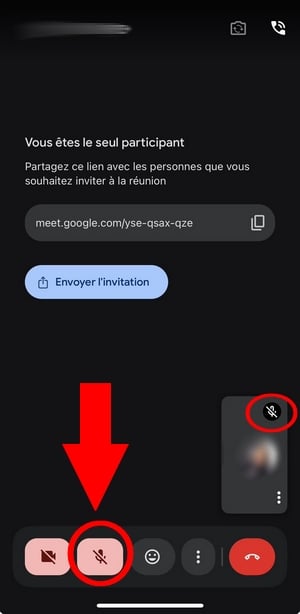
- 「」を特定する’マイクアイコン 画面の左下。.
- ここをクリックして アクティブまたは非アクティブにする 君のマイク。.
- キーボードショートカットを使うこともできます Ctrl + D 同じことをするため。.
これが、 マイクがオンになっています :
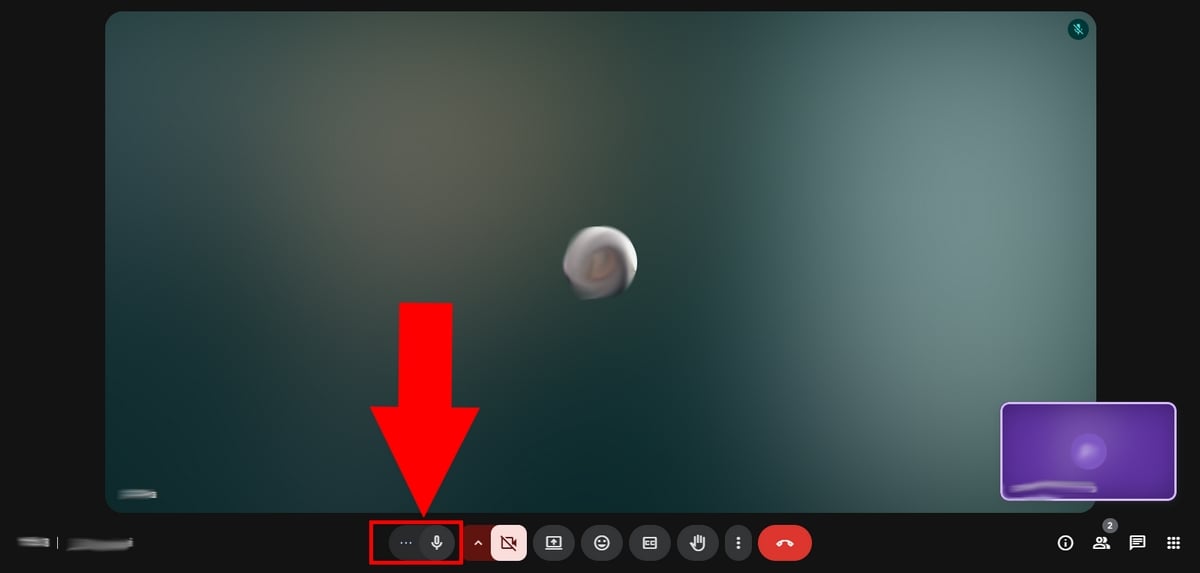
それに対して、アイコンは 赤線で消されたマイク これは、マイクがオフになっていることを意味します。.
モバイル版のGoogle Meetでマイクを有効にする
Meetがマイクにアクセスすることを許可する
君は グーグルミート設置 スマホで? 初めてのビデオ会議のときは、 マイク使用の申請 自動的に表示されます。話すには、これを承諾する必要があります。.
このリクエストは、以下のように表示されます。 iPhone :
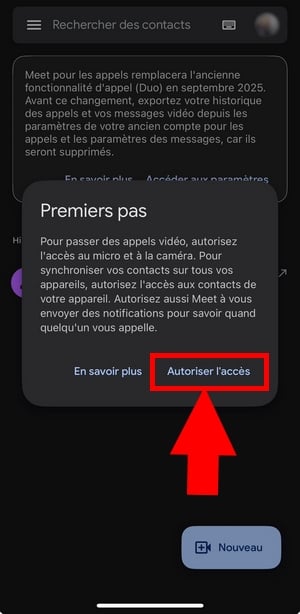

もしこのリクエストを拒否した場合は、以下の オーディオ設定 端末の設定から手動でアクセスを有効にしてください。手順については、少し下にある「マイクに関する問題」のセクションで詳しく説明しています。.
会議の前または会議中にマイクをオンにする
スマホでは、通話に参加する前にマイクをオンにすることも、通話に参加してから直接オンにすることもできます。.
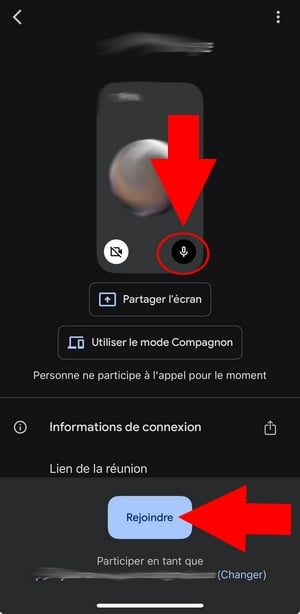
会議の前に:
- ホーム画面で、[’マイクアイコン 有効化または無効化するには。
- 次に、 連絡先.
会議中に:
- をクリックして’マイクアイコン Meetのインターフェースで、動画の横にあるボタンをタップして、オンまたはオフに切り替えます。.
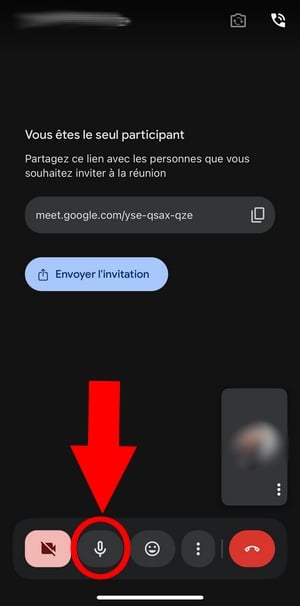
あ ×印のついたマイクアイコン これは、マイクがオフになっていることを意味します。.
Google Meetでのマイクに関する問題を解決する
のオーディオの問題を解決するには Google Meet, まずは以下の項目を確認してください 認可 そしてその オーディオ設定 お使いの端末について。問題を解決するためのすべての対処法を以下にご紹介します。.
Google Meetでマイクが使えないのはなぜですか?
ビデオ会議中にマイクが機能しなくなる原因はいくつか考えられます:
- コンパニオンモードが有効になっています: 「コンパニオン」モードで会議に参加すると、マイクはオフになります。会議を一度終了し、「コンパニオン」モードを解除して再参加した後、マイクをオンにしてください。.
- 画面共有: ある Meetでの画面共有, あなたは~を共有しなければならない 特定のタブ (画面全体でもウィンドウでもなく)音声が伝送されるようにするためです。.
これらの確認だけでは不十分な場合は、以下の解決策が役立つでしょう。 マイクをオンにする.
Google Meetのマイクブロックを解除する方法を教えてください。
a) Meetに必要な権限が設定されていることを確認する
どうにか Meet マイクを使用する権限がない場合、アイコンをクリックしても何も変わりません。お使いの端末に応じて、この音声の問題を解決する方法をご紹介します。.
アンドロイドの場合:
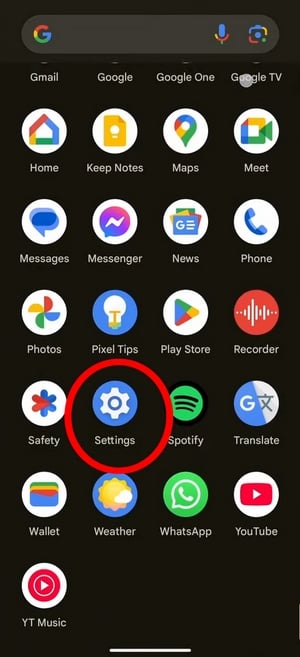
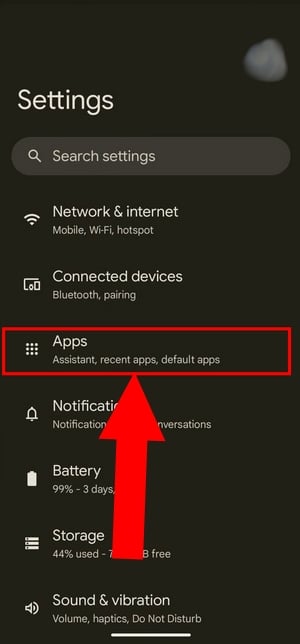
- にアクセスする 設定そして アプリケーション (どこ アプリ).
- アプリをクリックしてください ミーティングそして 認可.
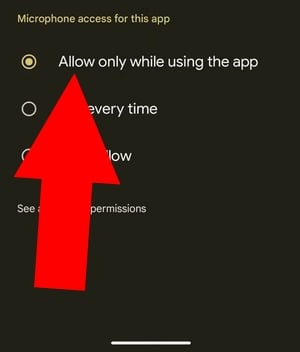
- 選択 マイク, 、そして有効にする アプリが使用されている場合にのみ許可する (Allow only while using the app) まだ行っていない場合は。.
- 他にも選ぶことができます 常に尋ねる 使用するたびに確認メッセージを受け取るため。.
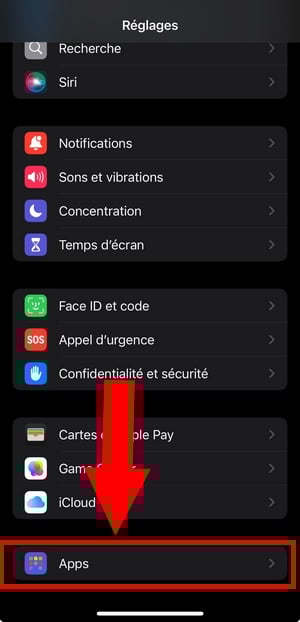
iPhoneで:
- にアクセスする 設定そして アプリ 一番下。
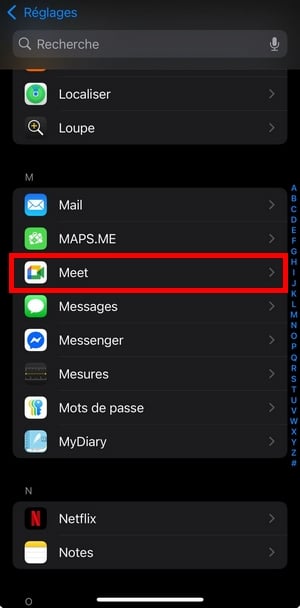
- 探す ミーティング アプリの一覧で。.
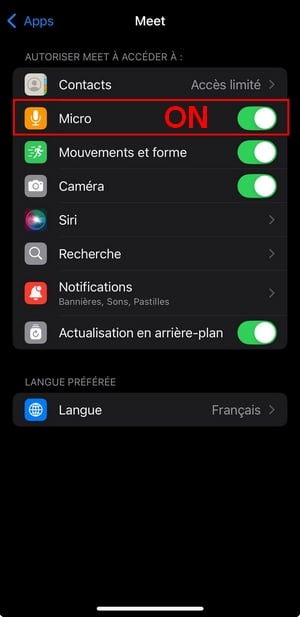
- マイクがオンになっていない場合は、[ ] をクリックしてください。 マイクロフォン それを有効にするために。
b) ブラウザがマイクにアクセスできることを確認する
PCの場合、ブラウザにもマイクを使用する権限を付与する必要があります。ブラウザごとに、この音声の問題を解決するための手順は以下の通りです。.
クロームについて
- オープン クローム そして、以下の 三小 右上
- [ここ]へ移動 設定、 それから 機密性とセキュリティ.
- をクリックする。 サイトパラメーター.
- の 認可, をクリックして マイクロフォン そして、チェックボックスが «「ウェブサイトがあなたのマイクの使用をリクエストする場合があります」» にチェックが入っていることを確認してください。.

- 次にMeetにアクセスし、以下の項目が確実に用意されていることを確認してください。 必要な認可.

他のブラウザでも、手順は同様です:
- Firefox : メニュー(☰)を開き、[ ] へ移動します。 プライバシーとセキュリティ, スクロールして 認可 そして、[ここ]をクリックしてください マイク.
- エッジ へ進む 設定、 それから プライバシー、研究、およびサービス、 それから サイトの承認 れてれてえてえてえてえてえてえてえてえてえてえてえてののののののののののののの マイク.
c) Meetでの音声に関する問題を解決するためのその他の方法
もし君のマイクが まだ動かない 権限を確認した後、これらの解決策を一つずつ試してみてください。.
ブラウザをリセットする
一部 拡張機能 一部のアプリは、バックグラウンドでマイクを独占している可能性があります。Chromeを閉じるだけでは不十分な場合もあります。完全にリセットするには、次の手順を実行してください:
- 入力 chrome://restart アドレスバーに。.
- このコマンドは、すべての アプリと拡張機能 Chromeの。.
- Chromeを再起動したら、マイクがオンになっていることを確認してから、会議に参加してください。.
Chrome を更新する
- をクリックして 三小 右上
- [ここ]へ移動 支援、 それから グーグル・クロームについて.
- もしボタンが リローンチ が表示されたら、それをクリックしてください。アップデートが利用可能です。表示されない場合は、すでに最新バージョンを使用しています。.
- その後、「Meet」に参加して、マイクが正常に動作するか確認してください。.
アプリを更新する
また、以下の点も確認してください。 PWA Meet あるいは、アプリストアからモバイルアプリを最新バージョンに更新してください。.
音量とオーディオ機器の確認
デバイスの音量がオフになっていないか確認してください。また、 グッド・マイク (内蔵マイクまたはヘッドセット)および 良いスピーカー. もしデバイスを使っているなら ブルートゥース, 、一度接続を解除してから、再度接続してください。ビデオ会議中にマイクから音が出ない原因は、多くの場合、オーディオ設定の不備にあります。.
主催者に発言を申し出る
主催者や参加者が、次のような理由であなたのマイクをオフにすることがあります。 バックグラウンドノイズを低減. その場合は、それを 自分で再起動する Meetのインターフェースから。マイクを再有効化しても音が出ない場合は、もう一度以下の点を確認してください。 オーディオ設定.
デバイスを再起動する
バックグラウンドでマイクを使用しているアプリがどれか特定できない場合は、, 端末を再起動してください. その後、Meetのミーティングに参加して、音声の問題が解決したかどうかを確認してください。.










 日本語
日本語