为了 在 Google Meet 中开启麦克风, ,点击’麦克风图标 在会议期间,它会显示在屏幕底部。你也可以在加入通话前,在主屏幕上将其打开。.
如果你的 麦克风卡住了, ,请确认 谷歌会议 确实有……’访问权限 在你的浏览器或设备的设置中。.
在 Google Meet 中开启电脑麦克风
开始之前,如果你是Meet的新手,可以查看 关于如何使用 Google Meet 的完整指南.
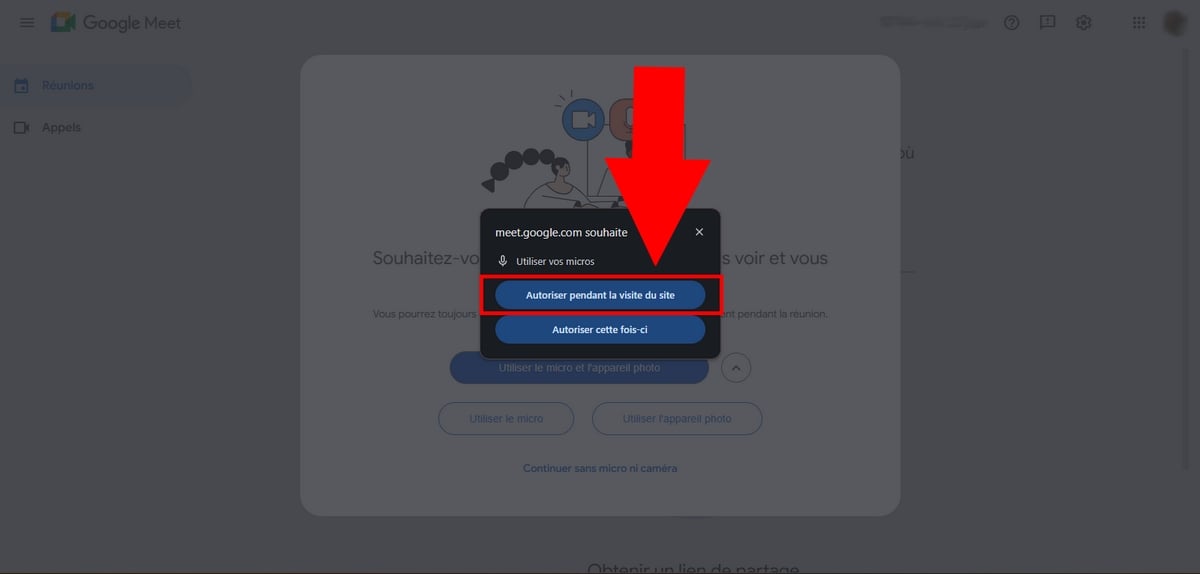
a) 授权 Meet 使用麦克风
如果这是你第一次参加视频会议,, Meet 会问你……’发言机会. 浏览器中会显示两个选项:
- "实地考察时授权 以便在你每次使用时授予访问权限 Meet.
- «这次就允许吧» 以便在下一次使用时收到新的请求。.
一旦获得批准,, Google Meet 可以使用你的 麦克风 在你的会议期间。如果这不是你的第一次会议,请直接跳到下一步。.
b) 加入或创建会议
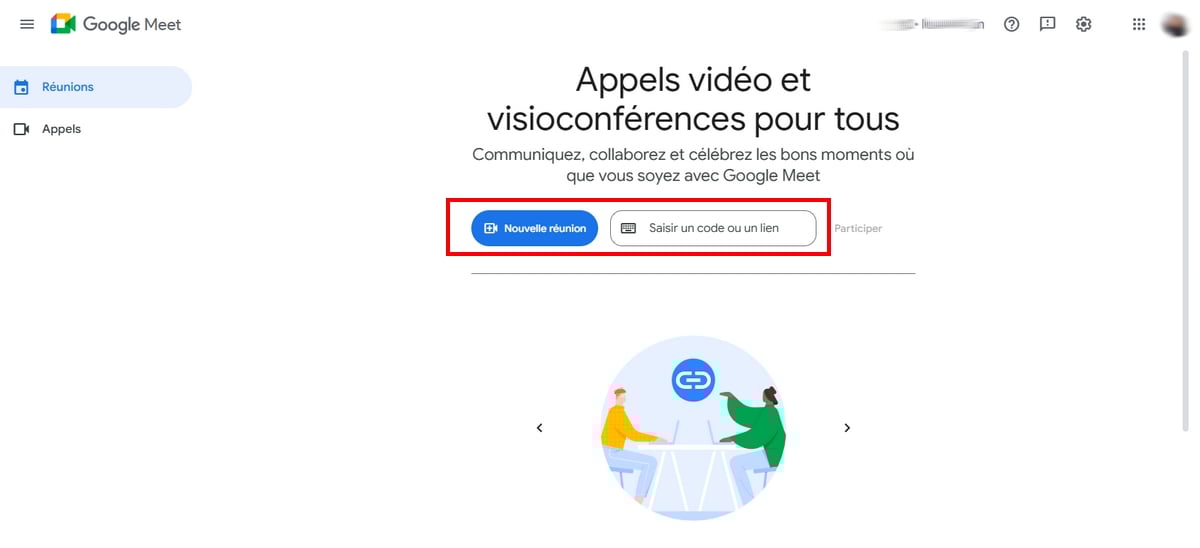
从首页开始 Meet, ,你有两种选择:
- 点击以下链接创建一个新会议: «开始即时会议».
- 在以下位置输入代码,加入现有会议 «输入代码或链接», ,然后点击 «参与».
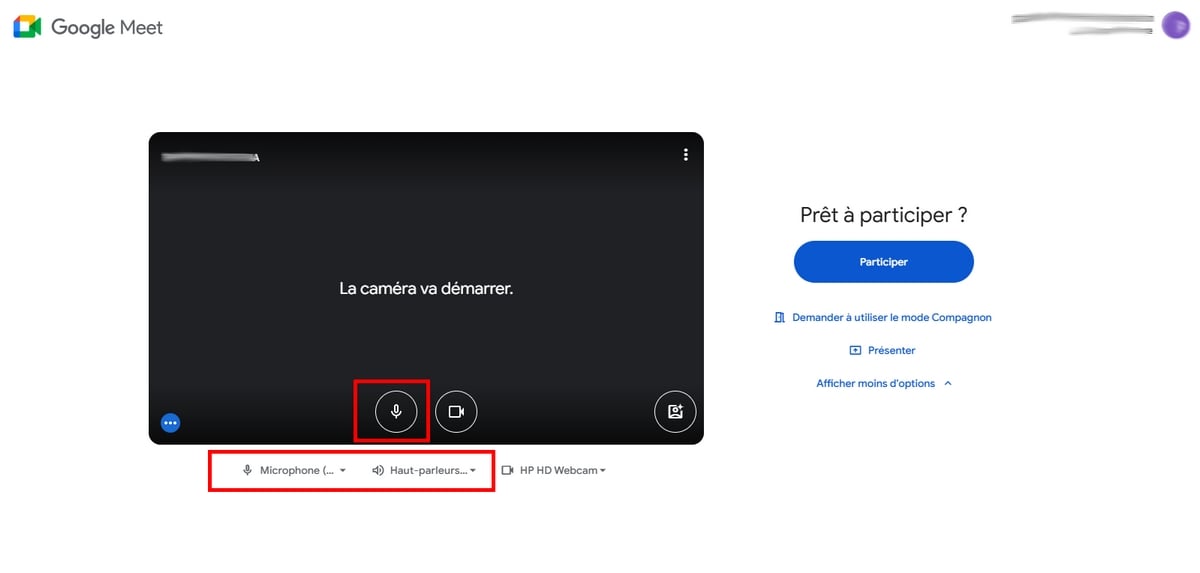
在主屏幕上启用麦克风
只有当你收到一封 加入会议的邀请. 当你启动即时会议时,该规则不适用。.
- 在主屏幕上,点击’麦克风图标 位于摄像头旁边,用于开启或关闭摄像头。.
- 检查这些 音频设置 就在下面,然后选中正确的那个 麦克风 (内置麦克风或耳机)以及正确的 扬声器.
- 点击 参加 等一切都安排妥当之后。.
如果你在加入会议前已关闭麦克风,那么你将以 微型切片. 如果你已启用该功能,只要你接通电话,它就会立即生效。.
会议开始后启动麦克风
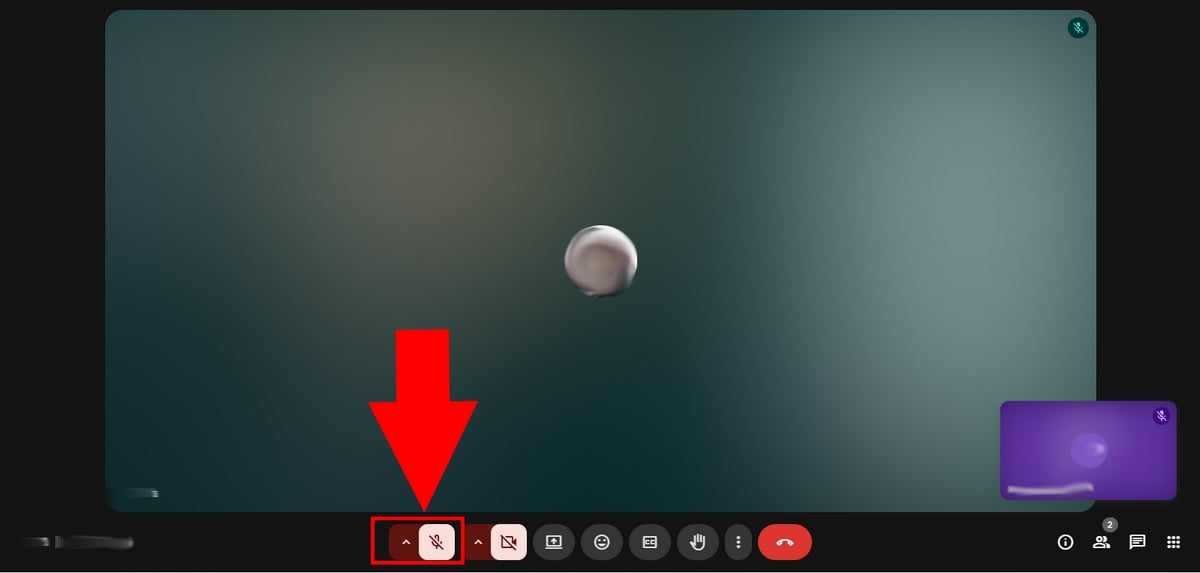
无论是在视频会议中还是录制时,你都可以直接在会议界面中开启或关闭麦克风:
- 标记’麦克风图标 屏幕左下角。.
- 点击此处以 激活或关闭 你的麦克风。.
- 你也可以使用键盘快捷键 Ctrl + D 以实现相同的效果。.
这就是一个 麦克风已开启 :
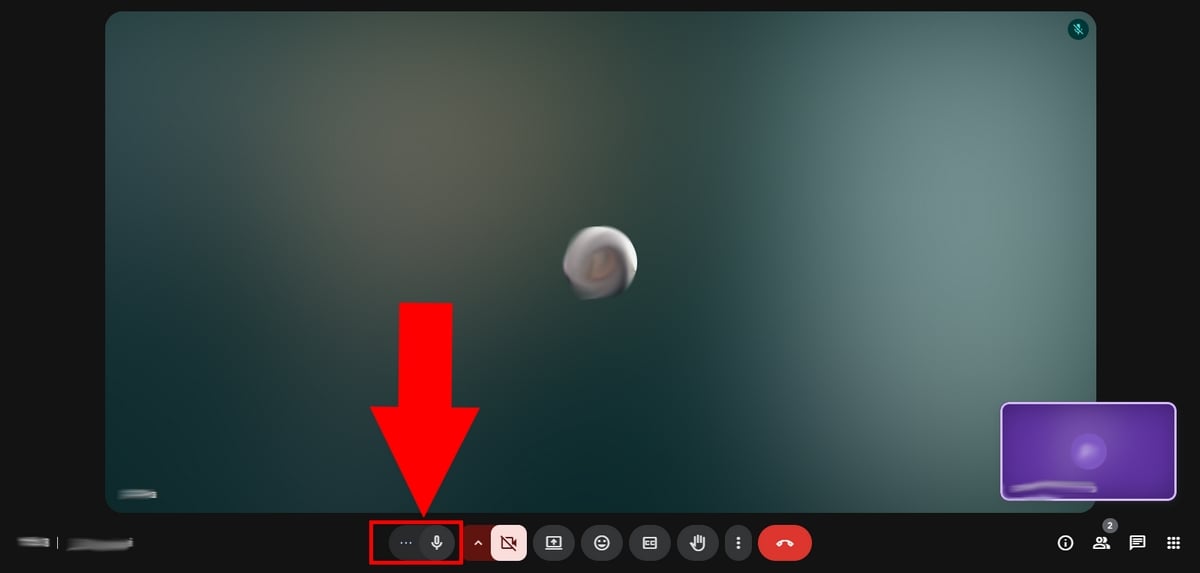
相反,该图标 麦克风被红色线条划掉 表示你的麦克风已被关闭。.
在移动版 Google Meet 中开启麦克风
允许 Meet 访问你的麦克风
你有 已安装 Google Meet 在你的手机上?在你第一次参加视频会议时,一个 申请使用麦克风 会自动弹出。你必须接受它才能说话。.
以下是在 iPhone :
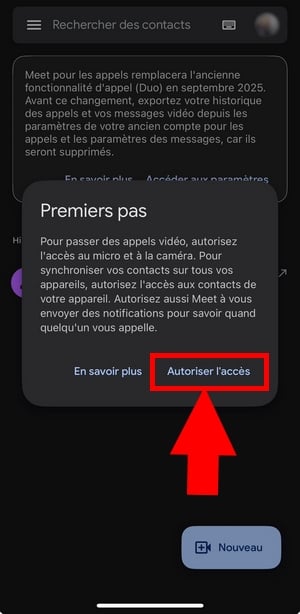

如果你拒绝了该请求,请前往 音频设置 在设备上手动启用该功能。具体操作步骤详见下文关于麦克风问题的专栏。.
在会议开始前或会议期间开启麦克风
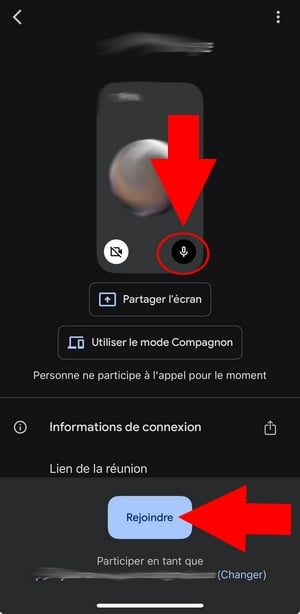
在手机上,你可以选择在加入通话前就开启麦克风,也可以在加入通话后直接开启。.
会前 :
- 在主屏幕上,点击’麦克风图标 用于启用或禁用它。
- 然后点击 联系方式.
会议期间 :
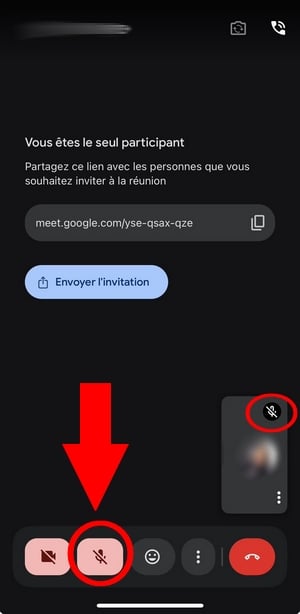
- 点击’麦克风图标 在 Meet 界面的视频旁边,用于启用或禁用该功能。.
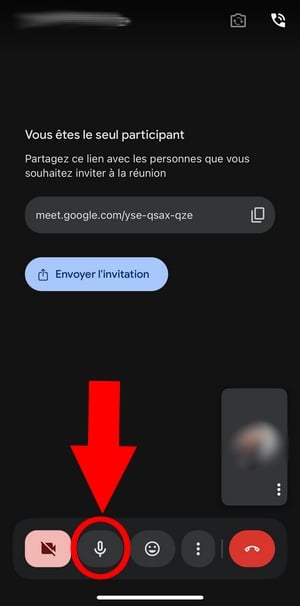
A 带斜杠的麦克风图标 表示你的麦克风已被关闭。.
解决 Google Meet 中的麦克风问题
要解决音频问题,请访问 Google Meet, 首先检查 授权 和 音频设置 你的设备。以下是所有解决方法,助你摆脱困境。.
为什么麦克风在 Google Meet 中不起作用?
在视频会议中,以下几种情况可能会导致麦克风无法正常工作:
- 已启用伴侣模式: 如果你以“同伴”模式加入会议,麦克风将被禁用。请退出会议,以非“同伴”模式重新加入,然后重新启用麦克风。.
- 屏幕共享: 在一次 Meet上的屏幕演示, 你必须分享一个 特定选项卡 (不是整个屏幕,也不是一个窗口),这样声音才能传输出来。.
如果这些检查还不够,以下解决方案将帮助你 打开麦克风.
如何解除对 Google Meet 麦克风的屏蔽?
a) 确保Meet具备必要的授权
无论 Meet 如果系统未授权使用你的麦克风,无论如何点击该图标都不会产生任何效果。以下是根据你的设备类型解决此音频问题的方法。.
在安卓系统上:
- 访问 设置然后 应用 (在哪里 应用程序).
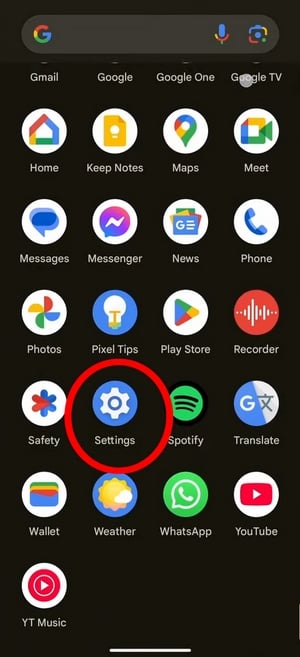
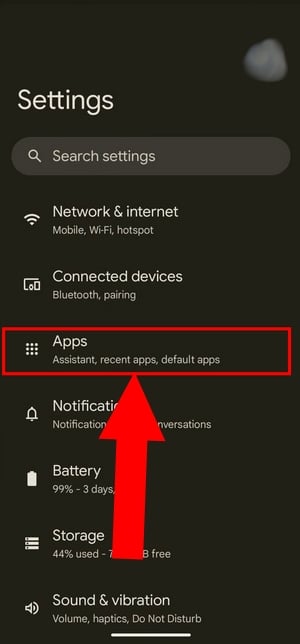
- 点击该应用程序 会面然后 授权.
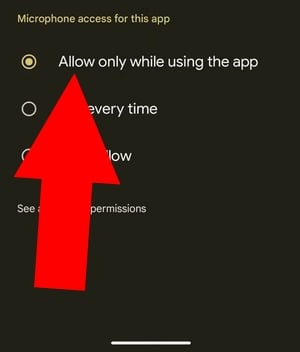
- 选择 麦克风, ,然后启用 仅在使用应用程序时允许 (Allow only while using the app) 如果您尚未完成此操作的话。.
- 你也可以选择 一定要问 以便每次使用时都能收到确认。.
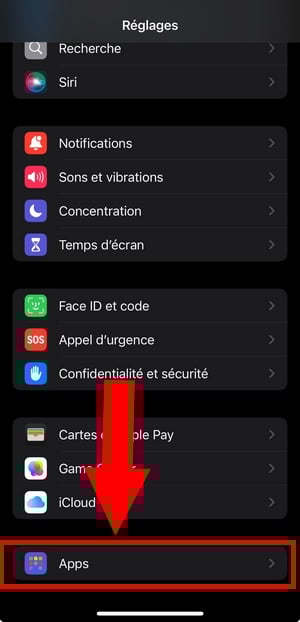
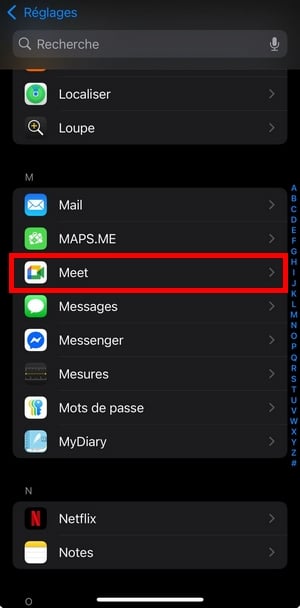
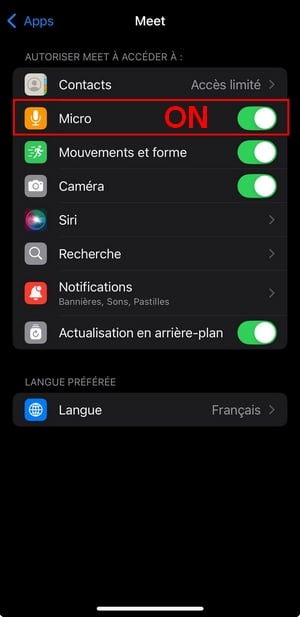
在 iPhone 上 :
- 访问 设置然后 应用程序 最下面。
- 查找 会面 在应用程序列表中。.
- 如果麦克风未开启,请点击 麦克风 以激活它。
b) 确保浏览器能够访问你的麦克风
在电脑上,浏览器也需要获得使用麦克风的权限。以下是根据你使用的浏览器解决此音频问题的操作步骤。.
关于 Chrome 浏览器 :
- 开放 铬 并点击 三点 在右上方。
- 前往 设置, 然后 保密和安全.
- 点击 场地参数.
- 在 授权, ,点击 麦克风 并确认该复选框 «网站可能会请求使用你的麦克风» 已勾选。.

- 然后进入Meet,确认它确实具备 必要的授权.

在其他浏览器中,操作步骤类似:
- Firefox : 打开菜单(☰),进入 隐私与安全, ,向下滚动至 授权 然后点击 麦克风.
- 边缘 进入 设置, 然后 隐私、研究与服务, 然后 网站授权 最后 麦克风.
c) 解决Meet中音频问题的其他方法
如果你的麦克风 还是不行 确认权限后,请依次尝试以下解决方案。.
重置浏览器
一些 扩展 某些应用程序可能会在后台占用你的麦克风。仅关闭Chrome有时并不足够。若要强制进行完全重置:
- 输入 chrome://restart 在地址栏中。.
- 此命令将重置所有 应用程序和扩展程序 Chrome。.
- 重新启动Chrome后,请确认麦克风已开启,然后加入会议。.
更新 Chrome
- 点击这些 三点 在右上方。
- 前往 协助, 然后 关于谷歌浏览器.
- 如果该按钮 重新启动 如果出现该提示,请点击它:有更新可用。否则,你已经使用的是最新版本。.
- 接下来加入“Meet”,测试一下你的麦克风。.
更新应用程序
同时请检查是否 PWA Meet 或者确保已在应用商店中将该移动应用更新至最新版本。.
检查音量和音频设备
请确保你的设备音量未被关闭。同时请确认你已连接到 好麦克风 (内置麦克风或耳机)以及 音质不错的扬声器. 如果你使用设备 蓝牙, ,将它们断开连接后再重新连接。音频设置不当通常是视频会议中麦克风无声的原因。.
向组织者申请发言
有时,组织者或某位参与者会关闭你的麦克风,以 减少背景噪音. 在这种情况下,你必须 自行重新激活 在 Meet 界面中。如果重新启用麦克风后它仍然静音,请再次检查你的 音频设置.
重新启动设备
如果你无法确定是哪款应用在后台使用了你的麦克风,, 重新启动你的设备. 随后加入一个 Meet 会议,以确认音频问题是否已解决。.










 简体中文
简体中文