谷歌会议 可直接在浏览器中使用,无需安装。只需点击一下即可创建会议: meet.google.com, ,你分享了 关联, ,视频会议便开始了。只需一个 谷歌账户 (你的Gmail地址)即可参与或组织通话。.
我们来为你详细讲解!
如何在电脑上使用 Google Meet?
无论你身在 Windows 在哪里 Mac, ,使用方法几乎完全一样。. Google Meet 直接在你的浏览器中运行,无需安装任何软件。.
要创建邀请函,你需要有一个 谷歌账户 或一个专业账户。.
1.通过浏览器组织会议
- 访问 Google Meet 发至以下地址 meet.google.com, ,或打开菜单 应用 的 Google 然后点击 Meet.

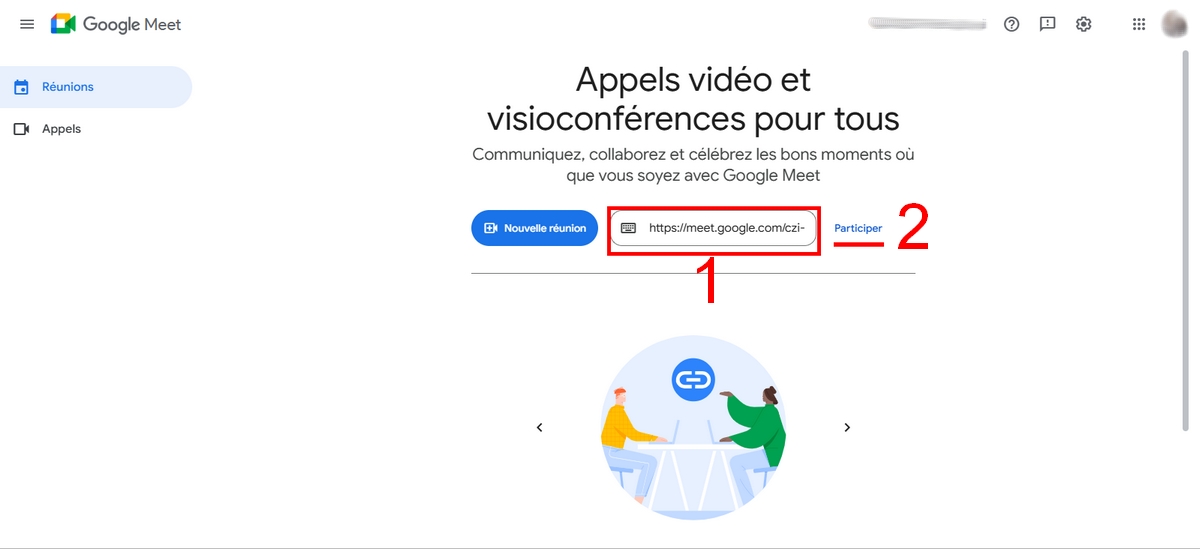
- 进入界面后,你会看到 两种选择 : 创建新会议 在哪里 输入代码或链接.
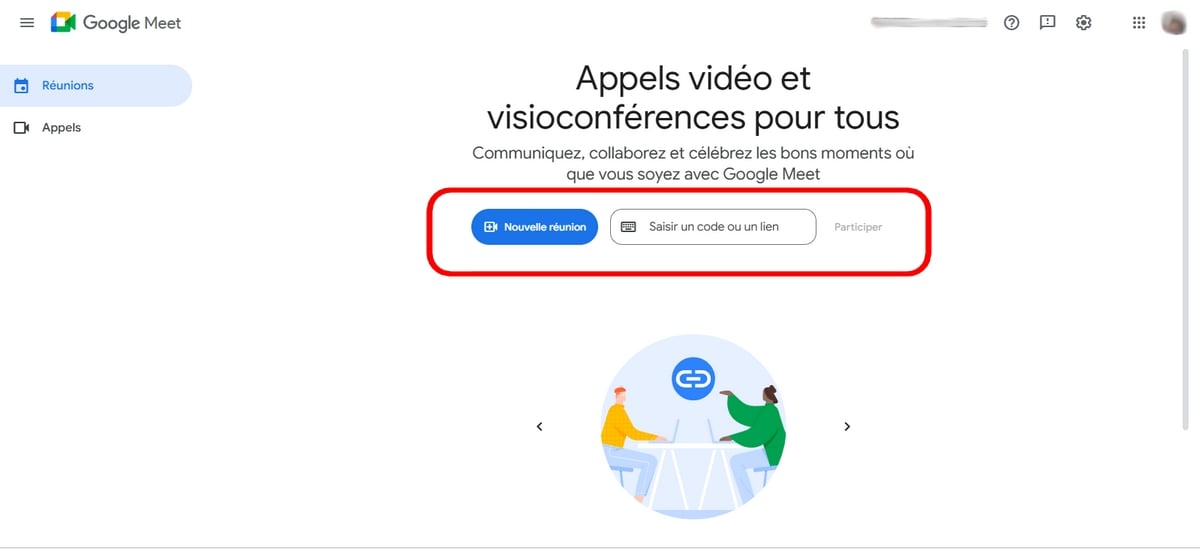
创建新会议 :
- 安排稍后的会议 : 点击此按钮,, 复制给定的代码 并将其发送给你想邀请的人。这是安排后续视频会议的首选方式。.

- 开始即时会议 : 点击此按钮即可立即发起视频通话。要邀请参与者,请点击 关联 点击左下角并发送,或点击 添加客人 并抓住他们的 电子邮件地址.
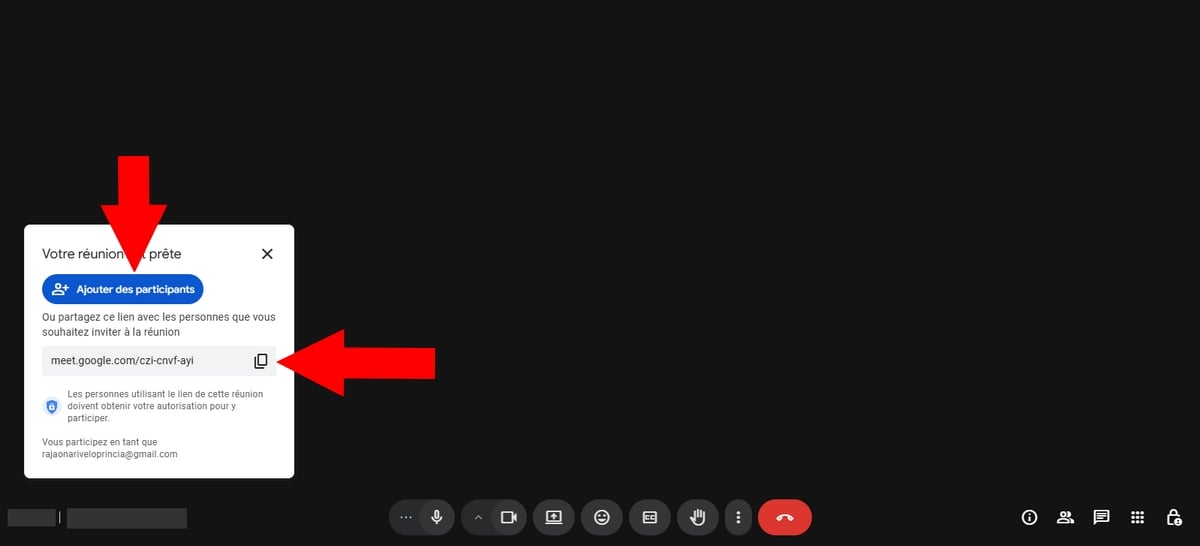
- 你也可以选择 在……中进行规划 Google Agenda. 下一节将详细介绍此选项。.
输入代码或链接 :
- 将代码输入到框中 输入代码或链接, ,然后点击 参加.
2.用谷歌日历组织会议
- 打开浏览器,访问 Google Agenda.
- 选择 你的会议日期, 给它起个名字,然后点击 增加时间 用于选择时间。.
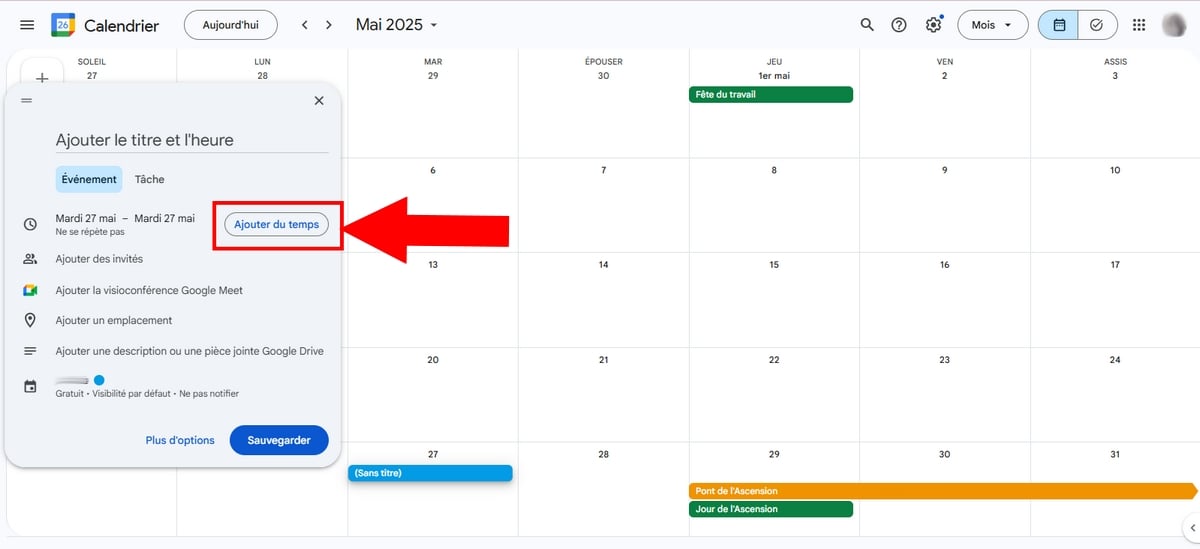
- 点击 添加客人, 向他们说明 电子邮件地址, ,然后点击确认 节省.

- 你也可以点击 添加 Google Meet 视频会议 以生成一个 关联 准备好复制了。.
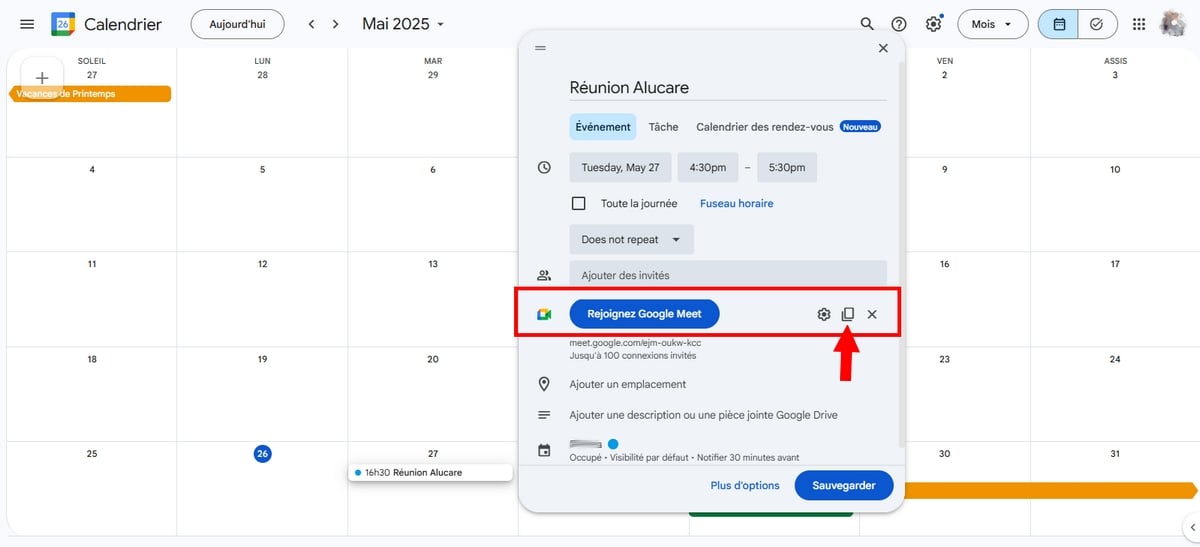
- 点击 节省, ,然后确认该’发送邀请邮件 给与会者。.

3.如何参加 Google Meet?
为了 参加会议, 你有 3种方法.
a) 使用 Gmail
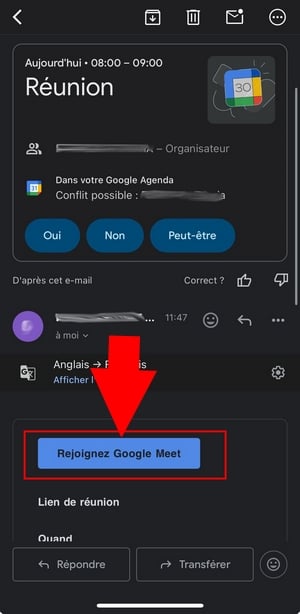
- 点击 提供链接 通过电子邮件或点击按钮 通过 Google Meet 加入.
- 点击 参加 Google Meet, ,你已经可以设置 微型 和 照相机.
- 然后点击 参加会议, 使用同伴模式 在哪里 展示 用于共享屏幕。.


b) 带有链接
- 如果有人给你了一个代码,只需打开浏览器,将其直接复制到搜索栏中,,
- 或者,你可以搜索该平台,在输入框中输入代码 输入代码或链接 然后点击“参加”。.
c) 使用谷歌日历
如果组织者是通过 Google 日历安排的会议,此方法同样适用。.
- 请访问 Google 日历,,
- 选择已安排的会议,然后点击按钮 加入 Google Meet,,

- 你将进入其主界面,在那里你可以 调整你的麦克风和摄像头,,
- 一切就绪后,你只需点击 “参加会议”按钮。.
如何在手机上使用 Google Meet?
在移动端,操作步骤几乎完全相同,具体如下: 安卓 等等 iPhone. 开始之前有两个先决条件:
- 安装’Google Meet 应用 因为 Google Play Store (Android) 或’App Store (iOS)。.
- 与你的 谷歌账户.
a) 创建一个新的即时会议
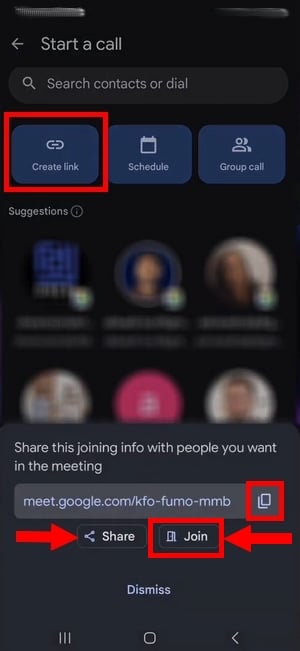
- 按下按钮 新的 右下角,然后点击 创建链接.
- 复制 编码 提供,然后点击 分享 以便将其发送给你的联系人或分享到社交媒体上。.
- 然后点击 参加会议 要调节音量,请 微型 和 照相机.
在安卓系统上:
在 iPhone 上 :

- 点击 联系方式 等你准备好了。.
b) 安排一次会议
- 点击 计划.
- 上 Google Agenda, 选择 活动 并填写详细信息(标题, 小时, 受邀者),与PC版完全一样。.
- 使用该按钮 添加客人 以邀请其他参与者。.

- 填写完所有信息后,点击 记录 在右上方。
c) 参加会议
通过链接或代码:
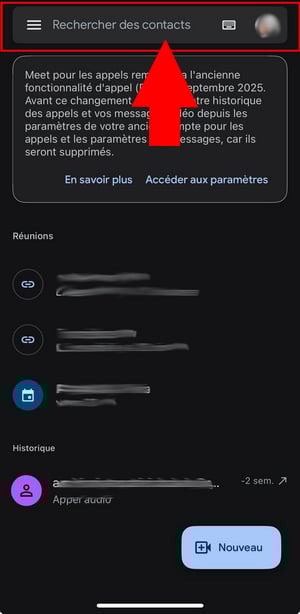
- 在右上角,点击’键盘图标 在搜索栏中输入 编码 会议,然后点击 联系方式.
使用谷歌日历:
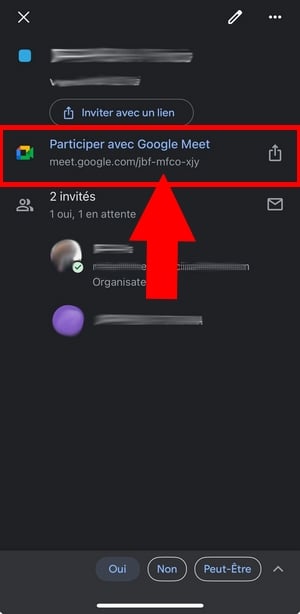
- 开放 Google Agenda, ,选择你受邀参加的会议,然后点击 参加 Google Meet.
通过电子邮件收到一封邀请函:
- 在你的电子邮件中,点击 通过 Google Meet 加入, 设置 微型 和 照相机, ,然后点击 联系方式.
您需要了解的有关 Google Meet 的所有信息
进入视频会议后,每个图标都有其作用。以下是查看 工具栏 在电脑上,从左到右。.
- 左下角显示的是 姓名 创建了此次会议的人,以及’小时 以及会议名称。.
- 工具栏中依次包含: 微型, 这 照相机, ,该图标 抄送 (在哪里 字幕 (视版本而定)以启用 实时字幕, ,以及用于发送反应的表情符号。为了更好地做出反应,请了解 表情符号的含义.
- 向上指向的箭头,名为 现在, 用于 共享屏幕.
- 图标 手 可在点名时举手。.
当参与者关闭摄像头时,只有他们的 个人照片 仍然可见。.

这 三点, ,位于’手”图标旁边,可访问多项选项。第一项用于管理直播或’录制会议.
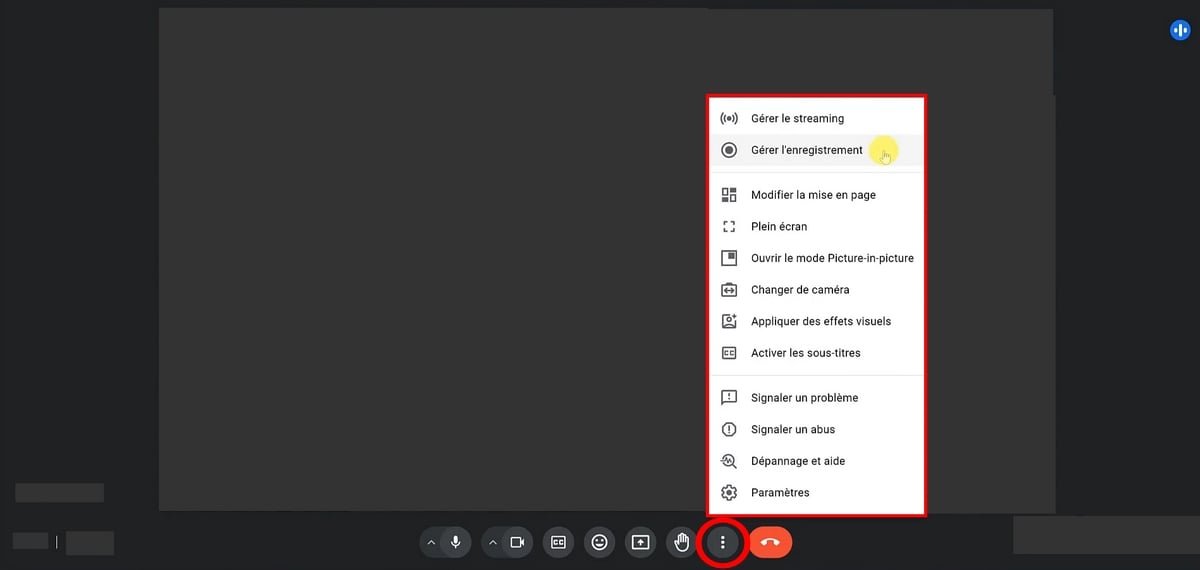
用 免费账户, ,前两个选项不可见。使用兼容账户时,你会看到以下内容:
- 修改版面布局 : 模式 马赛克 显示所有人,模式 投影仪 突出了说话者,以及 侧边栏 将发言者置于中央,其他人则位于右侧。.
- 设置为全屏 以全屏显示。.
- Picture in picture 将通话拖动到另一个窗口中。.
- 背景图和视觉素材 : 模糊场景、添加滤镜或更换视频背景。.
- 标识 如遇问题或滥用情况。.
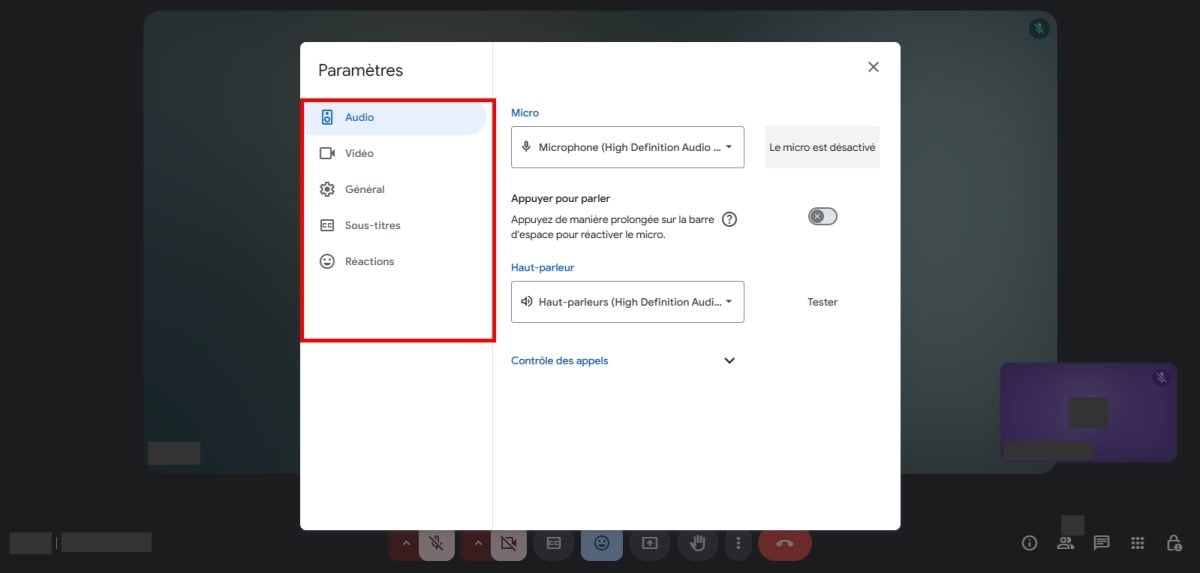
- 设置.
在屏幕右侧,还有三个额外的图标:
- 图标 信息 (I) 显示会议信息,包括 关联 来分享。
- 图标 参与者 显示在线人数。.
- 这 对话泡泡 打开 猫 重逢之事。

- 标签页 活动 发布一个 注册 会议记录,仅随版本提供 Google Workspace 兼容。

- 这 小锁 使……能够’主办者 掌控会议的节奏,特别是决定是否批准 管理员权限 对参与者(例如,关闭其他人的麦克风)。.

- 附一版 Google Workspace, ,你也可以 在会议期间做笔记 点击 钢笔 在右上方。

常见问题
如何创建 Google Meet 帐户?
你只需要一个 谷歌账户 (一个地址 Gmail). 该账号可让你访问 Google Meet 免费,无需安装。.
如何发送 Google Meet 链接?
会议期间,请打开 猫, ,复制会议链接,然后将其粘贴到你想要的地方(电子邮件、消息、社交媒体)。.
如何回复 Google Meet 邀请?
请从邮件中提供的选项中选择: 是的, 没有 在哪里 也许. L’主办者 将通过电子邮件收到你的回复。到那天时,请点击 通过 Google Meet 加入 参与。.
如何激活 Google Meet 上的摄像头?
点击’相机图标 在工具栏中点击该按钮以启用或禁用该功能。首次使用时,浏览器会提示你输入’授权 相机访问权限:请允许该权限才能被看到。.
如何激活 Google Meet 上的麦克风?
- 点击’麦克风图标 用于开启或关闭麦克风。如果该选项被划掉,则表示麦克风已关闭。.
- 如果你的浏览器提示你’允许访问麦克风, ,点击 允许.
如何在Google Meet上进行屏幕共享?
- 点击图标 现在 (向上箭头)位于底部的工具栏中。.

- 选择 共享区域 :一个窗口、一个特定的标签页或该’全屏. 全屏显示可确保你在演示过程中不会遗漏任何细节。.

- 点击 分享然后 停止共享 完成后。就连宾客也可以使用此功能。.
请注意: 上 Mac, 优先使用浏览器 Chrome 在哪里 Firefox 实现流畅的共享。.
如何在 Google Meet 上共享文档?
为了 共享文件, ,你有两种选择:
- 共享屏幕 选择“文档”选项卡(Google Docs, Slides 在哪里 Sheets),以便大家都能实时观看。.
- 发送 文档链接 直接在 猫 重逢之事。
如何更改 Google Meet 上的姓名?
如果你已使用你的 谷歌账户, ,只需修改该账户的名称即可。.
谁可以使用 Google Meet?
任何拥有一个 谷歌账户 在哪里 Gmail (免费)用户可访问该平台。账户 Google Workspace (付费版)还可解锁专为企业设计的功能。Meet 支持通过电脑浏览器和’移动应用 上 Android 关于 iOS.
Google Meet 最多可以邀请多少人?
只需一个Google账户,你就可以将 最多100人 对于 1 小时 上限。若要超过此限制,你需要购买付费版 Google Workspace 兼容。
如何创建不设候场区的Google Meet会议?
最快的方法还是 启动即时会议 : 点击 新会议然后 开始即时会议. 然后复制 关联 并将其分享给你的联系人。.
如何在 Google Meet 中模糊背景?
- 点击这些 三点然后 背景与特效. 请从以下选项中选择: 稍微模糊一下, 强烈模糊 在哪里 添加你自己的背景.
- 若要关闭该效果,请再次点击所选选项。.

如何离开 Google Meet?
点击’红色电话图标. 要重新加入会议,请点击 重新整合会议.
Google Meet 伴侣模式:是什么?
这是一项功能,可让你加入一个视频通话,该通话在 第二屏.
- 点击 输入代码或链接, ,然后粘贴 编码 重逢之事。
- 点击 参加然后 其他参与方式.
- 点击 申请使用伴侣模式 并等待组织者批准你的申请。.
很高兴知道 l'音频已关闭 在伴侣模式下,但你仍然可以开启摄像头。.










 简体中文
简体中文