在 Google Meet 的视频通话中,您正试图向摄像头展示一本书、文档或书面图表,但屏幕上却显示 文本在您的一侧倒置显示 ?不必惊慌、, 人之常情 但它没有 通讯录无忧.
Google Meet 应用了 镜面效果 只根据自己的视频反馈。此功能可让您的动作 保持自然 就像你照镜子一样。其他人看到你的文字时,会把它正面朝上,并完美地读出来。.
如果您还想返回所看到的内容,可以使用 浏览器的附加模块. .我们会教你怎么做。.
💡 这样做 10 秒钟快速检测 在安装任何东西之前!
为了让自己放心,并检查同事们看到的真实情况,请做这个简单的测试:
- 自行启动 Google Meet 会议。.
- 拿起你的智能手机,参加这次会议(通过链接或代码)。.
- 将写有文字的纸张对准电脑摄像头,并查看手机屏幕。.
👉 事实 文字在电脑屏幕上是颠倒的、, 它看起来完全直立 和 可读的 sur votre 电话 (模拟观众看到的内容)。.
如果您手边没有手机,也可以录制一段简短的会议视频:在重播时,您的文字将显示在右侧。.
更重要的是,如果您正在寻找一种有效的解决方案来解决以下问题 保存您的视频会议, 您可以在 Google Meet 上录制所有会议:
了解更多信息,请参阅本文:
- 快速测试,检查参与者看到了什么、,
- 如果有特殊需要,如何在 PC 上反转摄像头(通过 Chrome 浏览器扩展)、,
- 为什么手机(Android 和 iPhone)上没有这个问题?.
1.2026 年在电脑上反转 Google Meet 的摄像头
a) 下载“Google Meet镜像模式”扩展程序
目前,Google Meet 无法直接切换摄像头。因此,要解决此问题,唯一的解决方案是: 使用软件 第三 或一些 扩展。
- 前往 Chrome 网上商城、,
- 在扩展程序部分,搜索 Google Meet 的镜像模式,
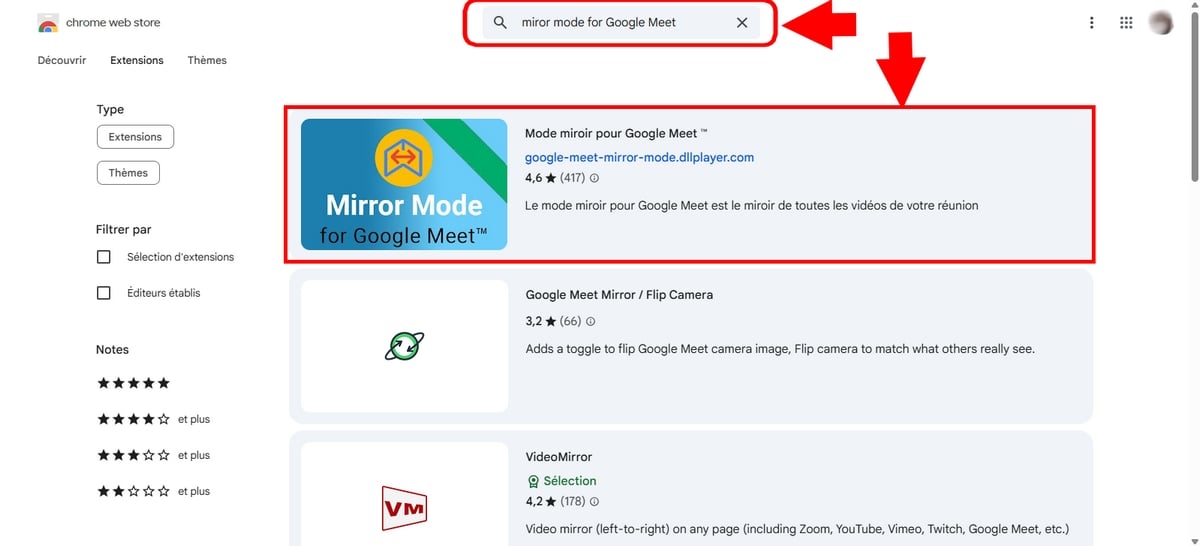
- 然后点击 添加到谷歌浏览器,
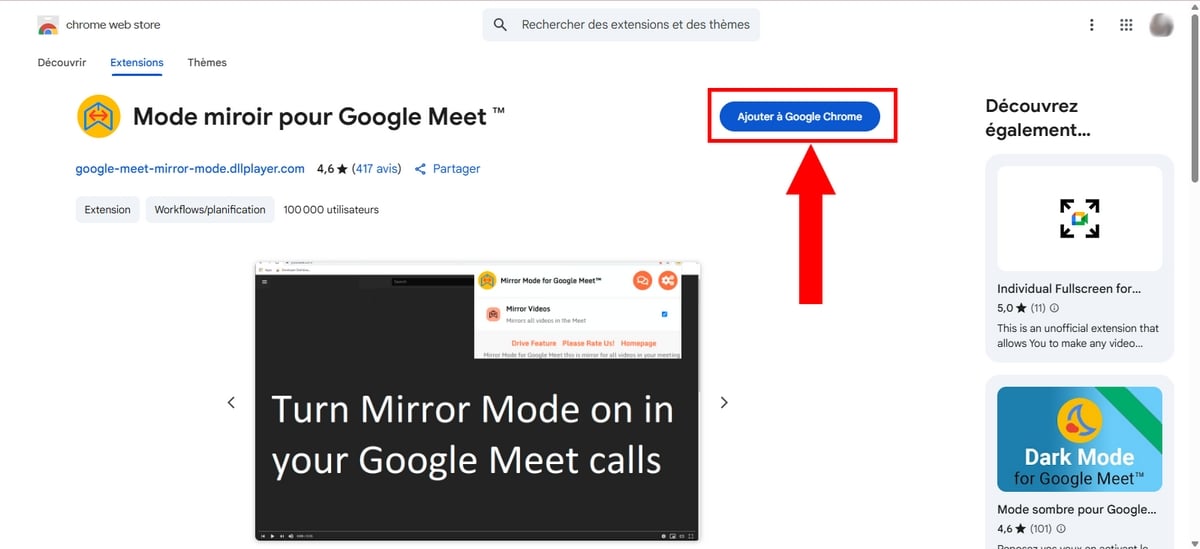
- 然后点击确认添加。 添加扩展程序.
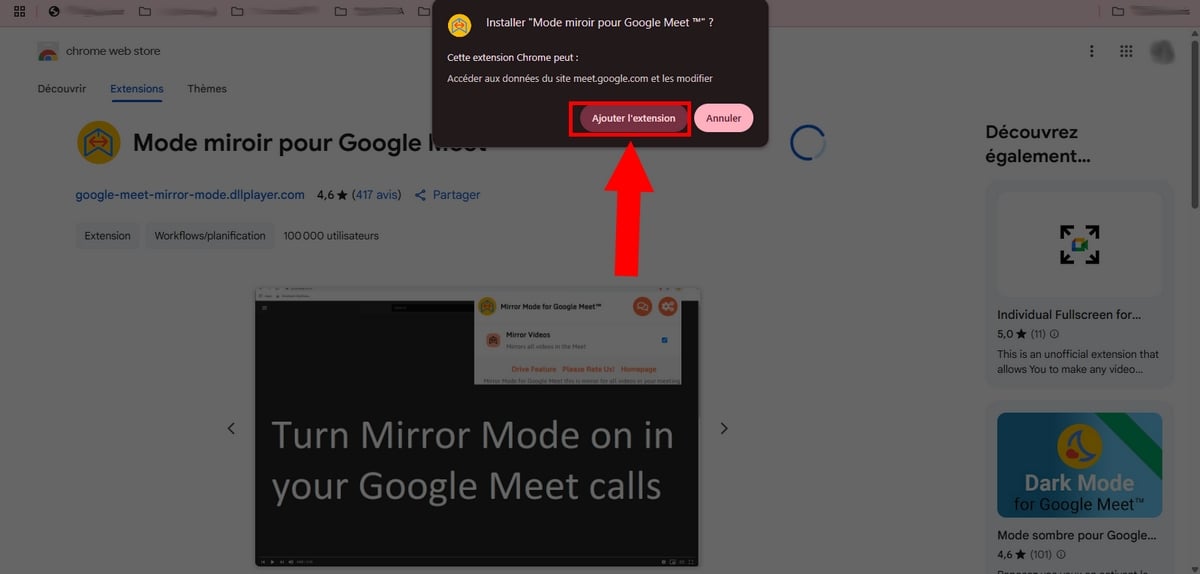
您可以检查是否’扩展已成功下载 点击工具 扩大 在浏览器的右上角。
b) 在 Google Meet 上加入或创建会议
现在让我们进入本文最有趣的部分: 如何在 Google Meet 上反转摄像头 ?
- 会议于 谷歌会议 从您的浏览器、
- 加入现有会议或创建新会议。要做到这一点,只需选择以下选项之一: 新会议 在哪里 输入代码或链接,
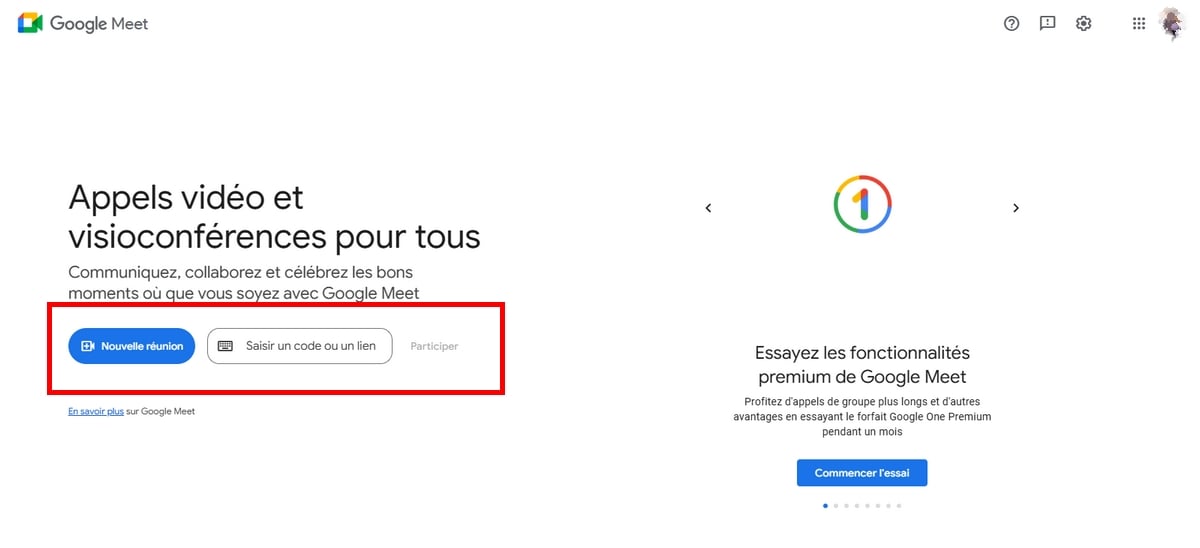
在网站上开始或加入会议。Princia for Alucare.fr - 然后点击 三点 在挂断图标旁边,,
- 然后选择 设置,

- 在视频部分,选择 您的相机.
- 然后点击镜像模式扩展图标(位于 Chrome 浏览器右上角),激活图像翻转功能。.
你会立即看到自己的视频反馈反转。如果你拿着一本书,文字最终会变得清晰可辨。.
⚠️ 与会者请注意:此扩展功能只会改变您的屏幕。您的听众将继续看到文字右上方,与以前完全一样。扩展功能只是为了让您在视觉上感到舒适,以确保您所显示的内容是正确的。.
2.如何在移动版 Google Meet 上反转摄像头?
在移动应用程序(Android 和 iPhone)中,Google Meet 只提供 没有翻转图像的选项 并不是 不支持 Chrome 浏览器扩展.
幸运的是,规则仍然不变:你的参与者已经看到了你的文字右上方,即使你的手机屏幕显示的是反面。.
如果您绝对需要控制自己的视觉效果,以便在演示过程中感觉舒适、, 唯一的解决办法就是改用电脑.
常见问题
为什么要使用扩展来反转 Google Meet 上的摄像头?
只为您的视觉舒适.
镜像模式扩展功能可翻转屏幕上的图像,如果你拿着一本书或文档,不习惯倒着看,镜像模式就能帮你解决这个问题。.
记住 这对您的参与者来说没有任何改变,因为他们已经看到了您的文本,无需任何操作。.
如何在 Google Meet 手机上切换前后摄像头?
如果 “反转摄像机 ”指的是 将自拍摄像头切换到后置摄像头 在会议期间使用智能手机 :
- 在屏幕上按,
- 然后轻触相机旋转图标 (右上角的两个箭头)。.
因此,您可以轻松拍摄眼前的一切。.
为什么我的 Google Meet 视频在屏幕上反转了?
这是一个 选择 Google Meet 以及 Zoom 和 Teams 等大多数工具。.
这一功能被称为 “镜面效应” 的设计目的是让您在屏幕上的动作保持自然(就像您照镜子时一样)。.
其他与会者是否会在 Google Meet 上看到我颠倒的文本?
不,请放心!
即使书本或纸张中的文字在您自己的屏幕上显示是颠倒的(这是因为’镜面效果 本地),您的参与者就会看到它的正上方,而且清晰可辨。因此,你不需要做任何事情就能让他们正确阅读。.










 简体中文
简体中文