Estás intentando mostrar un libro, documento o diagrama escrito a la cámara durante una videollamada en Google Meet, pero el el texto se muestra al revés en su lado ? Que no cunda el pánico, es perfectamente normal y no no se preocupe por sus contactos.
Google Meet aplica un efecto espejo sólo con tus propios comentarios en vídeo. Esta función permite que sus movimientos mantener la naturalidad para ti, como cuando te miras al espejo. Los demás ven tu texto del derecho y lo leen perfectamente.
Si aún desea devolver lo que ve, puede utilizar un módulo adicional para su navegador. Le mostraremos cómo.
💡 Haz esto prueba rápida en 10 segundos ¡antes de instalar nada!
Para tranquilizarte y comprobar lo que realmente ven tus colegas, haz esta sencilla prueba:
- Inicia una reunión de Google Meet por tu cuenta.
- Coge tu smartphone y únete a esta misma reunión (a través del enlace o del código).
- Enseña una hoja de papel con texto a la cámara de tu ordenador y mira la pantalla de tu teléfono.
👉 Los hechos El texto aparece al revés en la pantalla de tu PC, parece perfectamente erguido y legible sur votre teléfono (que simula lo que ven sus espectadores).
Si no tienes un teléfono a mano, también puedes hacer una breve grabación en vídeo de tu reunión: en la repetición, tu texto aparecerá al derecho.
Además, si busca una solución eficaz para guarda tus videoconferencias, Puedes grabar todas tus reuniones en Google Meet aquí :
📹 Grabar una reunión en Google Meet
Más información en este artículo:
- La prueba rápida para comprobar lo que ven sus participantes,
- Cómo invertir la cámara en un PC si tienes una necesidad específica (a través de una extensión de Chrome),
- ¿Por qué no es un problema en los teléfonos móviles (Android e iPhone)?.
1. Invertir la cámara en Google Meet en PC en 2026
a) Descargar la extensión Mirror Mode for Google Meet
Actualmente, Google Meet no permite invertir la cámara directamente. Por lo tanto, para solucionar este problema, la única solución es utilizar software tercera o algunos extensiones.
- Ve a Chrome Web Store,
- En la sección Extensiones, busque Modo espejo para Google Meet,
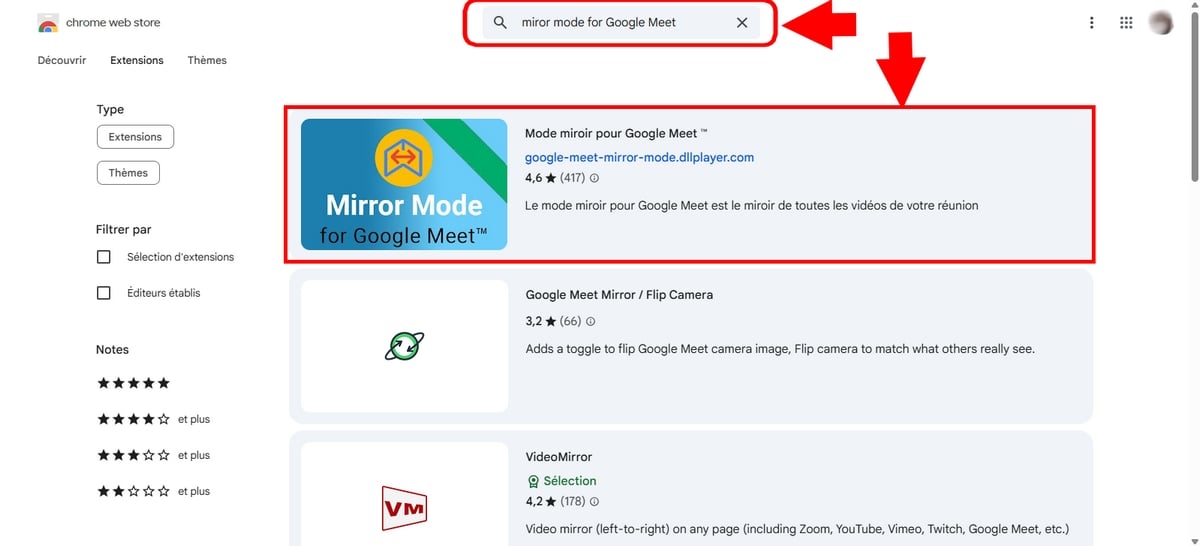
- Luego haga clic en Añadir a Google Chrome,
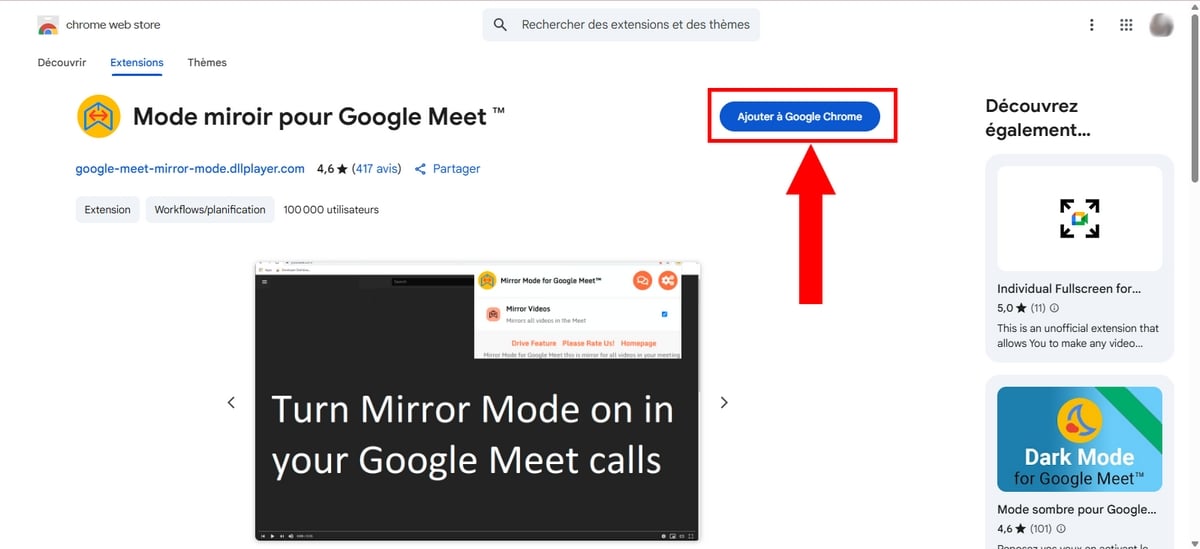
- A continuación, confirme la adición haciendo clic en Añadir la extensión.
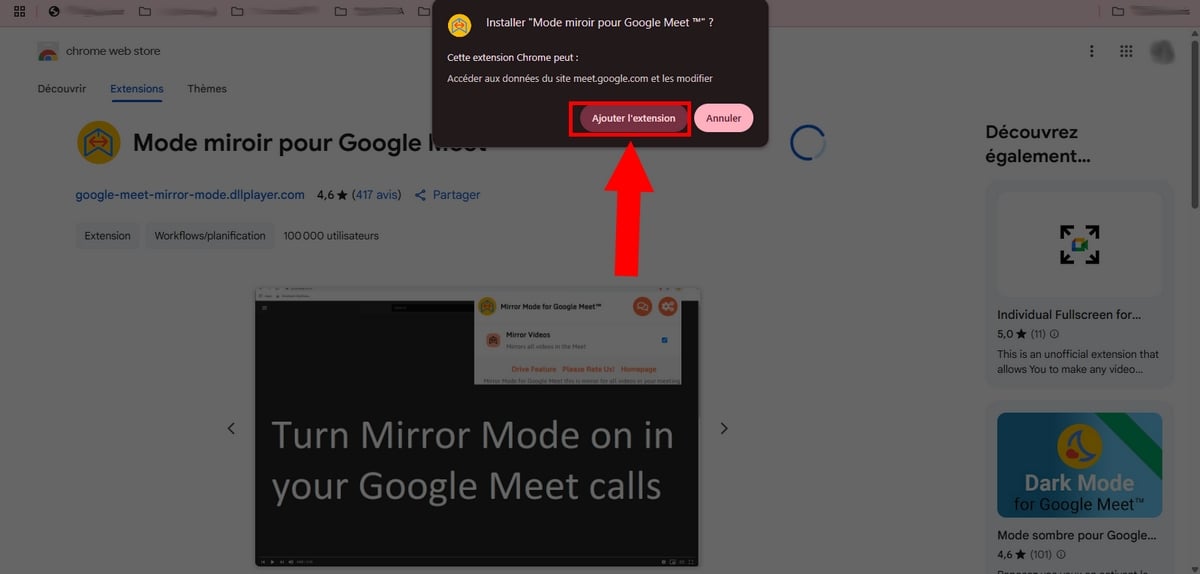
Puede comprobar que el’la extensión se ha descargado correctamente haciendo clic en la herramienta Extensión en la esquina superior derecha de su navegador.
b) Únete o crea una reunión en Google Meet
Pasemos ahora a la parte más interesante de este artículo: Cómo invertir la cámara en Google Meet ?
- Reunión en Google Meet desde tu navegador,
- Participe en una reunión existente o cree una nueva. Para ello, solo tiene que elegir entre la opción Nueva reunión Donde Introduzca un código o enlace,
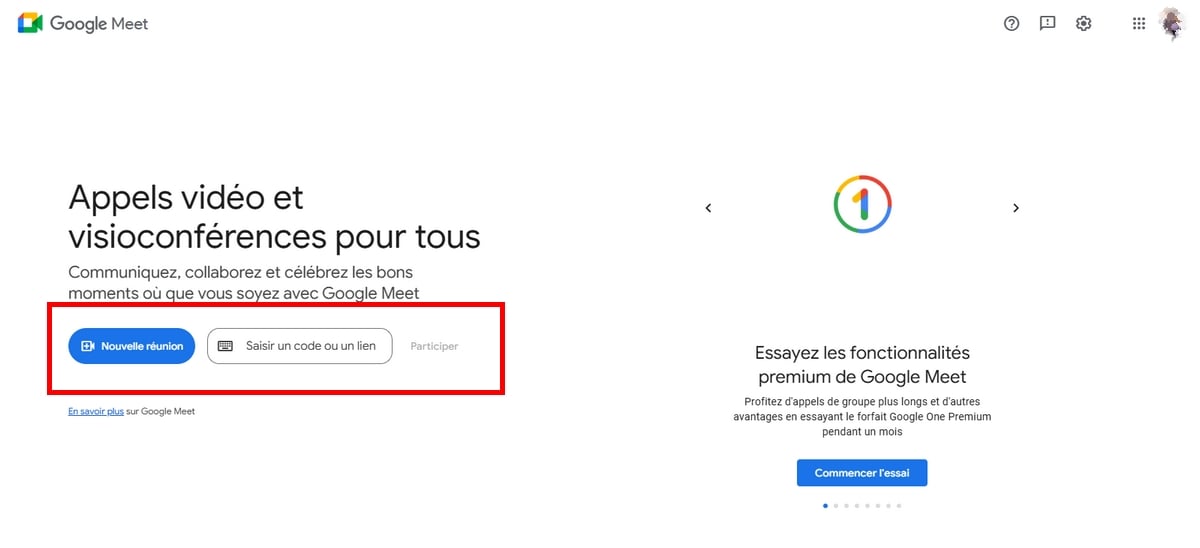
Inicie o únase a una reunión en el sitio. Princia para Alucare.fr - A continuación, haga clic en el botón tres pequeños puntos junto al icono de colgar,
- A continuación, seleccione configuraciones,

- En la sección Vídeo, seleccione tu cámara.
- A continuación, haz clic en el icono de la extensión Mirror Mode (en la esquina superior derecha del navegador Chrome) para activar el volteo de imágenes.
Verás al instante tu propio vídeo invertido. Si tienes un libro en la mano, el texto por fin te resultará legible.
⚠️ Atención participantes: Esta ampliación sólo cambia su pantalla. Su público seguirá viendo el texto hacia arriba, exactamente igual que antes. La extensión es sólo para su propia comodidad visual para asegurarse de que está mostrando lo que está mostrando.
2. ¿Cómo puedo invertir la cámara de Google Meet en el móvil?
En la aplicación móvil (Android y iPhone), Google Meet sólo ofrece no hay opción para voltear la imagen y no no admite extensiones de Chrome.
Afortunadamente, la regla sigue siendo la misma: tus participantes ya ven tu texto al derecho, aunque la pantalla de tu teléfono te muestre lo contrario.
Si necesita absolutamente controlar su propia representación visual para sentirse cómodo durante su presentación, la única solución es cambiar a un ordenador.
preguntas frecuentes
¿Por qué utilizar una extensión para invertir la cámara en Google Meet?
Sólo para su comodidad visual.
La extensión del Modo Espejo invierte la imagen en tu pantalla, lo que puede ayudarte si estás sosteniendo un libro o un documento y te incomoda verlo al revés.
Para recordar Esto no cambia nada para tus participantes, que ya ven tu texto al derecho sin ninguna manipulación.
¿Cómo cambio entre las cámaras delantera y trasera en Google Meet móvil?
Si por “invertir la cámara” te refieres simplemente a cambiar de la cámara selfie a la cámara trasera desde su smartphone durante la reunión :
- pulse en su pantalla,
- luego toca el icono de rotación de la cámara (las dos flechas dentro de un círculo) arriba a la derecha.
Así podrás filmar fácilmente lo que tengas delante.
¿Por qué mi vídeo de Google Meet aparece invertido en la pantalla?
Es un elige Google Meet y la mayoría de herramientas como Zoom y Teams.
Esta función, denominada “efecto espejo” está diseñado para que tus movimientos en pantalla te resulten naturales (como cuando te miras al espejo).
¿Ven los demás participantes mi texto al revés en Google Meet?
No, ¡tranquilo!
Aunque el texto de su libro u hoja de papel aparezca al revés en su propia pantalla (debido a la’efecto espejo local), tus participantes lo verán del derecho y legible. Así no tendrás que hacer nada para que lo lean correctamente.










 Español