Crear un enlace Google Meet es sencillo y solo requiere un Cuenta Google Gratis. Puedes elegir entre cinco métodos, dependiendo de la herramienta que utilices:
- Google Meet,
- Gmail,
- Google Agenda,
- La aplicación móvil o
- Google Chat.
1. Desde Google Meet
Es la forma más rápida de crear una videoconferencia o generar un enlace para enviar. Puedes acceder a Google Meet desde cualquier dispositivo, sin necesidad de instalación.
- Ve a Google Meet (meet.google.com).
- Haga clic en Nueva reunión, y luego elige una de las opciones que se ofrecen.
Crear una reunión para más tarde
- Haz clic aquí para programar una reunión para una fecha posterior. Un enlace a la reunión Se genera automáticamente. Cópialo y compártelo con tus participantes para que puedan unirse a la videoconferencia.
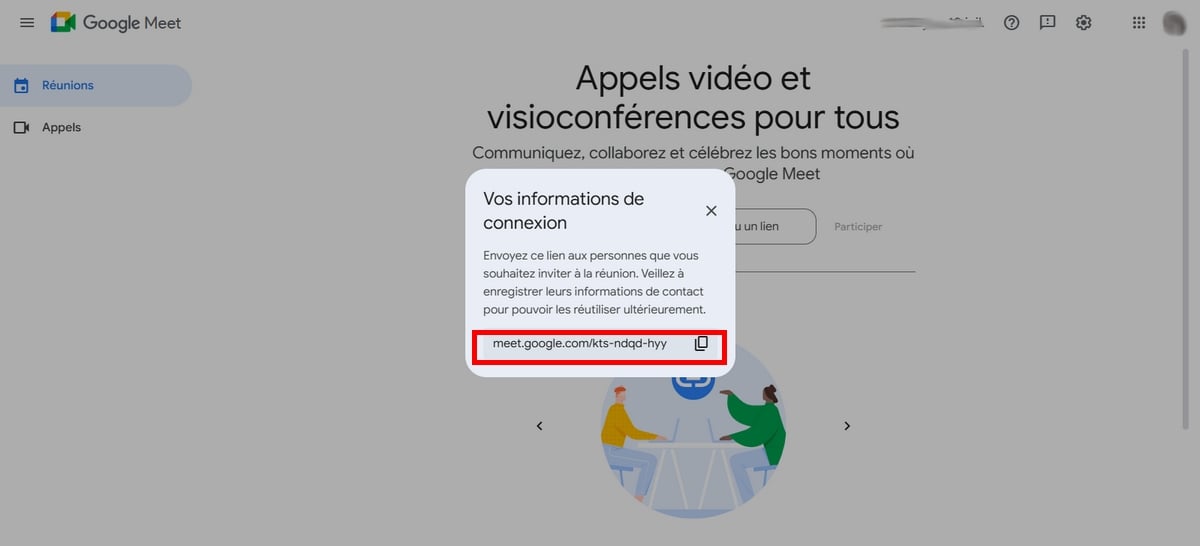
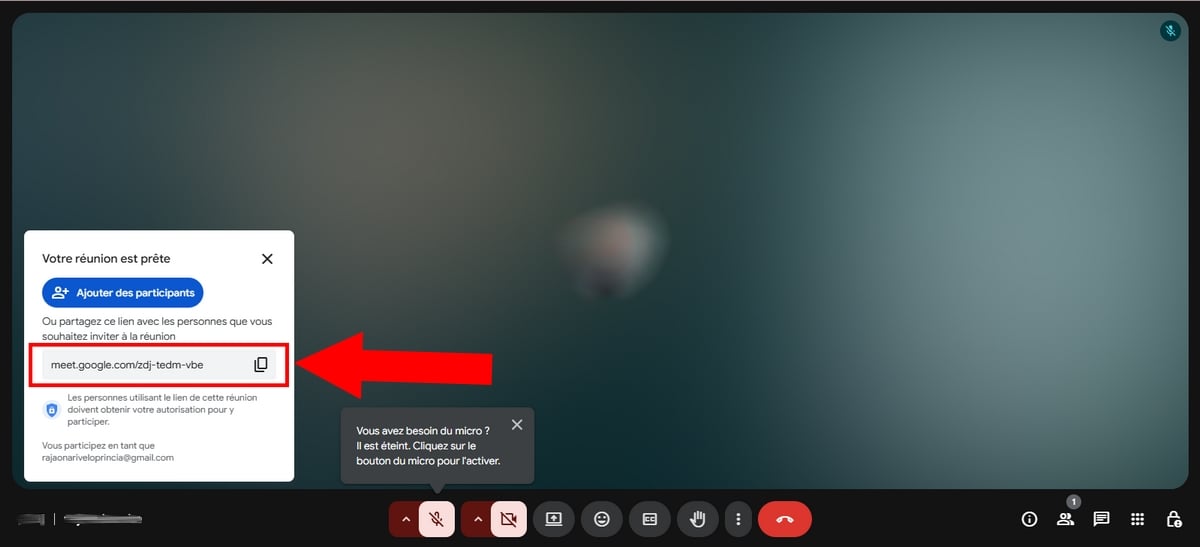
Iniciar una reunión instantánea
- Haz clic en esta opción para abrir inmediatamente la sala de reuniones. El enlace aparecerá en una ventana. Cópialo y compártelo para que tus invitados puedan unirse a la reunión y participar en la videoconferencia.
Organizar una reunión
- Haga clic en Planificar en Google Agenda.
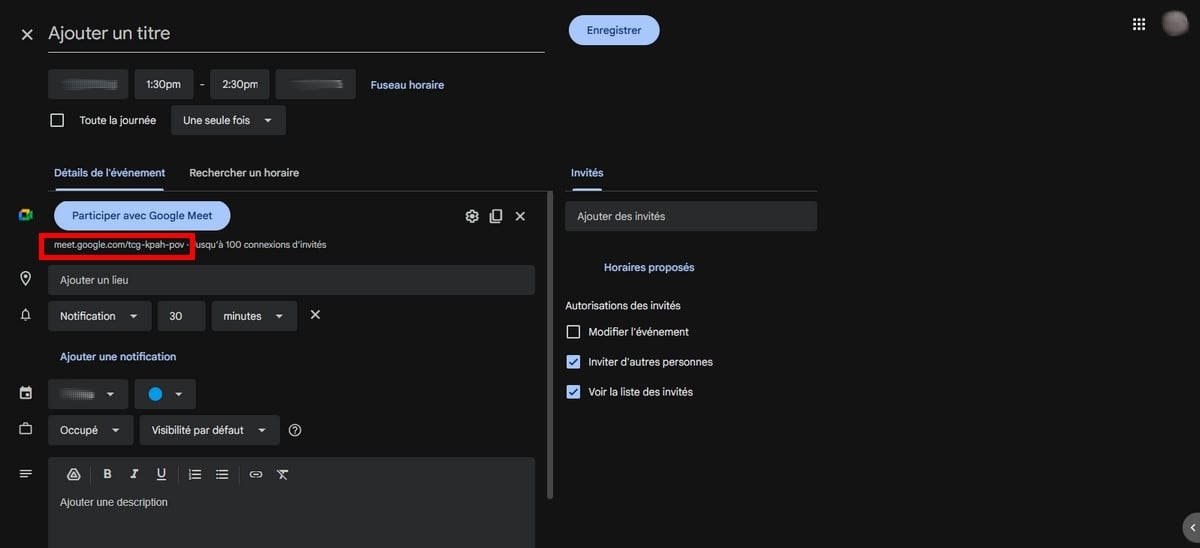
- Una vez en Google Agenda, haz clic en Participar con Google Meet. El enlace se crea automáticamente.
Esta opción abre directamente Google Agenda. Encontrarás toda la información detallada (invitación a los participantes, reuniones periódicas, ajustes) en la sección 3 más abajo.
2. A través de Gmail
Puedes crear un enlace Google Meet directamente de Gmail, sin tener que abrir ninguna otra aplicación. Es muy práctico cuando ya estás en tu correo electrónico y quieres iniciar una videoconferencia al instante.
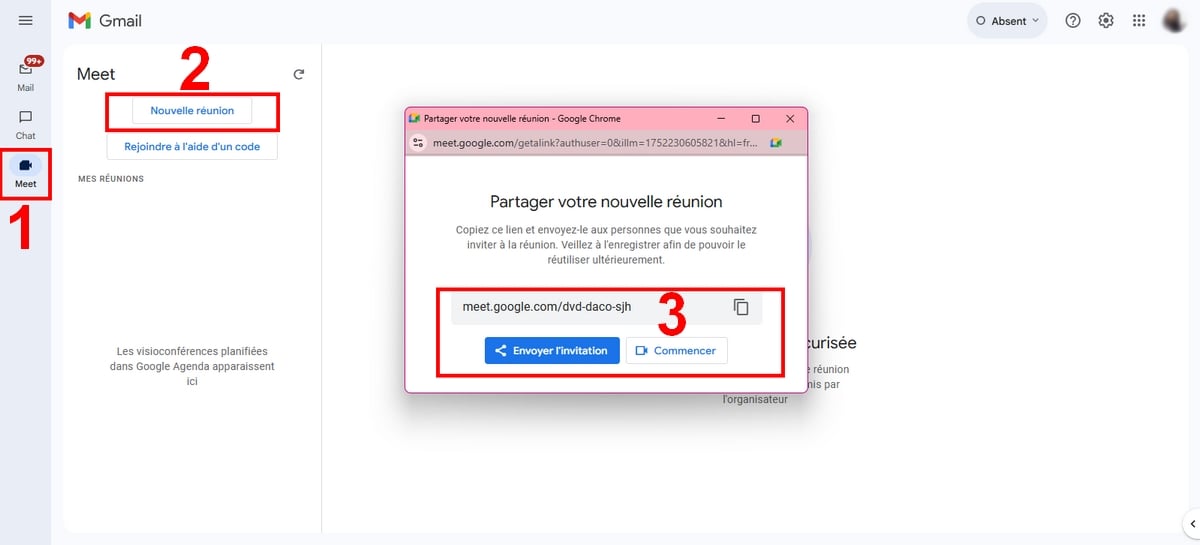
- Abrir Gmail con tu cuenta Google.
- En la columna de la izquierda, haz clic en Meet.
- Pulsa el botón Nueva reunión.
- la enlace a la reunión Se genera automáticamente.
Copia este enlace y envíalo a los participantes para que puedan únase a la reunión Google Meet con un solo clic y participar en la videoconferencia.
3. Desde Google Calendar
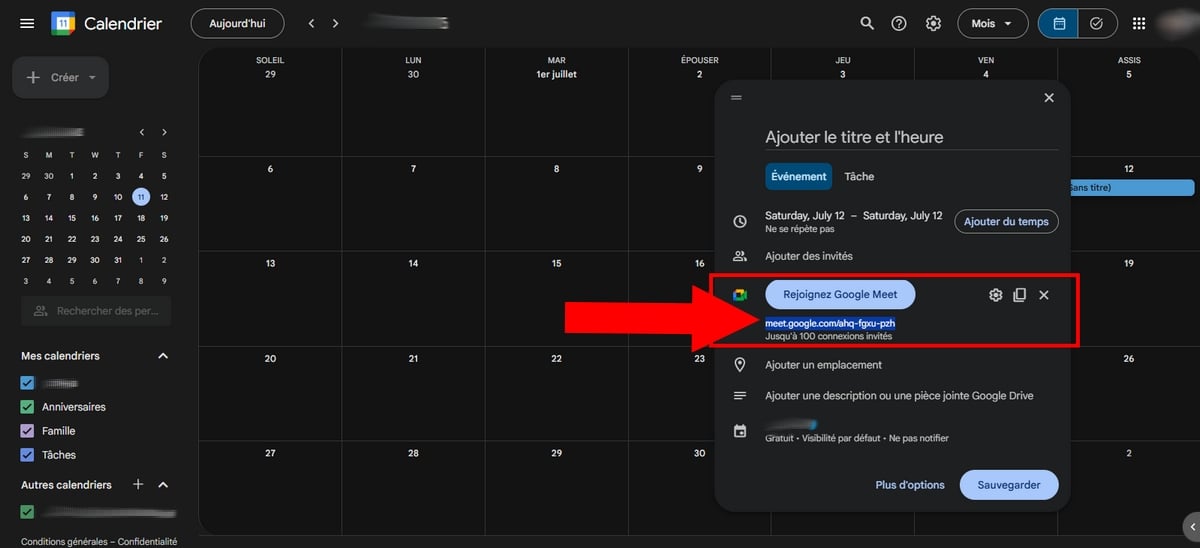
Es el método ideal para planificar una videoconferencia con antelación, sobre todo para los reuniones periódicas. El enlace es el mismo cada vez que se celebra el evento, lo cual resulta muy práctico cuando te reúnes con el mismo equipo cada semana.
- Entra en Google Agenda : https://calendar.google.com/calendar/u/0/r?pli=1 con tu cuenta Google.
- Selecciona la fecha de tu reunión.
- Haga clic en Añadir una videoconferencia Meet para generar el enlace.
Como’organizador de la reunión, puedes añadir a los participantes en el campo correspondiente. Cuando guardes el evento, Google te propone’enviar una invitación por correo electrónico a cada uno. Todo el mundo recibe el enlace a la reunión y puede acceder a la sala de reuniones Google Meet cuando llegue el momento.
Durante la reunión, también puedes compartir un documento con tus participantes directamente desde la interfaz.
4. Crear un enlace de Meet desde la aplicación móvil
¿No tienes el ordenador a mano? No te preocupes, el’aplicación movil Google Meet También te permite crear una videoconferencia y generar un enlace desde tu dispositivo.
- Empieza por establecer Google Meet en tu dispositivo móvil.
- Abre la aplicación y, a continuación, pulsa Nuevo en la parte inferior derecha de la pantalla. Aparecen dos opciones:
- «Crear una nueva reunión» : para generar un enlace a la reunión.
- «Llamar» : para hacer que suene directamente el teléfono de un contacto, sin necesidad de enlazarlo.
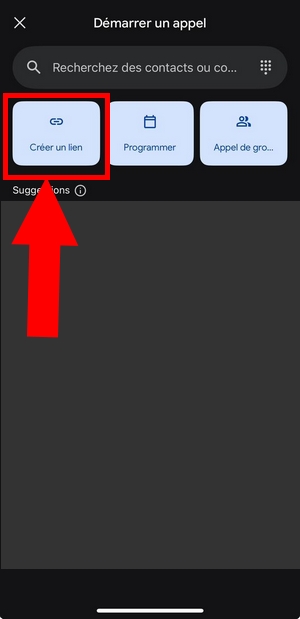
Crear un enlace instantáneo
Pulsa Crear un enlace para obtener un código de reunión listo para copiar. Envíalo a los participantes para que puedan unirse a la reunión y acceder a la sala con un solo clic.
Programar una videoconferencia con antelación
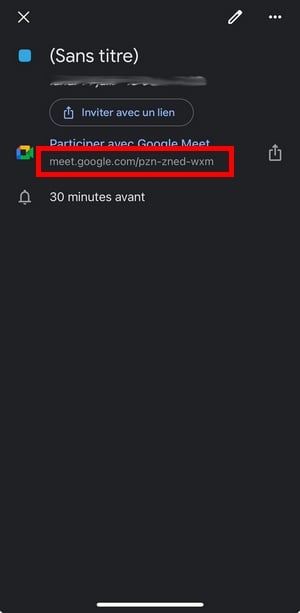
Para un reunión prevista para más adelante, la aplicación te redirige a Google Agenda. Es la elección adecuada para reuniones periódicas.
Los pasos son los mismos que en la sección 3 Arriba: creas un evento y añades una videoconferencia Google Meet, y luego haces clic en «Guardar» para obtener el enlace.
Es bueno saberlo: con un cuenta gratuita de Google, una reunión en 3 participantes o más se limita a 60 minutos. Con Google Workspace, podrás disfrutar de tiempos de uso más largos y funciones adicionales para organizar tus reuniones en todos tus dispositivos.
¿Quieres ir más allá? Consulta nuestro tutorial completo sobre cómo utilizarlo Google Meet.
5. Crear un enlace Google Meet desde Google Chat
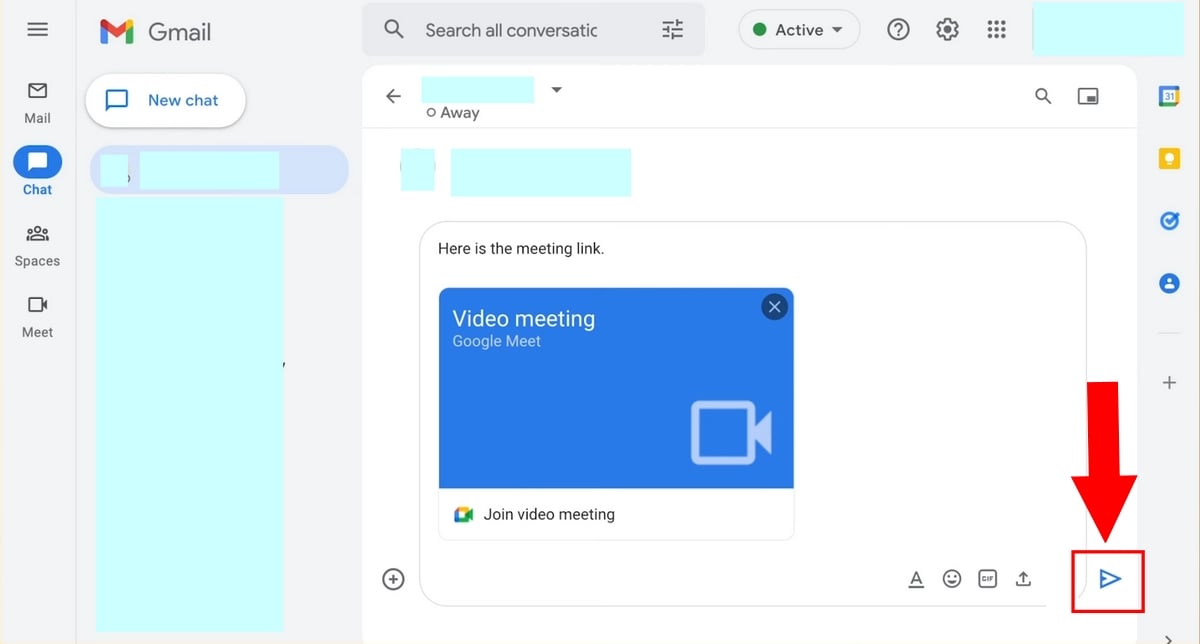
Desde una conversación Google Chat, puedes generar un enlace a la reunión Google Meet sin salir de la conversación. Es la forma más rápida de iniciar una videollamada improvisada en un grupo reducido.
- Abrir Google Chat (Donde Gmail, y luego haz clic en Chat a la izquierda de la pantalla).
- Selecciona la conversación en cuestión.
- En el cuadro de texto, haz clic en el’icono de cámara a la derecha.
- UN enlace a la reunión se genera automáticamente en la conversación.
Los participantes solo tienen que hacer clic en el enlace para unirse a la reunión y acceder a la sala Google Meet. Para planificar una reunión con antelación, Google Chat te redirige a Google Agenda para organizar el evento.
preguntas frecuentes
¿Cómo envío una invitación a Google Meet?
Lo más sencillo es compartir el enlace por mensaje o a través de una aplicación de mensajería. Cada participante hace clic en él para unirse a tu reunión Google Meet.
Si pasas por Gmail, Google Agenda Donde Google Chat, a continuación te explicamos cómo hacerlo.
Desde Gmail
- Haga clic en Enviar la invitación a continuación Compartir por correo electrónico.
- Se te redirige a un correo nuevo. Introduce las direcciones de correo electrónico de los invitados.
Desde Google Agenda
- Como’organizador, haz clic en Añadir invitados e introduce las direcciones de correo electrónico de las personas a las que quieres invitar.
- Cuando registras el evento, Google te propone’enviar una invitación por correo electrónico a cada uno. Reciben el enlace para acceder a la sala de reuniones.
Desde Google Chat
- Haga clic en enviar a para compartir el enlace a la reunión en la conversación o el grupo en el que quieras iniciar la videollamada.
¿Cómo puedo crear un enlace permanente de Google Meet?
a) Con Google Calendar
Google Agenda es ideal para reuniones periódicas. Como organizador, creas un evento recurrente, y el mismo enlace Google Meet está disponible en cada sesión.
- Entra en Google Agenda.
- En la esquina superior izquierda, haz clic en Crear y luego elige Evento.
- Introduce los datos de la reunión y, a continuación, haz clic en Agregar Google Meet.
- Selecciona la fecha y la hora para definir una recurrencia (por ejemplo, todos los días).
- Copia el enlace Meet generado.
- Haga clic en Registro cuando todo va bien.
b) Con Google Meet
También puedes crear un enlace reutilizable directamente de Google Meet. Este enlace caduca 365 días tras su último uso. Si nadie lo utiliza durante un año, Google elimina el enlace de forma definitiva.
- Entra en Google Meet.
- Haga clic en Nueva reunión.
- Elige Crear una reunión para una fecha posterior, y luego copia el enlace.
- Puedes asociar este enlace a un evento Google Agenda para encontrarlo fácilmente.
- Con Google Workspace (Business Donde Enterprise), tendrás acceso a funciones adicionales, como reuniones sin límite de duración y herramientas de administración avanzadas.
¡Y así es como se crea un enlace para una reunión de Google Meet de forma eficaz! ¿Alguna pregunta? ¡No dudes en plantearla en la sección de comentarios!










 FR
FR  RU
RU  EN
EN  ES
ES  IT
IT  DE
DE  ZH
ZH  PT
PT  ID
ID  JA
JA  DA
DA