Einen Link erstellen Google Meet ist einfach und erfordert nur ein Google-Konto kostenlos. Je nach dem von dir verwendeten Tool hast du die Wahl zwischen fünf Methoden:
- Google Meet,
- Gmail,
- Google Agenda,
- Die mobile App oder
- Google Chat.
1. Aus Google Meet
Das ist der schnellste Weg, um eine Videokonferenz erstellen oder einen Link zum Versenden erstellen. Du gelangst zu Google Meet von jedem Gerät aus, ohne Installation.
- Gehe zu Google Meet (meet.google.com).
- Klicke auf Neues Treffen, und wähle dann eine der angebotenen Optionen aus.
Ein Meeting für später anlegen
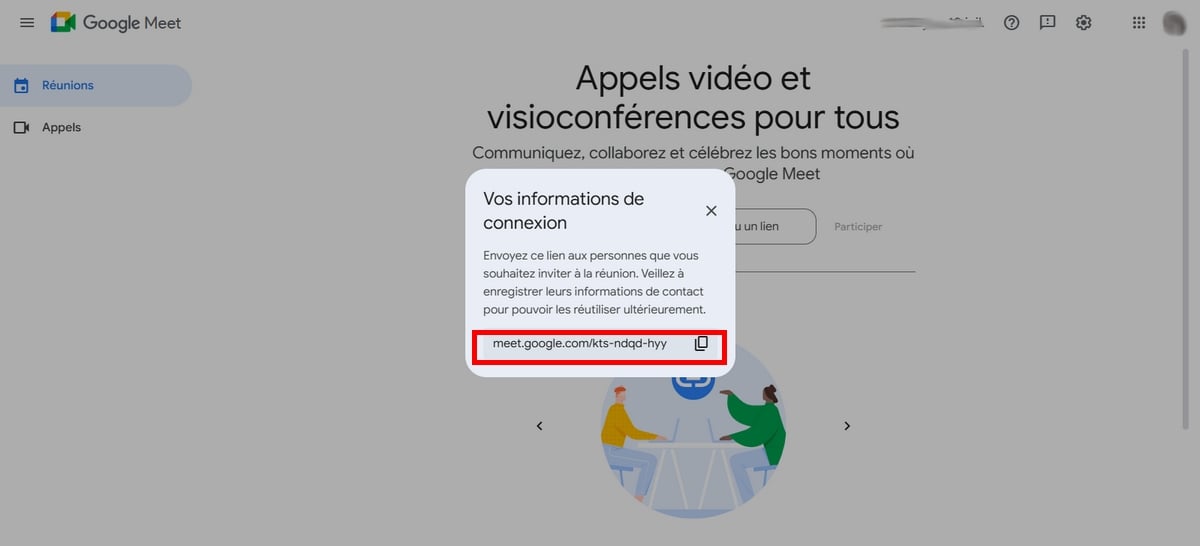
- Klicke darauf, um ein Meeting zu einem späteren Zeitpunkt zu planen. Ein Link zur Besprechung wird automatisch generiert. Kopiere ihn und teile ihn mit deinen Teilnehmern, damit sie an der Videokonferenz teilnehmen können.
Instant Meeting starten
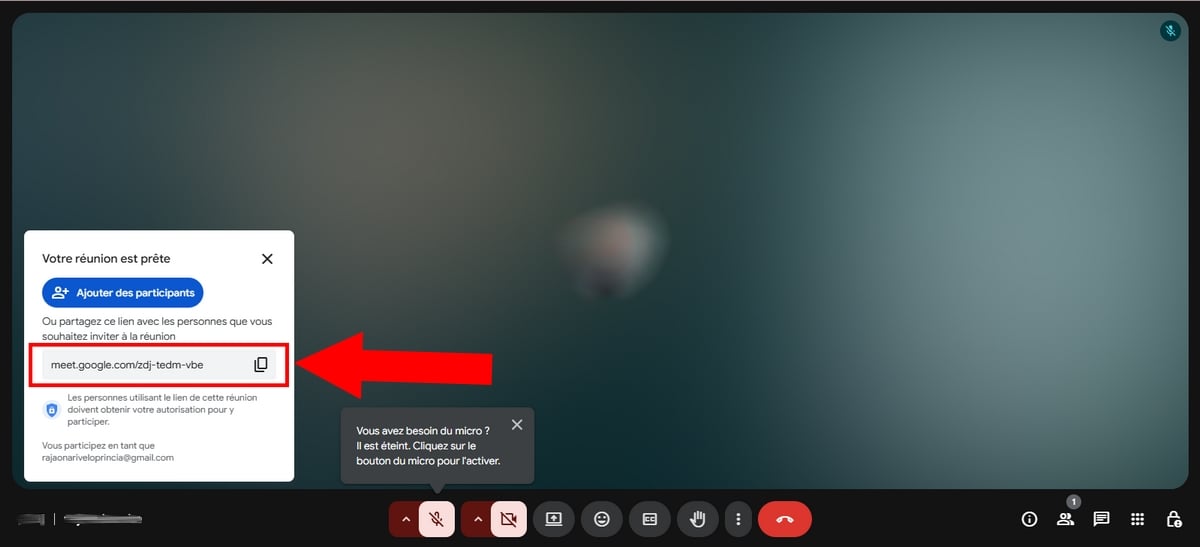
- Klicke auf diese Option, um sofort die Tagungsraum. Der Link wird in einem neuen Fenster angezeigt. Kopiere ihn und teile ihn, damit deine Gäste der Besprechung beitreten und an der Videokonferenz teilnehmen können.
Ein Meeting planen
- Klicke auf Planen in Google Agenda.
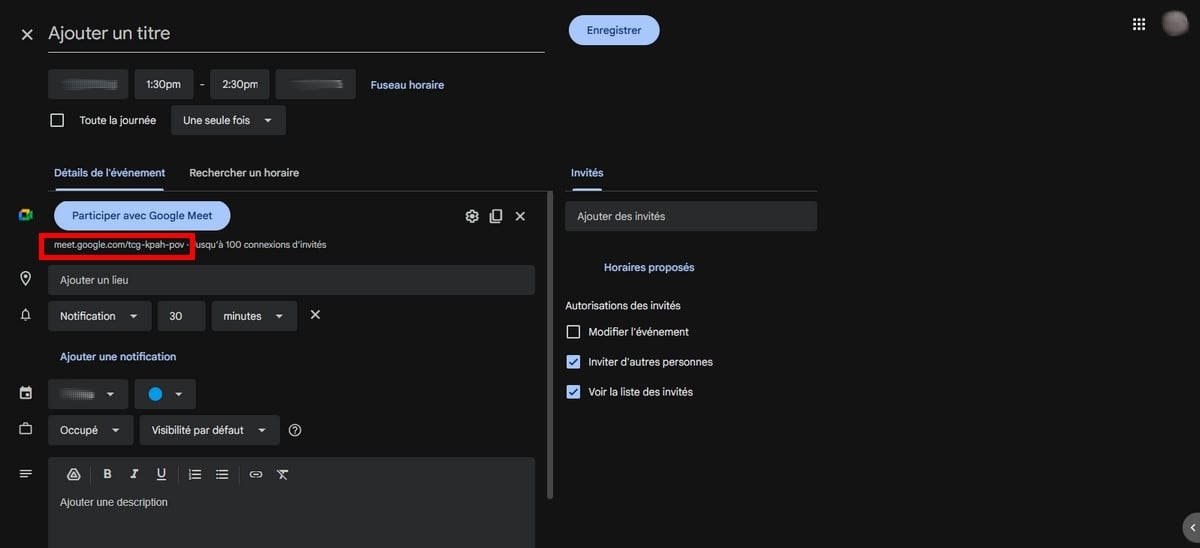
- Sobald man auf Google Agenda, klicke auf Mitmachen bei Google Meet. Der Link wird automatisch erstellt.
Diese Option öffnet direkt Google Agenda. Die vollständigen Details (Einladung der Teilnehmer, wiederkehrende Besprechungen, Einstellungen) findest du in der Abschnitt 3 weiter unten.
2. Über Google Mail
Du kannst ein Verknüpfung Google Meet direkt von Gmail, ohne eine weitere Anwendung zu öffnen. Das ist praktisch, wenn du dich bereits in deinem E-Mail-Postfach befindest und direkt im Anschluss eine Videokonferenz starten möchtest.
- Öffnet Gmail mit deinem Konto Google.
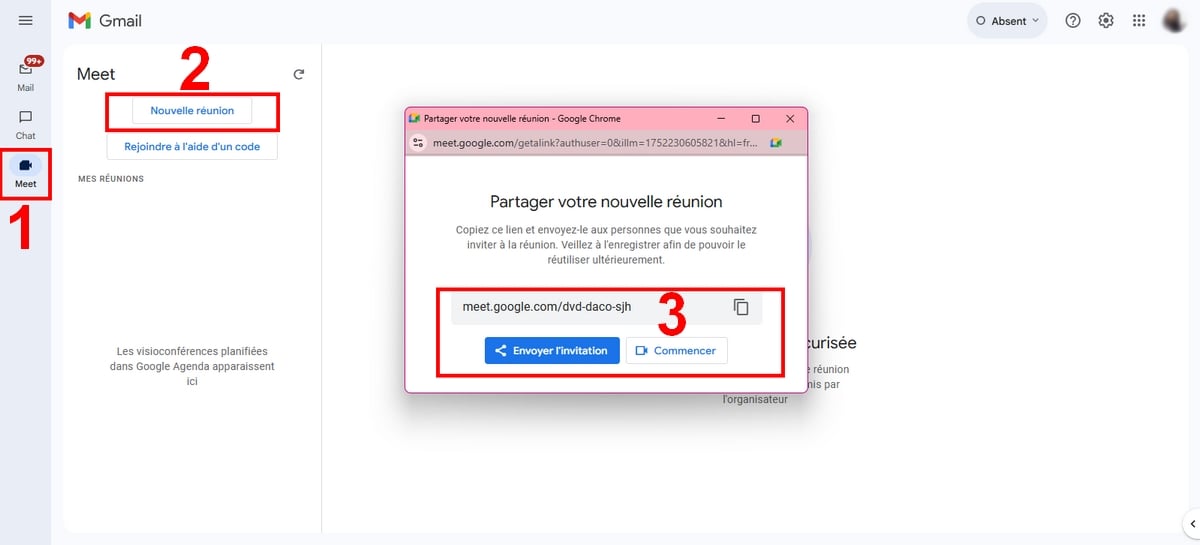
- Klicke in der linken Spalte auf Meet.
- Drücke die Taste Neues Treffen.
- das Link zum Treffen wird automatisch generiert.
Kopiere diesen Link und sende ihn an die Teilnehmer, damit sie dem Treffen beitreten Google Meet mit einem Klick und an der Videokonferenz teilnehmen.
3. Aus dem Google Kalender
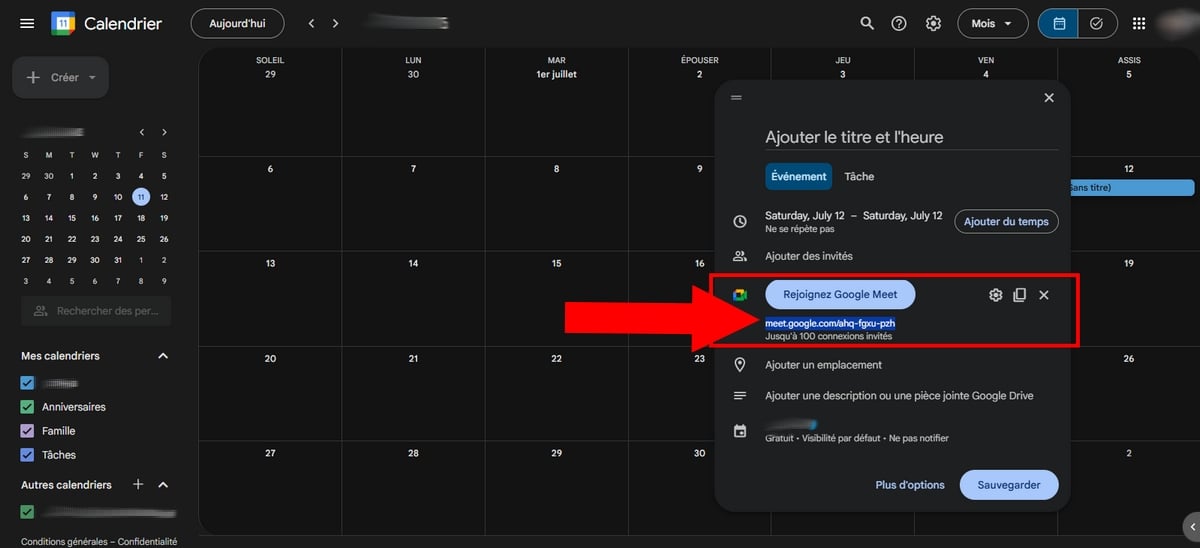
Das ist die ideale Methode für eine Videokonferenz im Voraus planen, vor allem für die regelmäßige Sitzungen. Der Link bleibt bei jedem Auftreten des Ereignisses derselbe, was sehr praktisch ist, wenn du jede Woche auf dieselbe Mannschaft triffst.
- Geh auf Google Agenda : https://calendar.google.com/calendar/u/0/r?pli=1 mit deinem Konto Google.
- Wähle das Datum deines Termins aus.
- Klicke auf Eine Videokonferenz hinzufügen Meet um den Link zu erstellen.
Als’Veranstalter des Treffens, kannst du die Teilnehmer in das dafür vorgesehene Feld eintragen. Wenn du die Veranstaltung speicherst, Google schlägt dir vor,’eine Einladung per E-Mail versenden für jeden. Jeder erhält das Link zum Treffen und hat Zugang zum Besprechungsraum Google Meet wenn es soweit ist.
Während der Besprechung kannst du außerdem ein Dokument teilen mit deinen Teilnehmern direkt über die Benutzeroberfläche.
4. Einen Meet-Link über die mobile App erstellen
Hast du deinen Computer gerade nicht zur Hand? Kein Problem, die’App Google Meet ermöglicht es dir außerdem, eine Videokonferenz zu erstellen und einen Link von deinem Gerät aus zu generieren.
- Beginne mit installieren Google Meet auf deinem Mobilgerät.
- Starte die App und tippe dann auf Neu unten rechts auf dem Bildschirm. Es werden zwei Optionen angezeigt:
- «Neues Meeting erstellen» : um einen Link für eine Besprechung zu erstellen.
- «Anrufen» : um das Telefon eines Kontakts direkt klingeln zu lassen, ohne Verbindung herzustellen.
Sofort-Link erstellen
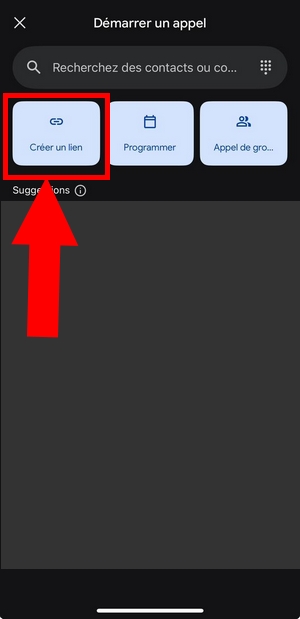
Drücke auf Einen Link erstellen um einen kopierfertigen Besprechungscode zu erhalten. Sende ihn an die Teilnehmer, damit diese der Besprechung beitreten und mit einem Klick den Besprechungsraum betreten können.
Eine Videokonferenz zeitlich planen
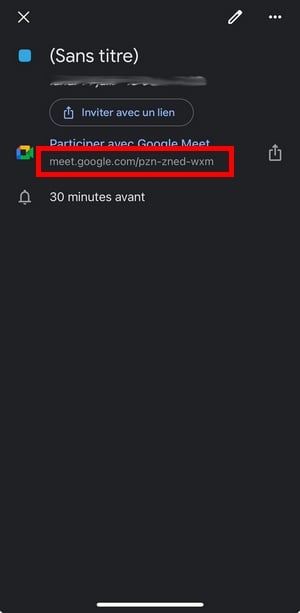
Für eine für später angesetztes Treffen, die App leitet dich weiter zu Google Agenda. Das ist die richtige Wahl für regelmäßige Sitzungen.
Die Schritte sind dieselben wie in der Abschnitt 3 Oben: Du erstellst eine Veranstaltung und fügst eine Videokonferenz hinzu Google Meet, dann klickst du auf „Speichern“, um den Link abzurufen.
Gut zu wissen: Mit einem kostenloses Google-Konto, ein Treffen in 3 oder mehr Teilnehmer ist begrenzt auf 60 Minuten. Mit Google Workspace, profitierst du von längeren Nutzungszeiten und zusätzlichen Funktionen, um deine Besprechungen auf all deinen Geräten zu organisieren.
Möchtest du noch einen Schritt weiter gehen? Schau dir unser umfassendes Tutorial zu wie verwenden Google Meet.
5. Einen Google Meet-Link aus Google Chat erstellen
Seit einem Gespräch Google Chat, kannst du einen Link zur Besprechung Google Meet ohne den Chat zu verlassen. Das ist der schnellste Weg, um spontan einen Videoanruf in kleiner Runde zu starten.
- Öffnet Google Chat (Wo Gmail, und klicke dann auf Chat auf der linken Seite des Bildschirms).
- Wählt die Gespräch betroffen.
- Klicke im Textfeld auf das’Kamerasymbol rechts.
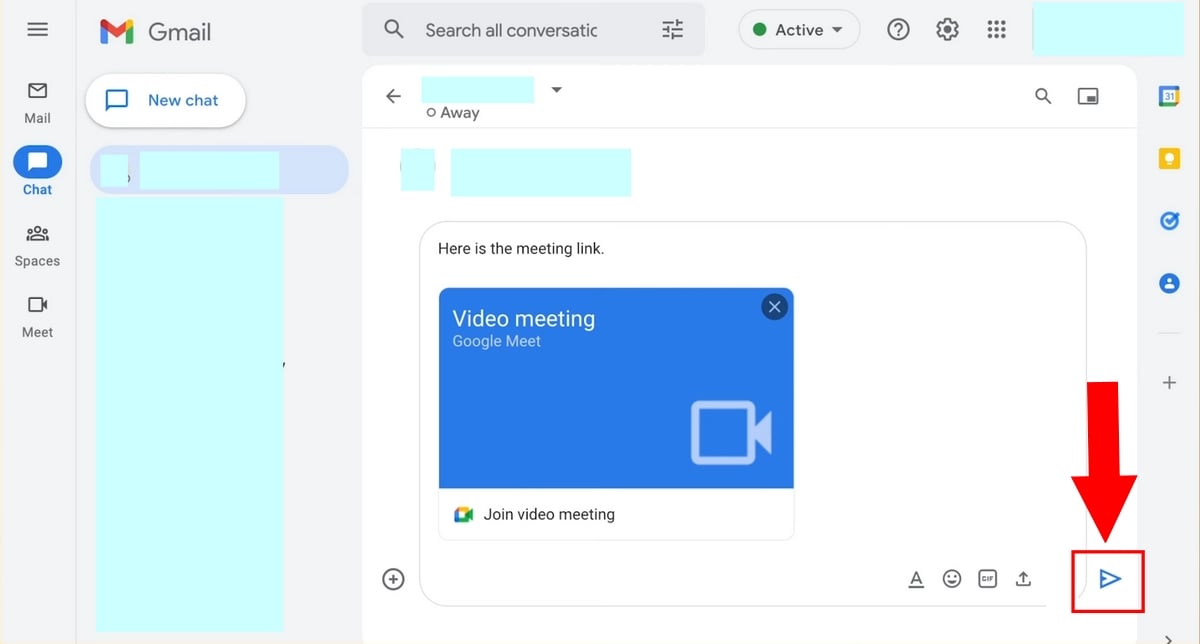
- EIN Link zur Besprechung wird automatisch im Chat generiert.
Die Teilnehmer müssen lediglich auf den Link klicken, um an der Besprechung teilzunehmen und den Besprechungsraum zu betreten. Google Meet. Für ein Treffen im Voraus planen, Google Chat verweist dich auf Google Agenda um das Ereignis zu gestalten.
Häufig gestellte Fragen
Wie versende ich eine Google Meet-Einladung?
Am einfachsten ist es, den Link per Nachricht teilen oder über eine Messaging-App. Jeder Teilnehmer klickt darauf, um an deinem Meeting teilzunehmen Google Meet.
Falls du vorbeikommst Gmail, Google Agenda Wo Google Chat, und so geht's.
Seit Gmail
- Klicke auf Einladung versenden und dann auf Per E-Mail teilen.
- Du wirst weitergeleitet zu einer neue Mail. Gib die E-Mail-Adressen der Gäste ein.
Seit Google Agenda
- Als’Organisator, klicke auf Gäste hinzufügen und gib die E-Mail-Adressen der einzuladenden Personen ein.
- Wenn du das Ereignis aufzeichnest, Google schlägt dir vor,’eine Einladung per E-Mail versenden an jeden. Sie erhalten den Link für den Zugang zum Besprechungsraum.
Seit Google Chat
- Klicke auf Senden um das Link zum Treffen in dem Chat oder der Gruppe, in der du den Videoanruf starten möchtest.
Wie kann ich einen dauerhaften Google Meet-Link erstellen?
a) Mit Google Kalender
Google Agenda ist ideal für regelmäßige Sitzungen. Als Veranstalter erstellst du eine wiederkehrende Veranstaltung mit demselben Link Google Meet ist bei jeder Sitzung verfügbar.
- Geh auf Google Agenda.
- Klicke oben links auf Schaffen und wähle dann Veranstaltung.
- Gib die Informationen zur Besprechung ein und klicke dann auf Hinzufügen Google Meet.
- Wähle Datum und Uhrzeit für eine Rekursion definieren (zum Beispiel jeden Tag).
- Kopiere das Verknüpfung Meet generiert.
- Klicke auf Zur Anmeldung wenn alles gut läuft.
b) Mit Google Meet
Du kannst auch ein wiederverwendbarer Link direkt von Google Meet. Dieser Link läuft ab 365 Tage nach der letzten Nutzung. Wenn es ein Jahr lang von niemandem benutzt wird, Google löscht den Link endgültig.
- Geh auf Google Meet.
- Klicke auf Neues Treffen.
- Wähle Ein Meeting für einen späteren Zeitpunkt erstellen, und kopiere dann den Link.
- Du kannst diesen Link mit einem Ereignis verknüpfen Google Agenda damit man es leicht wiederfindet.
- Mit Google Workspace (Business Wo Enterprise), erhältst du Zugriff auf zusätzliche Funktionen wie Besprechungen ohne zeitliche Begrenzung und erweiterte Verwaltungswerkzeuge.
Und so erstellst du ganz einfach einen Link für ein Google Meet-Meeting! Hast du Fragen? Dann zögere nicht, sie im Kommentarbereich zu stellen!










 FR
FR  RU
RU  EN
EN  ES
ES  IT
IT  DE
DE  ZH
ZH  PT
PT  ID
ID  JA
JA  DA
DA