Google Meet kann direkt in deinem Browser genutzt werden, ganz ohne Installation. Du erstellst ein Meeting mit einem Klick auf meet.google.com, du teilst das Verknüpfung, und die Videokonferenz beginnt. Ein einfaches Google-Konto (deine Gmail-Adresse) reicht aus, um an deinen Anrufen teilzunehmen oder diese zu organisieren.
Wir erklären dir alles!
Wie kann ich Google Meet auf dem PC nutzen?
Egal, ob du gerade auf Windows Wo Mac, die Bedienung bleibt nahezu identisch. Google Meet funktioniert direkt in deinem Browser, ohne dass du etwas installieren musst.
Um eine Einladung zu erstellen, benötigst du ein Google-Konto oder eines Geschäftskontos.
1. Ein Meeting von einem Browser aus organisieren
- Hier geht es zu Google Meet an die Adresse meet.google.com, oder öffne das Menü Anwendung von Google und klicke auf Meet.

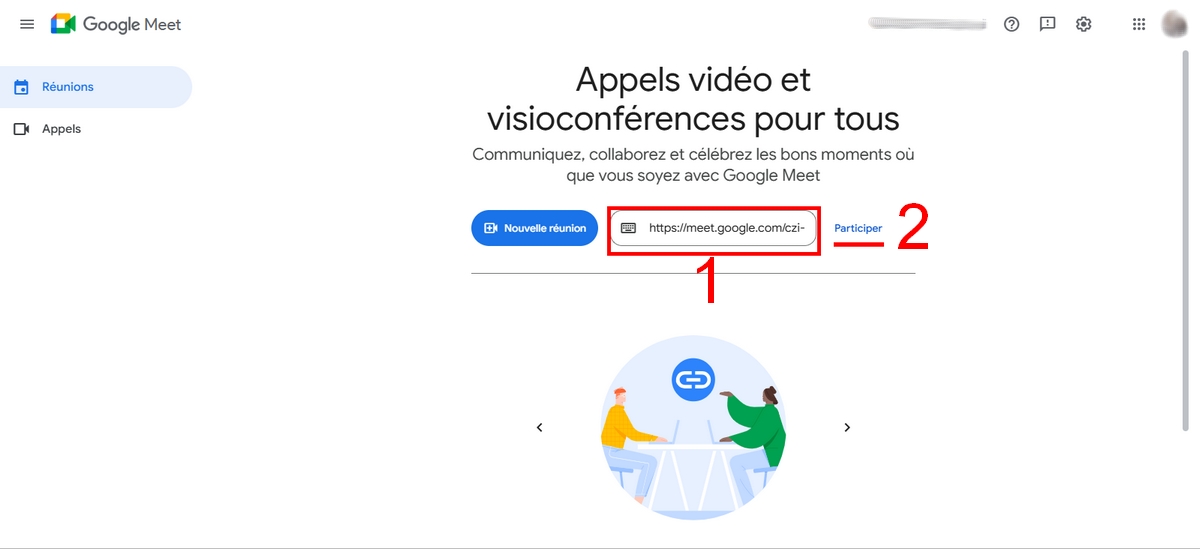
- Sobald du auf der Benutzeroberfläche bist, hast du zwei Optionen : Ein neues Meeting erstellen Wo Einen Code oder einen Link eingeben.
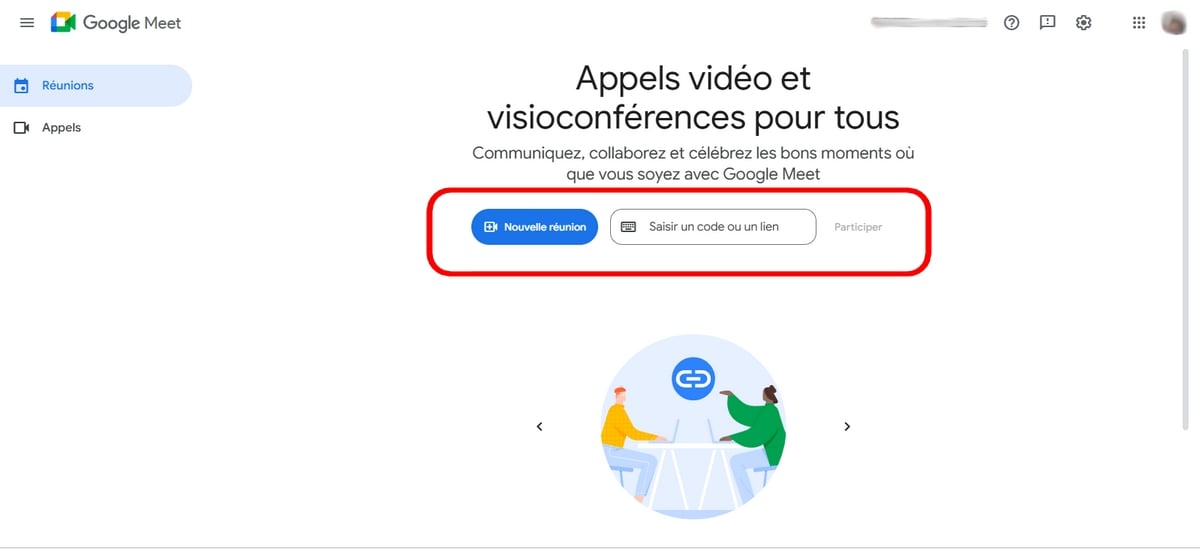
Ein neues Meeting erstellen :
- Ein Meeting für später anlegen : Klicke auf diese Schaltfläche, Gib den angegebenen Code ein und sende ihn an die Personen, die du einladen möchtest. Dies ist die beste Vorgehensweise, um eine spätere Videokonferenz zu planen.

- Instant Meeting starten : Klicke auf diese Schaltfläche, um sofort einen Videoanruf zu starten. Um Teilnehmer einzuladen, klicke auf die Verknüpfung unten links und sende es ab, oder drücke auf Gäste hinzufügen und ergreife ihre E-Mail-Addresse.
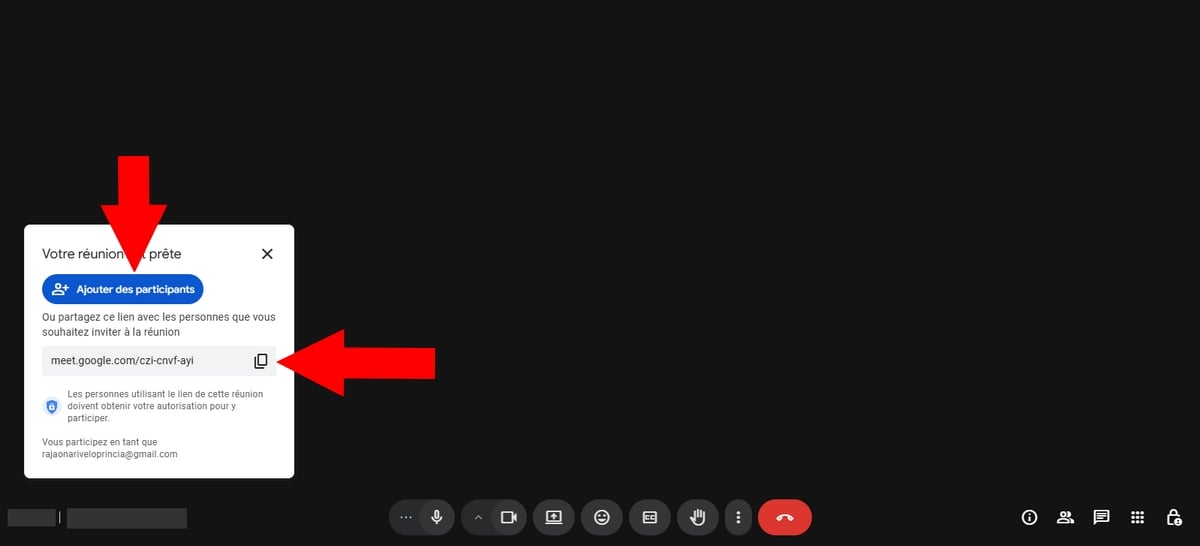
- Du kannst dich auch dafür entscheiden, planen in Google Agenda. Im folgenden Abschnitt wird diese Option näher erläutert.
Code oder Link eingeben :
- Gib den Code in das Feld ein Einen Code oder einen Link eingeben, und drücke dann auf Teilnehmen.
2. Ein Meeting mit Google Kalender organisieren
- Öffne deinen Browser und rufe folgende Seite auf: Google Agenda.
- Wählt die Datum deines Treffens, gib ihr einen Namen und drücke dann auf Zeit hinzufügen um die Uhrzeit auszuwählen.
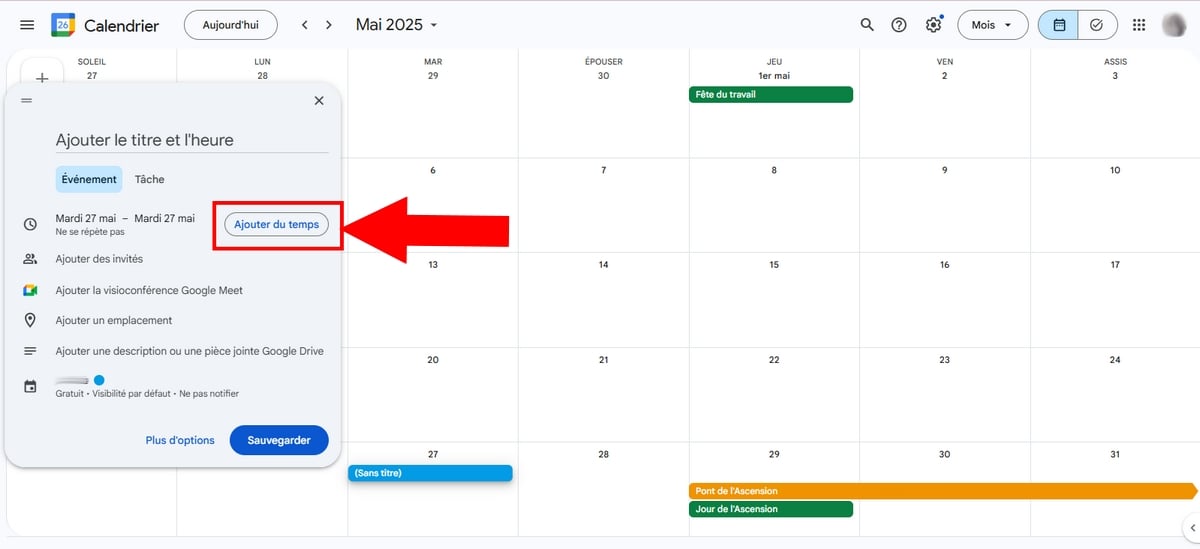
- Klicke auf Gäste hinzufügen, gib ihnen Auskunft E-Mail-Addresse, und bestätige anschließend durch Drücken von Speichern.

- Du kannst auch auf … klicken Eine Google Meet-Videokonferenz hinzufügen um ein Verknüpfung bereit zum Kopieren.
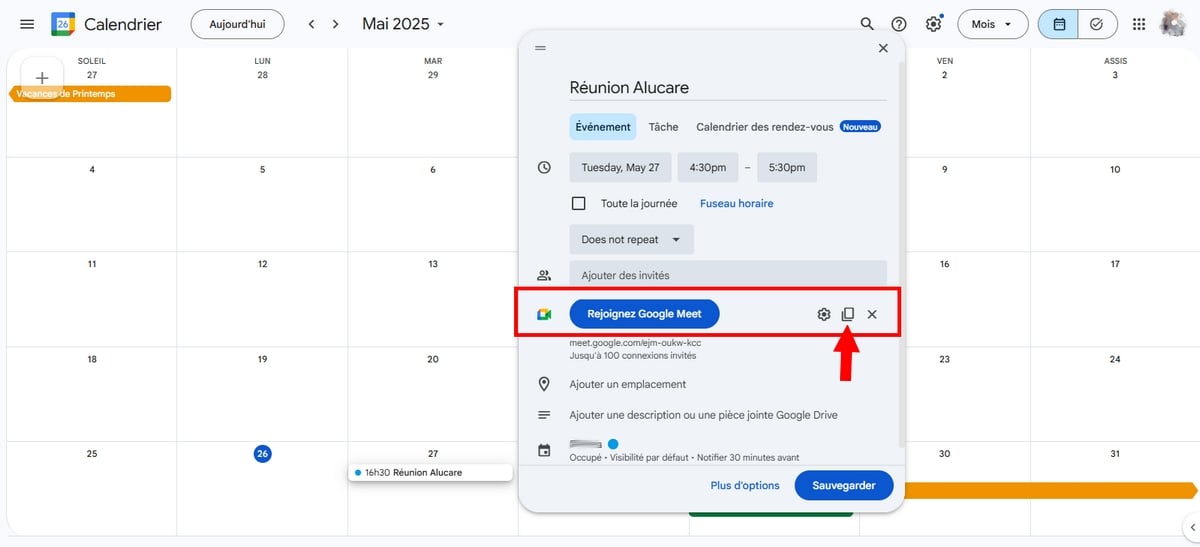
- Drücke auf Speichern, und bestätigt dann die’Versand von Einladungs-E-Mails an die Teilnehmerinnen und Teilnehmer.

3. Wie nehme ich an einem Google Meet teil?
Zum einem Treffen beitreten, du hast 3 Möglichkeiten.
a) Mit Gmail
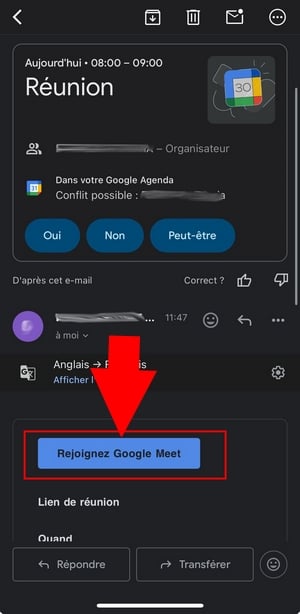
- Klicke auf den bereitgestellter Link per E-Mail oder über die Schaltfläche Mit Google Meet teilnehmen.
- Mit einem Klick auf Mit Google Meet teilnehmen, kannst du bereits die Mikro und die Kamera.
- Klicke anschließend auf An der Sitzung teilnehmen, Den Companion-Modus verwenden Wo Präsentieren um deinen Bildschirm freizugeben.


b) Mit einem Link
- Wenn du einen Code erhalten hast, öffne einfach einen Browser und füge ihn direkt in die Suchleiste ein,
- Oder du kannst nach der Plattform suchen und den Code in das Feld eingeben Einen Code oder einen Link eingeben und dann auf „Teilnehmen“ klicken.
c) Mit Google Kalender
Diese Methode funktioniert auch, wenn der Organisator das Meeting über Google Kalender geplant hat.
- Gehen Sie zu Google Kalender,
- Wähle das geplante Meeting aus und klicke auf die Schaltfläche Nehmen Sie an Google Meet teil,

- Du gelangst auf die Hauptoberfläche, wo du Folgendes tun kannst: dein Mikrofon und deine Kamera einzustellen,
- Wenn alles in Ordnung ist, musst du nur noch auf den Schaltfläche „An der Besprechung teilnehmen“.
Wie kann ich Google Meet auf dem Telefon nutzen?
Auf dem Handy sind die Schritte nahezu identisch auf Android und weiter iPhone. Zwei Voraussetzungen, bevor es losgeht:
- Installiere die’Google Meet-App seit dem Google Play Store (Android) oder die’App Store (iOS).
- Verbinde dich mit deinem Google-Konto.
a) Eine neue Sofortbesprechung erstellen
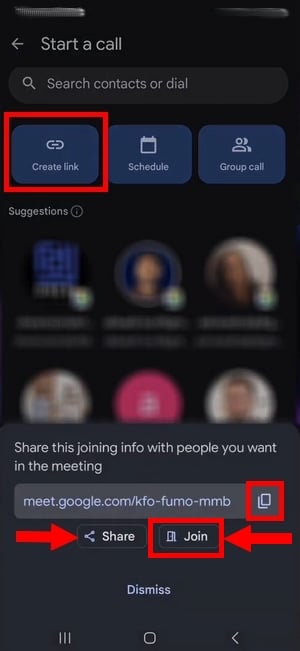
- Drücke die Taste Neu unten rechts und dann auf Einen Link erstellen.
- Kopiere das codiert eingegeben und drückt dann auf Teilen um es an deine Kontakte oder in den sozialen Netzwerken zu teilen.
- Drücke anschließend auf An der Sitzung teilnehmen Um die Lautstärke einzustellen, muss man Mikro und die Kamera.
Auf Android :
Auf dem iPhone :

- Drücke auf Beitreten wenn du bereit bist.
b) Ein Treffen vereinbaren
- Drücke auf Programmieren.
- An Google Agenda, ausgewählt Veranstaltung und gibt die Details ein (Titel, Stunde, Gäste), genau wie auf dem PC.
- Verwende die Schaltfläche Gäste hinzufügen um weitere Teilnehmer einzuladen.

- Wenn du alles eingegeben hast, tippe auf Registrieren oben rechts.
c) An einer Sitzung teilnehmen
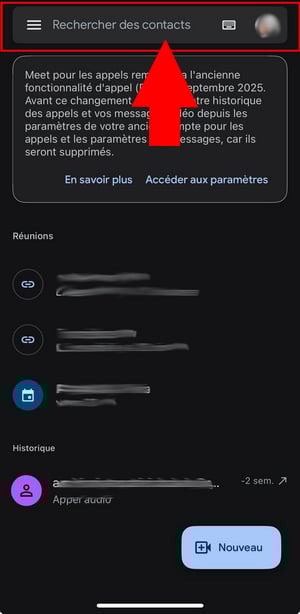
Über einen Link oder einen Code:
- Tippe oben rechts auf das’Tastatur-Symbol Gib in der Suchleiste Folgendes ein: codiert der Besprechung und drückt dann auf Beitreten.
Mit Google Kalender :
- Öffnet Google Agenda, wähle die Besprechung aus, zu der du eingeladen bist, und tippe dann auf Mit Google Meet teilnehmen.
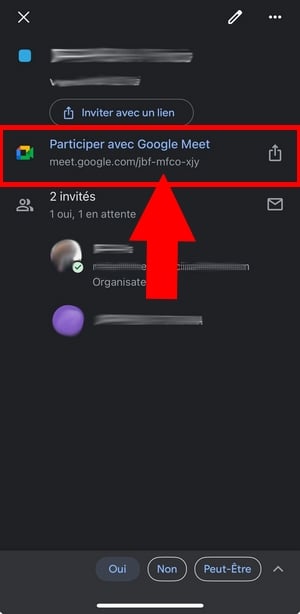
Bei einer per E-Mail erhaltenen Einladung:
- Klicke in deiner E-Mail auf Mit Google Meet teilnehmen, regelt die Mikro und die Kamera, und drücke dann auf Beitreten.
Alles über die Funktionen von Google Meet
Sobald Sie in der Videokonferenz sind, hat jedes Symbol eine bestimmte Funktion. So lesen Sie die Symbolleiste von links nach rechts, auf dem PC.
- Unten links werden die Name der Person der das Treffen organisiert hat, sowie der’Stunde und den Namen der Besprechung.
- Die Symbolleiste enthält in folgender Reihenfolge: das Mikro, das Kamera, das Symbol CC (Wo Untertitel (je nach Version), um die Live-Untertitel, und das Emoji-Symbol, um eine Reaktion zu senden. Um besser reagieren zu können, entdecke die Bedeutung der Emojis.
- Der nach oben zeigende Pfeil mit dem Namen Jetzt präsentieren, dient dazu, Deinen Bildschirm freigeben.
- Das Symbol Hand ermöglicht es, während des Telefonats die Hand zu heben.
Wenn die Teilnehmer ihre Kamera ausschalten, ist nur noch ihre Profilbild bleibt sichtbar.

Das drei kleine Punkte, neben dem Handsymbol, bieten Zugriff auf verschiedene Optionen. Mit der ersten Option können Sie das Streaming verwalten oder’die Besprechung aufzeichnen.
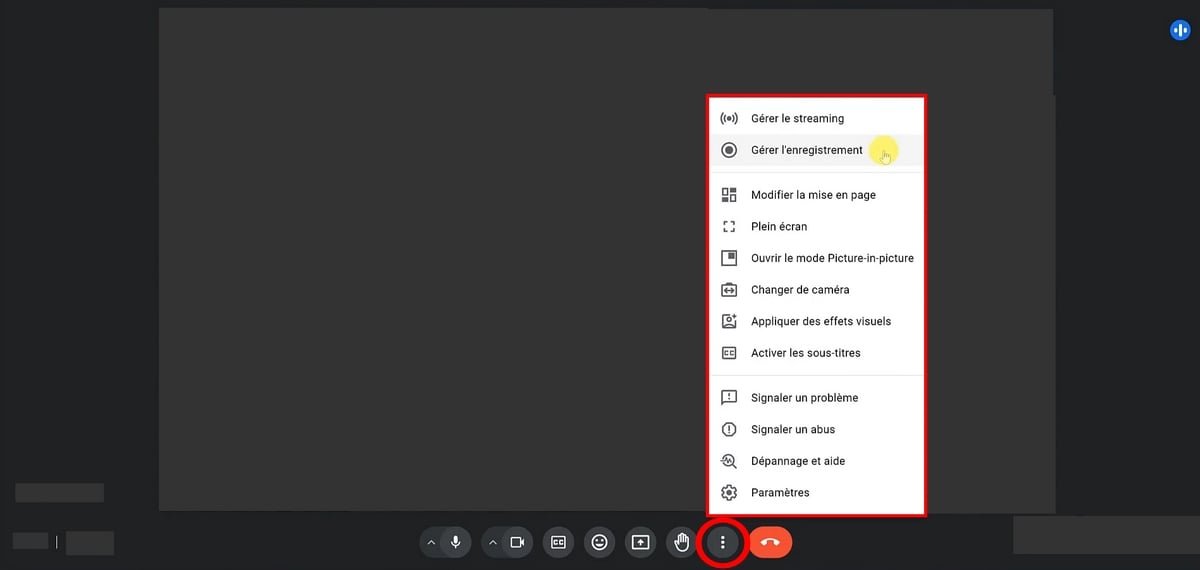
Mit einem kostenloses Konto, sind die ersten beiden Optionen nicht sichtbar. Folgendes siehst du bei einem kompatiblen Konto:
- Layout ändern : der Modus Mosaik „Alle anzeigen“, der Modus Beamer stellt die sprechende Person in den Vordergrund, und die Seitenleiste Zentriert den Redner, indem die anderen rechts davon platziert werden.
- Auf Vollbild setzen damit der gesamte Bildschirm ausgefüllt wird.
- Picture in picture um deinen Anruf in ein anderes Fenster zu verschieben.
- Hintergründe und Bildmaterial : Verzerre dein Bild, füge Filter hinzu oder ändere deinen Videohintergrund.
- Beschilderungen im Falle von Problemen oder Missbrauch.
- Einstellungen.
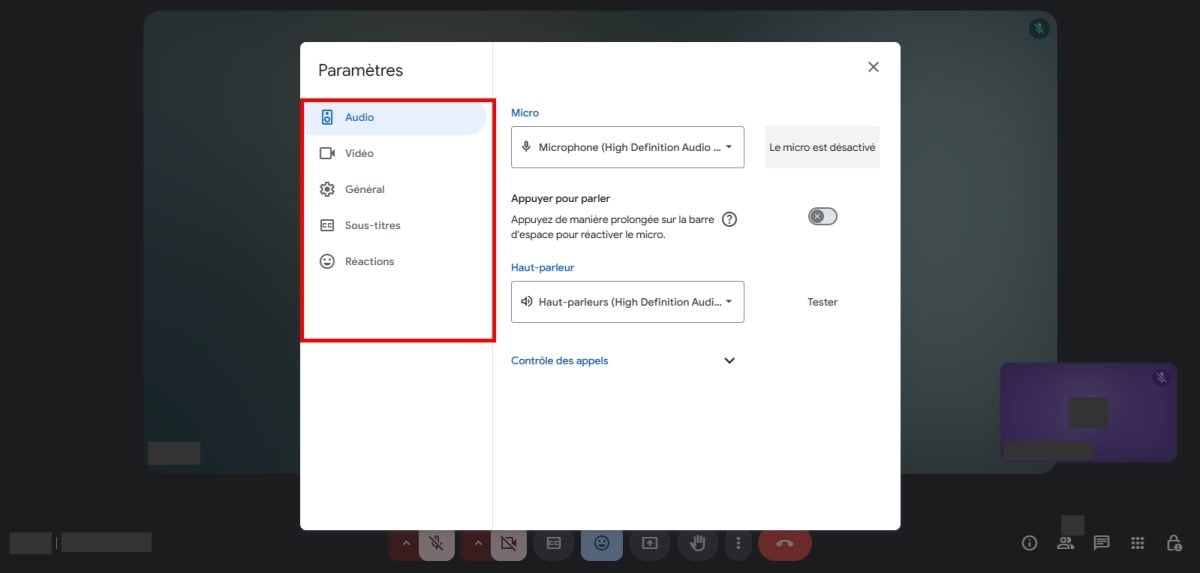
Auf der rechten Seite des Bildschirms stehen drei weitere Symbole zur Verfügung:
- Das Symbol Info (I) zeigt die Informationen zur Besprechung an, darunter die Verknüpfung zu teilen.
- Das Symbol Teilnehmer zeigt die Anzahl der angemeldeten Personen an.
- Das Sprechblase öffnet das Katze Vom Wiedersehen.

- Der Tab Aktivitäten bringt ein Registrierung des Treffens, nur in einer bestimmten Ausgabe verfügbar Google Workspace kompatibel.

- das kleines Vorhängeschloss ermöglicht es dem’Organisator die Kontrolle über die Sitzung zu behalten, insbesondere darüber zu entscheiden, ob Administratorrechte gegenüber den Teilnehmern (z. B. das Mikrofon der anderen stummschalten).

- In einer Ausgabe Google Workspace, du kannst auch während der Besprechung Notizen machen durch Klicken auf den Kugelschreiber oben rechts.

Häufig gestellte Fragen
Wie erstelle ich ein Google Meet-Konto?
Du brauchst nur einen Google-Konto (eine Adresse Gmail). Mit diesem Konto hast du Zugriff auf Google Meet kostenlos, ohne etwas installieren zu müssen.
Wie sende ich einen Google Meet-Link?
Öffne während der Besprechung die Katze, kopiere die Adresse des Treffens und füge sie dort ein, wo du möchtest (E-Mail, Nachricht, soziale Netzwerke).
Wie antworte ich auf eine Google Meet-Einladung?
Wähle eine der in der E-Mail angebotenen Optionen aus: Ja, Nö Wo Vielleicht. L'Organisator erhält deine Antwort per E-Mail. Wenn der Tag gekommen ist, klicke auf Mit Google Meet teilnehmen um teilzunehmen.
Wie kann ich die Kamera in Google Meet aktivieren?
Klicke auf das’Kamera-Symbol in der Symbolleiste, um sie zu aktivieren oder zu deaktivieren. Beim ersten Mal fragt dein Browser dich nach der’Genehmigung Kamerazugriff: Akzeptiere dies, um sichtbar zu sein.
Wie schalte ich das Mikrofon in Google Meet ein?
- Klicke auf das’Mikrofon-Symbol um dein Mikrofon ein- oder auszuschalten. Ist das Symbol durchgestrichen, ist das Mikrofon ausgeschaltet.
- Wenn dein Browser dich auffordert,’den Zugriff auf das Mikrofon zulassen, klicke auf Erlauben.
Wie kann ich in Google Meet eine Bildschirmfreigabe vornehmen?
- Klicke auf das Symbol Jetzt präsentieren (der Pfeil nach oben) in der Symbolleiste unten.

- Wähle die gemeinsamer Bereich : ein Fenster, eine bestimmte Registerkarte oder die’Vollbild. Dank des Vollbildmodus übersiehst du während deiner Präsentation keine Details.

- Klicke auf Teilen, dann auf Die Freigabe beenden wenn du fertig bist. Auch die Gäste können diese Funktion nutzen.
Anmerkung : an Mac, bevorzugt den Browser Chrome Wo Firefox für eine reibungslose Freigabe.
Wie teile ich ein Dokument in Google Meet?
Zum ein Dokument teilen, du hast zwei Möglichkeiten:
- Deinen Bildschirm freigeben indem Sie die Registerkarte „Dokument“ auswählen (Google Docs, Slides Wo Sheets), damit es jeder live sehen kann.
- Senden am Link zum Dokument direkt in den Katze Vom Wiedersehen.
Wie kann ich den Namen in Google Meet ändern?
Wenn du mit deinem Google-Konto, ändern Sie einfach den Namen dieses Kontos.
Wer kann Google Meet nutzen?
Jeder Nutzer, der über ein Google-Konto Wo Gmail (kostenlos) können auf die Plattform zugreifen. Die Konten Google Workspace (kostenpflichtige) Tarife schalten zusätzlich die für Unternehmen konzipierten Funktionen frei. Meet ist über einen Browser auf dem PC und über die’App an Android wie auf iOS.
Wie viele Personen kann man zu Google Meet einladen?
Mit einem einfachen Google-Konto kannst du bis zu 100 Personen während 1 Stunde Maximum. Um diese Grenze zu überschreiten, benötigst du eine Edition Google Workspace kompatibel.
Wie erstelle ich eine Google Meet-Konferenz ohne Warteraum?
Am schnellsten ist es immer noch, Eine Sofortbesprechung starten : Klicke auf Neues Treffen, dann auf Instant Meeting starten. Kopiere anschließend die Verknüpfung und teile es mit deinen Kontakten.
Wie kann man den Hintergrund in Google Meet unscharf machen?
- Klicke auf die drei kleine Punkte, dann auf Hintergrund und Auswirkungen. Wähle eine der folgenden Optionen aus: leicht verwischen, stark verwischen Wo Füge deinen eigenen Hintergrund hinzu.
- Um den Effekt zu deaktivieren, klicke erneut auf die ausgewählte Option.

Wie verlasse ich Google Meet?
Klicke auf das’rotes Telefonsymbol. Um wieder an der Besprechung teilzunehmen, klicke anschließend auf Wieder in die Besprechung einsteigen.
Google Meet-Begleitmodus: Was ist das?
Mit dieser Funktion kannst du an einem Videoanruf auf einem zweiter Bildschirm.
- Klicke auf Einen Code oder einen Link eingeben, und klebt dann das codiert Vom Wiedersehen.
- Drücke auf Teilnehmen, dann auf Andere Art der Teilnahme.
- Klicke auf Den Companion-Modus anfordern und warte, bis der Veranstalter deine Anfrage genehmigt hat.
Gut zu wissen: l'Der Ton ist ausgeschaltet im Begleitmodus, aber du kannst deine Kamera trotzdem einschalten.










 FR
FR  RU
RU  EN
EN  ES
ES  IT
IT  DE
DE  ZH
ZH  PT
PT  ID
ID  JA
JA  DA
DA