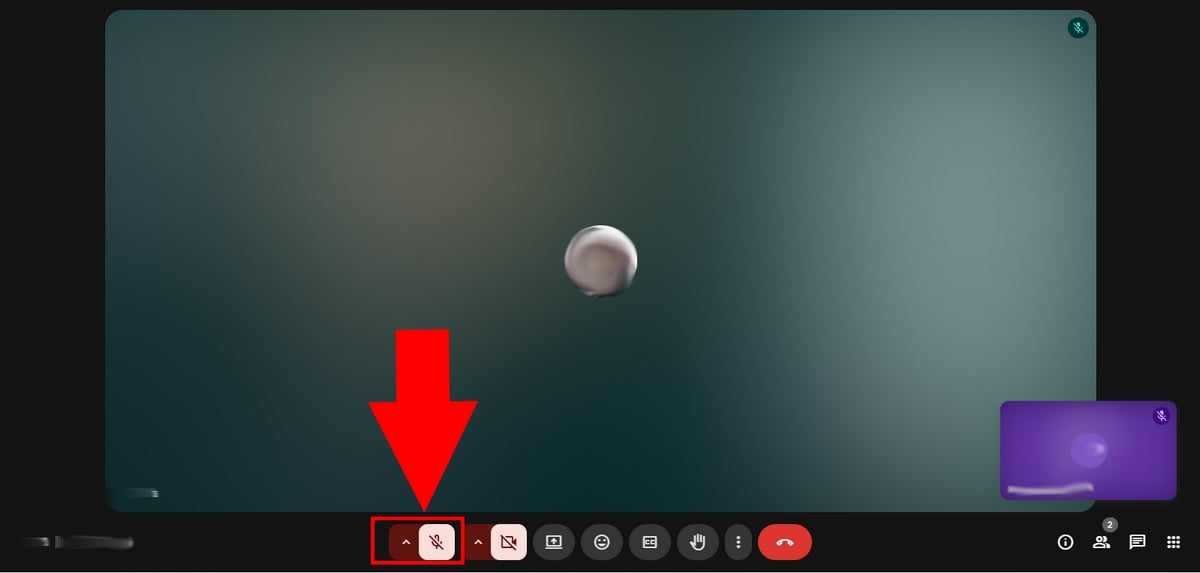
Zum Dein Mikrofon in Google Meet aktivieren, klicke auf das’Mikrosymbol am unteren Bildschirmrand während der Besprechung. Du kannst sie auch auf dem Startbildschirm aktivieren, kurz bevor du dem Anruf beitrittst.
Wenn dein Das Mikrofon bleibt hängen, überprüfe, ob Google Meet hat tatsächlich die’Zugriffsberechtigung in den Einstellungen deines Browsers oder deines Geräts.
Das Mikrofon auf dem PC in Google Meet aktivieren
Bevor du loslegst: Wenn du neu bei Meet bist, kannst du dir Folgendes ansehen Unser umfassender Leitfaden zur Nutzung von Google Meet.
a) Meet erlauben, auf das Mikrofon zuzugreifen
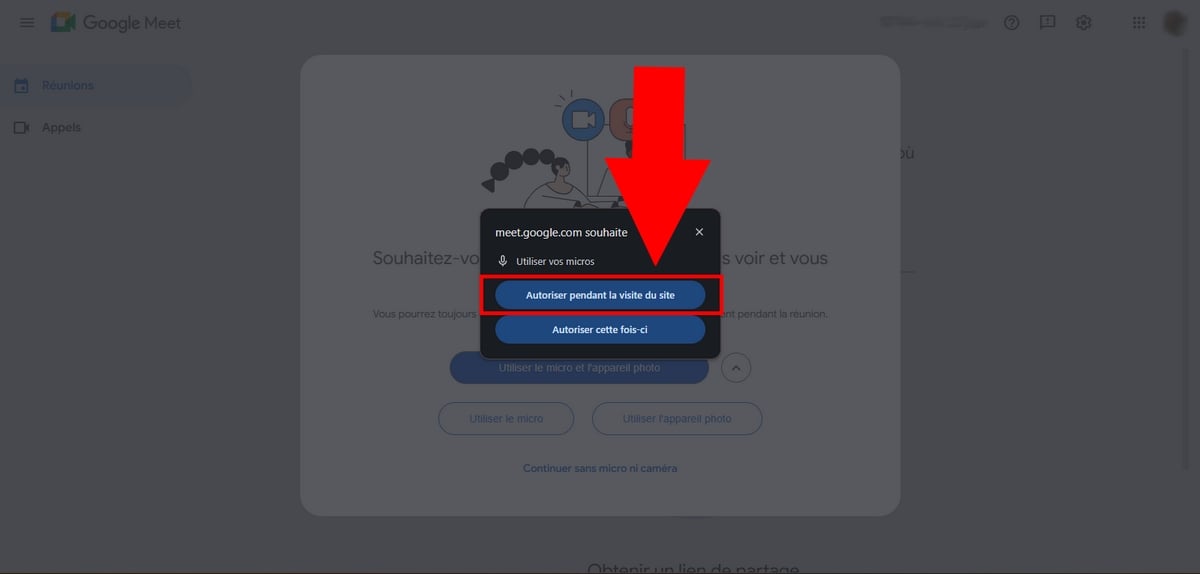
Wenn es sich um deine allererste Videokonferenz handelt, Meet wird dich fragen, ob du’das Wort ergreifen. In deinem Browser werden zwei Optionen angezeigt:
- "Erlauben während des Besuchs der Website" um den Zugriff jedes Mal zu gewähren, wenn du die App nutzt Meet.
- «Diesmal zulassen» um bei der nächsten Nutzung eine neue Anfrage zu erhalten.
Sobald die Genehmigung erteilt wurde, Google Meet kann dein Mikrofon während deiner Treffen. Wenn es nicht dein erstes Treffen ist, fahre direkt mit dem nächsten Schritt fort.
b) Einem Meeting beitreten oder es erstellen
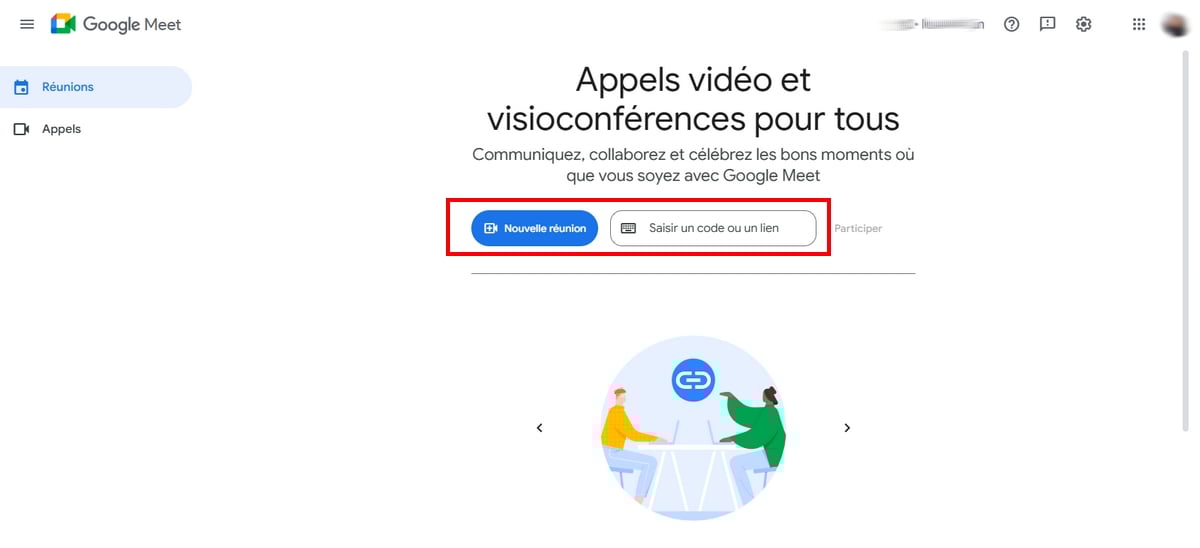
Von der Startseite von Meet, du hast zwei Möglichkeiten:
- Erstellen Sie eine neue Besprechung, indem Sie auf «Eine Sofortbesprechung starten».
- Nimm an einer bestehenden Besprechung teil, indem du den Code in «Geben Sie einen Code oder einen Link ein», und klicke dann auf «Mitmachen».
Mikrofon auf dem Startbildschirm aktivieren
Diese Option ist nur verfügbar, wenn du eine Einladung zur Teilnahme an einer Besprechung. Diese Funktion gilt nicht, wenn du eine Sofortbesprechung startest.
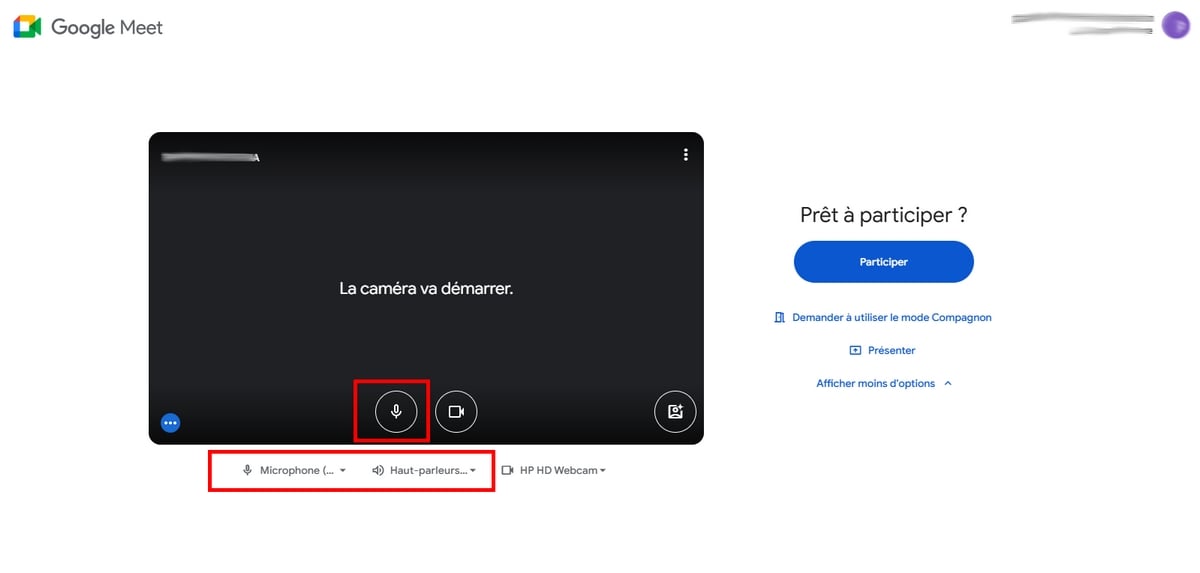
- Klicke auf dem Startbildschirm auf das’Mikrosymbol neben der Kamera, um sie ein- oder auszuschalten.
- Überprüfe die Audioeinstellungen direkt darunter und wähle dann den richtigen aus Mikrofon (integriertes Mikrofon oder Kopfhörer) und das richtige Lautsprecher.
- Klicke auf Teilnehmen sobald alles geregelt ist.
Wenn du das Mikrofon vor dem Beitritt deaktiviert hast, trittst du der Besprechung mit dem Mikrofon ausgeschaltet. Wenn du diese Funktion aktiviert hast, wird sie aktiviert, sobald du den Anruf annimmst.
Das Mikrofon einmal in der Besprechung einschalten
Du kannst dein Mikrofon auch direkt über die Benutzeroberfläche der Besprechung ein- oder ausschalten, egal ob es sich um eine Videokonferenz oder eine Aufzeichnung handelt:
- Finde die’Mikrofon-Symbol unten links auf deinem Bildschirm.
- Klicke darauf, um aktivieren oder deaktivieren dein Mikrofon.
- Du kannst auch die Tastenkombination verwenden Ctrl + D um dasselbe zu tun.
So sieht ein Mikrofon eingeschaltet :
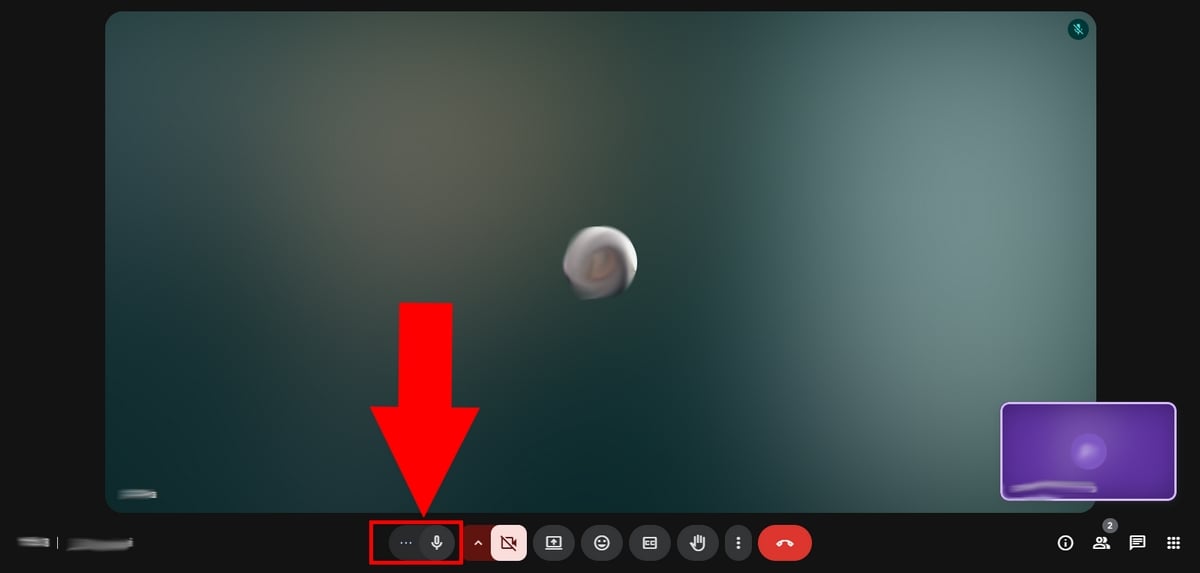
Umgekehrt ist das Symbol Mikrofon mit rotem Strich bedeutet, dass dein Mikrofon ausgeschaltet ist.
Das Mikrofon in Google Meet auf dem Handy aktivieren
Erlaube Meet den Zugriff auf dein Mikrofon
Du hast installiert Google Meet auf deinem Handy? Bei deiner ersten Videokonferenz, eine Bitte um das Wort wird automatisch angezeigt. Du musst es akzeptieren, um sprechen zu können.
So sieht diese Anfrage auf iPhone :
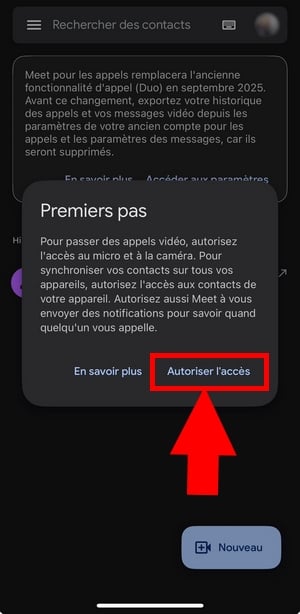

Wenn du diese Anfrage abgelehnt hast, gehe zu den Audioeinstellungen deines Geräts, um den Zugriff manuell zu aktivieren. Die Vorgehensweise wird weiter unten im Abschnitt zu Mikrofonproblemen ausführlich beschrieben.
Das Mikrofon vor oder während der Besprechung aktivieren
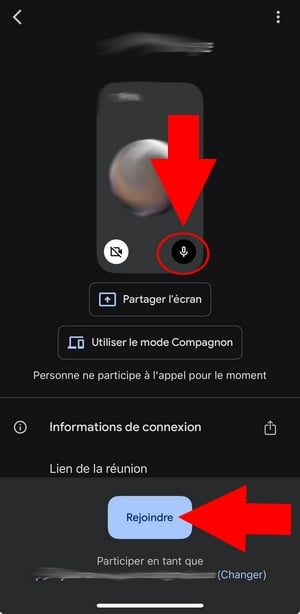
Auf dem Handy kannst du das Mikrofon entweder schon vor dem Beitritt zum Anruf oder direkt nach dem Beitritt aktivieren.
Vor dem Treffen :
- Klicke auf dem Startbildschirm auf das’Mikrosymbol um es zu aktivieren oder zu deaktivieren.
- Drücke anschließend auf Beitreten.
Während des Treffens :
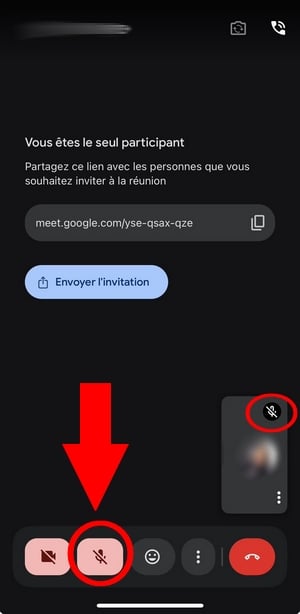
- Klicke auf den’Mikrosymbol neben dem Video in der Meet-Benutzeroberfläche, um es zu aktivieren oder zu deaktivieren.
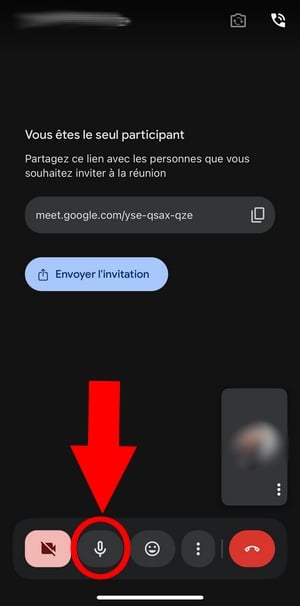
A Symbol eines durchgestrichenen Mikrofons bedeutet, dass dein Mikrofon ausgeschaltet ist.
Probleme mit dem Mikrofon in Google Meet beheben
So beheben Sie Audioprobleme bei Google Meet, überprüfen Sie zunächst die Berechtigungen und das Audioeinstellungen deines Geräts. Hier findest du alle Lösungen, um das Problem zu beheben.
Warum funktioniert das Mikrofon in Google Meet nicht?
Es gibt verschiedene Ursachen, die dazu führen können, dass dein Mikrofon während einer Videokonferenz nicht funktioniert:
- Begleitmodus aktiviert: Wenn du im „Begleiter“-Modus an der Besprechung teilnimmst, ist das Mikrofon deaktiviert. Verlasse die Besprechung, nimm außerhalb des „Begleiter“-Modus wieder daran teil und schalte dann dein Mikrofon wieder ein.
- Bildschirmfreigabe: bei einer Bildschirmpräsentation in Meet, musst du einen bestimmter Tab (nicht den gesamten Bildschirm und auch kein Fenster), damit der Ton übertragen wird.
Sollten diese Überprüfungen nicht ausreichen, helfen dir die folgenden Lösungen dabei, dein Mikrofon aktivieren.
Wie kann ich das Mikrofon in Google Meet entsperren?
a) Sicherstellen, dass Meet über die erforderliche Genehmigung verfügt
Ob Meet Wenn die App keine Berechtigung hat, dein Mikrofon zu nutzen, wird ein Klick auf das Symbol nichts bewirken. Hier erfährst du, wie du dieses Audioproblem je nach Gerät beheben kannst.
Auf Android :
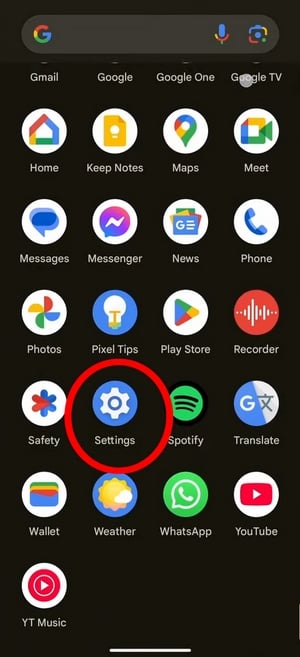
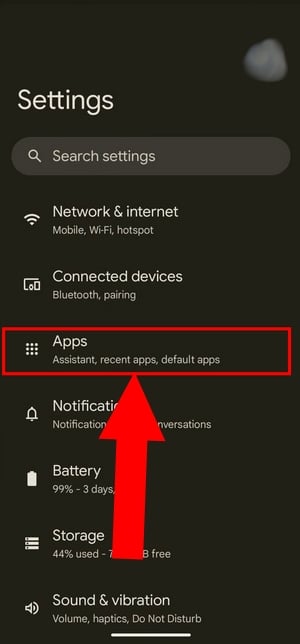
- Geh zu den Einstellungenund dann auf Anwendungen (Wo Apps).
- Klicke auf die App Meet, dann auf Berechtigungen.
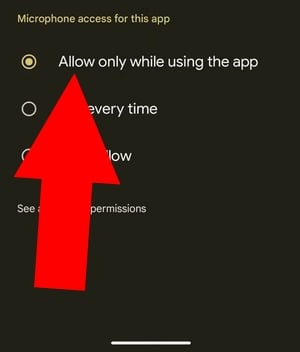
- Auswählen Mikrofon, und aktiviere dann Nur zulassen, wenn die App verwendet wird (Allow only while using the app), falls dies noch nicht geschehen ist.
- Du kannst auch wählen Immer fragen um bei jeder Nutzung eine Bestätigung zu erhalten.
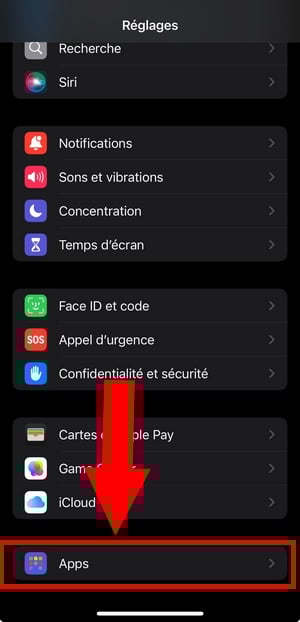
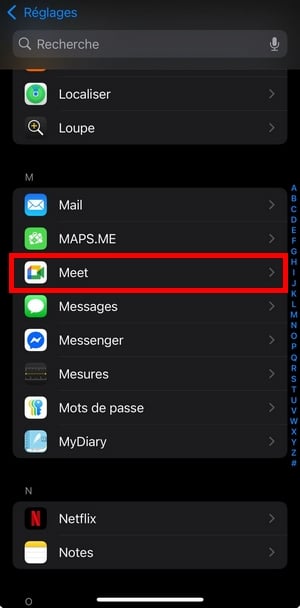
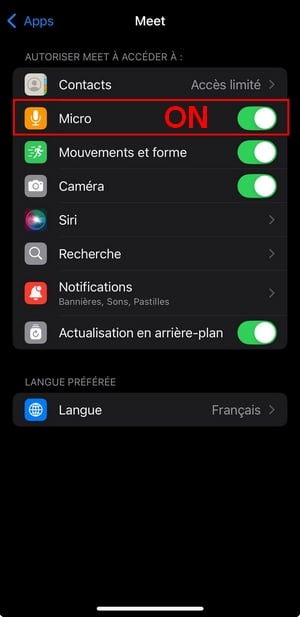
Auf dem iPhone :
- Geh zu den Einstellungenund dann auf Apps ganz unten.
- Finde Meet in der Liste der Anwendungen.
- Wenn das Mikrofon nicht aktiviert ist, klicke auf Mikrofon um es zu aktivieren.
b) Stelle sicher, dass der Browser auf dein Mikrofon zugreifen kann
Auf dem PC muss auch der Browser die Berechtigung haben, dein Mikrofon zu nutzen. Hier findest du eine Anleitung, wie du dieses Audioproblem je nach Browser beheben kannst.
Auf Chrome :
- Öffnet Chrom und klicke auf die drei kleine Punkte oben rechts.
- Gehe zu Einstellungen, dann Datenschutz und Sicherheit.
- Klicke auf Einstellungen der Seiten.
- Im Berechtigungen, klicke auf Mikrofon und vergewissere dich, dass das Kästchen «Websites können die Nutzung deines Mikrofons anfordern» ist ordnungsgemäß angekreuzt.

- Rufe anschließend Meet auf und überprüfe, ob dort tatsächlich die erforderliche Genehmigungen.

Bei anderen Browsern ist der Weg ähnlich:
- Firefox : Öffne das Menü (☰) und gehe zu Datenschutz und Sicherheit, scrolle bis zu Berechtigungen und klicke auf Mikrofon.
- Edge : geht in Einstellungen, dann Datenschutz, Forschung und Dienstleistungen, dann Standortgenehmigungen und schließlich Mikrofon.
c) Weitere Lösungen zur Behebung von Audio-Problemen bei Meet
Wenn dein Mikrofon funktioniert immer noch nicht Nachdem du die Berechtigungen überprüft hast, probiere diese Lösungen nacheinander aus.
Browser zurücksetzen
Einige Erweiterungen oder Anwendungen können dein Mikrofon im Hintergrund beanspruchen. Chrome zu schließen reicht nicht immer aus. So erzwingst du einen vollständigen Neustart:
- Gib ein chrome://restart in die Adressleiste.
- Dieser Befehl setzt alle Anwendungen und Erweiterungen von Chrome.
- Sobald Chrome neu gestartet ist, überprüfe, ob dein Mikrofon aktiviert ist, und nimm dann an der Besprechung teil.
Chrome aktualisieren
- Klicke auf die drei kleine Punkte oben rechts.
- Gehe zu Hilfe, dann Über Google Chrome.
- Wenn die Schaltfläche Relaunch Wenn es angezeigt wird, klicke darauf: Es ist ein Update verfügbar. Andernfalls verwendest du bereits die neueste Version.
- Melde dich anschließend bei Meet an und teste dein Mikrofon.
Die App aktualisieren
Überprüfe auch, ob die PWA Meet oder die App ist in deinem App-Store auf dem neuesten Stand.
Lautstärke und Audiogeräte überprüfen
Stelle sicher, dass der Ton deines Geräts nicht stummgeschaltet ist. Überprüfe außerdem, ob du mit dem gutes Mikrofon (integriertes Mikrofon oder Kopfhörer) und an den guter Lautsprecher. Wenn du Geräte benutzt Bluetooth, trenne sie und schließe sie dann wieder an. Eine falsche Audioeinstellung ist oft die Ursache dafür, dass das Mikrofon bei einer Videokonferenz stumm ist.
Beim Veranstalter um das Wort bitten
Es kann vorkommen, dass der Veranstalter oder ein Teilnehmer dein Mikrofon stummschaltet, um das Hintergrundrauschen reduzieren. In diesem Fall musst du es selbst wieder aktivieren über die Meet-Benutzeroberfläche. Falls dein Mikrofon nach dem Reaktivieren weiterhin stummgeschaltet ist, überprüfe noch einmal deine Audioeinstellungen.
Das Gerät neu starten
Wenn du nicht herausfinden kannst, welche App dein Mikrofon im Hintergrund nutzt, Starte dein Gerät neu. Nimm anschließend an einer Meet-Besprechung teil, um zu überprüfen, ob das Audioproblem behoben ist.










 Deutsch