Du kannst ein Meeting in Google Meet aufzeichnen auf vier Arten:
- Das integrierte Funktion von Google (nur für Konten Google Workspace)
- Die Erweiterung Bluedot
- EIN Tool zur Erstellung von Screenshots auf deinem PC
- Der integrierte Rekorder deines Handys
Sie haben kein Workspace-Konto? Die Methoden 2, 3 und 4 funktionieren auch ohne Abonnement. Und egal, für welche Methode Sie sich entscheiden: Denken Sie immer daran, die Teilnehmer vor Beginn der Aufzeichnung: In vielen Ländern ist dies gesetzlich vorgeschrieben.
Transparenz: Dieser Link zu Bluedot ist ein Affiliate-Link. Der Preis bleibt für dich unverändert, und unsere Meinung wird dadurch nicht beeinflusst.
1. Verwenden Sie die integrierte Aufzeichnungsfunktion in Google Meet.
Google Meet enthält eine integrierte Aufnahmefunktion, einfach anzuwenden, jedoch an einige Bedingungen geknüpft. Wenn du nicht alle davon erfüllst, gehe direkt zu den Methoden 2, 3 oder 4 über.
a) Erfüllung der Registrierungskriterien
Bevor du loslegst, überprüfe bitte, ob du alle diese Punkte abgehakt hast:
| Bedingungen | Einzelheiten |
|---|---|
| Ein Konto haben Google Workspace | Du musst über eine kompatible Version : Business Standard, Business Plus, Enterprise, Education, Essentials. |
| Berechtigung aktiviert | Der Administrator deiner Organisation muss über folgende Rechte verfügen: die Funktion aktiviert in der Google Workspace-Konsole. |
| EIN wählbare Rolle | Du musst wohl der’Organisator oder eins Mitorganisator. Ein einfacher Gast kann die Aufzeichnung nicht starten. |
| EIN Speicherplatz ausreichend | Du brauchst genügend Platz auf Google Drive, wo die Datei gespeichert wird. |
| Auf Computer | Diese native Funktion ist ausschließlich verfügbar auf PC oder Mac, nicht auf dem Handy. |
Anzumerken ist, dass seit Ende 2023, einige Abonnenten Google One Premium (kostenpflichtige persönliche Konten) können ebenfalls Aufzeichnungen erstellen. Dagegen können die Kostenlose Google-Konten (@gmail.com) haben keinen Zugriff auf diese Option.
b) Aufnahme starten
Hast du alle Kästchen angekreuzt? Hier sind die Schritte zur Registrierung deiner Besprechung:
- Geh auf Google Meet über deinen Browser.
- Tritt einer Gruppe bei oder gründe eine neues Treffen.
- Klicke unten rechts auf dem Bildschirm auf das’Icon Aktivitäten.

- Es öffnet sich ein neues Fenster. Klicke auf die Schaltfläche Registrierung.

- Klicke auf Aufnahme starten um die Aufnahme zu starten.
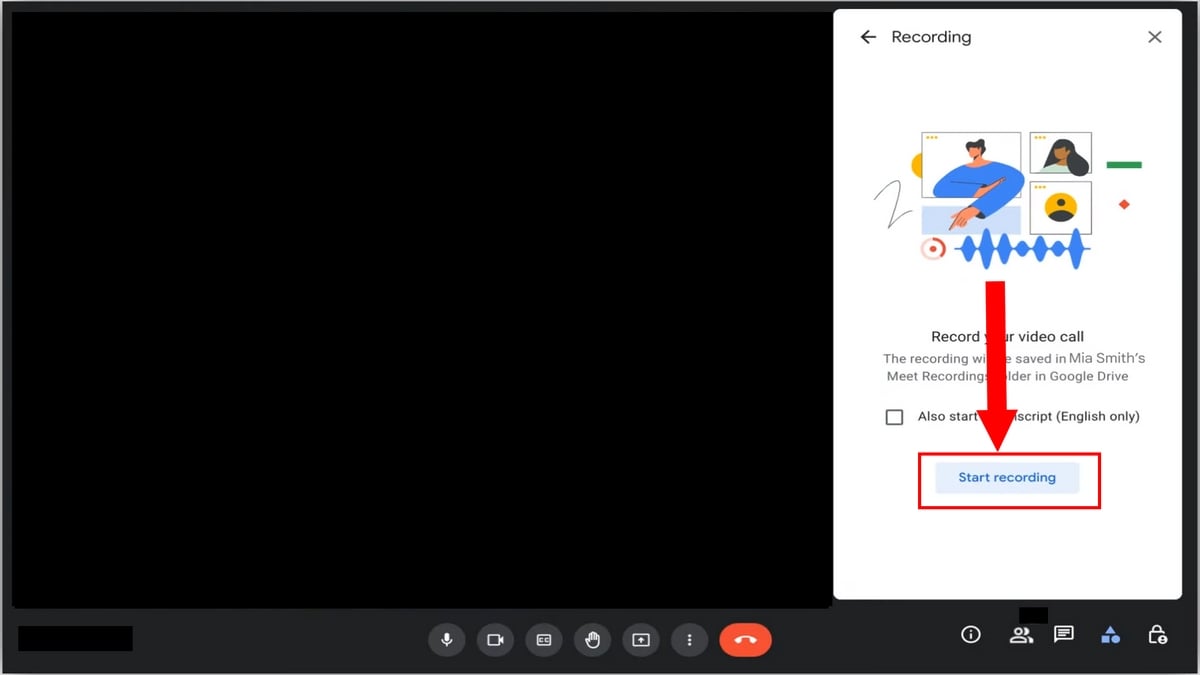
- Alle Teilnehmer erhalten eine Benachrichtigung. Ein Hinweis Registrierung wird oben rechts auf ihrem Bildschirm angezeigt.
- Um den Vorgang zu beenden, öffne das Fenster erneut Aktivitäten, klicke auf „Speichern“ und anschließend auf Aufnahme beenden.

Du möchtest während der Besprechung ein Dokument teilen, aber es wird auf dem Kopf stehend angezeigt? Hier erfährst du, wie es geht die Kamera umdrehen über Google Meet.
c) Die aufgezeichnete Besprechung abrufen und teilen
Deine Aufnahme ist fertig. Hier erfährst du, wo du sie abrufen und wie du sie teilen kannst:
- Hier findest du alle deine Google Meet-Registrierungen in Google Drive, im Ordner Meet Recordings, unter „Mein Drive“.
- EIN Link zur Aufzeichnung wird ebenfalls per E-Mail an den Veranstalter gesendet.
- Um den Beitrag zu teilen, klicke auf das’Symbol „Teilen“, gib eine E-Mail-Adresse ein, lege die Berechtigungen fest und tippe dann auf Senden.
Gut zu wissen: Die Datei wird immer auf dem Google Drive des Veranstalters. Wenn du es nicht bist, bitte ihn, den Beitrag freizugeben, damit du darauf zugreifen kannst.
2. Eine Browsererweiterung verwenden: Bluedot
Wenn du noch kein Konto hast Google Workspace, oder wenn du nicht der Organisator des Treffens bist, die Erweiterung Bluedot ist die einfachste Lösung. Sie ergänzt Google Chrome und startet die Aufzeichnung mit wenigen Klicks, ohne Zugangsbeschränkungen.
Bluedot schlägt einen Plan vor frei, doch dieser ist begrenzt. Der uneingeschränkte Zugriff auf die erweiterten Funktionen ist nur im Rahmen eines kostenpflichtigen Abonnements möglich.
Dazu gehört die Transkription unbegrenzt, die Notizen erweiterte Besprechungsfunktionen und die Zusammenfassung automatisch generiert von KI : nach jedem Sitzung, Bluedot analysiert den Inhalt und erstellt automatisch eine strukturierte Zusammenfassung sowie Notizen Schlüssel und eine Transkription vollständig.
Du kannst dir auch unseren Leitfaden zum Thema Wie erstellt man eine Zusammenfassung? auf Google Meet, um das Beste daraus zu machen.
a) Lade die Erweiterung auf dein Gerät herunter
Beginne mit die Erweiterung installieren :
➡️ Die Bluedot-Erweiterung kostenlos installieren ⬅️
- Suche auf der Website nach der Schaltfläche Zu Google Chrome hinzufügen.
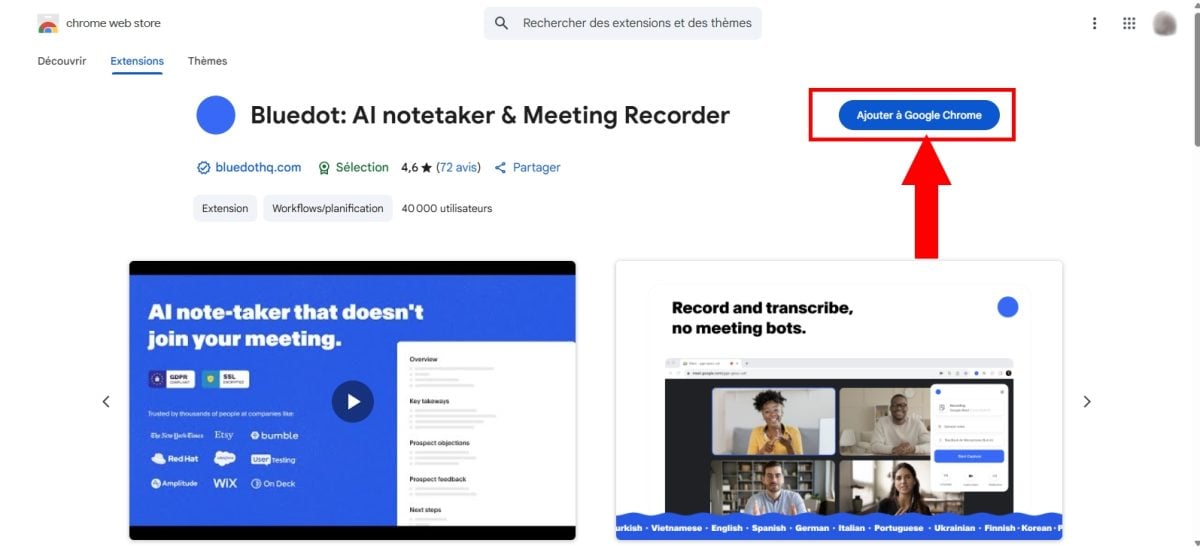
- Klicke auf Erweiterung hinzufügen um zu bestätigen.
- Nach der Installation erscheint das Symbol in der Leiste’Erweiterungenoben rechts.
- Hefte sie an, indem du auf das’rote Stecknadel neben Bluedot.
- Anschließend wirst du aufgefordert, ein Arbeitsbereich.

- Klicke auf Nehmen Sie mich mit zu Google Meet um direkt auf der Plattform zu landen.
b) Nimm an einer Besprechung über Google Meet teil
- Werde Teil einer Sitzung mit einem Link oder einer Einladung.
- Du kannst auch auf … klicken Neues Treffen oder auf Code oder Link einfügen.
c) Das Treffen aufzeichnen
- Sobald du in der Besprechung bist, klicke auf das Symbol Bluedot in deiner Erweiterungsleiste angeheftet.
- Es öffnet sich ein neues Fenster. Klicke auf Start Capture um die Aufnahme zu starten.

- Du kannst auch die Tastenkombination verwenden Strg + Umschalt + S zum Einstieg.
- Bevor du startest, klicke auf Audio/Video unter Start Capture um die Qualität Video- und Tonbearbeitung.

- Die Erwähnung Active, neben dem Mikrofon, bestätigt, dass die Aufnahme tatsächlich läuft.
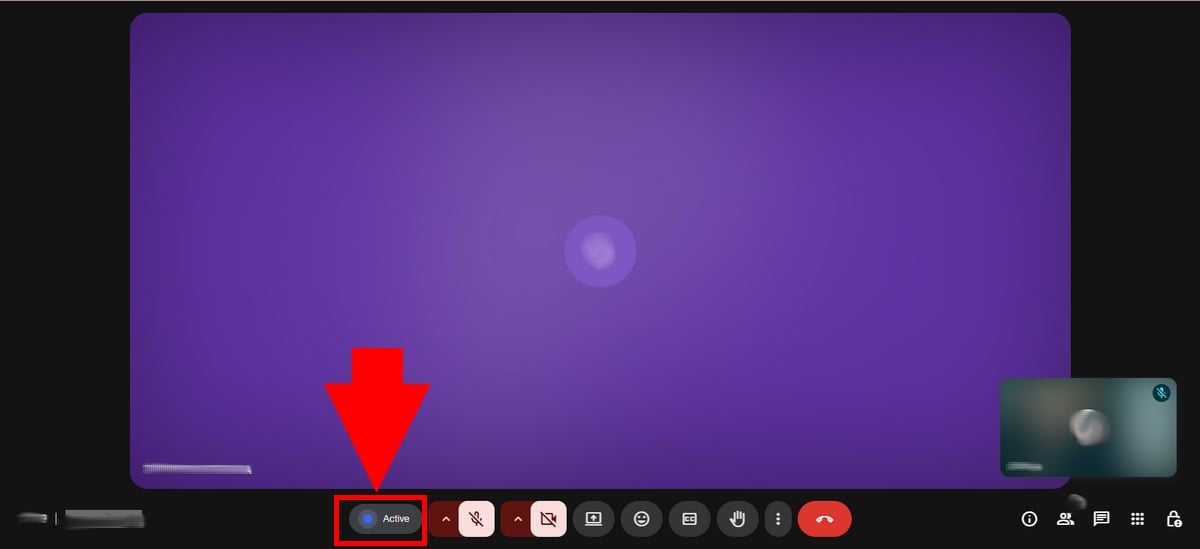
- Um die Wiedergabe anzuhalten, klicke auf Pause. Um den Vorgang zu beenden, klicke auf Finish.

- Nach einem Klick auf Finish, wirst du zur Benutzeroberfläche von Bluedot. Dort findest du die Aufnahme mit ihrer Transkription automatisch und die Notizen erzeugt durch KI.
d) Bildschirmfreigabe aufzeichnen
Hier erfahren Sie, wie Deinen Bildschirm mit Bluedot teilen während einer Besprechung:
- Nimm wie gewohnt an der Besprechung teil.
- Klicke auf das Symbol Bildschirm, neben dem Video-Symbol, und wähle dann die Elemente aus, die du aufnehmen möchtest.
- Wenn du fertig bist, klicke auf Präsentation stoppen, oben rechts auf dem Bildschirm.

e) Die aufgezeichnete Besprechung aufrufen
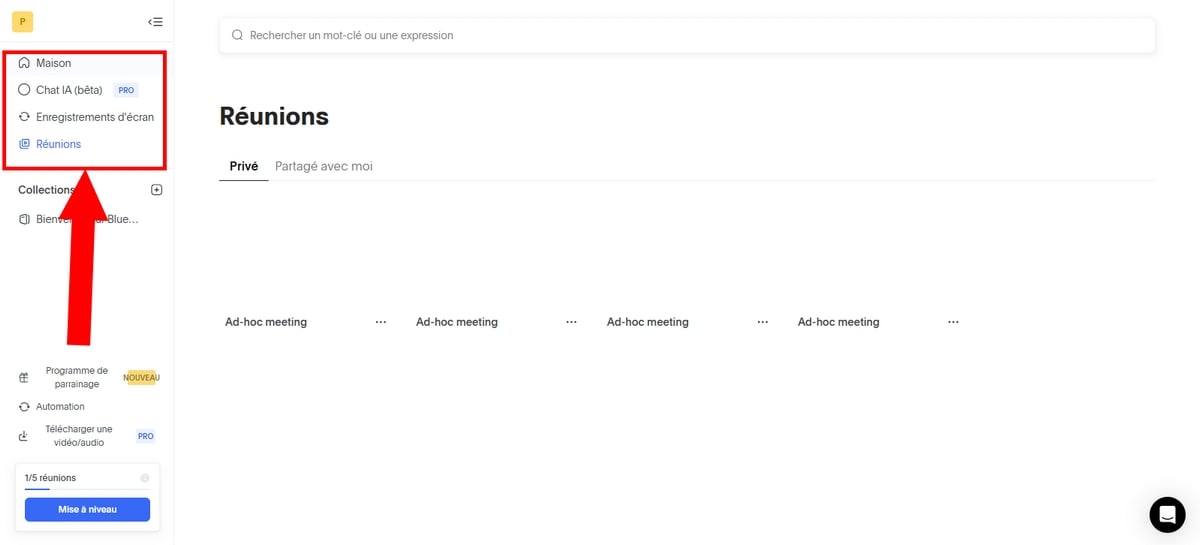
- Nach einem Klick auf Die Freigabe beenden, dann kommst du auf deine Arbeitsbereich Bluedot.
- Klicke auf die Rubrik Treffen.
- Das Video reiht sich dort mit seinen Notizen und sein Transkription.
Bist du bereit, dein erstes Meeting mit Bluedot aufzuzeichnen?
📹 Ein Treffen mit Bluedot aufzeichnen 📹.
3. Google Meet mit kostenlosen Tools am PC aufnehmen
Dein Computer enthält bereits ein kostenloser Bildschirmaufzeichner, ganz gleich, welches Betriebssystem du verwendest. Diese Methode funktioniert bei jedem Sitzung Google Meet, auch als Gast. Die Videoqualität Das hängt von deinem Bildschirm ab, reicht aber völlig aus, um eine Sitzung Arbeitsplatz oder eine Ausbildung.
a) Unter Windows
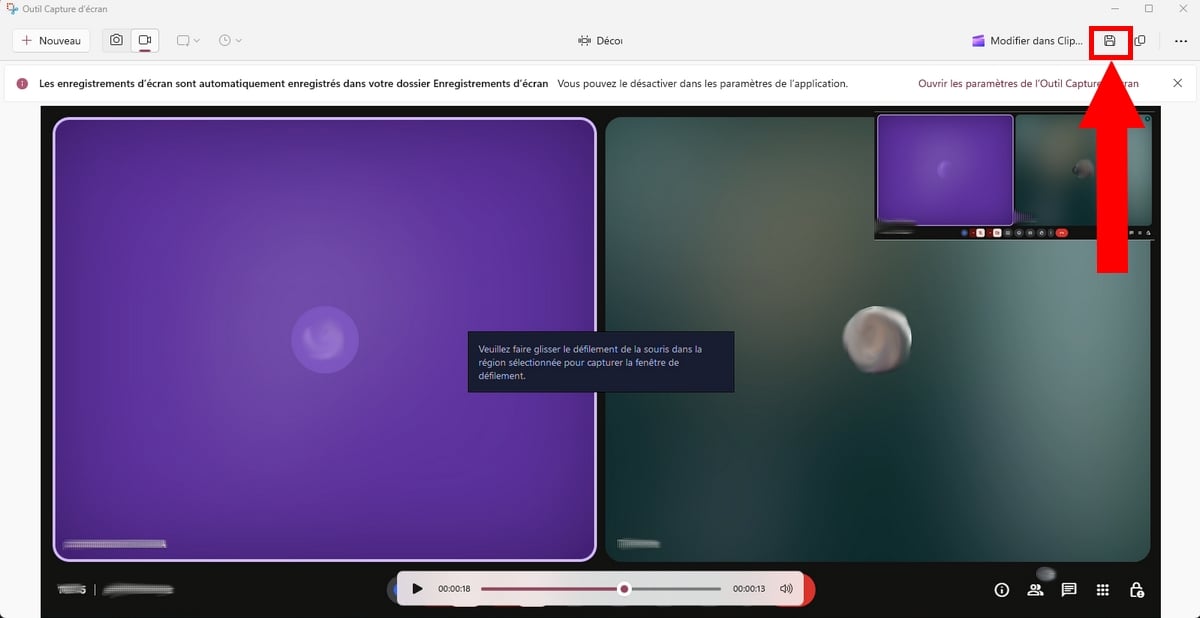
Du kannst ein Meeting mit dem’Screenshot-Tool in Windows integriert:
- Tape Screenshot-Tool in die Windows-Suchleiste ein und öffne es anschließend.
- Halte die Tasten gedrückt Windows + Umschalt + R um die Aufnahme zu starten.

- Wähle den Bereich manuell aus zu erfassen.
- Ein Countdown von 3 Sekunden wird ausgelöst, dann klicke auf Zum Starten.
- Um die Wiedergabe anzuhalten, benutze die Schaltfläche Pause (schwarz). Um den Vorgang zu beenden, klicke auf den rote Taste.
b) Auf dem Mac
Auf dem Mac ist das native Tool von Screenshot funktioniert, ohne dass man etwas installieren muss:
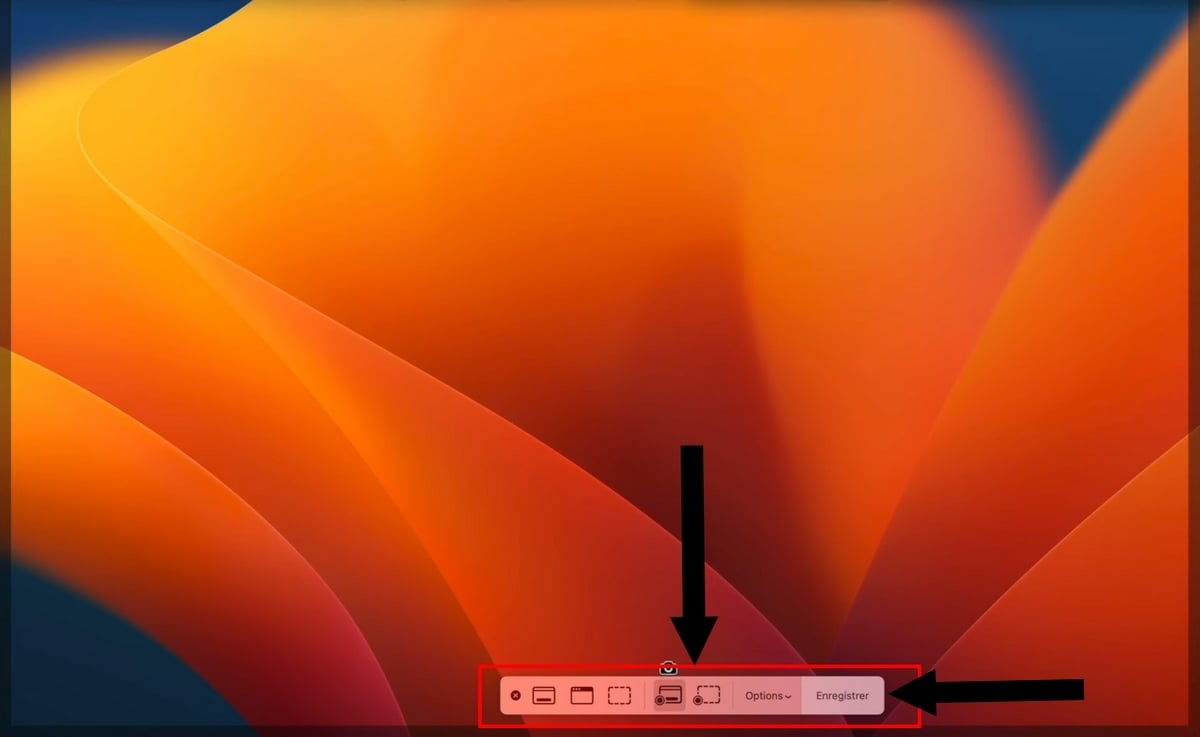
- Verwende die Tastenkombination Umschalt + Befehl + 5 um die Aufzeichnungs-Symbolleiste zu öffnen.
- Wählt die auszuwählender Bereich, und klicke dann auf Zur Anmeldung.
- Um den Vorgang zu beenden, klicke auf die Schaltfläche Stopp in der Menüleiste oben auf dem Bildschirm.
- Das Video wird gespeichert automatisch auf dem Desktop, im Format .mov. Du kannst diesen Ordner über das Menü ändern Optionen.
4. Ein Meeting in Google Meet mit meinem Telefon aufzeichnen
Die integrierte Funktion von Google Meet und die Erweiterung Bluedot sind dem Computer vorbehalten. Auf dem Handy gehst du über der integrierte Bildschirmrekorder auf deinem Gerät: Es ist kostenlos, erfordert keine App von Drittanbietern und ist verfügbar auf Android wie auf iPhone.
Auf Android
- Nimm an deiner Besprechung teil Google Meet.
- Wische am oberen Bildschirmrand, um das Schnellmenü.
- Drücke auf Bildschirmaufzeichnung.

- Starte die Aufnahme und denk daran, das Mikrofon einschalten um den Ton des Anrufs aufzunehmen.
- Um den Vorgang zu beenden, drücke auf die rote Taste. Das Video wird automatisch in deinem Galerie.
Auf dem iPhone
Auf dem iPhone ist die’Bildschirmrekorder lebt in der Leitstelle:
- Nimm an deiner Besprechung teil Google Meet über den Link oder die erhaltene Einladung.
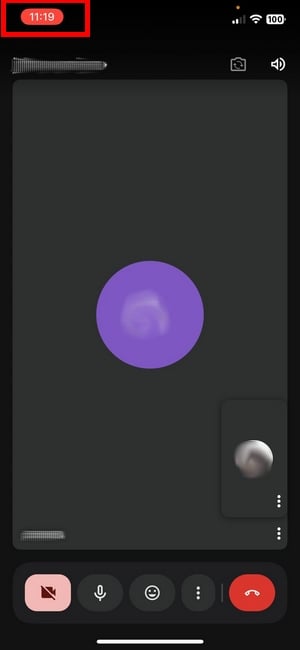
- Öffne das Kontrollzentrum, und drücke dann die’Kreissymbol mit dem Pellet um die Aufnahme zu starten.

- Geh zurück zu dem’Google Meet-App um an deiner Besprechung teilzunehmen.
- Zum Aufnahme beenden, drücke die roter Balken oben auf dem Bildschirm und dann auf Halt. Du kannst auch das Kontrollzentrum erneut öffnen und erneut auf den Aufnahmeknopf tippen.

- Das Video wird automatisch in deiner App angezeigt Fotos.
Hinweis: Diese Methode erfasst das, was auf dem Bildschirm angezeigt wird. Die Qualität hängt von der Auflösung deines Geräts und deiner Internetverbindung während der Besprechung ab.
Häufig gestellte Fragen
Wie aktiviere ich die automatische Aufzeichnung als Administrator in Google Meet?
Als’Verwalter, kannst du die Aufzeichnung für dein gesamtes Organisation. Und so geht’s:
- Melde dich bei der Verwaltungskonsole Google mit deinem Administrator-Konto.
- Stelle sicher, dass du über eine Ausgabe Google Workspace kompatibel.
- Gehe zu Menü, dann Anwendungen, Google Workspace, Google Meet und Videoeinstellungen Meet.
- Wähle die Option aus Registrierung, setze ein Häkchen und klicke dann auf Zur Anmeldung.
Zum deaktivieren Um die Funktion zu deaktivieren, deaktiviere einfach das entsprechende Kontrollkästchen. Alle Teilnehmer in Frage kommende von dir Organisation können dann entsprechend ihrer Rolle die Aufzeichnungsfunktion nutzen.
Warum kann ich nicht in Google Meet speichern?
Die häufigsten Ursachen sind folgende:
- Die Aufnahme wurde vom Administrator deaktiviert auf deine Rechnung.
- Du hast keine angepasste Workspace-Version : Business Standard, Business Plus, Enterprise Standard, Enterprise Plus, Teaching and Learning Upgrade, Education Plus, Essentials, Enterprise Essentials oder Enterprise Essentials Plus.
- Du benutzt ein kostenloses Google-Konto (@gmail.com), der keinen Zugriff auf die integrierte Funktion hat.
- Du befindest dich in einer Kleingruppensitzung, wo die Aufzeichnung blockiert ist.
Die einfachste Lösung: Frag den’Veranstalter des Treffens die Aufnahme für dich zu starten. Ansonsten nutze eine Screenshot oder über die Erweiterung Bluedot, die ohne Google Workspace.
Kann ich als Gast ein Google Meet-Meeting aufzeichnen?
Nein. Die integrierte Funktion ist nur für die’Organisator, an einen Mitorganisator oder an einen Teilnehmer derselben Organisation, der über die erforderlichen Rechte verfügt. Wenn du an einer Besprechung als’externer Gast, dann wird die Schaltfläche „Speichern“ nicht angezeigt. Verwende in diesem Fall einen Tool zur Erstellung von Screenshots auf deinem PC oder deinem Mobilgerät.
Wo werden meine Google Meet-Aufzeichnungen gespeichert?
Der Speicherort hängt davon ab, welches Tool du verwendet hast:
| Verwendetes Werkzeug | Speicherort der Aufzeichnung |
|---|---|
| Integrierte Funktion von Google Meet | Google Drive vom Veranstalter (Ordner “Meet Recordings”) + per E-Mail gesendeter Link |
| Verlängerung Bluedot | In der App gespeichert Bluedot, in deinem Arbeitsbereich |
| Mobile Geräte (Android / iPhone) | Galerie oder Fotos auf deinem Handy |
Mit der nativen Funktion wird die Datei automatisch im Google Drive des Veranstalters.
Wie kann ich eine Aufzeichnung abrufen, wenn ich nicht mehr der Veranstalter bin?
Die Datei bleibt im Google Drive des Veranstalters. Wenn du keinen Zugriff mehr darauf hast, bitte ihn, Datei teilen oder dir den Link zu schicken. Ein Workspace-Administrator kann die Datei auch im Drive des betreffenden Kontos finden und dort die Freigabe oder das Löschen verwalten.
Enthält eine Google Meet-Aufzeichnung ein Transkript?
Ja, unter bestimmten Voraussetzungen. Bei bestimmten Ausgaben Google Workspace, kannst du die Transkription und das Untertitel während der Sitzung. Die Transkriptionen werden in einer separates Dokument, neben dem Video, im Google Drive des Veranstalters.
Das ist besonders nützlich, um eine Ausbildung oder einen bestimmten Punkt einer Sitzung. Wenn du noch einen Schritt weiter gehen möchtest, bietet die Erweiterung Bluedot führt auch zu Notizen und Transkriptionen automatisch dank KI, einschließlich der Teilnehmer ohne Workspace-Konto.
Eine Besprechung aufzeichnen: Was sagt das Gesetz dazu?
In vielen Ländern musst du die Einwilligung der Teilnehmer bevor Sie eine Besprechung aufzeichnen. Google Meet zeigt übrigens eine Benachrichtigung an alle wenn die Aufnahme beginnt. Informiere immer die Anwesenden und halte dich an die gesetzliche Verpflichtungen geltend, vor allem im beruflichen Umfeld.
Hast du eine Frage? Schreib sie einfach in die Kommentare.










 Deutsch