Tu peux enregistrer une réunion sur Google Meet de quatre façons :
- La fonction intégrée de Google (réservée aux comptes Google Workspace)
- L’extension Bluedot
- Un outil de capture d’écran sur ton PC
- L’enregistreur natif de ton téléphone
Pas de compte Workspace ? Les méthodes 2, 3 et 4 fonctionnent sans abonnement. Et quelle que soit la méthode choisie, pense toujours à prévenir les participants avant de lancer l’enregistrement : dans beaucoup de pays, c’est une obligation légale.
Transparence : ce lien vers Bluedot est un lien d’affiliation. Ça ne change rien à son prix pour toi, et ça n’influence pas notre avis.
1. Utiliser la fonction intégrée d’enregistrement sur Google Meet
Google Meet intègre une fonctionnalité d’enregistrement native, simple à utiliser, mais soumise à quelques conditions. Si tu ne les remplis pas toutes, passe directement aux méthodes 2, 3 ou 4.
a) Remplir les critères d’enregistrement
Avant de te lancer, vérifie que tu coches bien toutes ces cases :
| Conditions | Détails |
|---|---|
| Avoir un compte Google Workspace | Tu dois disposer d’une édition compatible : Business Standard, Business Plus, Enterprise, Education, Essentials. |
| Autorisation activée | L’administrateur de ton organisation doit avoir activé la fonctionnalité dans la console Google Workspace. |
| Un rôle éligible | Tu dois être l’organisateur ou un coorganisateur. Un simple invité ne peut pas lancer l’enregistrement. |
| Un espace de stockage suffisant | Il te faut assez de place sur Google Drive, où le fichier sera sauvegardé. |
| Être sur ordinateur | Cette fonctionnalité native est disponible uniquement sur PC ou Mac, pas sur mobile. |
À noter que depuis fin 2023, certains abonnés Google One Premium (comptes personnels payants) peuvent aussi enregistrer. En revanche, les comptes Google gratuits (@gmail.com) n’ont pas accès à cette option.
b) Lancer l’enregistrement
Tu coches toutes les cases ? Voici les étapes pour enregistrer ta réunion :
- Rends-toi sur Google Meet depuis ton navigateur.
- Rejoins ou crée une nouvelle réunion.
- En bas à droite de l’écran, clique sur l’icône Activités.

- Une nouvelle fenêtre s’ouvre. Clique sur le bouton Enregistrement.

- Clique sur Démarrer l’enregistrement pour lancer la capture.
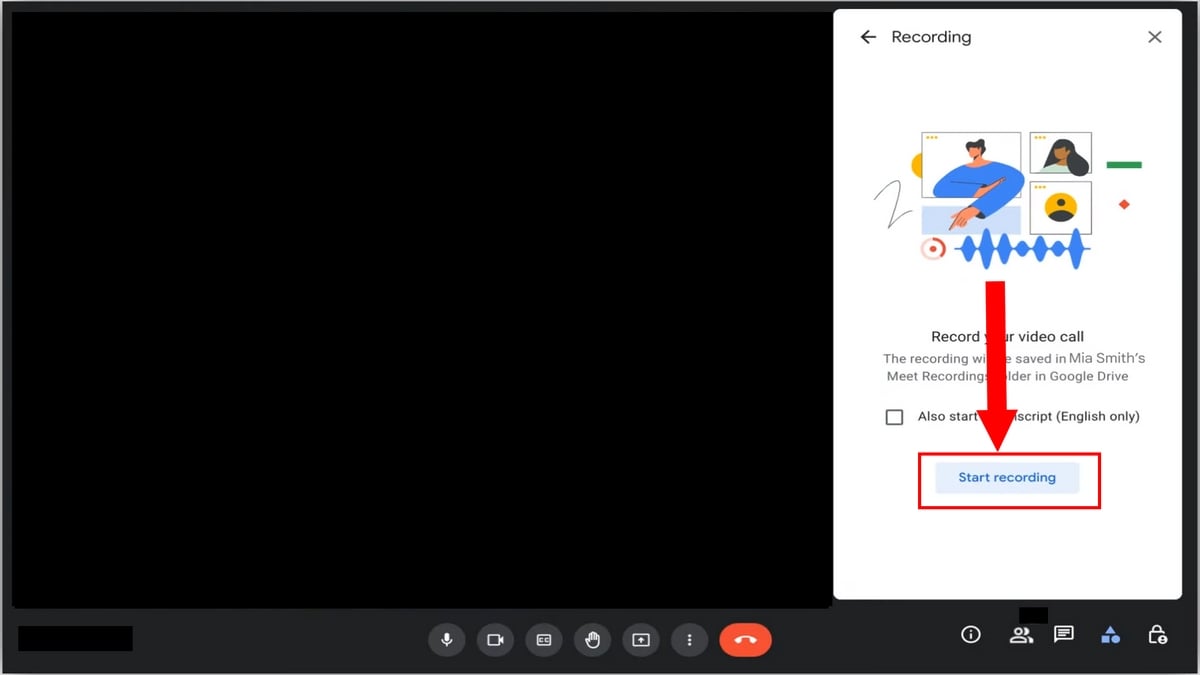
- Tous les participants reçoivent une notification. Une mention Enregistrement s’affiche en haut à droite de leur écran.
- Pour arrêter, ouvre à nouveau le panneau Activités, clique sur Enregistrement, puis sur Arrêter l’enregistrement.

Tu veux partager un document pendant la réunion mais il s’affiche à l’envers ? Découvre comment inverser la caméra sur Google Meet.
c) Retrouver et partager la réunion enregistrée
Ton enregistrement est terminé. Voici où le récupérer et comment le partager :
- Retrouve tous tes enregistrements Google Meet dans Google Drive, dans le dossier Meet Recordings, sous Mon Drive.
- Un lien vers l’enregistrement est aussi envoyé par e-mail à l’organisateur.
- Pour partager, clique sur l’icône Partager, renseigne une adresse e-mail, définis les autorisations, puis appuie sur Envoyer.
Bon à savoir : le fichier est toujours stocké sur le Google Drive de l’organisateur. Si ce n’est pas toi, demande-lui le partage pour y accéder.
2. Utiliser une extension de navigateur : Bluedot
Si tu n’as pas de compte Google Workspace, ou si tu n’es pas l’organisateur de la réunion, l’extension Bluedot est la solution la plus simple. Elle s’ajoute à Google Chrome et lance l’enregistrement en quelques clics, sans restriction d’accès.
Bluedot propose un plan gratuit, mais celui-ci reste limité. L’accès complet aux fonctionnalités avancées passe par un abonnement payant.
Cela inclut la transcription illimitée, les notes de réunion enrichies et le résumé automatique généré par l’IA : après chaque session, Bluedot analyse le contenu et produit automatiquement un résumé structuré, des notes clés et une transcription complète.
Tu peux aussi consulter notre guide sur comment faire un résumé sur Google Meet pour en tirer le meilleur parti.
a) Télécharger l’extension sur ton appareil
Commence par installer l’extension :
➡️ Installer l'extension Bluedot gratuitement ⬅️
- Sur le site, repère le bouton Ajouter à Google Chrome.
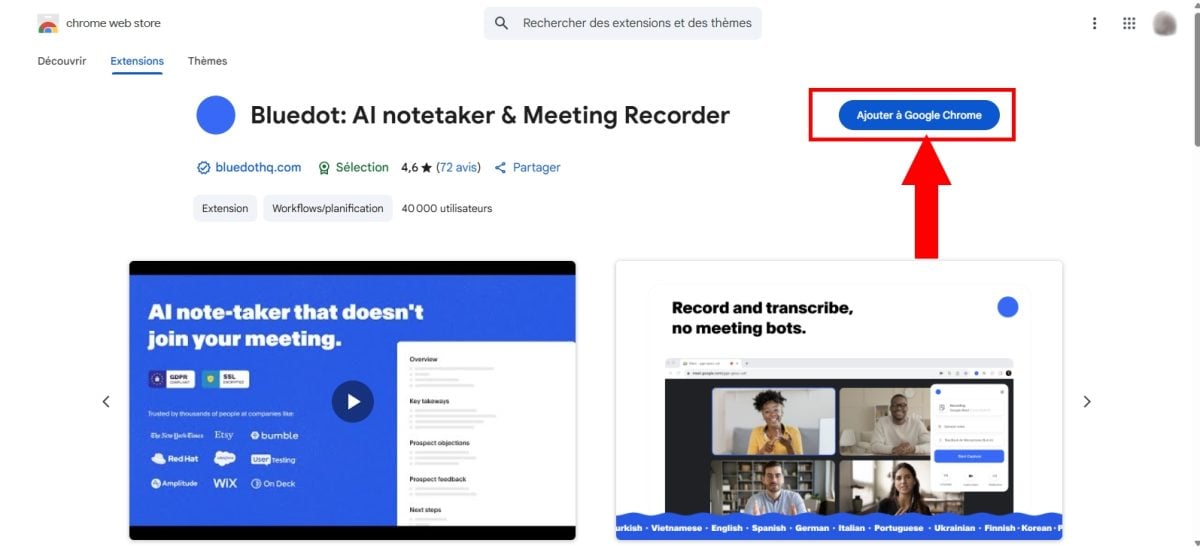
- Clique sur Ajouter l’extension pour confirmer.
- Une fois installée, l’icône apparaît dans la barre d’extensions, en haut à droite.
- Épingle-la en cliquant sur l’épingle rouge à côté de Bluedot.
- Tu es ensuite invité à créer un espace de travail.

- Clique sur Emmenez-moi à Google Meet pour atterrir directement sur la plateforme.
b) Rejoins une réunion sur Google Meet
- Rejoins une session avec un lien ou une invitation.
- Tu peux aussi cliquer sur Nouvelle réunion ou sur Insérer un code ou un lien.
c) Enregistrer la réunion
- Une fois dans la réunion, clique sur l’icône Bluedot épinglée dans ta barre d’extensions.
- Une nouvelle fenêtre s’ouvre. Clique sur Start Capture pour lancer l’enregistrement.

- Tu peux aussi utiliser le raccourci Ctrl + Shift + S pour démarrer.
- Avant de lancer, clique sur Audio/vidéo sous Start Capture pour personnaliser la qualité de la vidéo et le traitement du son.

- La mention Active, à côté du micro, confirme que l’enregistrement est bien en cours.
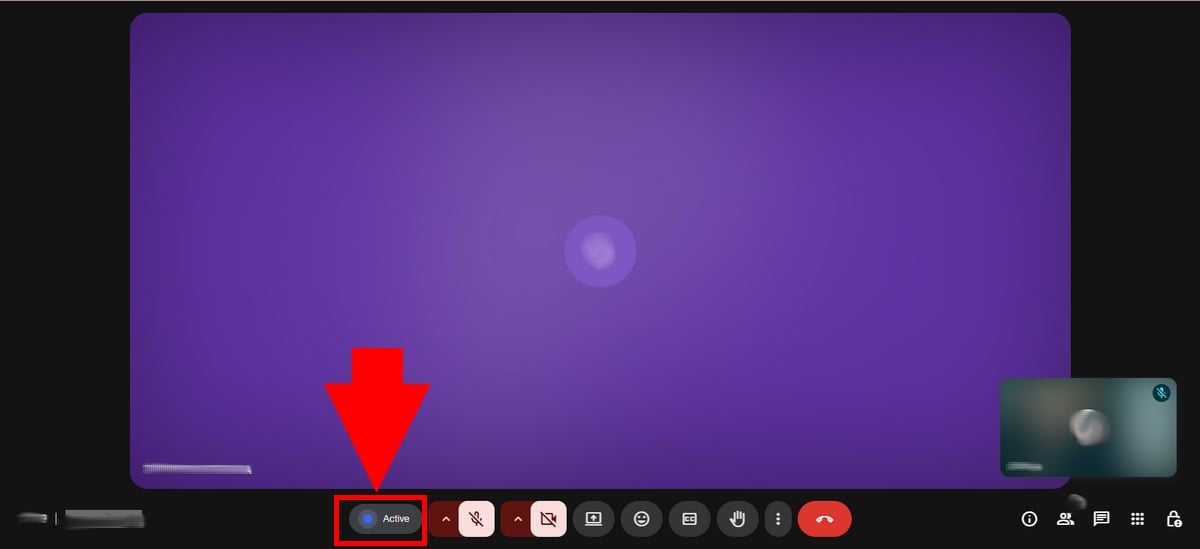
- Pour mettre en pause, clique sur Pause. Pour arrêter, clique sur Finish.

- Après avoir cliqué sur Finish, tu es redirigé vers l’interface de Bluedot. Tu y retrouves l’enregistrement avec sa transcription automatique et les notes générées par l’IA.
d) Enregistrer un partage d’écran
Voici comment partager ton écran avec Bluedot pendant une réunion :
- Rejoins la réunion comme d’habitude.
- Clique sur l’icône écran, à côté de l’icône vidéo, puis sélectionne les éléments à capturer.
- Une fois terminé, clique sur Arrêter la présentation, en haut à droite de l’écran.

e) Retrouver la réunion enregistrée
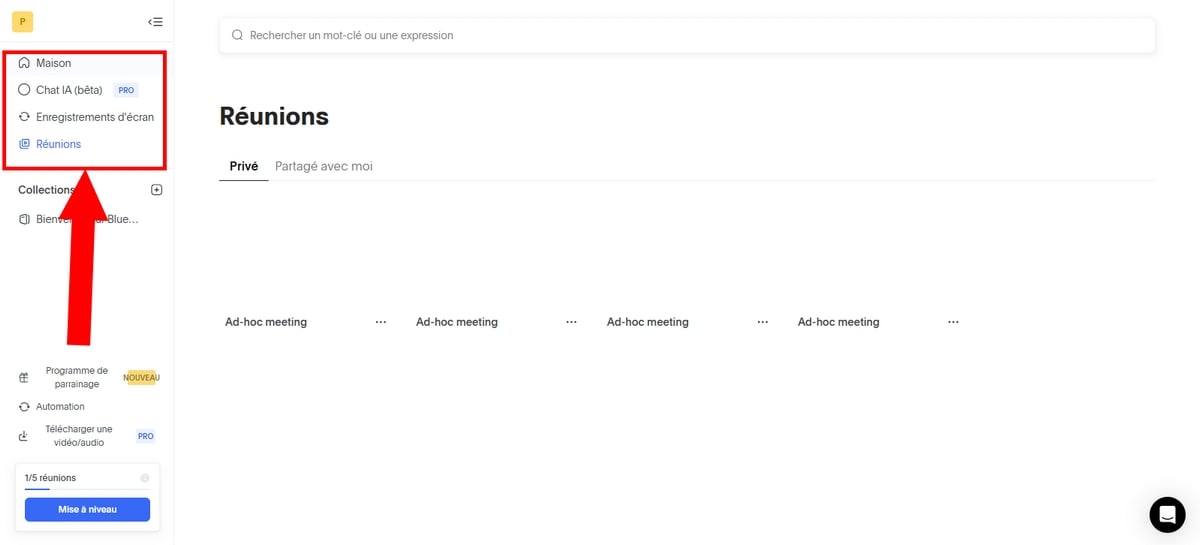
- Après avoir cliqué sur Arrêter le partage, tu arrives sur ton espace de travail Bluedot.
- Clique sur la rubrique Réunion.
- La vidéo s’y range avec ses notes et sa transcription.
Prêt à enregistrer ta première réunion avec Bluedot ?
📹 Enregistrer une réunion avec Bluedot 📹
3. Enregistrer Google Meet avec des outils gratuits sur PC
Ton ordinateur intègre déjà un enregistreur d’écran gratuit, quel que soit ton système. Cette méthode fonctionne pour n’importe quelle session Google Meet, même en tant qu’invité. La qualité vidéo dépend de ton écran, mais reste largement suffisante pour revoir une session de travail ou une formation.
a) Sur Windows
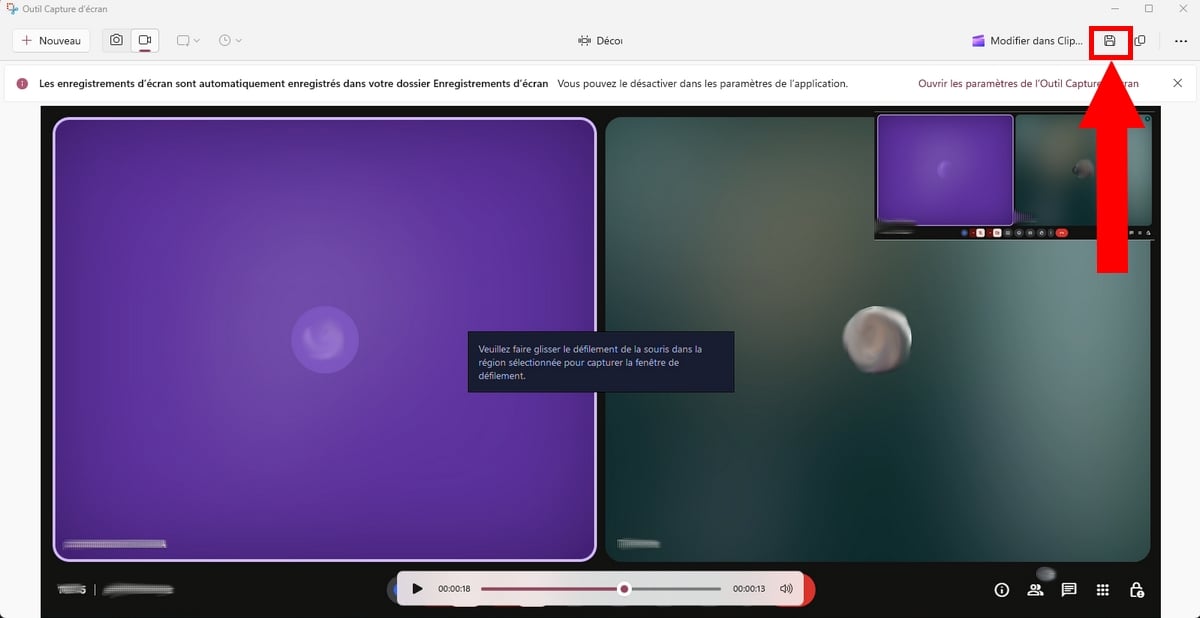
Tu peux capturer une réunion avec l’Outil Capture d’écran intégré à Windows :
- Tape Outil Capture d’écran dans la barre de recherche Windows, puis ouvre-le.
- Maintiens les touches Windows + Maj + R pour démarrer l’enregistrement.

- Sélectionne manuellement la zone à capturer.
- Un compte à rebours de 3 secondes se déclenche, puis clique sur Démarrer.
- Pour mettre en pause, utilise le bouton Pause (noir). Pour arrêter, clique sur le bouton rouge.
b) Sur Mac
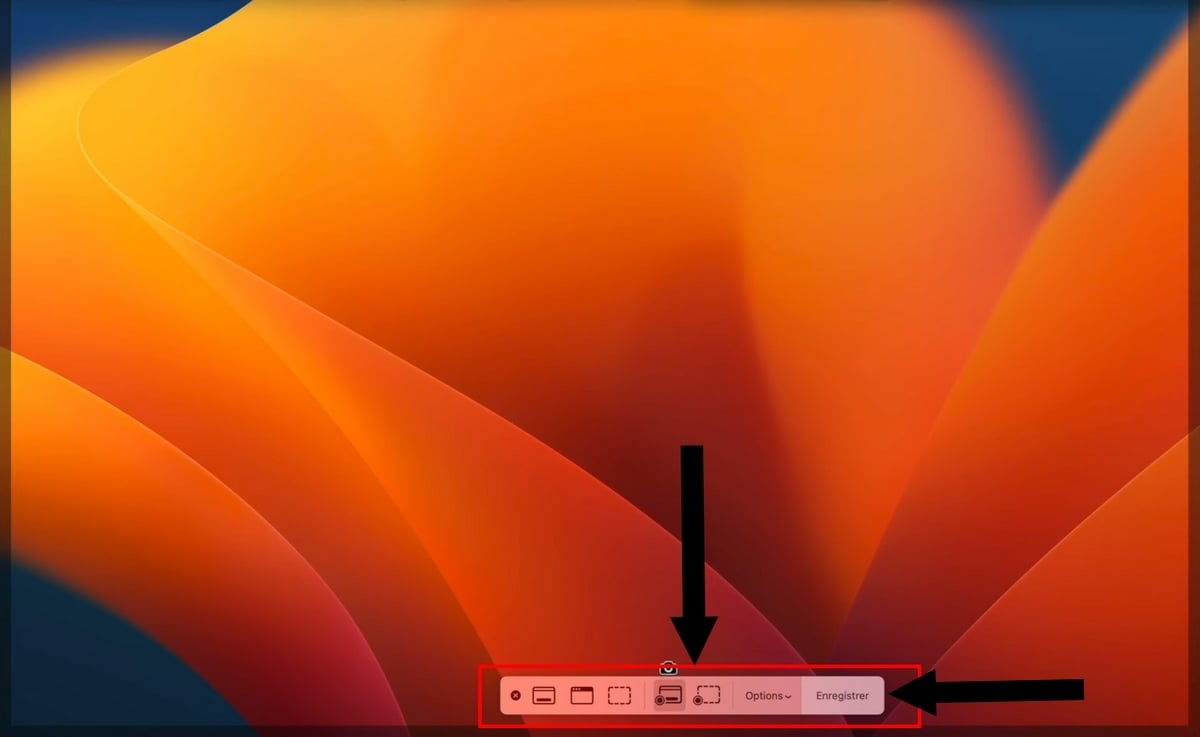
Sur Mac, l’outil natif de capture d’écran fait le travail sans rien installer :
- Utilise le raccourci Maj + Command + 5 pour ouvrir la barre d’outils d’enregistrement.
- Sélectionne la zone à capturer, puis clique sur Enregistrer.
- Pour arrêter, clique sur le bouton Stop dans la barre de menus, en haut de l’écran.
- La vidéo se sauvegarde automatiquement sur le Bureau, au format .mov. Tu peux changer ce dossier via le menu Options.
4. Enregistrer un meeting sur Google Meet avec mon téléphone
La fonction intégrée de Google Meet et l’extension Bluedot sont réservées à l’ordinateur. Sur mobile, tu passes par l’enregistreur d’écran natif de ton appareil : c’est gratuit, sans application tierce, et disponible sur Android comme sur iPhone.
Sur Android
- Rejoins ta réunion Google Meet.
- Balaie le haut de l’écran pour ouvrir le menu rapide.
- Appuie sur Enregistrement d’écran.

- Lance l’enregistrement et pense à activer le microphone pour capter le son de l’appel.
- Pour arrêter, appuie sur le bouton rouge. La vidéo se sauvegarde automatiquement dans ta galerie.
Sur iPhone
Sur iPhone, l’enregistreur d’écran vit dans le centre de contrôle :
- Rejoins ta réunion Google Meet via le lien ou l’invitation reçue.
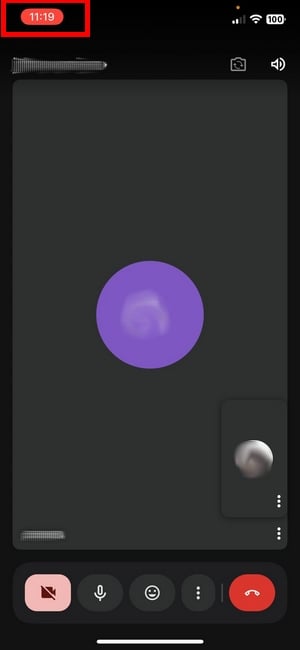
- Ouvre le centre de contrôle, puis appuie sur l’icône cercle avec la pastille pour démarrer l’enregistrement.

- Reviens sur l’application Google Meet pour suivre ta réunion.
- Pour arrêter l’enregistrement, appuie sur la barre rouge en haut de l’écran, puis sur Arrêter. Tu peux aussi rouvrir le centre de contrôle et appuyer de nouveau sur l’enregistreur.

- La vidéo se retrouve automatiquement dans ton application Photos.
À noter : cette méthode capture ce qui s’affiche à l’écran. La qualité dépend de la résolution de ton appareil et de ta connexion pendant la réunion.
FAQ
Comment activer l’enregistrement automatique en tant qu’administrateur sur Google Meet ?
En tant qu’administrateur, tu peux activer l’enregistrement pour toute ton organisation. Voici la procédure :
- Connecte-toi à la console d’administration Google avec ton compte administrateur.
- Assure-toi de disposer d’une édition Google Workspace compatible.
- Va dans Menu, puis Applications, Google Workspace, Google Meet et Paramètres vidéo Meet.
- Sélectionne l’option Enregistrement, coche-la, puis clique sur Enregistrer.
Pour désactiver la fonctionnalité, décoche simplement la même case. Tous les participants éligibles de ton organisation pourront alors bénéficier de la fonction d’enregistrement selon leur rôle.
Pourquoi je ne peux pas enregistrer sur Google Meet ?
Les causes les plus fréquentes sont les suivantes :
- L’enregistrement a été désactivé par l’administrateur pour ton compte.
- Tu ne disposes pas d’une édition Workspace adaptée : Business Standard, Business Plus, Enterprise Standard, Enterprise Plus, Teaching and Learning Upgrade, Education Plus, Essentials, Enterprise Essentials ou Enterprise Essentials Plus.
- Tu utilises un compte Google gratuit (@gmail.com), qui n’a pas accès à la fonction intégrée.
- Tu te trouves dans une session de petit groupe, où l’enregistrement est bloqué.
La solution la plus simple : demande à l’organisateur de la réunion de lancer l’enregistrement à ta place. Sinon, passe par une capture d’écran ou par l’extension Bluedot, qui fonctionnent sans Google Workspace.
Puis-je enregistrer une réunion Google Meet en tant qu’invité ?
Non. La fonction intégrée n’est accessible qu’à l’organisateur, à un coorganisateur ou à un participant de la même organisation avec les droits nécessaires. Si tu rejoins une réunion en tant qu’invité externe, tu ne verras pas le bouton d’enregistrement. Utilise alors un outil de capture d’écran sur ton PC ou ton appareil mobile.
Où vont mes enregistrements Google Meet ?
L’emplacement dépend de l’outil que tu as utilisé :
| Outil utilisé | Emplacement de l’enregistrement |
|---|---|
| Fonction intégrée de Google Meet | Google Drive de l’organisateur (dossier “Meet Recordings”) + lien envoyé par e-mail |
| Extension Bluedot | Stocké dans l’application Bluedot, dans ton espace de travail |
| Appareils mobiles (Android / iPhone) | Galerie ou Photos de ton téléphone |
Avec la fonction native, le fichier se sauvegarde automatiquement dans le Google Drive de l’organisateur.
Comment récupérer un enregistrement si je ne suis plus l’organisateur ?
Le fichier reste dans le Google Drive de l’organisateur. Si tu n’y as plus accès, demande-lui de partager le fichier ou de t’envoyer le lien. Un administrateur Workspace peut aussi retrouver le fichier dans le Drive du compte concerné, puis gérer le partage ou la suppression.
Un enregistrement Google Meet inclut-il une transcription ?
Oui, sous conditions. Avec certaines éditions Google Workspace, tu peux activer la transcription et les sous-titres pendant la réunion. Les transcriptions sont enregistrées dans un document séparé, à côté de la vidéo, dans le Google Drive de l’organisateur.
C’est particulièrement utile pour revoir une formation ou retrouver un point précis d’une session. Si tu veux aller plus loin, l’extension Bluedot génère aussi des notes et des transcriptions automatiques grâce à l’IA, y compris pour les participants sans compte Workspace.
Enregistrer une réunion : que dit la loi ?
Dans de nombreux pays, tu dois obtenir le consentement des participants avant d’enregistrer une réunion. Google Meet affiche d’ailleurs une notification à tout le monde quand l’enregistrement commence. Préviens toujours les personnes présentes et respecte les obligations légales en vigueur, surtout dans un cadre professionnel.
Une question ? Pose-la en commentaire.










 Français