您可以 在 Google Meet 上记录会议 有四种方式:
- 这 内置功能 来自谷歌(仅限账户 谷歌工作空间)
- 扩张 蓝点
- 一个 截图工具 在你的电脑上
- 手机自带的录音机
没有 Workspace 账户?方法 2、3 和 4 无需订阅即可使用。无论选择哪种方法,请务必提前通知 参与者 在开始录制之前:在许多国家,这是法律规定的义务。.
透明度:此链接指向 蓝点 这是一个联盟链接。这不会改变你购买时的价格,也不会影响我们的评价。.
1. 使用Google Meet的内置录制功能
谷歌会议 包含一个 原生录制功能, ,操作简单,但需满足若干条件。如果你无法满足所有条件,请直接跳至方法2、3或4。.
a) 满足注册条件
开始之前,请确认你已勾选了以下所有选项:
| 条款 | 细节 |
|---|---|
| 拥有账户 谷歌工作空间 | 你必须拥有一个 兼容版本 : 商业标准版、商业增强版、企业版、教育版、基础版。. |
| 已启用授权 | 你所在组织的管理员必须具备 已启用该功能 在 Google Workspace 控制台中。. |
| 一个 符合条件的角色 | 你一定就是那个……’主办者 或一个 协办方. 普通访客无法启动录制。. |
| 一个 存储空间 充足 | 你需要在……上留出足够的空间 谷歌硬盘, ,文件将保存在此处。. |
| 将在 计算机 | 此原生功能仅在以下平台上提供: PC 或 Mac, ,不支持移动端。. |
需要注意的是,自 2023年底, ,部分订阅用户 谷歌一号高级版 (付费个人账户)也可以注册。不过, 免费的Google账户 (@gmail.com) 用户无法使用此选项。.
b) 开始录制
你都勾选了所有选项吗?以下是注册会议的步骤:
- 请访问 谷歌会议 通过你的浏览器。.
- 加入或创建一个 下次会议.
- 在屏幕右下角,点击’活动图标.

- 将打开一个新窗口。点击该按钮 录音.

- 点击 开始录制 以开始录制。.
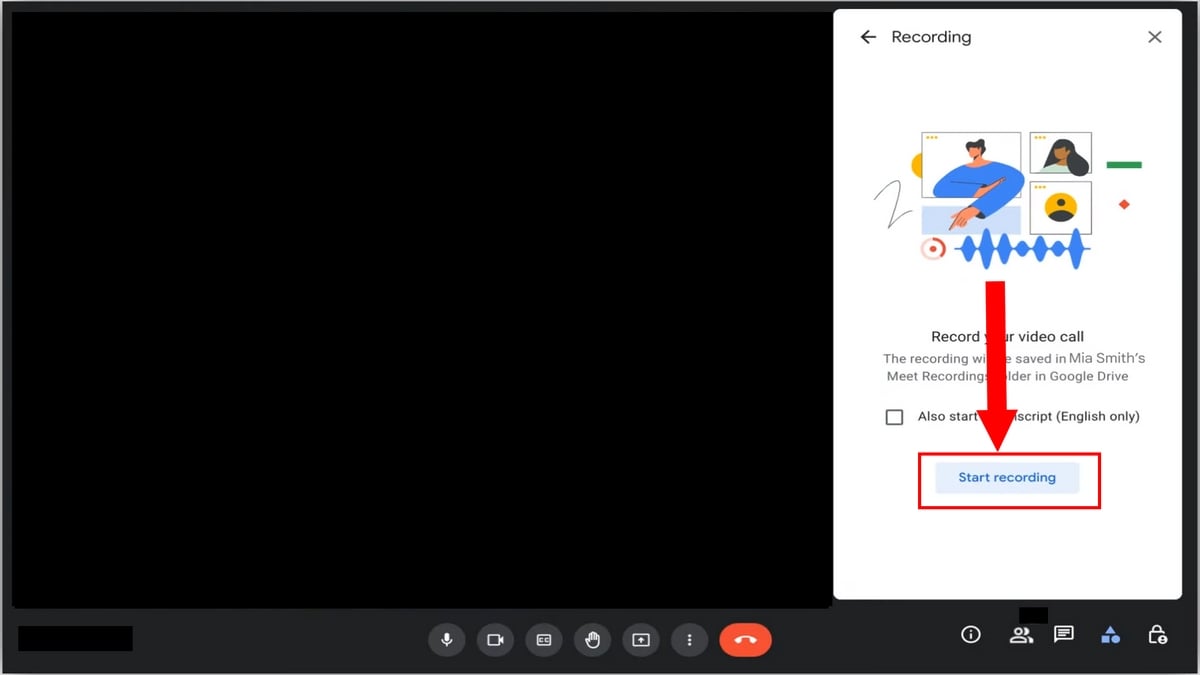
- 所有 参与者 会收到一条通知。一条提示 录音 显示在屏幕的右上角。.
- 要停止,请再次打开面板 活动, ,点击“保存”,然后点击 停止录制.

你想在会议中分享一份文档,但文档显示倒置了?来看看该如何解决 反转摄像头 在 Google Meet 上。.
c) 查找并分享会议录像
你的录制已经完成。以下是获取录制内容及分享的方法:
- 查看你所有的 谷歌会议记录 在 谷歌硬盘, ,在文件夹中 Meet Recordings, ,在“我的云盘”下。.
- 一个 录像链接 也会通过电子邮件发送给组织者。.
- 要分享,请点击’“分享”图标, ,输入电子邮箱地址,设置权限,然后点击 发送.
小贴士:该文件始终存储在 主办方的Google Drive. 如果不是你,请向他请求共享权限以访问该内容。.
2.使用浏览器扩展:Bluedot
如果你还没有账号 谷歌工作空间, ,或者如果你不是会议的组织者,该扩展程序 Bluedot 是最简单的解决方案。它补充了 Google Chrome 只需点击几下即可开始录制,且无访问限制。.
Bluedot 提出一项计划 自由的, ,但其功能仍有限。若要完全使用高级功能,需订阅付费服务。.
这包括 转录 无限制的,这些 说明 功能更丰富的会议以及 摘要 由...自动生成 人工智能 : 每次之后 会议, Bluedot 分析内容并自动生成结构化的摘要、 说明 钥匙和一个 转录 完整。.
你也可以查阅我们的指南,了解 如何写摘要 在 Google Meet 上,以充分利用其功能。.
a) 将该扩展程序下载到你的设备上
从……开始 安装扩展 :
- 在网站上,找到该按钮 添加到谷歌浏览器.
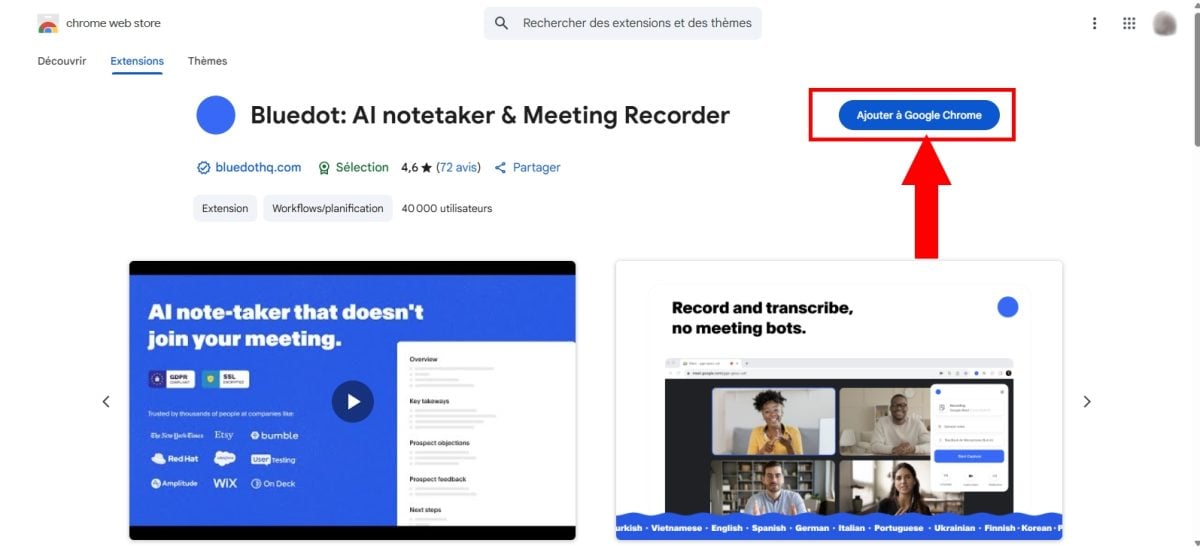
- 点击 添加扩展程序 以确认。
- 安装完成后,图标会出现在任务栏中’扩展在右上方。
- 点击以下图标将其置顶:’红别针 在……旁边 Bluedot.
- 接下来,系统会提示您创建一个 工作区.

- 点击 带我去谷歌会议 直接到达平台。.
b) 加入 Google Meet 会议
- 加入一个 会议 附带链接或邀请。.
- 你也可以点击 新会议 或在 插入代码或链接.
c) 会议记录
- 进入会议后,点击图标 Bluedot 已固定在你的扩展栏中。.
- 将打开一个新窗口。请点击 Start Capture 以开始录制。.

- 你也可以使用快捷键 Ctrl + Shift + S 首先。.
- 在启动之前,请点击 音频/视频 根据 Start Capture 要自定义该 质量 视频和音频处理。.

- "(《世界人权宣言》) Active, ……站在麦克风旁边,确认录音确实正在进行中。.
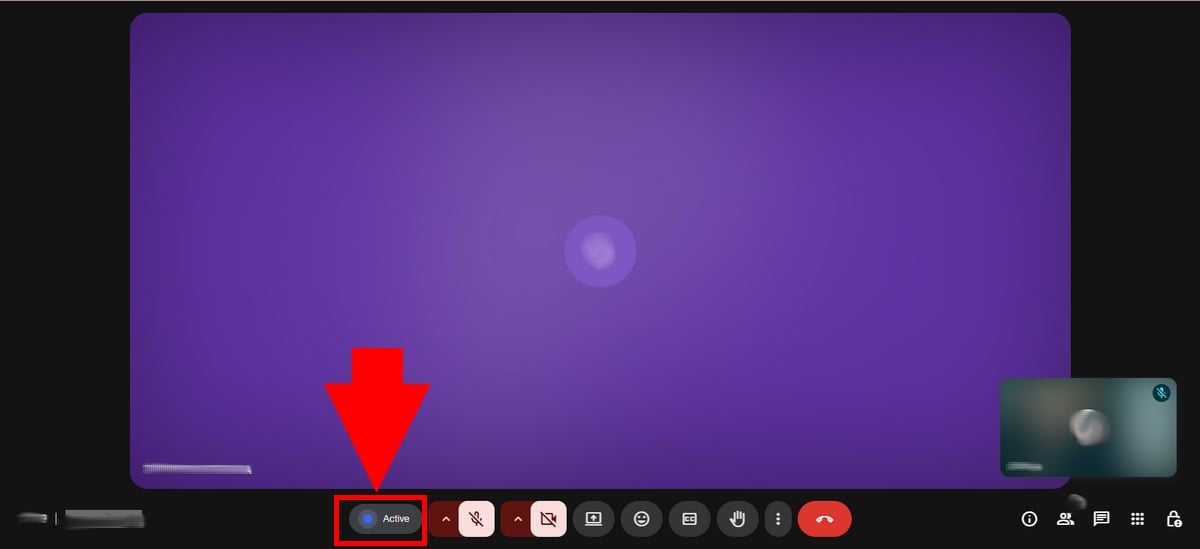
- 要暂停,请点击 Pause. 要停止,请点击 Finish.

- 点击 Finish, ,系统将自动跳转至 Bluedot. 你可以在那里找到这段录音及其 转录 自动和 说明 由……生成 人工智能.
d) 录制屏幕共享
方法如下 通过Bluedot共享屏幕 在一次会议上:
- 像往常一样参加会议。.
- 点击图标 屏幕, ,点击视频图标旁边的按钮,然后选择要录制的对象。.
- 完成后,请点击 停止演示, ,位于屏幕右上角。.

e) 查找已录制的会议
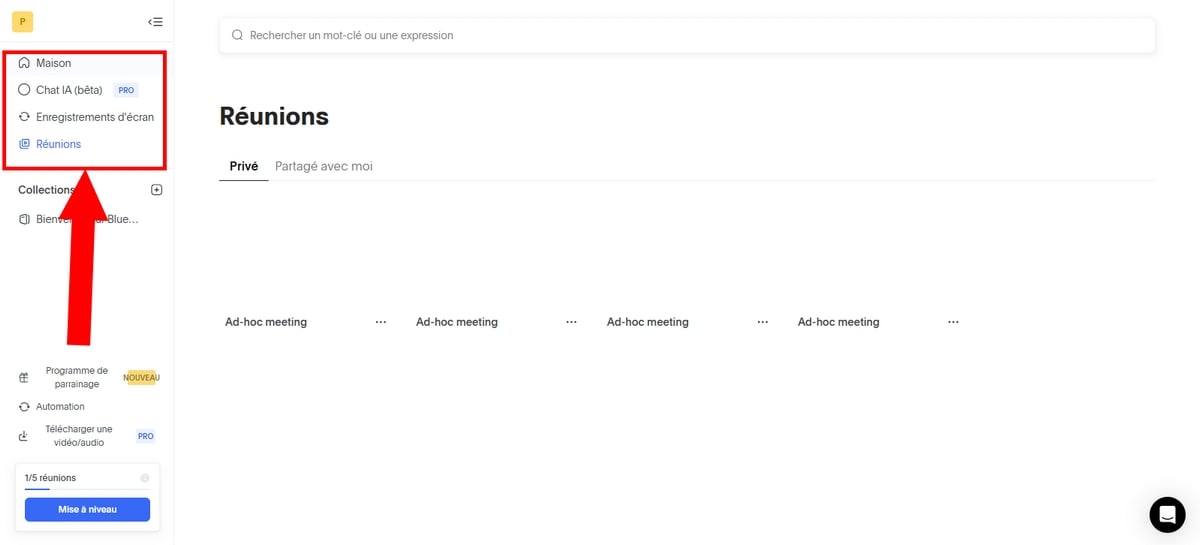
- 点击 停止共享, ,你来到了你的 工作区 Bluedot。.
- 点击该栏目 会议.
- 视频也属于这一类,其 说明 和他的 转录.
准备好使用Bluedot录制你的第一次会议了吗?
3.用免费电脑工具录制 Google Meet
你的 计算机 已包含一个 免费屏幕录制软件, ,无论你使用的是什么系统。这种方法对任何 会议 Google Meet,即使作为嘉宾。该 视频质量 这取决于你的屏幕,但对于重温一部……来说已经绰绰有余 会议 工作或一个 培训.
a) 在视窗上
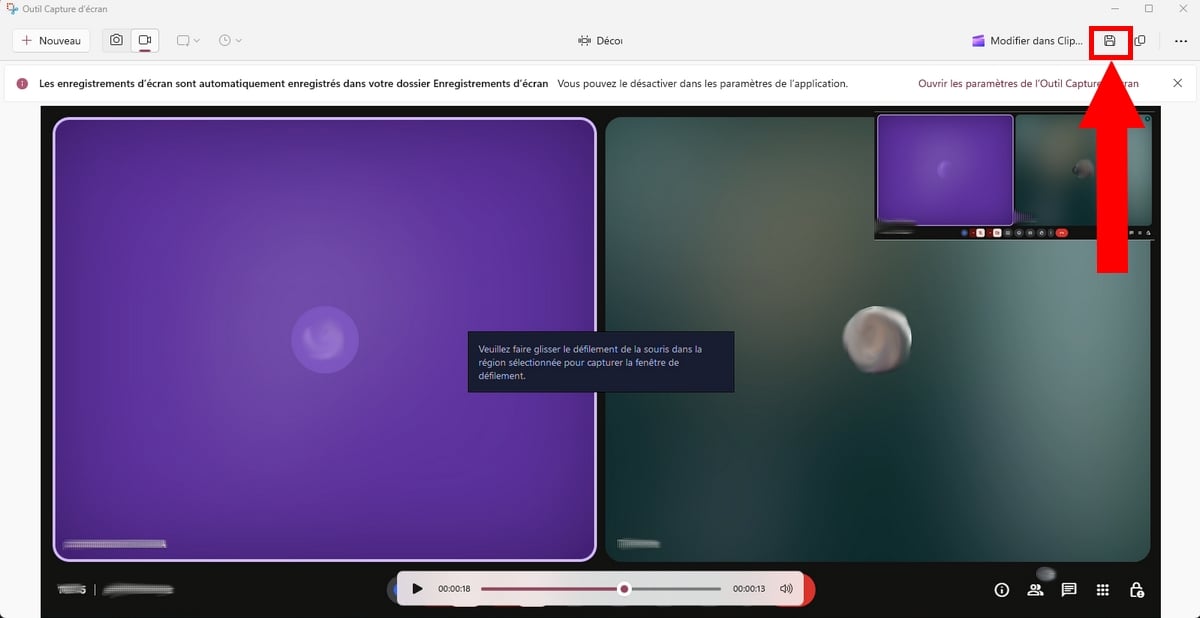
你可以使用……录制会议’屏幕截图工具 内置于 Windows 中:
- 胶带 屏幕截图工具 在 Windows 搜索栏中输入,然后打开它。.
- 按住以下键 Windows + Shift + R 以开始录制。.

- 手动选择区域 要捕获。.
- 倒计时 3 秒钟 触发后,点击 启动.
- 要暂停,请使用该按钮 暂停 (黑色)。要停止,请点击 红色按钮.
b) 在 Mac 上
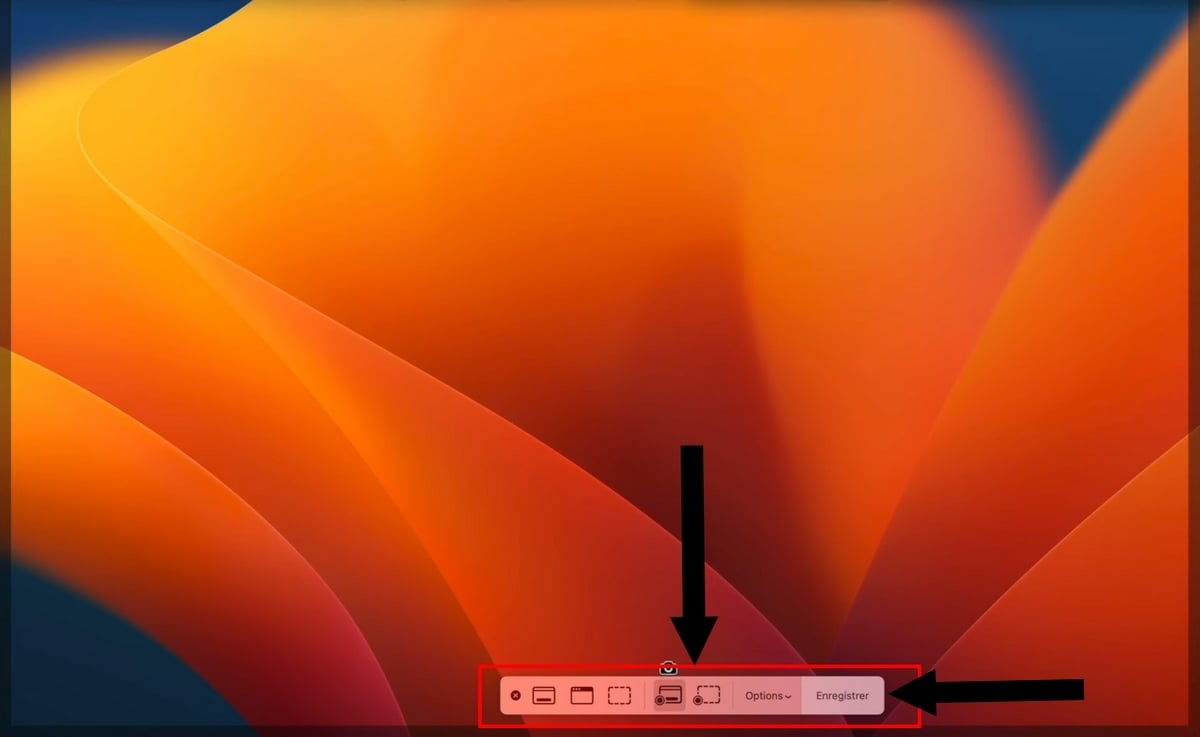
在 Mac 上,系统自带的 屏幕截图 无需安装即可正常运行:
- 使用快捷键 Shift + Command + 5 以打开录制工具栏。.
- 选择 待捕获区域, ,然后点击 注册.
- 要停止,请点击该按钮 停止 在屏幕顶部的菜单栏中。.
- 视频正在保存 自动保存到桌面, 格式为 .mov. 你可以通过菜单更改该文件夹 选项.
4.用手机在 Google Meet 上录制会议
该功能的集成 谷歌会议 以及扩展 蓝点 仅限电脑端使用。在移动端,你需要通过 原生屏幕录制工具 在你的设备上:完全免费,无需第三方应用,且可在 安卓 关于 iPhone.
在安卓上
- 加入你的会议 谷歌会议.
- 向上滑动屏幕顶部以打开 快速菜单.
- 点击 屏幕录制.

- 开始录制,并记得 打开麦克风 以捕捉通话声音。.
- 要停止,请按下 红色按钮. 视频会自动保存到你的 图库.
在 iPhone 上
在 iPhone 上,该’屏幕录制软件 住在控制中心:
- 加入你的会议 谷歌会议 通过收到的链接或邀请。.
- 打开 控制中心, ,然后点击’带粉彩的圆形图标 以开始录制。.

- 回顾一下……’Google Meet 应用 以便参加你的会议。.
- 为了 停止录制, 按下 红色条形 在屏幕顶部,然后点击 停止. 你也可以重新打开控制中心,然后再次点击录音机图标。.
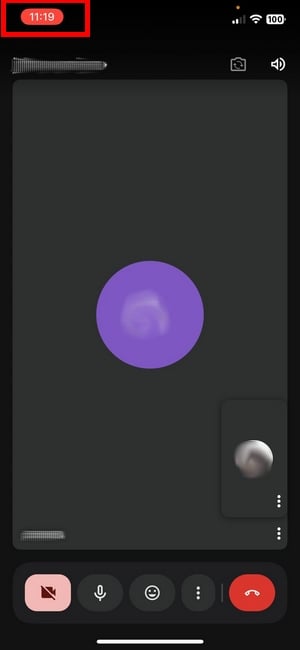

- 视频会自动显示在你的应用中 照片.
请注意:此方法会捕获屏幕上显示的内容。该 质量 这取决于你的设备分辨率以及会议期间的网络连接情况。.
常见问题
如何在Google Meet中以管理员身份启用自动录制功能?
作为……’管理员, ,你可以为整个 组织. 具体步骤如下:
- 登录到 管理控制台 Google 使用你的管理员账户。.
- 请确保你拥有一个 版本 Google Workspace 兼容的.
- 前往 菜单, 然后 应用, Google Workspace, Google Meet 和 视频设置 满足.
- 选择该选项 录音, 勾选它,然后点击 注册.
为了 禁用 要禁用该功能,只需取消勾选同一复选框即可。所有 参与者 符合条件的音调 组织 届时,他们将能够根据各自的角色使用录制功能。.
为什么我不能在 Google Meet 上注册?
最常见的原因如下:
- 录制已经 已被管理员禁用 代表你。.
- 你没有一个 适用于 Workspace 的版本 :Business Standard、Business Plus、Enterprise Standard、Enterprise Plus、Teaching and Learning Upgrade、Education Plus、Essentials、Enterprise Essentials 或 Enterprise Essentials Plus。.
- 你使用的是一个 免费谷歌账号 (@gmail.com),该用户无法使用该内置功能。.
- 你正身处一个 小组讨论, ,该处的录制功能已被禁用。.
最简单的解决办法:向……询问’会议组织者 代你启动录制。否则,请通过一个 屏幕截图 或通过扩展名 Bluedot, ,这些系统无需 Google Workspace.
作为嘉宾,我可以录制 Google Meet 会议吗?
不。该 内置功能 仅限’主办者, ,或同一组织中拥有必要权限的联合组织者或参与者。如果你以……的身份加入会议,’外部嘉宾, 此时你将看不到“保存”按钮。请使用一个 截图工具 在你的电脑或移动设备上。.
我的 Google Meet 录屏文件保存在哪里?
位置取决于你使用的工具:
| 使用的工具 | 录音位置 |
|---|---|
| 内置功能 Google Meet | Google Drive 主办方提供的(“Meet Recordings”文件夹)+ 通过电子邮件发送的链接 |
| 扩大 Bluedot | 存储在应用程序中 Bluedot, ,在你的工作区中 |
| 移动设备(Android / iPhone) | 相册或手机照片 |
使用原生功能时,文件会自动保存到 Google Drive 主办方.
如果我不再是活动组织者,该如何获取活动录像?
该文件仍保存在 Google Drive 主办方. 如果你无法再访问该页面,请让他 分享文件 或者把链接发给你。一个 Workspace 管理员 也可以在相关账户的Google云端硬盘中找到该文件,然后管理共享或删除操作。.
Google Meet 的录屏包含文字记录吗?
是的,但有条件。仅限某些版本 Google Workspace, ,你可以启用该 转录 和 文字幕 在会议期间。这些 转录文本 被记录在一个 单独的文件, ,位于视频旁边,在组织者的Google云端硬盘中。.
这对于复习一门 培训 或定位某处的特定点 会议. 如果你想进一步了解,该扩展程序 Bluedot 还会产生 说明 和 转录文本 自动完成,得益于 人工智能, ,包括针对 参与者 没有 Workspace 账户。.
录制会议:法律是如何规定的?
在许多国家,你必须获得 参与者的同意 在录制会议之前。. Google Meet 此外还展示了一张 向所有人发送通知 开始录制时。请务必告知在场人员,并遵守 法律义务 现行规定,尤其是在职场环境中。.
有问题吗?请在评论区提问。.










 简体中文
简体中文