要在...上共享屏幕 谷歌会议, 加入会议,点击图标 自我介绍 (就在相机图标旁边),选择要直播的区域,然后确认。以下是根据你的设备和使用情况提供的详细说明。.
如何在电脑版 Google Meet 上共享屏幕?
操作步骤简单快捷。如果你想先 安装 Google Meet 若想让电脑运行更流畅,不妨参考这篇指南。.
1.参加会议
请通过浏览器或应用程序访问 Google Meet:https://meet.google.com/landing。如需了解 参加会议 现有系统,请参阅相关指南。.
a) 在自我介绍之前先加入会议
- 加入会议。.
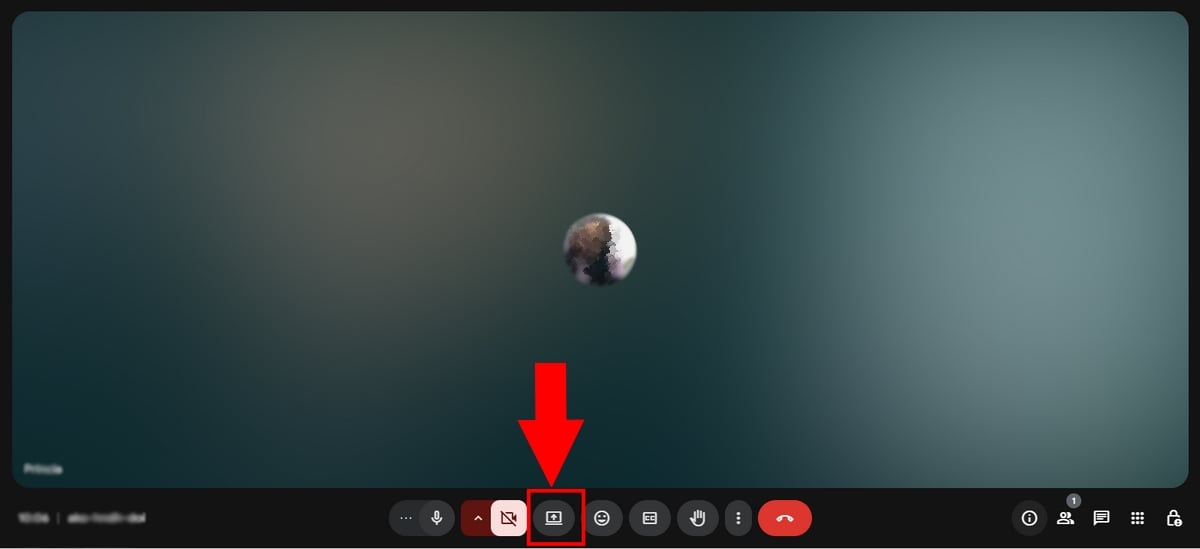
- 点击图标 自我介绍, ,位于相机图标和表情符号之间。.
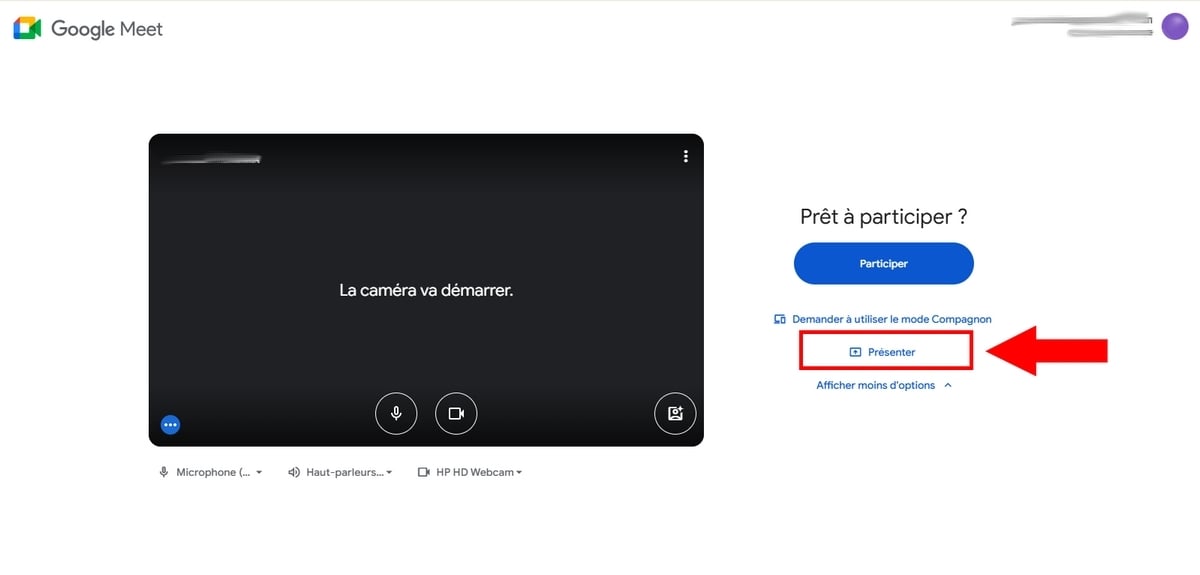
b) 参加会议前点击 "自我介绍 "按钮
你也可以点击 自我介绍 甚至在加入视频会议之前,即可直接从主屏幕进行操作。.
- 输入会议代码,然后点击 参加.
- 然后你进入 同伴模式. 注意:选择此选项后,你的 微型 和你的 扬声器 不可用。.
2.选择要显示的区域
在开始直播之前,你需要 选择要显示的区域. 无论你处于“随行”模式,还是已经加入了正在进行的会议,此步骤均适用。如果你想全面了解该工具的所有功能,还可以了解如何 使用 Google Meet.
有三种选项可供选择:
- 选项卡 Chrome : 仅显示浏览器的特定标签页。.
- 一扇窗 : 仅显示某个特定的已打开应用程序。.
- 整个屏幕 : 用于显示整个屏幕。.
具体操作如下
- 选择 地带 将要介绍的。.
- 选择所需选项,然后点击 分享 (在本教程中,我们选择了“全屏”)。.

- 出现一条确认信息 右上 : 你确实是在自我介绍。.

- 为了更清晰易读,请随时 调整大小 你的演示文稿。你可以从 25 至 500 % 根据你的需求。.
请注意:如果共享的内容显示倒置,请参阅我们的指南以 反转摄像头 在 Google Meet 上。.
3.停止演示
- 点击 停止演示 右上角,或点击按钮 停止共享, ,以停止传播。.

很高兴知道
- 如果会议进行中又有其他参会者加入,你的屏幕 自动停止.
- 如果你共享整个屏幕,而Meet窗口又显示在共享的屏幕上,你会看到无休止的嵌套画面。建议选择共享 标签 在哪里 一个特定的窗口 为了避免这种情况。.
- 同时也分享一下……’声音, 仅此一项 标签 Chrome 并启用该选项 分享此标签页的音频.
- 你也可以 录制会议 正在进行中,以便记录你的演示内容。.
如何在手机上共享 Google Meet 屏幕?
在会议上介绍自己或使用同伴模式
步骤在以下方面完全相同: Android 和 iPhone. 当图标位置不同时,每个系统都会提供相应的插图。.
首先:
- 开放 Google Meet 在你的设备上。.
- 登录你的 帐户 Google.
- 加入一个 现有会议 或创建一个 下次会议.
a) 使用同伴模式
甚至在加入视频通话之前,你就可以从会议的主界面启动屏幕共享。.
- 点击 Se présenter.
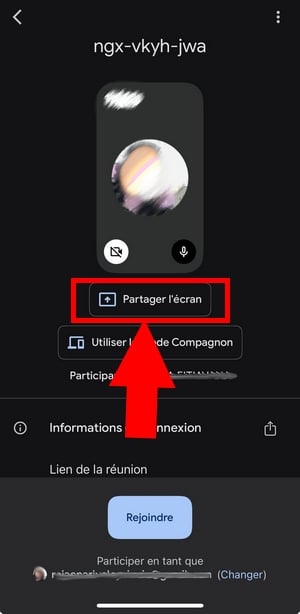
- 在加入会议前先做个自我介绍,你的 麦克风 和你的 扬声器 仍处于禁用状态。.
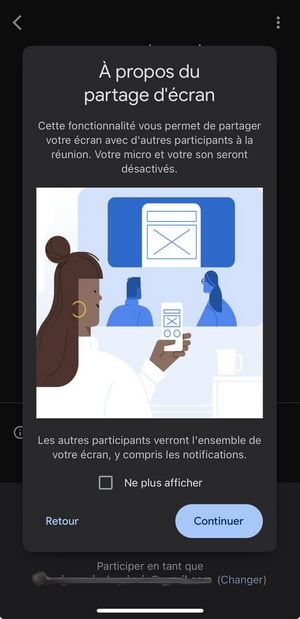
- 请等待主办方批准你的参与申请。.
- 然后点击 Lancer la diffusion.
- 上 iPhone, 一个 倒数 在共享之前触发。.
- 要停止,请点击 Arrêter le partage, ,然后点击确认 Arrêter.
b) 在会议期间共享屏幕
- 加入会议。.
- 进入后,点击 三点, ,位于“挂断”图标和表情符号之间。.

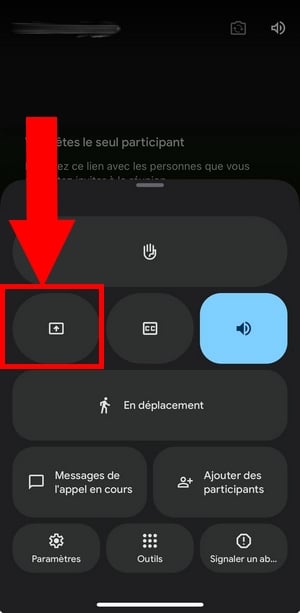
- 在选项中,点击 Se présenter, ,如下图所示。.

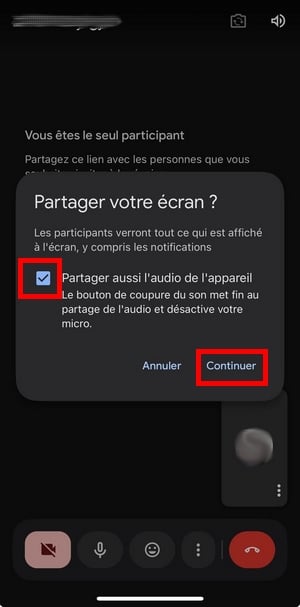
- 同时也分享一下……’声音, ,勾选该复选框 “Partager aussi l’audio de l’appareil“, ,然后点击 Continuer. 如果你关闭麦克风,在整个演示过程中麦克风都会保持关闭状态。.
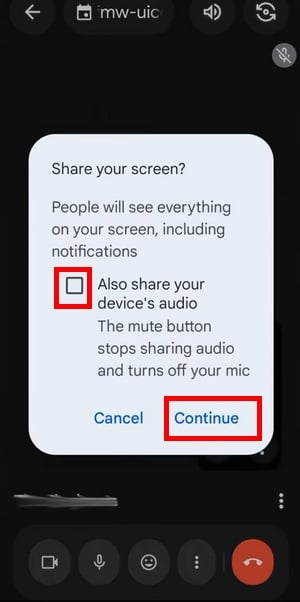
- 点击 Lancer la diffusion 以确认。

- 你的屏幕现已与以下人员共享: 会议参会人员. 完成后,点击 Arrêter le partage.

如何通过Docs、Sheets或Slides文件共享屏幕?
你可以启动一个 视频会议 直接从文档中,无需通过首页 Meet. 当你想要……时,这尤其方便 共享文件 在会议期间要准确。.
- 在……上打开文件 Google Docs, Google Sheets 在哪里 Google Slides.
- 在右上角,点击该图标 Meet.
- 请选择一个选项: 开始新的会议 在哪里 使用代码 加入现有通话。.

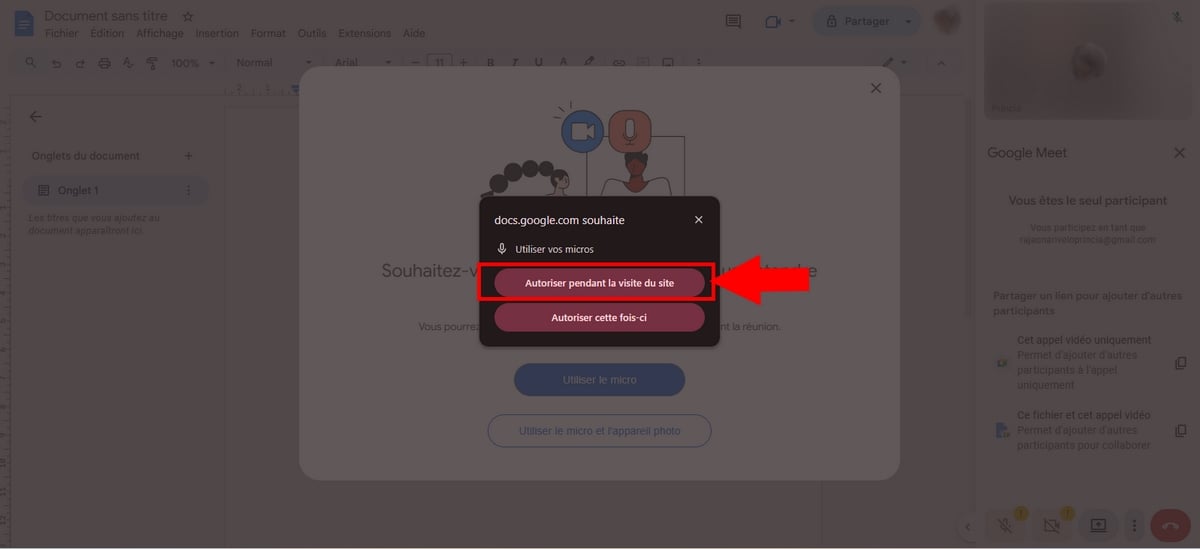
- 什么时候 Meet 问你 授权, ,点击 使用麦克风 (在哪里 使用麦克风和摄像头),然后点击 实地考察期间的授权.
- 点击图标 自我介绍 左下
- 该文件随即直接显示在 参与者.

- 为了 停止演示, ,点击按钮 停止演示.

常见问题
为什么Google Meet不让我共享屏幕?
可能有多种原因。最常见的原因仍是 坏连接 或一些 遗失的授权 浏览器端(未启用屏幕共享功能)。.
你的 管理员 Google Workspace 也可能已为你账户关闭了此选项。.
上 iPhone, 浏览器 Safari 无法正确处理带音频的标签页共享。这种情况下,请通过’应用 Google Meet 而不是通过浏览器。.
如何在Google Meet上共享屏幕并保留声音?
- 请不要加入会议 同伴模式.
- 在电脑上,选择展示一个 选项卡 Chrome, ,而不是一个窗口或整个屏幕。.
- 勾选该框 同时分享此标签页的音频 在点击之前 分享.
这是唯一能正确传达该’声音 将你的视频分享给参与者。.
如何在Google Meet中停止屏幕共享?
在演示过程中,屏幕上会显示一条状态栏,提示当前正在共享屏幕。点击 停止演示 在“Meet”窗口中,或点击按钮 停止共享 显示在屏幕底部。.
共享功能会立即停止,但无需退出会议,你随时可以重新开始演示。.
在共享屏幕时,如何查看参与者?
为了在演示过程中随时关注听众的反应,请启用该模式 Picture in picture. 他在一间小房间里开始了通话 浮动窗口, ,与你分享的内容并行。.









 简体中文
简体中文