Vil du dele information effektivt med dine kolleger eller partnere via Google Meet ? Skærmdeling er det perfekte værktøj!
Denne trin-for-trin-guide viser dig, hvordan du del din skærm som en professionel på Meet! Kom så!
Hvordan kan jeg vise min skærm på Google Meet på en pc?
Trinnene er relativt enkle! Og hvis du vil installere Google Meet på din enhed, så den fungerer bedre, så klik på denne artikel!
1. At deltage i et møde
Møde den Google Meet fra din browser eller appen.
a) At deltage i et møde uden at præsentere sig selv
- Deltag i et møde,
- Klik derefter på ikonet Præsentation af dig selv mellem kameraikonet og emojien,
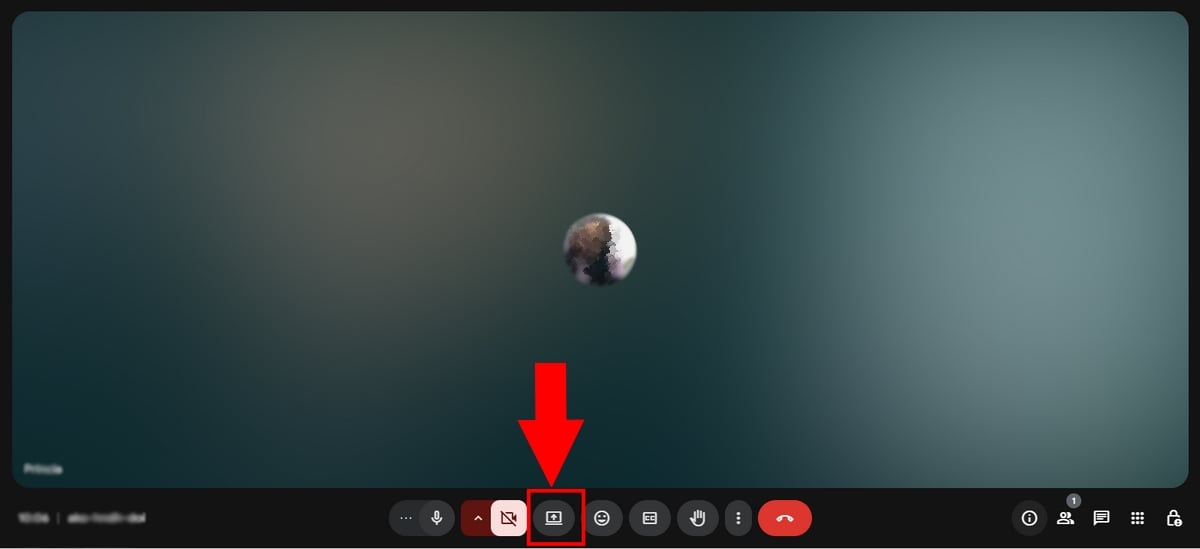
b) Klik på Præsenter dig selv, før du deltager i et møde
Du kan også klikke på Præsentation af dig selv langt før du deltager i en videokonference på startskærmen.
- Hvis du bliver inviteret til at deltage i et møde, skal du indtaste koden og klikke på At deltage,
- I dette tilfælde skal du præsentere dig selv som ledsagertilstand. Du skal dog være opmærksom på, at hvis du vælger denne vej, vil din mikro og højttaler vil ikke være tilgængelig.
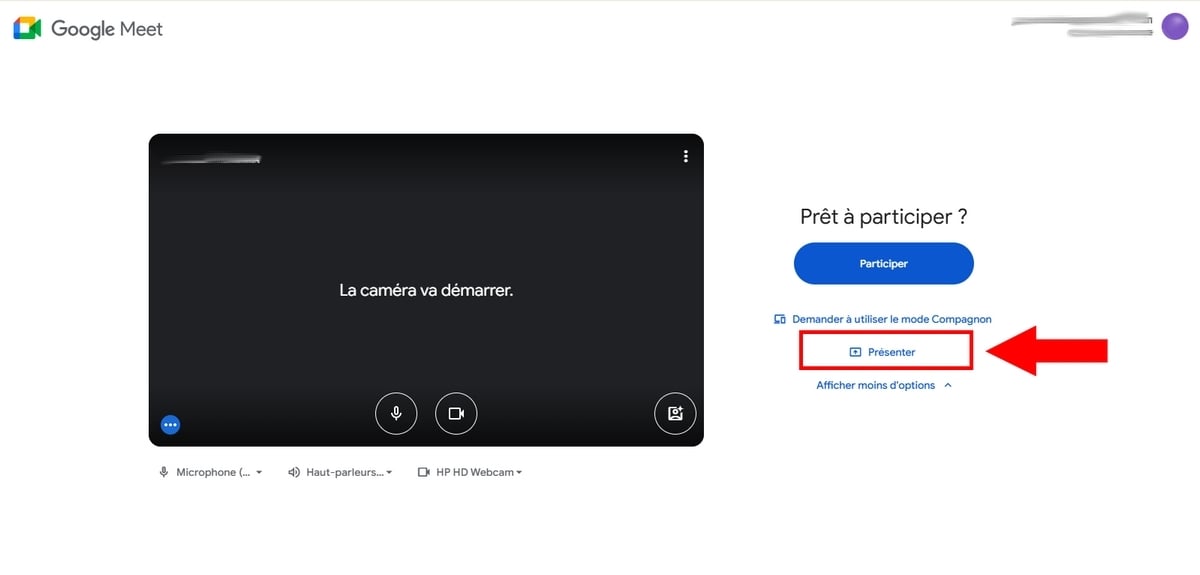
2. Vælg det område, der skal vises
Uanset om du vælger at deltage i et møde i ledsagermodus eller vente med at præsentere dig selv, indtil du er i mødet, skal du Vælg det område, der skal vises før udsendelse. Opdag også Sådan bruger du Google Meethvis du ikke forstår alle dens funktioner!
Du vil blive tilbudt følgende 3 valgmuligheder:
- Chrome-fanen : For blot at nævne én fane blandt mange andre,
- Et vindue : For kun at vise et bestemt vindue,
- Hele skærmen : For at vise hele din skærm.
Sådan kommer du derhen:
- Vælg den Zone at præsentere,
- Vælg den ønskede indstilling, før du klikker på Del. I vores tutorial har vi valgt “Hele skærmen”,

- Du vil nu se en bekræftelse i øverste højre hjørne på, at Du præsenterer dig selv,
- Du bemærker også, at de viste elementer er på hovedet. Heldigvis for dig har vi en komplet guide til Sådan vender du kameraet på Google Meet !

- Og for en bedre præsentation af indholdet, tøv ikke med at ændre størrelse af din præsentation. For at gøre dette kan du vælge at zoome ind på indholdet af 25 til 500 %alt efter dine behov.
3. Stop præsentationen
- Klik på Stop præsentationen øverst til højre på skærmen eller på knappen Stop med at dele for at stoppe præsentationen.

ℹ️ Bemærk:
- Hvis en bruger dukker op, mens du viser din skærm, er din stopper automatisk.
- Vi anbefaler, at du deler et nyt vindue Hvor specifik fane for at undgå endeløs duplikering af skærmen.
- Og for at dele lyden behøver du kun at præsentere en specifik fane.
Hvordan deler jeg min Google Meet-skærm på min mobil?
Præsenter dig selv under mødet, eller brug ledsagerfunktionen.
Trinnene forbliver de samme på android og iPhone. For at vejlede dig bedre har vi tilføjet illustrationer af begge systemer, når placeringen af visse ikoner er forskellig, eller der er en lille forskel i visningen.
- Det første skridt er at Åbn Google Meet på din enhed,
- Opret forbindelse til din Google-konto for at fortsætte,
- Deltag i en eksisterende møde Hvor Opret en ny.
a) Brug af ledsagertilstand
- Inden du deltager i et video- eller taleopkald, kan du vælge at præsentere dig selv.,
- Klik på Præsentation af dig selv på startskærmen,
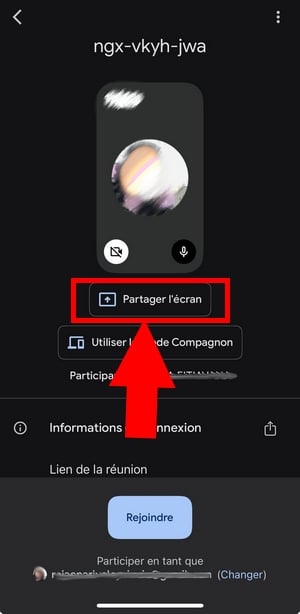
- Når du bruger funktionen til at præsentere dig selv, før du deltager i et møde, skal du være opmærksom på, at din mikrofon og højttaler vil blive deaktiveret.
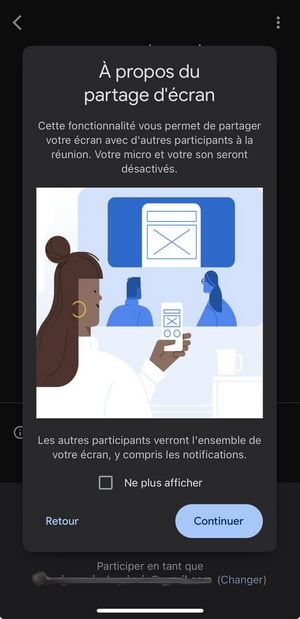
- Vent, indtil arrangøren godkender din deltagelse.,
- Hvis du stadig ønsker at fortsætte, skal du klikke på Begynd at sende,
- EN nedtælling vil begynde at give dig mulighed for at dele din skærm (hvis du bruger iPhone),
- For at stoppe det skal du blot klikke på Stop med at dele,
- Bekræft ved at klikke på Hold op.
b) Del skærmen under et møde
- Deltag i et møde,
- Når du er inde, skal du klikke på tre små punkter som ligger mellem ikonet for at lægge på og emojien.

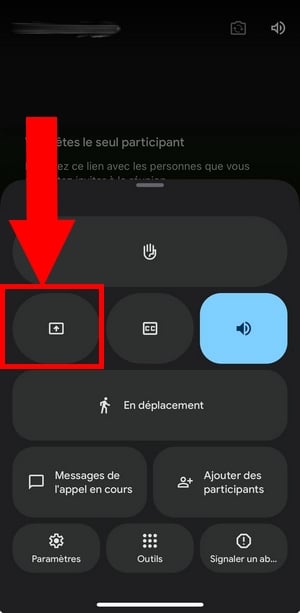
- Blandt de tilgængelige muligheder skal du klikke på Præsentation af dig selv, indrammet i billedet nedenfor,

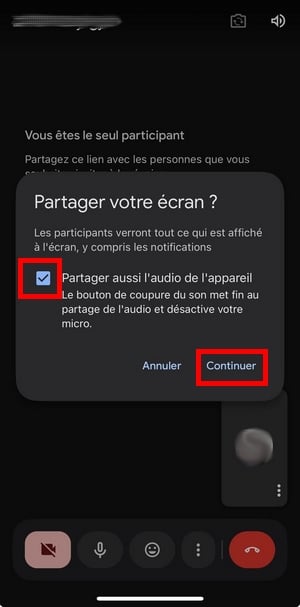
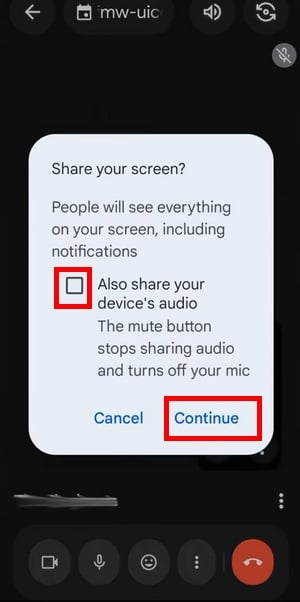
- Markér nu afkrydsningsfeltet “Del også lyd fra enheden” Klik derefter på Fortsæt,
- Vær opmærksom på, at hvis du deaktiverer din mikrofon, deaktiverer du også din mikrofon under præsentationen.
- Bekræft handlingen ved at klikke på Begynd at sende,
- En nedtælling starter, hvis du er på iPhone,

- Du kan nu andel din skærm.
- Klik på Stop med at dele når den er færdig.

Hvordan deler jeg min skærm fra en Docs-, Sheets- eller Slides-fil?
- Åbn en fil i Google Docs, Google Sheets eller Google Slides,
- I øverste højre hjørne skal du klikke på Mødes,
- Vælg mellem en række muligheder, herunder Start et nyt møde Hvor Brug af en kode.

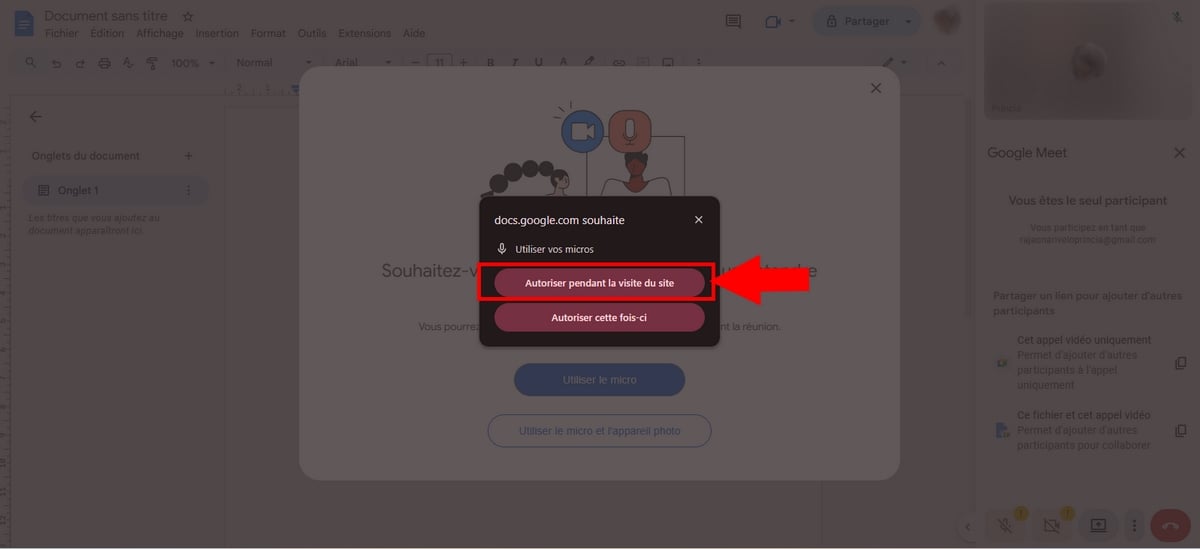
- Når du bliver bedt om at bruge din mikrofon, skal du bekræfte ved at klikke på Brug af mikrofonen/ Brug af mikrofon og kamera og så videre Autorisation under besøg på stedet.
- Klik derefter på ikonet Præsentation af dig selv Nederst til venstre,
- Her er et eksempel på den præsentation, der vises på deltagernes skærm.,

- For at stoppe præsentationen skal du trykke på Stop præsentationen !

Ofte stillede spørgsmål
Hvorfor vil min Google Meet ikke lade mig dele min skærm?
Det kan der være mange grunde til, blandt andet dårlig forbindelse, af manglende tilladelser (browser- og mikrofonrettigheder osv.) eller fordi’administrator har deaktiveret denne funktionalitet for dig.
Hvordan deler jeg lyden, mens jeg deler skærmen?
- Deltag ikke i opkaldet ved at ledsagertilstand,
- Vælg at vise en fane, hvis du bruger en pc, og ikke et vindue eller hele skærmen. Markér derefter afkrydsningsfeltet Del også lyden fra fanen.
Hvordan kan jeg dele min skærm og se deltagerne?
Hvis du vil holde øje med deltagerne under din præsentation, kan du vælge Billede i billede. Dette åbner opkaldet i et nyt vindue, så du kan se din publikum samtidig.










 Dansk
Dansk