Du kan Optag et møde på Google Meet på fire måder:
- Det Indbygget funktion fra Google (kun for konti Google Workspace)
- Udvidelsen Bluedot
- EN skærmbilledværktøj på din pc
- Din telefons indbyggede optager
Har du ikke en Workspace-konto? Metode 2, 3 og 4 fungerer uden abonnement. Og uanset hvilken metode du vælger, skal du altid huske at underrette deltagere Inden optagelsen påbegyndes: I mange lande er dette et lovkrav.
Gennemsigtighed: dette link til Bluedot er et affiliate-link. Det ændrer ikke prisen for dig, og det påvirker ikke vores vurdering.
1. Brug den indbyggede optagefunktion i Google Meet
Google Meet indeholder en indbygget optagefunktion, der er nem at bruge, men som er underlagt nogle betingelser. Hvis du ikke opfylder dem alle, kan du gå direkte videre til metode 2, 3 eller 4.
a) Opfylde registreringskravene
Inden du går i gang, skal du kontrollere, at du har sat kryds i alle disse felter:
| Vilkår | detaljer |
|---|---|
| At have en konto Google Workspace | Du skal have en kompatibel udgave : Business Standard, Business Plus, Enterprise, Education, Essentials. |
| Tilladelse aktiveret | Administratoren i din organisation skal have aktiveret funktionen i Google Workspace-konsollen. |
| EN kvalificerende rolle | Du må være den’arrangør eller en medarrangør. En almindelig gæst kan ikke starte optagelsen. |
| EN Opbevaringsplads tilstrækkelig | Du skal have nok plads på Google Drev, hvor filen skal gemmes. |
| At være på computer | Denne indbyggede funktion er kun tilgængelig på PC eller Mac, ikke på mobilen. |
Det skal bemærkes, at siden slutningen af 2023, visse abonnenter Google One Premium (betalingskrævende personlige konti) kan også registrere sig. Derimod kan gratis Google-konti (@gmail.com) har ikke adgang til denne funktion.
b) Start optagelsen
Har du sat kryds i alle felterne? Her er trinene til at registrere dit møde:
- Gå ind på Google Meet fra din browser.
- Deltag i eller opret en næste møde.
- Nederst til højre på skærmen skal du klikke på’Ikon for aktiviteter.

- Der åbnes et nyt vindue. Klik på knappen Optagelse.

- Klik på Start optagelse for at starte optagelsen.
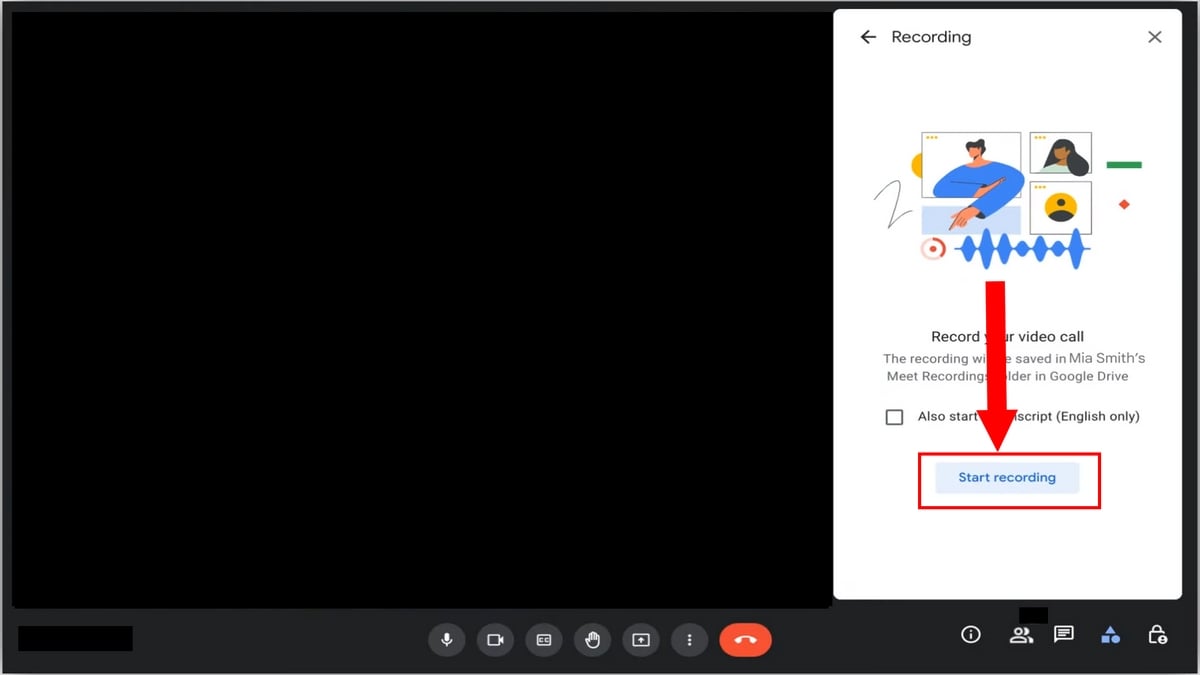
- Alle de deltagere modtager en meddelelse. En bemærkning Optagelse vises øverst til højre på deres skærm.
- For at afbryde skal du åbne panelet igen Aktiviteter, klik på »Registrering« og derefter på Stop optagelsen.

Vil du dele et dokument under mødet, men det vises på hovedet? Find ud af, hvordan du gør vende kameraet på Google Meet.
c) Find og del det optagede møde
Din optagelse er færdig. Her kan du hente den, og her er, hvordan du deler den:
- Se alle dine Optagelser af Google Meet i Google Drev, i mappen Meet Recordings, under »Min Drive«.
- EN link til optagelsen sendes også via e-mail til arrangøren.
- For at dele skal du klikke på’ikonet »Del«, indtast en e-mailadresse, angiv tilladelserne, og tryk derefter på Sende.
Godt at vide: Filen gemmes altid på Arrangørens Google Drive. Hvis det ikke er dig, så bed ham om at dele den, så du kan få adgang til den.
2. Brug af en browserudvidelse: Bluedot
Hvis du ikke har en konto Google Workspace, eller hvis du ikke er mødelederen, udvidelsen Bluedot er den enkleste løsning. Den kommer i tillæg til Google Chrome og start optagelsen med blot et par klik, uden adgangsbegrænsninger.
Bluedot fremsætter et forslag ledig, men denne er dog begrænset. Fuld adgang til de avancerede funktioner kræver et betalt abonnement.
Dette omfatter transskription ubegrænset, de Noter udvidede mødefunktioner og Sammenfatning automatisk genereret af AI : efter hver session, Bluedot analyserer indholdet og genererer automatisk et struktureret resumé, samt Noter nøgler og en transskription fuldstændig.
Du kan også læse vores guide om hvordan man laver et resumé på Google Meet for at få mest muligt ud af det.
a) Download udvidelsen til din enhed
Start med installere udvidelsen :
➡️ Installer Bluedot-udvidelsen gratis ⬅️
- Find knappen på hjemmesiden Tilføj til Google Chrome.
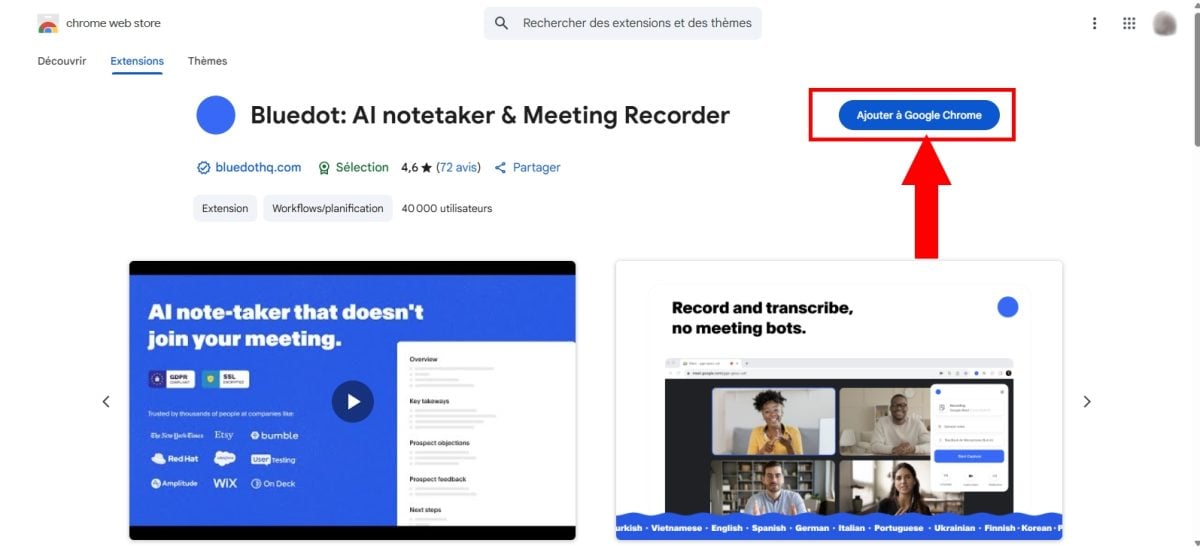
- Klik på Tilføj udvidelse for at bekræfte.
- Når programmet er installeret, vises ikonet i værktøjslinjen’udvidelserøverst til højre.
- Fastgør den ved at klikke på’rød nål ved siden af Bluedot.
- Derefter bliver du bedt om at oprette en arbejdsområde.

- Klik på Tag mig med til Google Meet for at lande direkte på platformen.
b) Deltag i et møde på Google Meet
- Bliv en del af en session med et link eller en invitation.
- Du kan også klikke på Nyt møde eller på Indsæt en kode eller et link.
c) Optag mødet
- Når du er inde i mødet, skal du klikke på ikonet Bluedot fastgjort i din udvidelsesbjælke.
- Der åbnes et nyt vindue. Klik på Start Capture for at starte optagelsen.

- Du kan også bruge genvejen Ctrl + Shift + S til at begynde med.
- Inden du starter, skal du klikke på Lyd/video under Start Capture for at tilpasse kvalitet videoredigering og lydbehandling.

- Den Active, ved siden af mikrofonen, bekræfter, at optagelsen er i gang.
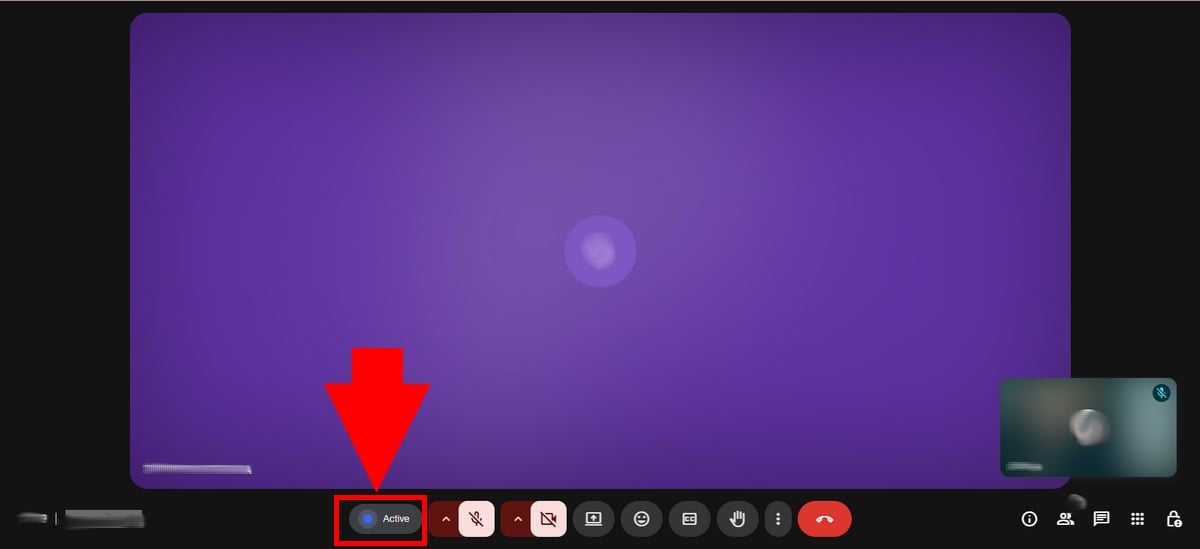
- For at sætte på pause skal du klikke på Pause. For at afbryde skal du klikke på Finish.

- Efter at have klikket på Finish, bliver du omdirigeret til brugergrænsefladen for Bluedot. Der finder du optagelsen med dens transskription automatisk og de Noter genereret af AI.
d) Optagelse af skærmdeling
Sådan gør du Del din skærm med Bluedot under et møde:
- Deltag i mødet som sædvanlig.
- Klik på ikonet skærmen, ved siden af videoikonet, og vælg derefter de elementer, der skal optages.
- Når du er færdig, skal du klikke på Stop præsentationen, øverst til højre på skærmen.

e) Find det optagede møde
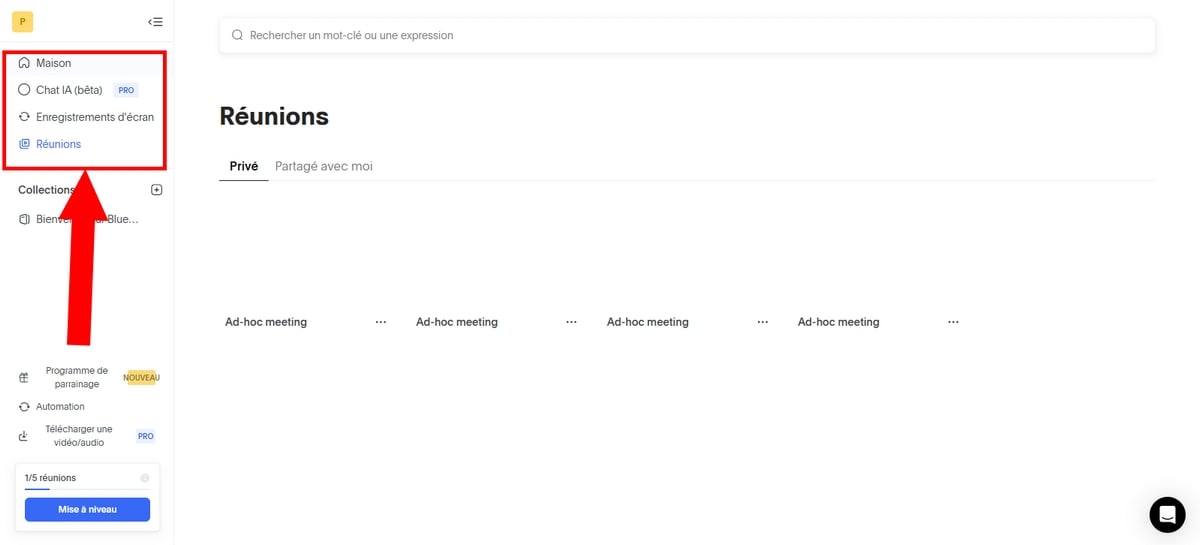
- Efter at have klikket på Stop med at dele, så kommer du til din arbejdsområde Bluedot.
- Klik på rubrikken Møde.
- Videoen passer ind i billedet med sine Noter og hans transskription.
Er du klar til at optage dit første møde med Bluedot?
3. Optag Google Meet med gratis pc-værktøjer
Din computer indeholder allerede en gratis skærmoptager, uanset hvilket system du bruger. Denne metode virker for enhver session Google Meet, selv som gæst. Den videokvalitet Det afhænger af din skærm, men er stadig rigeligt til at se en session arbejdsplads eller en uddannelse.
a) På Windows
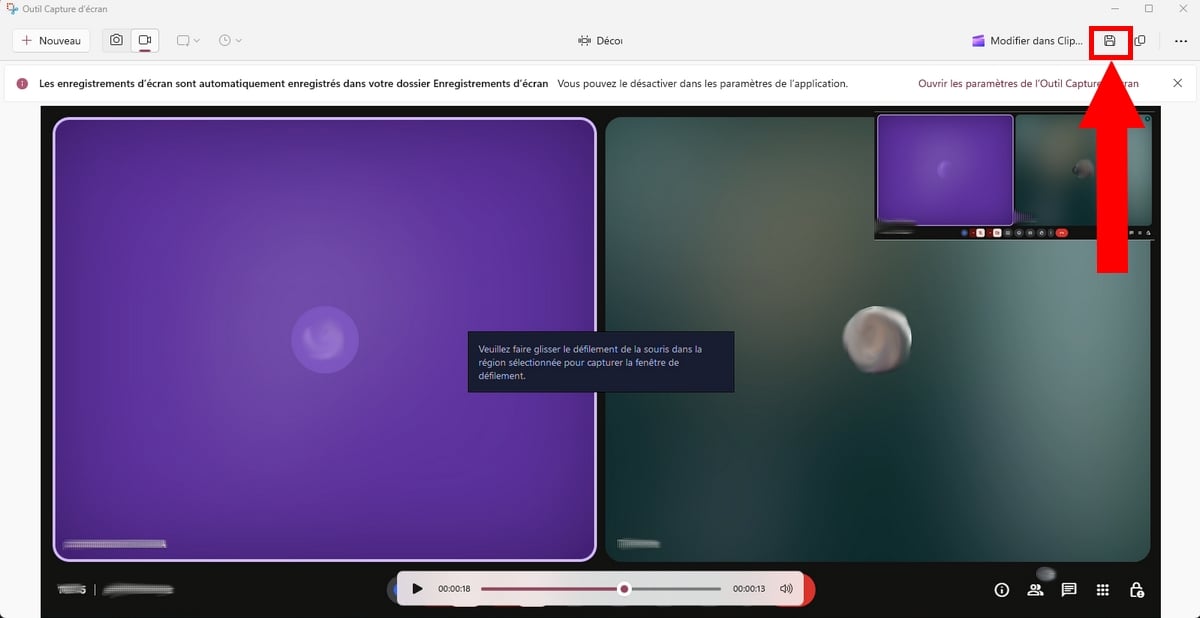
Du kan optage et møde med’Værktøj til skærmbilleder integreret i Windows:
- Tape Værktøj til skærmbilleder i Windows-søgefeltet, og åbn den derefter.
- Hold tasterne nede Windows + Shift + R for at starte optagelsen.

- Vælg området manuelt der skal indfanges.
- En nedtælling på 3 sekunder aktiveres, og klik derefter på At starte op.
- For at sætte på pause skal du bruge knappen Pause (sort). For at afbryde skal du klikke på rød knap.
b) På Mac
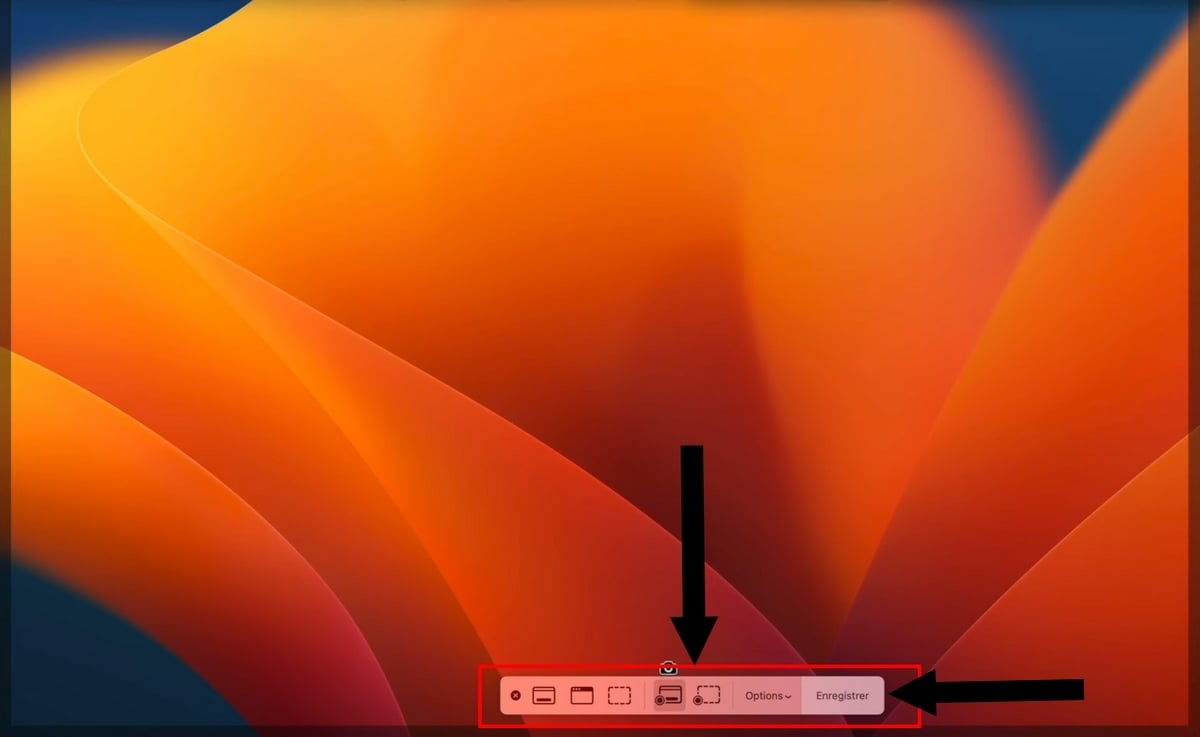
På Mac er det indbyggede værktøj til skærmbillede fungerer uden at man behøver at installere noget:
- Brug genvejen Shift + Command + 5 for at åbne optagelsesværktøjslinjen.
- Vælg den område, der skal indfanges, og klik derefter på At registrere.
- For at afbryde skal du klikke på knappen Stop i menulinjen øverst på skærmen.
- Videoen gemmes automatisk på skrivebordet, i formatet .mov. Du kan ændre denne mappe via menuen Muligheder.
4. Optagelse af et møde på Google Meet med min telefon
Den indbyggede funktion i Google Meet og udvidelsen Bluedot er forbeholdt computeren. På mobilen skal du gå via den indbyggede skærmoptager på din enhed: Det er gratis, kræver ingen tredjepartsapp og er tilgængeligt på android som på iPhone.
På Android
- Deltag i dit møde Google Meet.
- Stryg opad på skærmen for at åbne Hurtigmenu.
- Tryk på Skærmoptagelse.

- Start optagelsen, og husk at aktivere mikrofonen for at opfange lyden fra opkaldet.
- For at afbryde skal du trykke på rød knap. Videoen gemmes automatisk i din galleri.
På iPhone
På iPhone er’skærmoptager bor i kontrolcentret:
- Deltag i dit møde Google Meet via linket eller den modtagne invitation.
- Åbn den Kontrolcenter, og tryk derefter på’cirkelikon med pastil for at starte optagelsen.

- Gå tilbage til’Google Meet-appen for at følge med i dit møde.
- Til stoppe optagelsen, tryk på rød bjælke øverst på skærmen og derefter på Hold op. Du kan også åbne kontrolcentret igen og trykke på optageren endnu en gang.
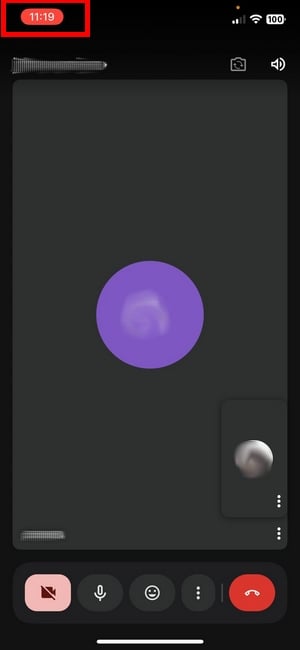

- Videoen vises automatisk i din app Billeder.
Bemærk: Denne metode fanger det, der vises på skærmen. Den kvalitet afhænger af din enheds opløsning og din internetforbindelse under mødet.
Ofte stillede spørgsmål
Hvordan aktiverer jeg automatisk registrering som administrator på Google Meet?
Som’administrator, kan du aktivere optagelsen for hele din organisation. Her er fremgangsmåden:
- Log ind på administrationskonsol Google med din administrator-konto.
- Sørg for, at du har en udgave Google Workspace kompatibel.
- Gå til Menu, derefter Anvendelser, Google Workspace, Google Meet og Videoindstillinger Meet.
- Vælg indstillingen Optagelse, sæt et flueben ved den, og klik derefter på At registrere.
Til deaktivere funktionen, skal du blot fjerne markeringen i det samme afkrydsningsfelt. Alle deltagere berettigede af din organisation vil derefter kunne benytte optagefunktionen i henhold til deres rolle.
Hvorfor kan jeg ikke registrere mig på Google Meet?
De hyppigste årsager er følgende:
- Optagelsen blev deaktiveret af administratoren på dine vegne.
- Du har ikke en tilpasset Workspace-udgave : Business Standard, Business Plus, Enterprise Standard, Enterprise Plus, Teaching and Learning Upgrade, Education Plus, Essentials, Enterprise Essentials eller Enterprise Essentials Plus.
- Du bruger en gratis Google-konto (@gmail.com), som ikke har adgang til den indbyggede funktion.
- Du befinder dig i en smågruppesession, hvor optagelsen er blokeret.
Den nemmeste løsning: Spørg’arrangør af mødet at starte optagelsen for dig. Ellers kan du bruge en skærmbillede eller via udvidelsen Bluedot, som fungerer uden Google Workspace.
Kan jeg optage et Google Meet-møde som gæst?
Nej. Den Indbygget funktion er kun tilgængelig for’arrangør, til en medarrangør eller en deltager fra samme organisation, der har de nødvendige rettigheder. Hvis du deltager i et møde som en’ekstern gæst, vil du ikke kunne se optagelsesknappen. Brug i så fald en skærmbilledværktøj på din pc eller din mobilenhed.
Hvor gemmes mine Google Meet-optagelser?
Placeringen afhænger af, hvilket værktøj du har brugt:
| Anvendt værktøj | Placering af optagelsen |
|---|---|
| Indbygget funktion til Google Meet | Google Drive fra arrangøren (mappen “Meet Recordings”) + link sendt via e-mail |
| Udvidelse Bluedot | Gemt i appen Bluedot, i dit arbejdsområde |
| Mobile enheder (Android / iPhone) | Galleri eller billeder fra din telefon |
Med den indbyggede funktion gemmes filen automatisk i Google Drive fra arrangøren.
Hvordan kan jeg hente en optagelse, hvis jeg ikke længere er arrangør?
Filen forbliver i Google Drive fra arrangøren. Hvis du ikke længere har adgang til den, så bed ham om at del filen eller sende dig linket. Et Workspace-administrator kan også finde filen i Drive på den pågældende konto og derefter administrere delingen eller sletningen.
Indeholder en Google Meet-optagelse en transskription?
Ja, på visse betingelser. Med visse udgaver Google Workspace, kan du aktivere transskription og undertekster under mødet. De transskriptioner gemmes i en separat dokument, ved siden af videoen, i arrangørens Google Drive.
Det er især nyttigt til at gennemgå en uddannelse eller finde et bestemt punkt i en session. Hvis du vil gå et skridt videre, er udvidelsen Bluedot medfører også Noter og transskriptioner automatiske takket være AI, herunder for deltagere uden en Workspace-konto.
Optagelse af et møde: Hvad siger loven?
I mange lande skal du anskaffe dig deltagernes samtykke inden man optager et møde. Google Meet viser desuden en meddelelse til alle når optagelsen begynder. Sørg altid for at informere de tilstedeværende og overhold lovmæssige forpligtelser i brug, især i en professionel sammenhæng.
Har du et spørgsmål? Så skriv det i kommentarfeltet.










 Dansk
Dansk