Til Aktivér din mikrofon i Google Meet, klik på’Mikrofon-ikon nederst på skærmen under mødet. Du kan også aktivere den på startskærmen, lige før du tilslutter dig opkaldet.
Hvis din mikrofonen hænger sig fast, kontroller, at Google Meet har netop’adgangstilladelse i indstillingerne på din browser eller din enhed.
Aktivér mikrofonen på pc'en i Google Meet
Inden du går i gang – hvis du er ny på Meet – kan du læse mere her vores komplette guide til brugen af Google Meet.
a) Autoriser Meet til at få adgang til mikrofonen
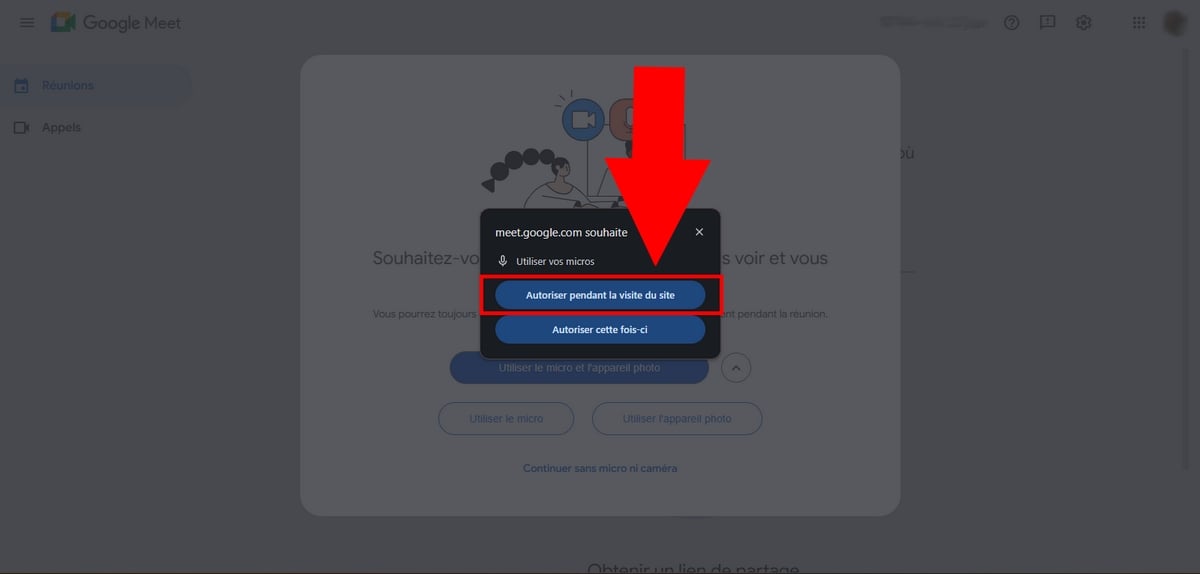
Hvis det er din allerførste videokonference, Meet vil spørge dig om’adgang til mikrofonen. Der vises to valgmuligheder i din browser:
- "Godkend under besøg på stedet for at give adgang, hver gang du bruger Meet.
- «Godkende det denne gang» for at modtage en ny anmodning ved næste brug.
Når tilladelsen er givet, Google Meet kan bruge din mikrofon under dine møder. Hvis det ikke er dit første møde, kan du springe direkte til næste trin.
b) Deltag i eller opret et møde
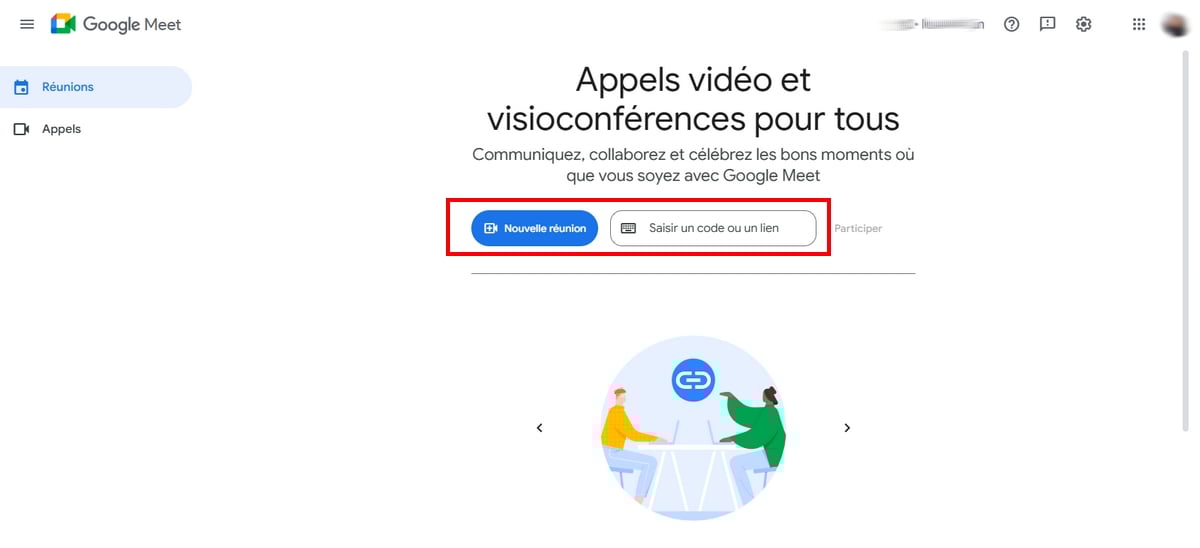
Fra forsiden på Meet, du har to muligheder:
- Opret et nyt møde ved at klikke på «Start et øjeblikkeligt møde».
- Deltag i et eksisterende møde ved at indtaste koden i «Indtast en kode eller et link», og klik derefter på «Deltage».
Aktivér mikrofonen på startskærmen
Denne mulighed er kun tilgængelig, hvis du har modtaget en invitation til at deltage i et møde. Den gælder ikke, når du starter et chatmøde.
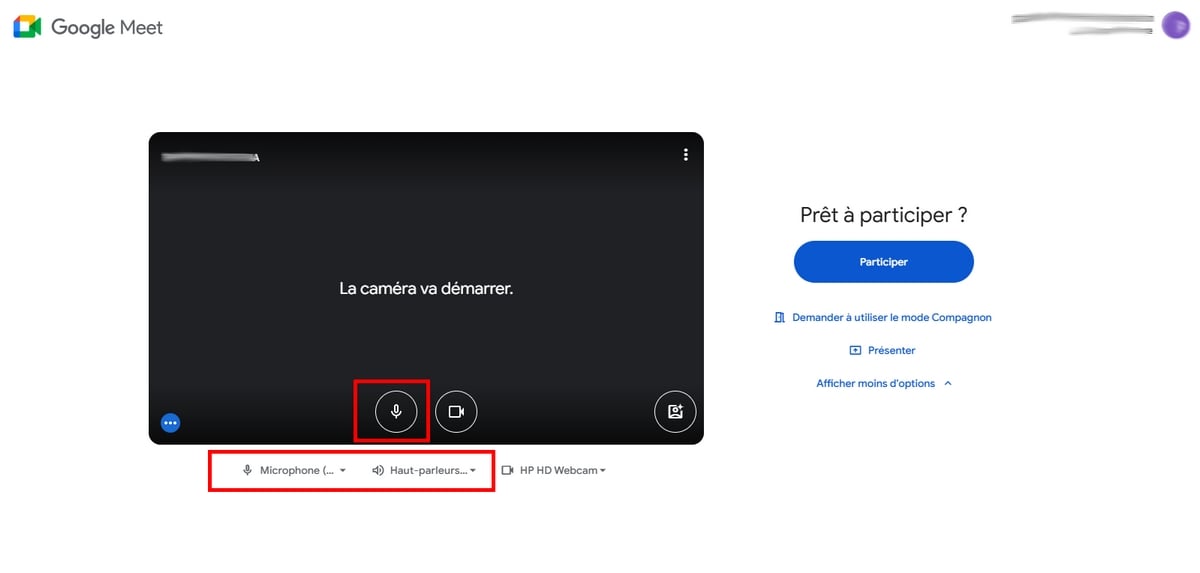
- På startskærmen skal du klikke på’Mikrofon-ikon placeret ved siden af kameraet, så man kan slå det til eller fra.
- Kontroller lydindstillinger lige nedenunder, og vælg derefter den rigtige mikrofon (indbygget mikrofon eller hovedtelefoner) og den rigtige højttaler.
- Klik på At deltage når alt er ordnet.
Hvis du har slået mikrofonen fra, før du deltog, kommer du ind i mødet med mikrofon slukket. Hvis du har aktiveret den, træder den i kraft, så snart du tager opkaldet.
Aktivér mikrofonen, når du er i gang med mødet
Du kan også slå din mikrofon til eller fra direkte fra mødegrænsefladen, uanset om det drejer sig om en videokonference eller en optagelse:
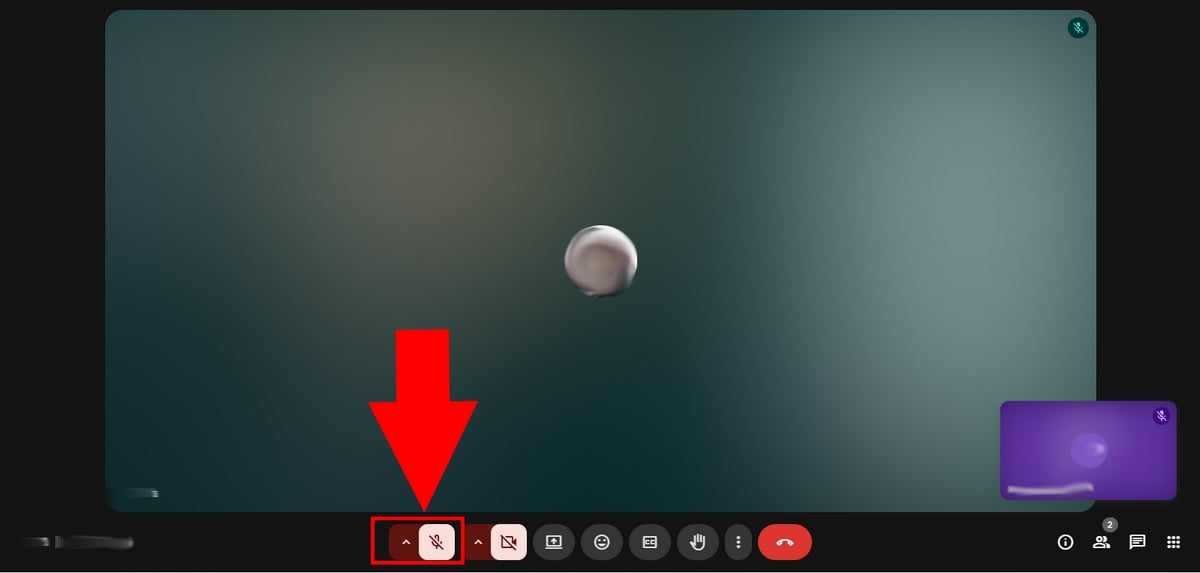
- Find’mikrofonikonet nederst til venstre på din skærm.
- Klik her for at aktivere eller deaktivere din mikrofon.
- Du kan også bruge tastaturgenvejen Ctrl + D for at gøre det samme.
Sådan ser en mikrofonen er tændt :
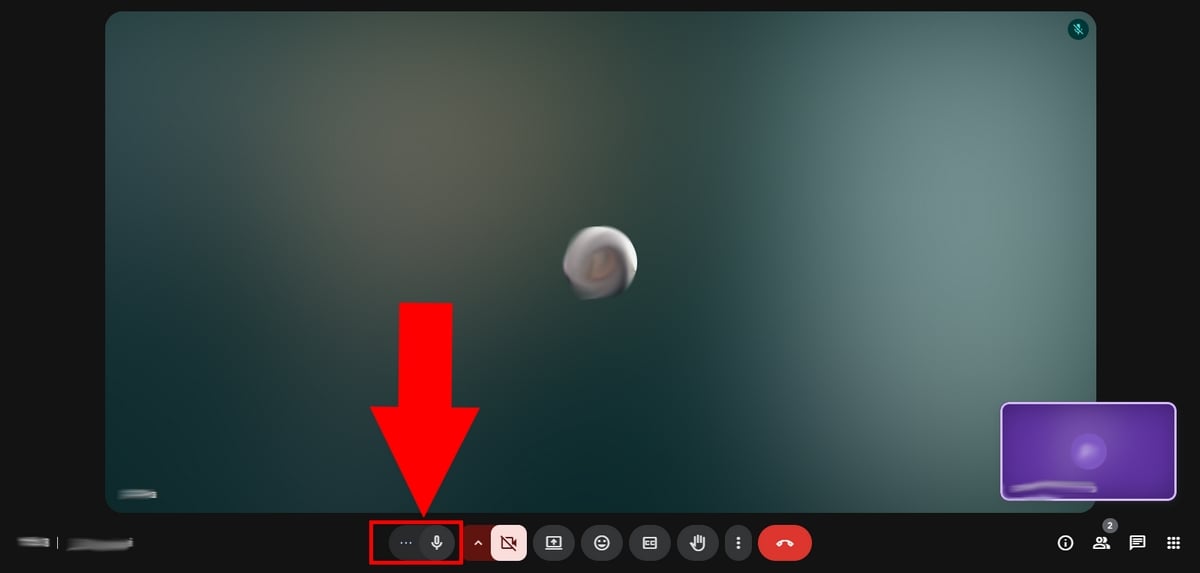
Omvendt er ikonet mikrofon markeret med rødt betyder, at din mikrofon er slået fra.
Aktivér mikrofonen i Google Meet på mobilen
Giv Meet adgang til din mikrofon
Du har installeret Google Meet på din telefon? Når du deltager i din første videokonference, vil en anmodning om at få ordet vises automatisk. Du skal acceptere det for at kunne tale.
Sådan ser denne anmodning ud på iPhone :
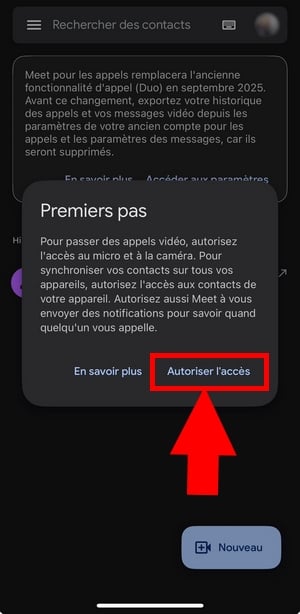

Hvis du har afvist denne anmodning, skal du gå til lydindstillinger på din enhed for at aktivere adgangen manuelt. Vejledningen findes lidt længere nede i afsnittet om mikrofonproblemer.
Aktivér mikrofonen før eller under mødet
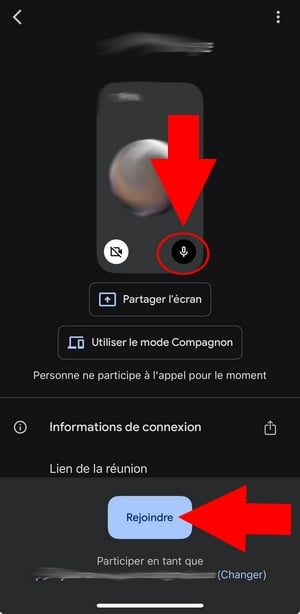
På mobilen kan du vælge at aktivere mikrofonen, enten før du tilslutter dig opkaldet, eller direkte, når du er med i det.
Før mødet :
- På startskærmen skal du klikke på’Mikrofon-ikon for at aktivere eller deaktivere den.
- Tryk derefter på Kontakt.
Under mødet :
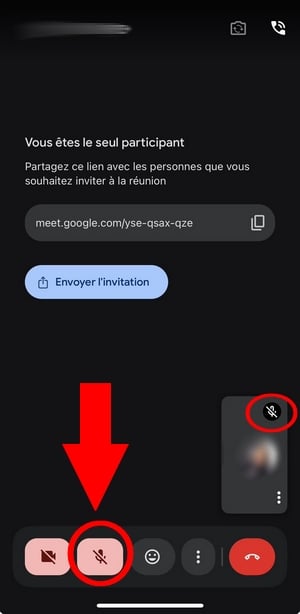
- Klik på’Mikrofon-ikon ved siden af videoen i Meet-grænsefladen for at aktivere eller deaktivere den.
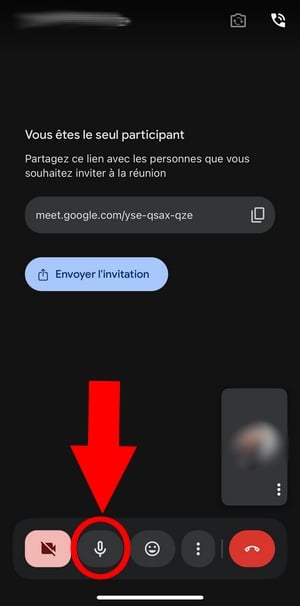
EN ikon med en overstregning over mikrofonen betyder, at din mikrofon er slået fra.
Løsning af mikrofonproblemer i Google Meet
For at løse lydproblemer på Google Meet, begynd med at kontrollere tilladelser og lydindstillinger på din enhed. Her er alle løsningerne, så du kan løse problemet.
Hvorfor virker mikrofonen ikke i Google Meet?
Der er flere årsager til, at din mikrofon måske ikke fungerer under en videokonference:
- Ledsager-tilstand aktiveret: Hvis du deltager i mødet i ledsager-tilstand, er mikrofonen slået fra. Forlad mødet, deltag i det igen uden ledsager-tilstand, og slå derefter mikrofonen til igen.
- Skærmdeling: under en skærmvisning på Meet, skal du dele en specifik fane (ikke hele skærmen eller et vindue), for at lyden kan overføres.
Hvis disse tjek ikke er nok, kan nedenstående løsninger hjælpe dig med at slå din mikrofon til.
Hvordan fjerner jeg blokeringen af mikrofonen på Google Meet?
a) Sørg for, at Meet har den nødvendige tilladelse
Om Meet har ikke tilladelse til at bruge din mikrofon, så det hjælper ikke at klikke på ikonet. Her kan du se, hvordan du løser dette lydproblem, afhængigt af din enhed.
På Android :
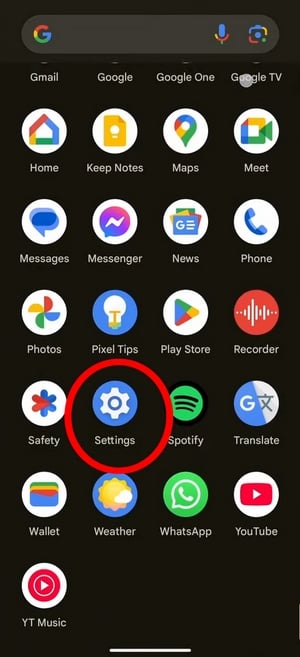
- Få adgang til Indstillingerderefter til Anvendelser (Hvor Apps).
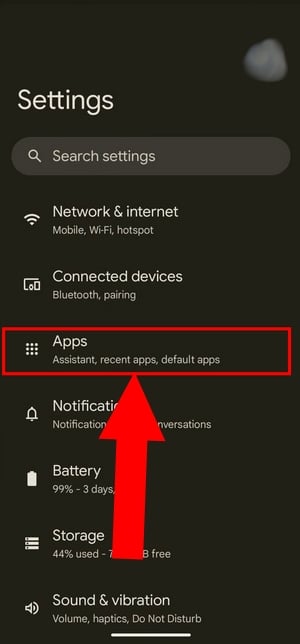
- Klik på appen Mødesog så videre Tilladelser.
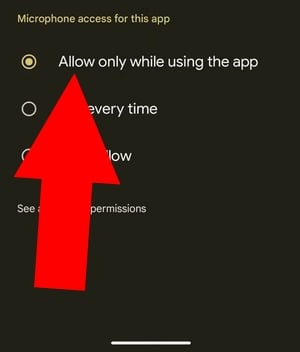
- Vælg Mikrofon, og aktiver derefter Tillad kun, hvis appen bruges (Allow only while using the app) hvis det ikke allerede er gjort.
- Du kan også vælge Spørg altid for at modtage en bekræftelse hver gang, man bruger den.
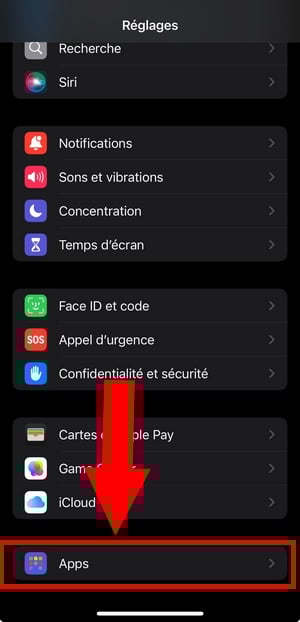
På iPhone :
- Få adgang til Indstillingerderefter til Apps helt nederst.
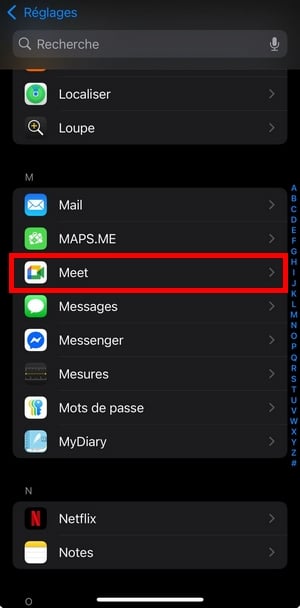
- Find Mødes på listen over applikationer.
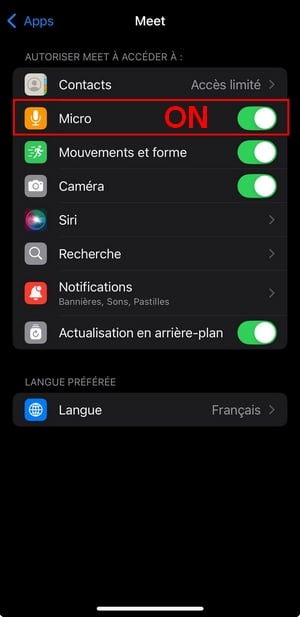
- Hvis mikrofonen ikke er aktiveret, skal du klikke på Mikrofon for at aktivere den.
b) Sørg for, at browseren har adgang til din mikrofon
På en pc skal browseren også have tilladelse til at bruge din mikrofon. Her er en vejledning til, hvordan du løser dette lydproblem, afhængigt af hvilken browser du bruger.
På Chrome :
- Åben Krom og klik på tre små punkter øverst til højre.
- Gå til Indstillinger, derefter Fortrolighed og sikkerhed.
- Klik på Stedets parametre.
- I Tilladelser, klik på Mikrofon og kontroller, at afkrydsningsfeltet «Websteder kan anmode om at bruge din mikrofon» er markeret.

- Gå derefter ind på Meet og kontroller, at der er nødvendige tilladelser.

I andre browsere er fremgangsmåden den samme:
- Firefox : Åbn menuen (☰), gå til Privatliv og sikkerhed, rul ned til Tilladelser og klik på Mikrofon.
- Kant: gå til Indstillinger, derefter Fortrolighed, forskning og tjenester, derefter Godkendelser af lokaliteter og endelig Mikrofon.
c) Andre løsninger til at løse lydproblemer på Meet
Hvis din mikrofon Virker stadig ikke Når du har kontrolleret tilladelserne, kan du prøve disse løsninger én efter én.
Nulstil browseren
Nogle udvidelser eller programmer kan overtage din mikrofon i baggrunden. Det er ikke altid nok at lukke Chrome. Sådan tvinger du en fuldstændig genstart:
- Indtast chrome://restart i adresselinjen.
- Denne kommando nulstiller alle applikationer og udvidelser fra Chrome.
- Når Chrome er startet op igen, skal du kontrollere, at din mikrofon er slået til, og derefter deltage i mødet.
Opdater Chrome
- Klik på tre små punkter øverst til højre.
- Gå til Hjælp, derefter Om Google Chrome.
- Hvis knappen Relancering Hvis den vises, skal du klikke på den: Der er en opdatering tilgængelig. Ellers bruger du allerede den nyeste version.
- Gå derefter ind på Meet og test din mikrofon.
Opdater appen
Kontroller også, at PWA Meet eller at mobilappen er opdateret via din app-butik.
Kontroller lydstyrken og lydenhederne
Sørg for, at lyden på din enhed ikke er slået fra. Tjek også, at du er forbundet til god mikrofon (indbygget mikrofon eller hovedtelefoner) og til god højttaler. Hvis du bruger enheder Bluetooth, tag dem ud og sæt dem i igen. En forkert lydindstilling er ofte årsagen til, at mikrofonen ikke fungerer under en videokonference.
Anmode arrangøren om ordet
Det kan forekomme, at arrangøren eller en deltager slår din mikrofon fra for at reducere baggrundsstøj. I så fald skal du genaktivere selv fra Meet-grænsefladen. Hvis din mikrofon stadig er slået fra, efter at du har genaktiveret den, skal du tjekke dine lydindstillinger.
Genstart enheden
Hvis du ikke kan finde ud af, hvilket program der bruger din mikrofon i baggrunden, Genstart din enhed. Deltag derefter i et Meet-møde for at kontrollere, om lydproblemet er løst.










 Dansk
Dansk