At skabe en Google Meet-møde, den hurtigste måde er at gå via meet.google.com: Klik på Nyt møde og din Videokonferencer er klar på få sekunder!
Du kan også planlægge dine møder fra Google Kalender, Gmail, Google Chat, mobilappen eller endda Outlook. Hver metode genererer en Link til mødet som du derefter deler med dine deltagere.
1. Fra Google Meet-startsiden
- Gå ind på Google Meet: https://meet.google.com/landing
- Klik på Nyt møde.
Du har tre muligheder:
- Opret et møde for en senere dato.
- Starte en spontant møde.
- Planlæg et møde i Google Kalender.
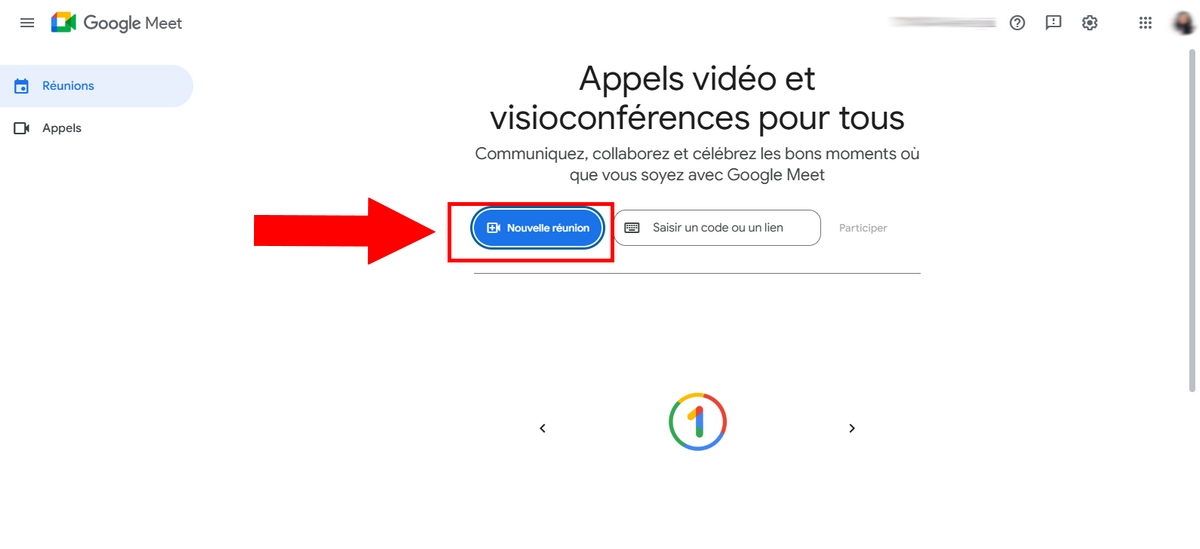
a) Opret et møde til en senere dato
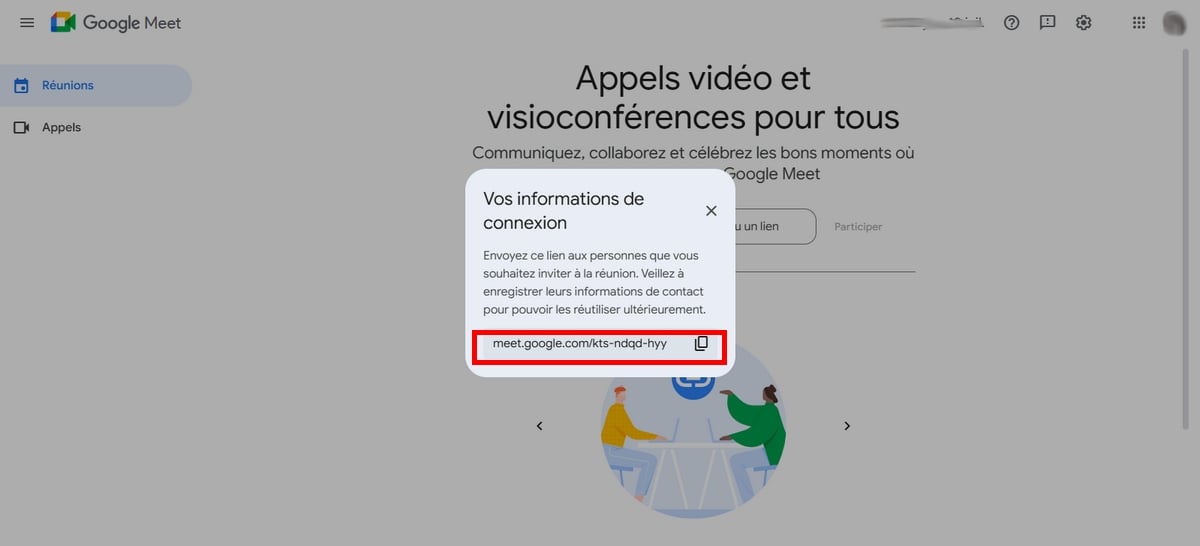
Denne indstilling giver dig direkte adgang til Link til mødet, uden at foretage opkaldet med det samme. Du kan også Opret et Google Meet-link beregnet til at blive delt på forhånd.
- Kopier linket vises på skærmen.
- Del det med dine gæster, når du har lyst.
- Hvis du vil deltage i mødet senere, skal du indsætte dette link i din browser og derefter klikke på Deltagelse i mødet.
b) Start et øjeblikkeligt møde
Denne funktion opretter mødet og forbinder dig straks til det. Det er ideelt til et hurtigt videosamtale, uden forudgående planlægning. Når du er inde i mødet, kan du:
- Kopier link for at sende den til andre deltagere.
- Klik på Tilføjelse af deltagere for at invitere dem direkte.

c) Planlægning i Google Kalender
Det er den bedste løsning, hvis du vil planlæg din videokonference på forhånd og automatisk underrette dine gæster.
- Du bliver omdirigeret til Google Kalender for at oprette din begivenhed.
- Tilføj dem Detaljer om mødet : titel, dato, klokkeslæt, gæster.
- Når alt er i orden, skal du klikke på At registrere øverst til højre på skærmen.
Du kan vælge at’om man skal sende invitationerne via e-mail eller ej. Hvis du ikke sender den, modtager dine deltagere ikke linket via e-mail. Hvad angår indstillinger for synlighed om arrangementet:
- Status «Offentlig», alle detaljer er synlige for alle.
- Status «Privat», kan de andre brugere ikke se disse oplysninger.
2. Direkte fra Google Kalender
Gå via Google Kalender Direkte er den ideelle metode, når du vil fastsætte en bestemt dato, underrette deltagerne og generere den Link til mødet på forhånd.
- Gå ind på Google Kalender med din Google-konto.
- Vælg den dato og tidspunktet for dit møde.
- Klik på Tilføj Meet-videokonference : der oprettes et link automatisk.
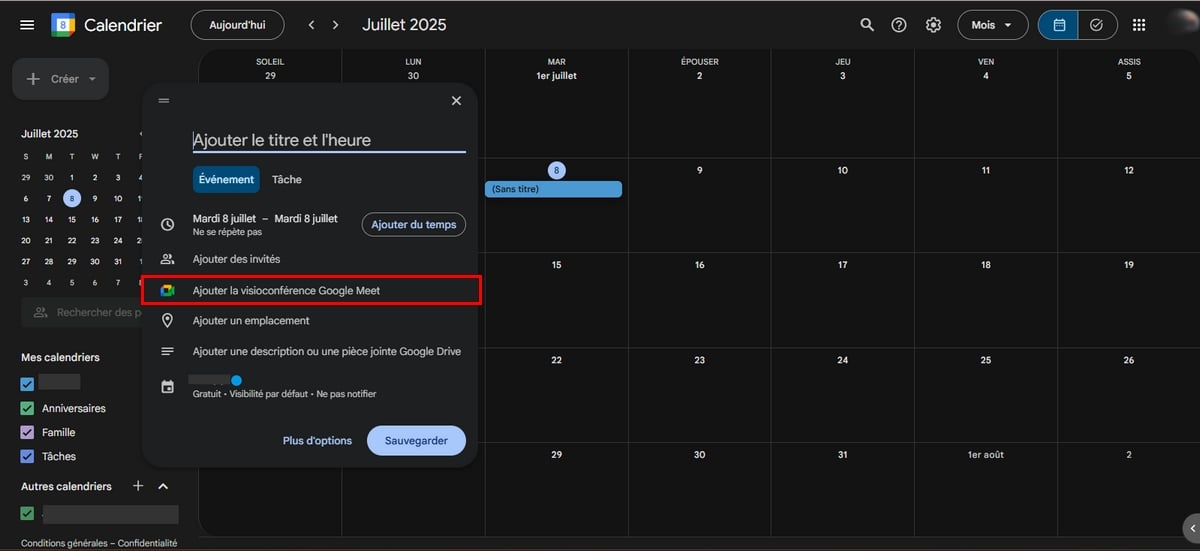
- Udfyld detaljer om mødet: titel, tidspunkt, påmindelse osv.
- For at invitere nogle deltagere, klik på Tilføj gæster og indtast deres e-mail-adresse.
- Klik på At registrere. Du kan sende dem invitationer via e-mail til gæsterne, hvis du har lyst.
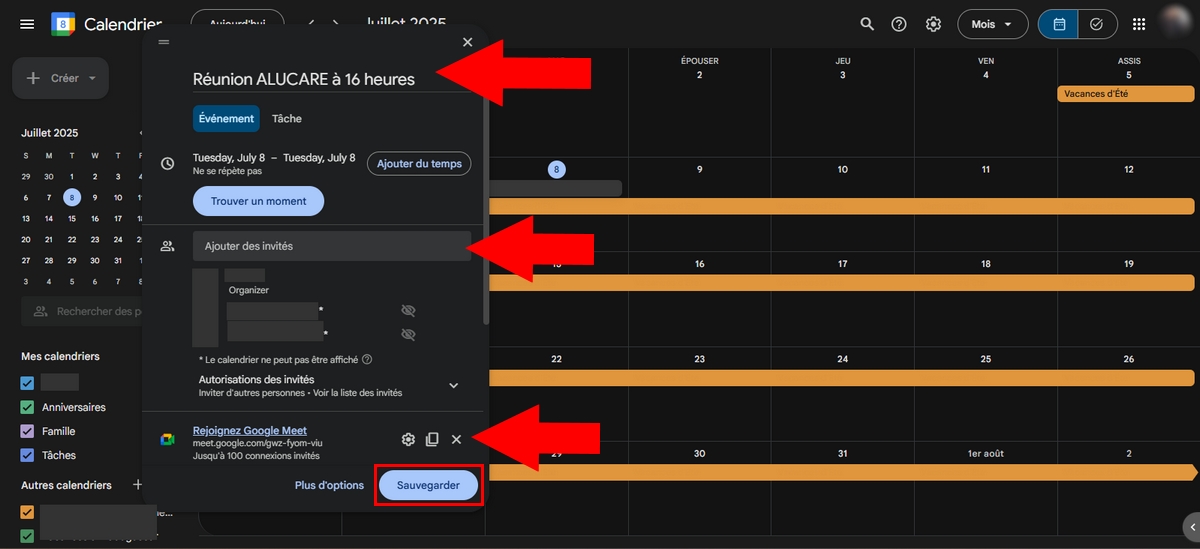
Gæsterne modtager linket via e-mail og skal blot klikke på det for at deltage i Google Meet-mødet når den dag kommer.
Læs også: Find ud af, hvordan Opret et gratis Meet-møde.
3. Fra Google Chat
Du kan oprette et møde Google Meet direkte fra Google Chat. Det er praktisk, når du allerede chatter med en person eller en gruppe, og du vil skifte over til en videokald uden at skifte værktøj.
Du har to muligheder: at dele en Link til mødet til senere, eller starte en øjeblikkelig videokonference.
a) Dele et link til et senere opkald
- Gå ind på Google Chat, eller går via Gmail og klik derefter på Kat i menuen til venstre.
- Åbn en samtale sammen med den pågældende person eller gruppe.
- Klik på’Video-ikon nederst til højre i redigeringsområdet for at generere Link til mødet.
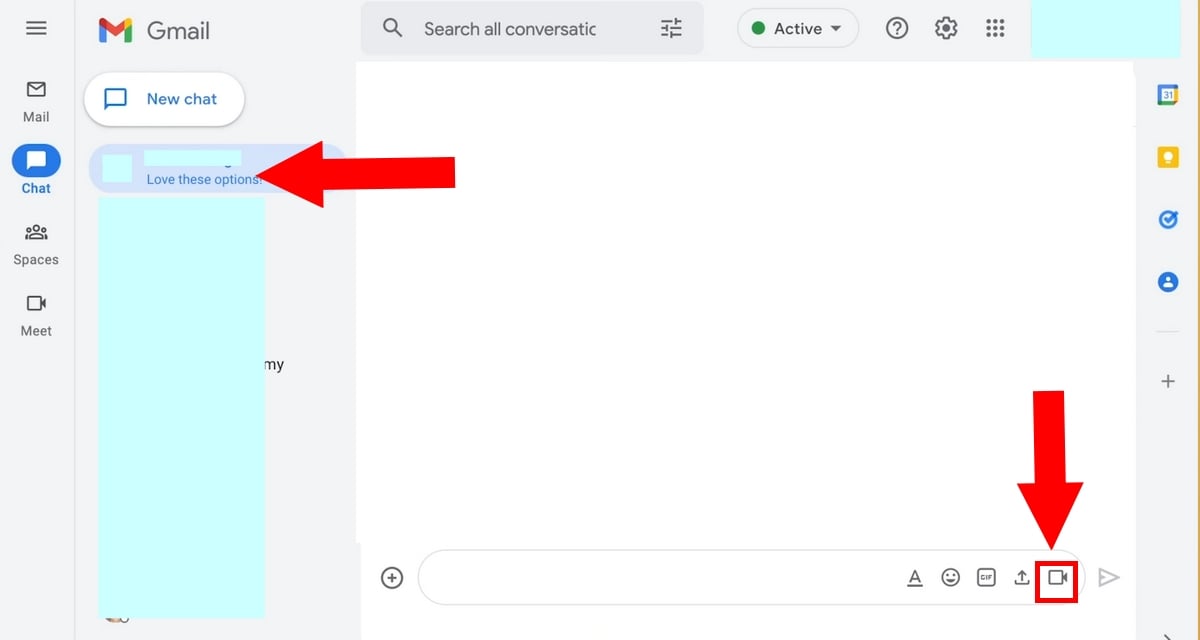
- Klik på Sende for at dele Link til mødet Meet. Dine deltagere kan tilmelde sig, når de ønsker det.
b) Starte en øjeblikkelig videokonference
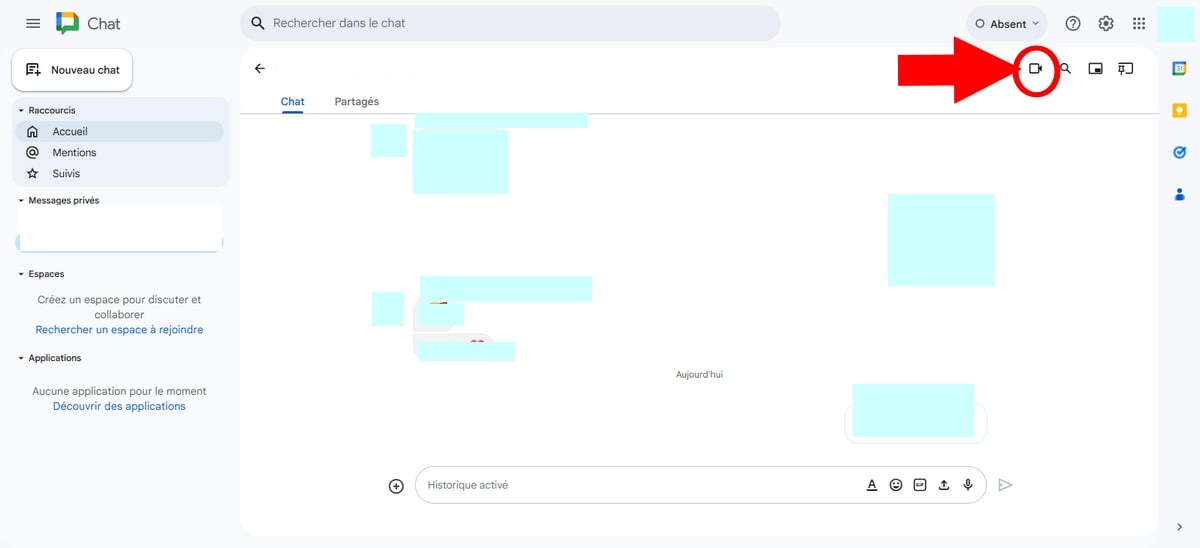
For en øjeblikkelig videosamtale, går det endnu hurtigere.
- Fra hovedskærmen skal du trykke på igen Ny.
- Klik på Start et videoopkald, øverst til venstre på skærmen.
- Vent, indtil din samtalepartner slutter sig til mødet.
4. Med Gmail
Du kan oprette en Google Meet-møde direkte fra Gmail, uden at forlade din e-mail-indbakke.
- Åben Gmail fra din browser eller appen.
- Dans la section Mødes, til venstre på skærmen, skal du klikke på Nyt møde.
- Der åbnes et vindue med oplysninger fra mødet og det link, der skal deles.
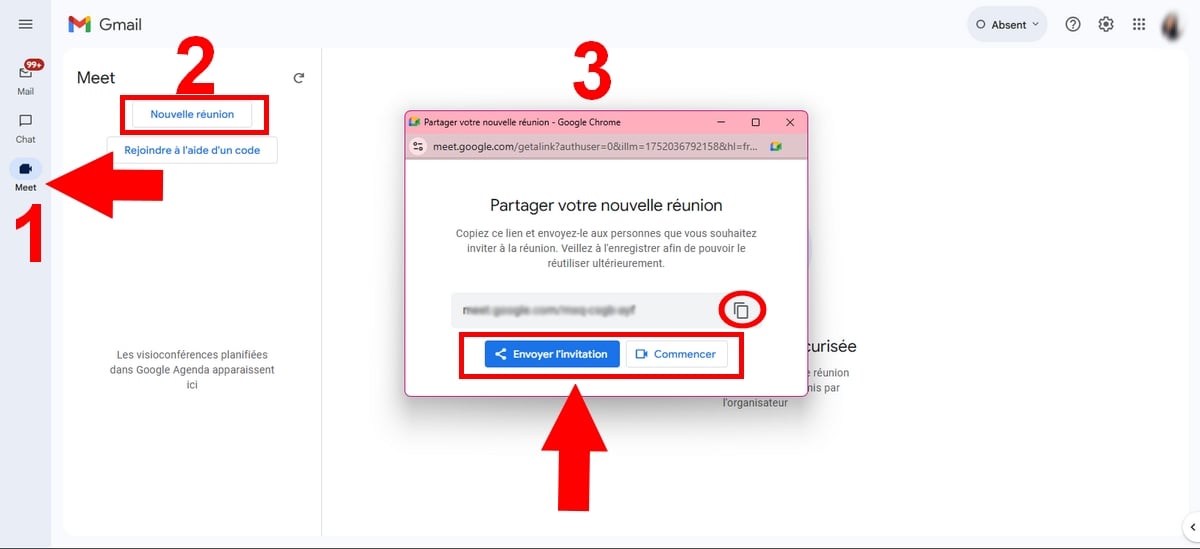
- Klik på Send invitationen for at dele Link til mødet via e-mail til deltagerne.
- For at starte opkaldet skal du klikke på Start.
- Du bliver omdirigeret til Google Meet for at starte din videokonference.
Du kan også deltage i et eksisterende møde fra Gmail ved at vælge Tilmeld dig med en kode, og derefter indsætte det modtagne link, inden du klikker for at deltage.
5. Via mobilappen
Du kan også oprette et møde Google Meet direkte fra din telefon. Fremgangsmåden er næsten identisk med den i browseren, både på Android end på iPhone.
a) Start et mødeopkald
- Start med Installer Google Meet-appen hvis du ikke allerede har den på din enhed.
- Når den er installeret, skal du åbne den.
- Nederst til højre på skærmen skal du trykke på Ny.
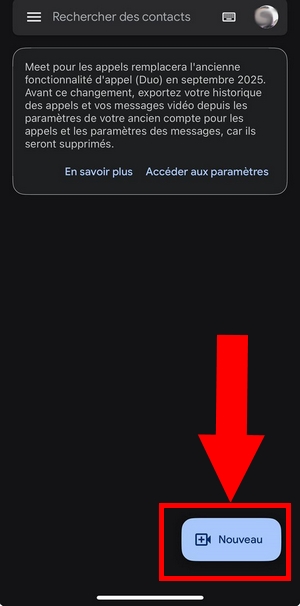
- Tryk på Opret et link øverst til venstre på skærmen.
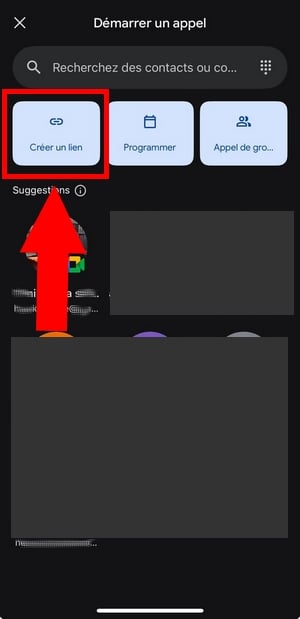
- Du kan kopier linket så du kan dele det med dine deltagere.
- Du kan også trykke direkte på Deltagelse i mødet.
- For at starte opkaldet skal du trykke på Kontakt.
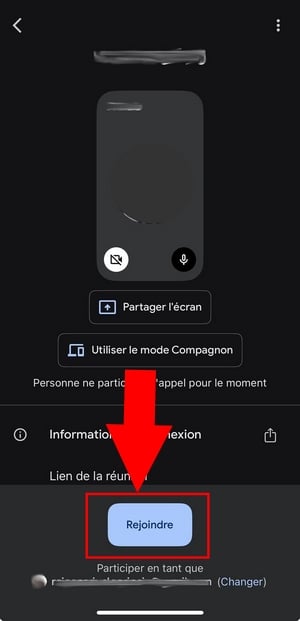
Valgfri : Du kan indstille mikrofon og kamera inden jeg deltager i mødet.
b) Planlægning af et Google Meet
Foretrækker du at programmere din Videokonferencer på forhånd? Den mobile planlægningsfunktion bygger på Google Agenda.
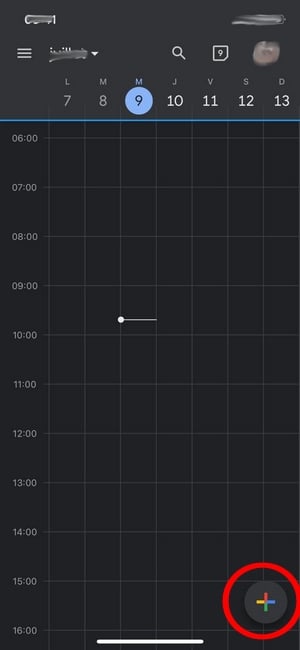
- Fra hovedskærmen skal du trykke på igen Ny Nederst til højre.
- Vælg Program.
- Du bliver omdirigeret til Google Agenda. På iPhone Hvor iPad, skal du nogle gange vælge det manuelt.
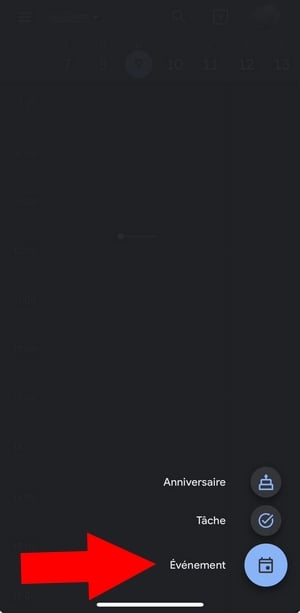
- Tryk på knappen Mere nederst til højre på skærmen.
- Vælg Begivenhed.
- Tryk på Tilføj videokonference for automatisk at generere Link til mødet.
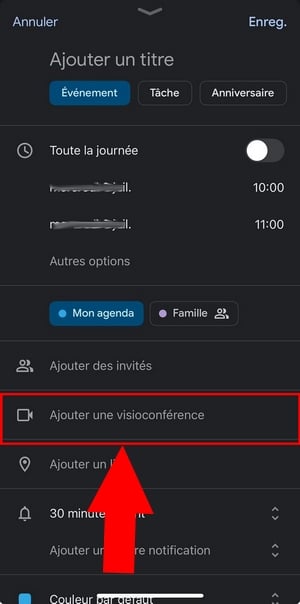
- Tilføj dem detaljer om dit møde : titel, tidspunkt, gæster, besked, farve.
- For at tilføje deltagere skal du trykke på Tilføj gæster.
- For at angive, hvad gæsterne må gøre, skal du trykke på Gæsterne kan og vælg de ønskede indstillinger.
- Når du har foretaget dine indstillinger, skal du trykke på At registrere øverst til højre på skærmen.
6. Med Outlook
Du kan også planlægge dit møde Google Meet siden Outlook. Det er praktisk, hvis din arbejdsdagbog allerede kører på Microsoft, især i et miljø Google Workspace.
Før du begynder : Du skal have installeret Google Meet-tilføjelse siden Microsoft AppSource og have en Google-konto (Gmail personale eller Google Workspace). Ellers vises Meet-funktionen ikke i din værktøjslinje.
- Klik på Ny begivenhed, øverst til venstre på skærmen.

- Vælg den dato og klokkeslæt af dit møde.
- Tilføj relevante oplysninger: titel, påmindelse osv.
- Klik på følgende i værktøjslinjen øverst: Google Meetog så videre Tilføj et møde.
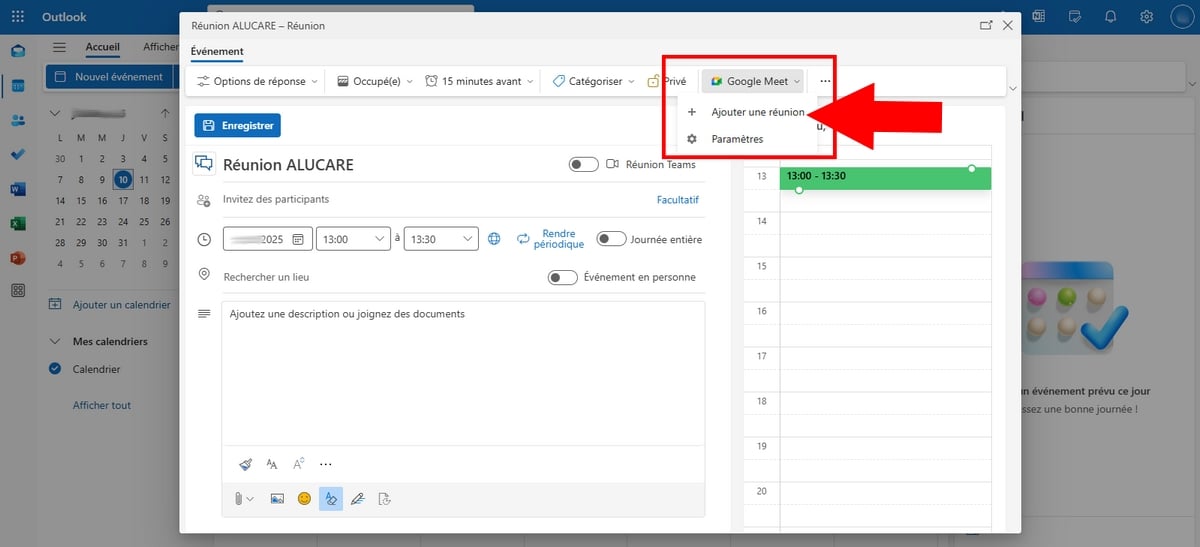
- Følg instruktioner vises på skærmen.
- EN Link til mødet genereres automatisk og føjes til beskrivelsen.
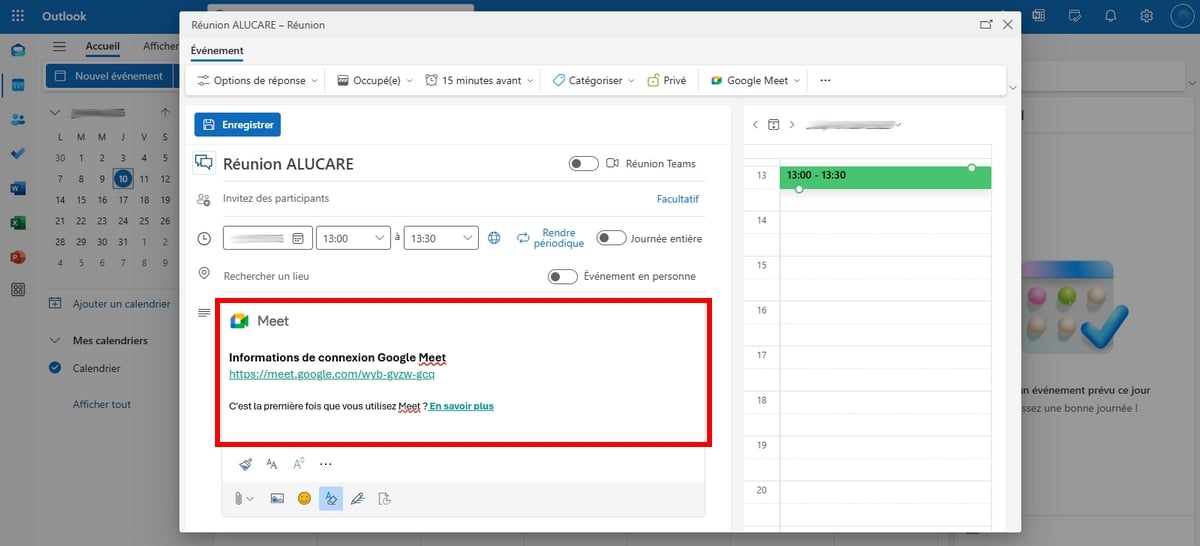
- Hvis alt ser korrekt ud, skal du klikke på At registrere.
Derefter skal du blot dele dette link med dine gæster, så de kan deltage i mødet, når dagen kommer.
Vidste du det? Du kan starte et Meet-møde direkte fra et dokument Google Docs, Sheets eller Slides. Klik på ikonet Mødes øverst til højre i dit dokument for at del din skærm og præsentere dit arbejde live for dine kolleger, uden at skifte vindue.
AI-funktioner i Google Meet
Google Meet indeholder flere funktioner baseret på kunstig intelligens der gør dine møder mere behagelige. Disse værktøjer er tilgængelige afhængigt af din kontotype.
- Automatiske undertekster i realtid : Meet genererer en live-transskription under videosamtalen, hvilket er nyttigt for deltagere med nedsat hørelse eller i støjende omgivelser.
- Automatisk transskription : med en konto Google Workspace, kan du gemme den fulde udskrift af dit møde i Google Docs.
- Støjdæmpning : AI filtrerer støj væk under dine opkald, så alle deltagere får en bedre lydkvalitet.
- Automatisk resumé : tilgængelig for visse brugere Google Workspace, denne funktion genererer et referat af mødet, når videokonferencen er afsluttet.
Ofte stillede spørgsmål
Hvordan inviterer jeg folk til Google Meet?
Du kan invitere deltagere på to måder. Den første: indtast deres email adresse direkte under eller efter oprettelsen af mødet. Den anden: Del linket til mødet via e-mail eller en messaging-app. Alle, der modtager dette link, kan derefter deltage i videokonferencen.
Hvor længe er et Google Meet-link gyldigt?
Gyldighedsperioden afhænger af det værktøj, der er brugt til at oprette mødet. Her er det vigtigste, du skal vide:
| Værktøj til oprettelse af et Meet-møde | Linkets udløbsdato |
|---|---|
| Google Chat, Gmail, startsiden til Google Meet, Outlook | Linket udløber 365 dage efter sidste brug. Tælleren nulstilles hver gang linket bruges. |
| Google Agenda | Linket forbliver gyldigt, så længe det er knyttet til en fremtidig begivenhed i din kalender. Hvis der ikke er knyttet nogen begivenhed til den, udløber den i henhold til reglen om 365 dage ved manglende brug. |
Bemærk: En kode, der er oprettet siden Google Classroom eller a session med kælenavn udløber, så snart alle deltagere forlader mødet.
Kan jeg deltage i et Google Meet uden en Gmail-konto?
Ja, men på visse betingelser. Som arrangør skal du have en Google-konto for at oprette mødet. Med en konto Google Workspace (arbejdsrelateret eller skolemæssig), kan du give deltagere uden en Google-konto tilladelse til at deltage i videokonferencen.
Hvis mødet derimod tager udgangspunkt i en Personlig konto (der slutter med @gmail.com), skal alle brugere logge ind på en Google-konto for at få adgang. Det er en foranstaltning til sikkerhed på arrangørsiden.
Og hvis du vil gå endnu længere, kan du også tjekke Sådan bruger du Google Meet i detaljer.










 FR
FR  RU
RU  EN
EN  ES
ES  IT
IT  DE
DE  ZH
ZH  PT
PT  ID
ID  JA
JA  DA
DA