Per creare un Riunione Google Meet, il modo più veloce è accedere tramite meet.google.com: clicca su Nuova riunione e la tua videoconferenza è pronta in pochi secondi!
Puoi anche pianificare le tue riunioni da Calendario di Google, Gmail, Chat di Google, l'app mobile o anche Prospettiva. Ogni metodo genera un link alla riunione che poi condividerai con i tuoi partecipanti.
1. Dalla pagina iniziale di Google Meet
- Accedi a Google Meet: https://meet.google.com/landing
- Fare clic su Nuova riunione.
Hai tre opzioni a disposizione:
- Creare una riunione per un data successiva.
- Avviare una riunione istantanea.
- Pianificare una riunione in Calendario di Google.
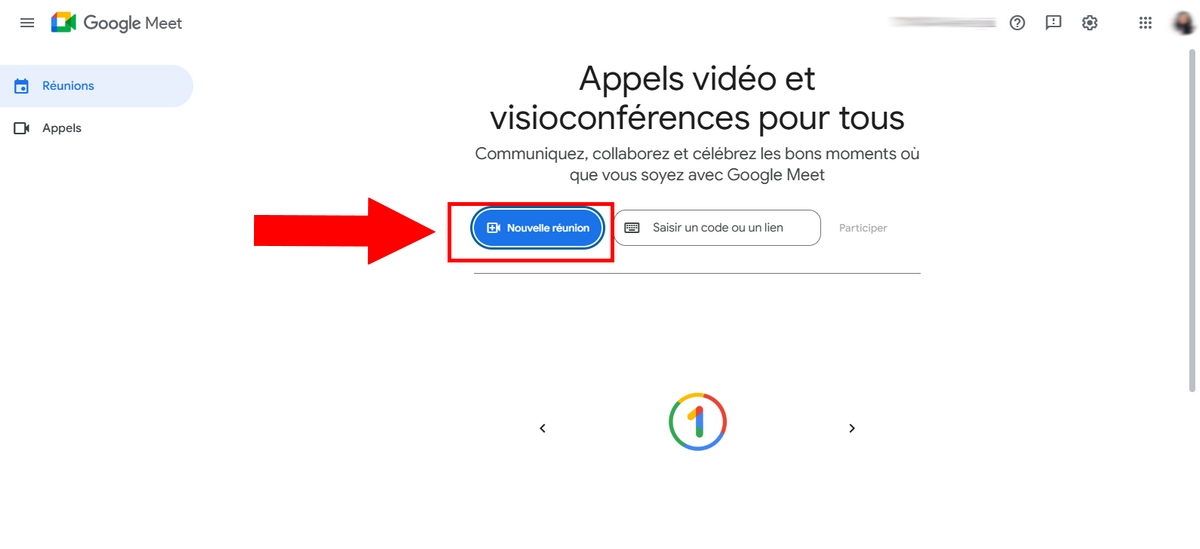
a) Creare una riunione per una data successiva
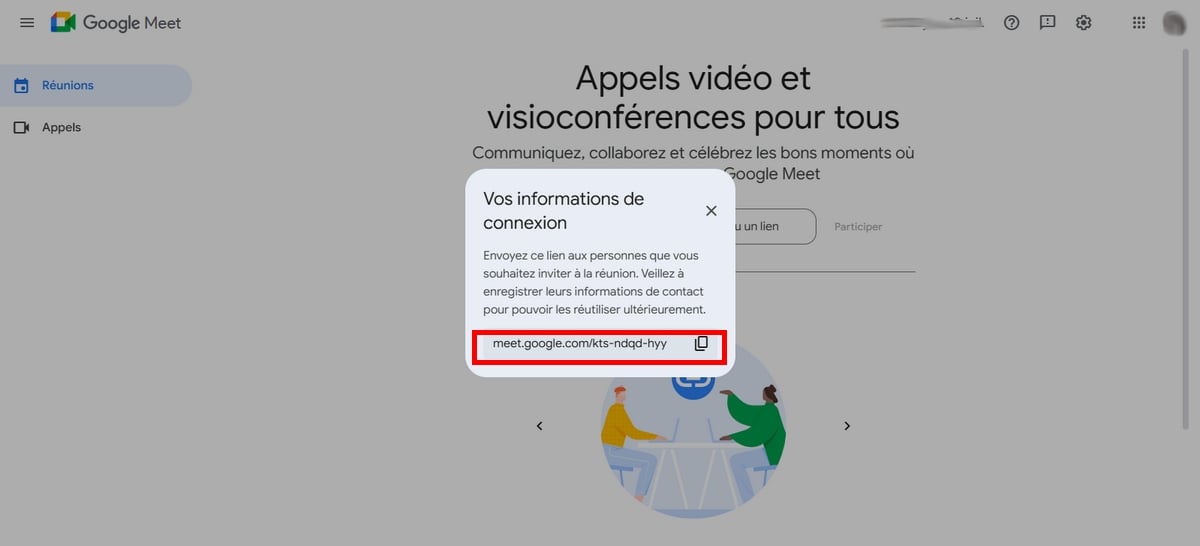
Questa opzione ti fornisce direttamente il link alla riunione, senza effettuare subito la chiamata. Puoi anche creare un collegamento a Google Meet dedicato a condividerlo in anticipo.
- Copia il link visualizzato sullo schermo.
- Condividilo con i tuoi ospiti quando vuoi.
- Per partecipare alla riunione in un secondo momento, incolla questo link nel tuo browser, quindi clicca su Partecipare alla riunione.
b) Avviare una riunione istantanea
Questa opzione crea la riunione e ti collega immediatamente ad essa. È l'ideale per un videochiamata veloce, senza alcuna pianificazione preventiva. Una volta entrato nella riunione, puoi:
- Copiare il link per inviarlo ad altri partecipanti.
- Fare clic su Aggiunta di partecipanti per invitarli direttamente.

c) Pianificazione in Google Calendar
È l'opzione migliore se vuoi organizza la tua videoconferenza in anticipo e avvisare automaticamente i tuoi ospiti.
- Verrai reindirizzato a Calendario di Google per creare il tuo evento.
- Aggiungi i dettagli della riunione : titolo, data, ora, ospiti.
- Quando è tutto a posto, clicca su registrare in alto a destra dello schermo.
Puoi scegliere di’inviare o meno le e-mail di invito. Se non lo invii, i tuoi partecipanti non riceveranno il link via e-mail. Per quanto riguarda i impostazioni di visibilità dell'evento:
- In base allo statuto «Pubblico», tutti i dettagli sono visibili a tutti.
- In base allo statuto « Privato », gli altri utenti non possono visualizzare questi dettagli.
2. Direttamente da Google Calendar
Passare per Calendario di Google "Direttamente" è il metodo ideale quando vuoi fissare una data precisa, avvisare i partecipanti e generare il link alla riunione in anticipo.
- Vai su Calendario di Google con il tuo Account Google.
- Seleziona la data e l'orario della tua riunione.
- Fare clic su Aggiungi la videoconferenza Meet : viene generato un link automaticamente.
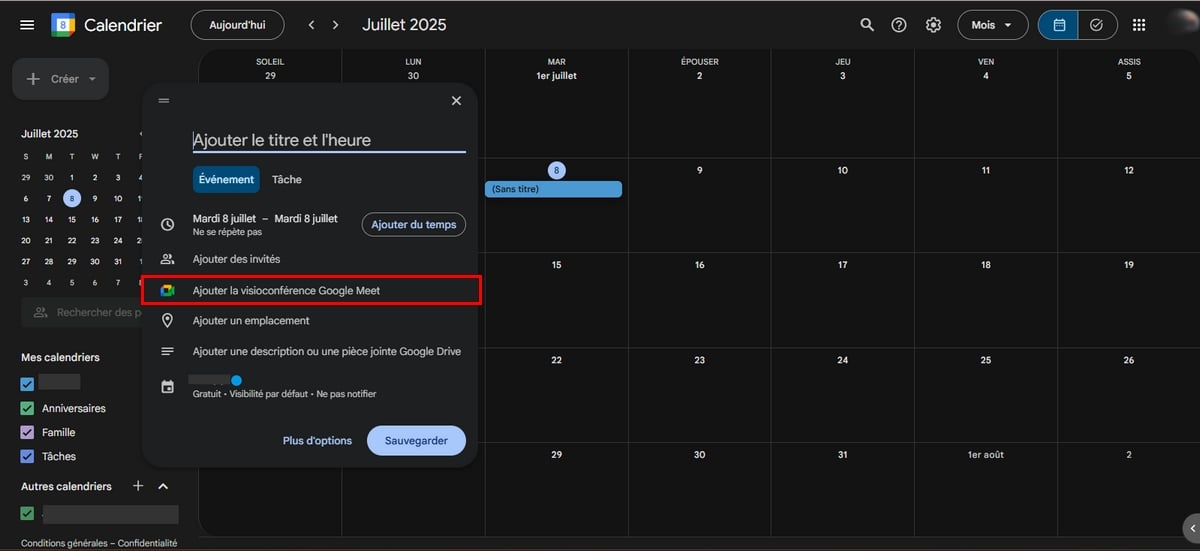
- Completa i dettagli della riunione: titolo, ora, promemoria, ecc.
- Per invitare dei partecipanti, clicca su Aggiungi ospiti e inserisci il loro indirizzo e-mail.
- Fare clic su registrare. Puoi inviare i e-mail di invito agli ospiti, se lo desideri.
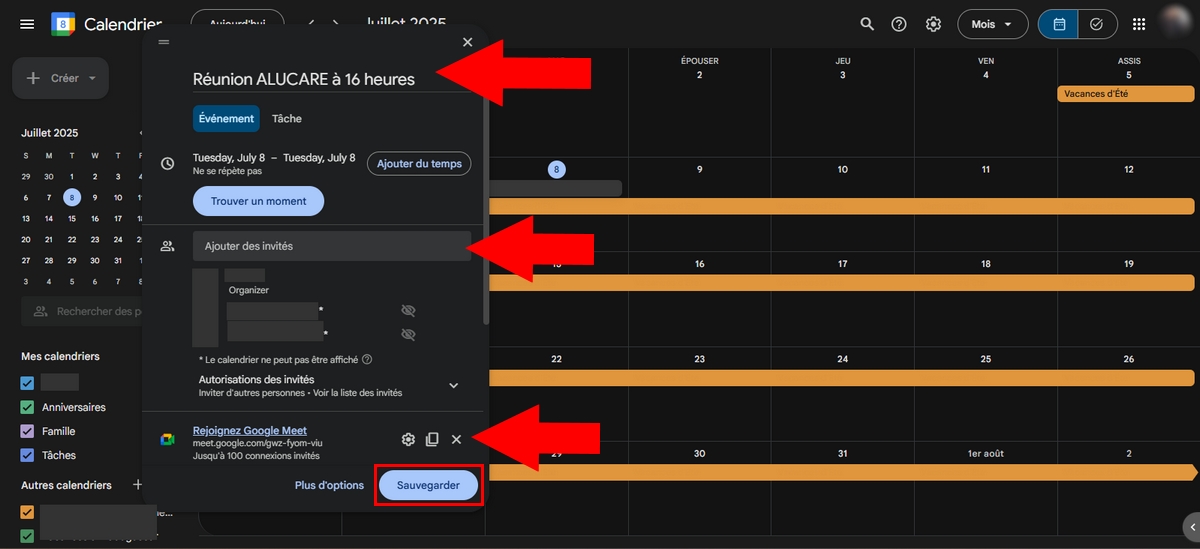
Gli invitati ricevono il link via e-mail e devono semplicemente cliccarci sopra per partecipare alla riunione su Google Meet quando arriverà il momento.
Da leggere anche: scopri come registrare gratuitamente una riunione su Meet.
3. Da Google Chat
Puoi creare una riunione Incontro con Google direttamente da Google Chat. È utile quando stai già chattando con una persona o un gruppo e vuoi passare a un videochiamata senza cambiare utensile.
Hai due opzioni a disposizione: condividere un link alla riunione per dopo, oppure avviare una videoconferenza istantanea.
a) Condividere un link per una chiamata successiva
- Vai su Google Chat, oppure passa per Gmail quindi clicca su Gatto nel menu di sinistra.
- Apri una conversazione con la persona o il gruppo in questione.
- Clicca sull’icona video in basso a destra dell'area di scrittura per generare il link alla riunione.
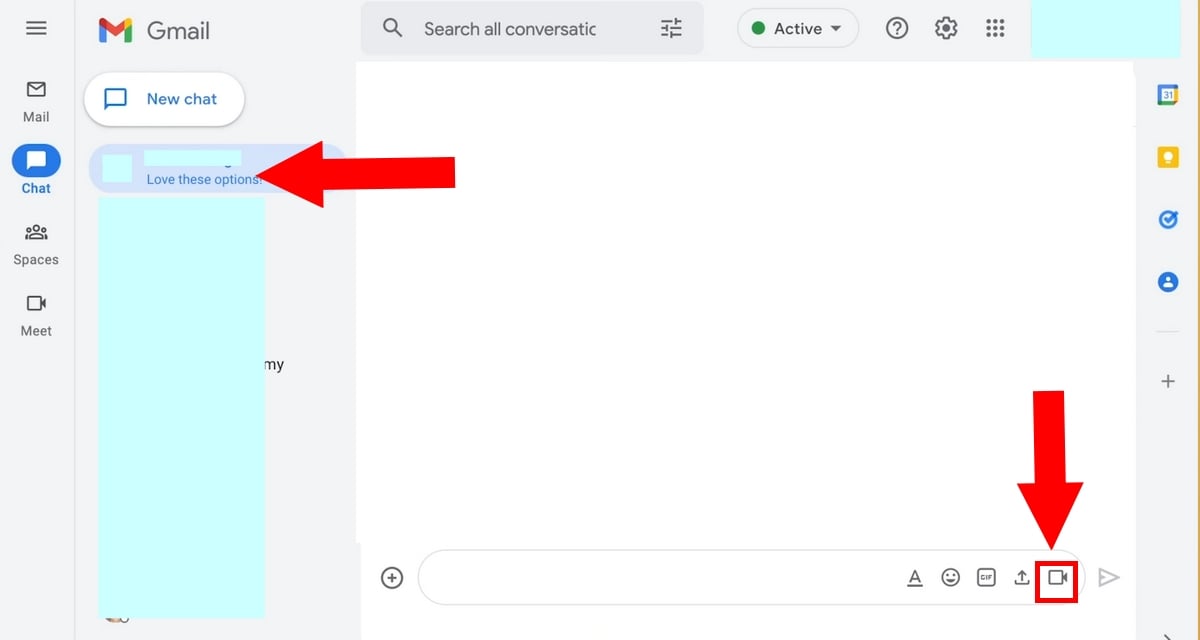
- Fare clic su mandare per condividere il link alla riunione Meet. I partecipanti potranno collegarsi quando lo desiderano.
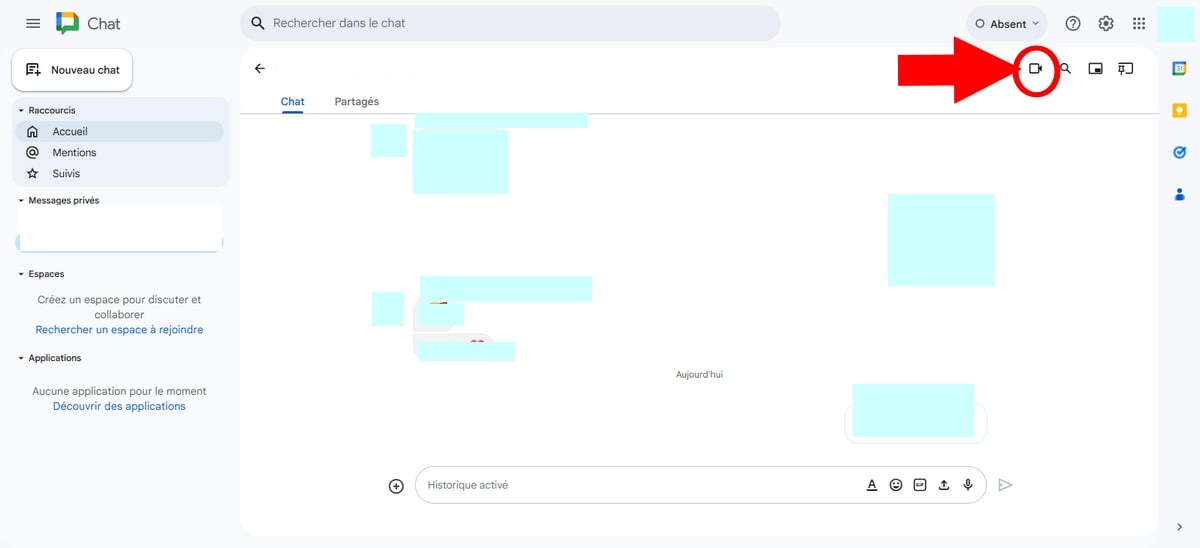
b) Avviare una videoconferenza istantanea
Per un videochiamata immediata, la procedura è ancora più veloce.
- Dalla schermata principale, premi nuovamente Nuovo.
- Fare clic su Avviare una videochiamata, in alto a sinistra dello schermo.
- Aspetta che il tuo interlocutore si unisca la riunione.
4. Con Gmail
Puoi creare una Riunione Google Meet direttamente da Gmail, senza uscire dalla tua casella di posta.
- Aperto Gmail dal tuo browser o dall'app.
- Dans la section Incontrare, a sinistra dello schermo, clicca su Nuova riunione.
- Si apre una finestra con i informazioni sulla riunione e il link da condividere.
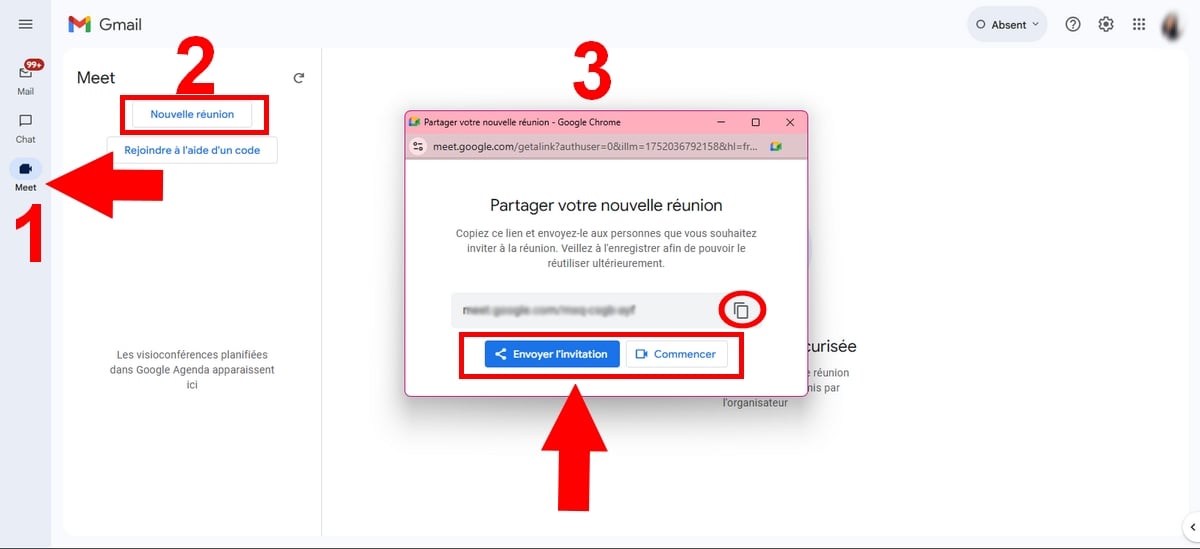
- Fare clic su Invia l'invito per condividere il link alla riunione via e-mail ai partecipanti.
- Per avviare la chiamata, clicca su Inizio.
- Verrai reindirizzato a Incontro con Google per avviare la tua videoconferenza.
Puoi anche partecipare a una riunione già in corso da Gmail selezionando Iscriviti utilizzando un codice, quindi incollando il link ricevuto prima di cliccare per partecipare.
5. Tramite l'app mobile
Puoi anche creare una riunione Incontro con Google direttamente dal tuo telefono. La procedura è pressoché identica a quella del browser, sia su Android che su iPhone.
a) Avviare una chiamata di riunione
- Inizia con installare l'app Google Meet se non ce l'hai ancora sul tuo dispositivo.
- Una volta installata, aprila.
- In basso a destra dello schermo, tocca Nuovo.
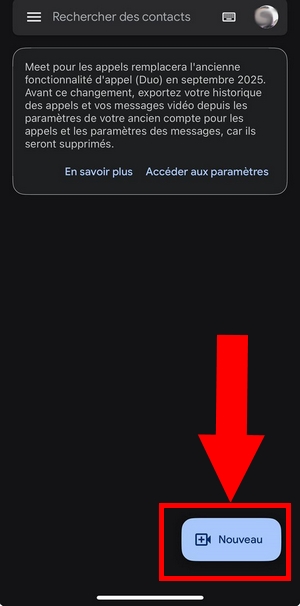
- Premi Creare un collegamento in alto a sinistra dello schermo.
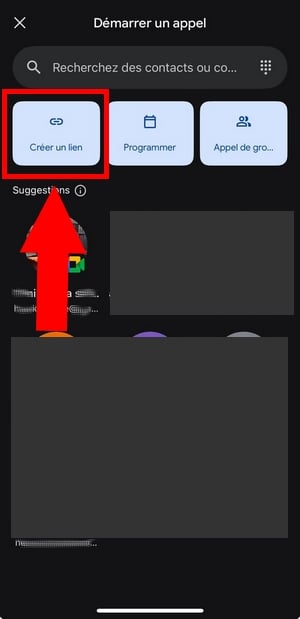
- È possibile copiare il link per condividerlo con i tuoi partecipanti.
- Puoi anche premere direttamente su Partecipare alla riunione.
- Per avviare la chiamata, premi Contatto.
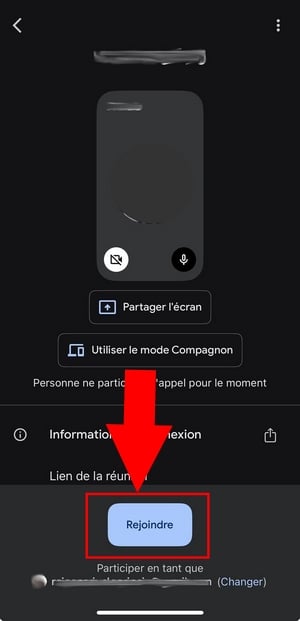
Opzionale : puoi regolare il microfono e il macchina fotografica prima di partecipare alla riunione.
b) Pianificare un Google Meet
Preferisci programmare la tua videoconferenza in anticipo? La funzione di pianificazione mobile si basa su Google Agenda.
- Dalla schermata principale, premi nuovamente Nuovo in basso a destra.
- Scegli Programma.
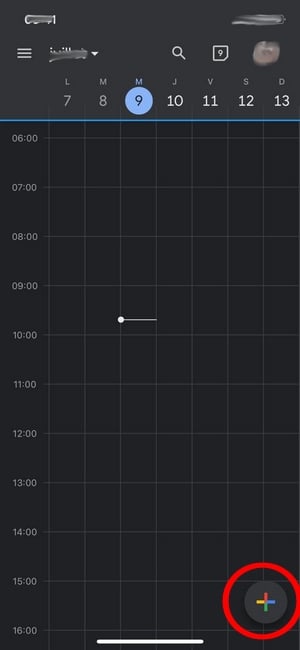
- Verrai reindirizzato a Google Agenda. SU iPhone Dove iPad, a volte devi selezionarlo manualmente.
- Premi il pulsante Di più in basso a destra dello schermo.
- Scegli Evento.
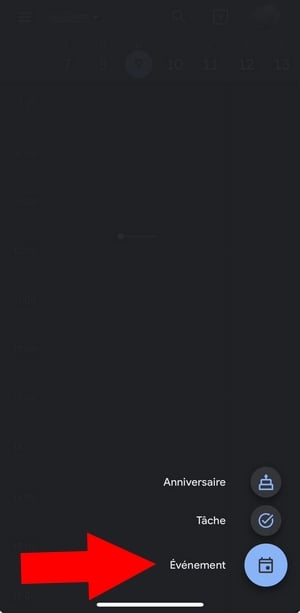
- Premi Aggiungi la videoconferenza per generare automaticamente il link alla riunione.
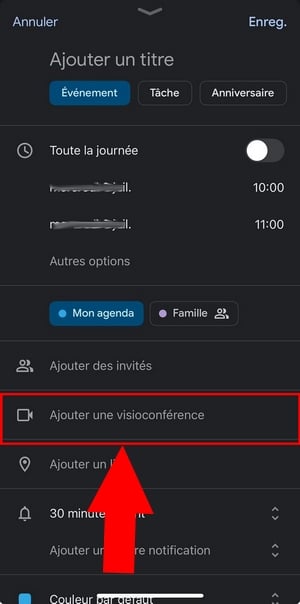
- Aggiungi i dettagli della tua riunione : titolo, ora, ospiti, notifica, colore.
- Per aggiungere partecipanti, premi Aggiungi ospiti.
- Per impostare cosa possono fare gli ospiti, premi Gli ospiti possono e seleziona le opzioni desiderate.
- Una volta effettuate le impostazioni, premi registrare in alto a destra dello schermo.
6. Con Outlook
Puoi anche pianificare la tua riunione Incontro con Google da Outlook. È utile se la tua agenda professionale funziona già con Microsoft, in particolare in un contesto Google Workspace.
Prima di iniziare : devi aver installato il integrazione con Google Meet da Microsoft AppSource e disporre di un Account Google (Gmail personale o Google Workspace). Altrimenti, l’opzione Meet non apparirà nella tua barra degli strumenti.
- Fare clic su Nuovo evento, in alto a sinistra dello schermo.

- Seleziona la data e ora della tua riunione.
- Aggiungi i dettagli utili: titolo, promemoria, ecc.
- Nella barra degli strumenti in alto, clicca su Incontro con Googlepoi su Aggiungere una riunione.
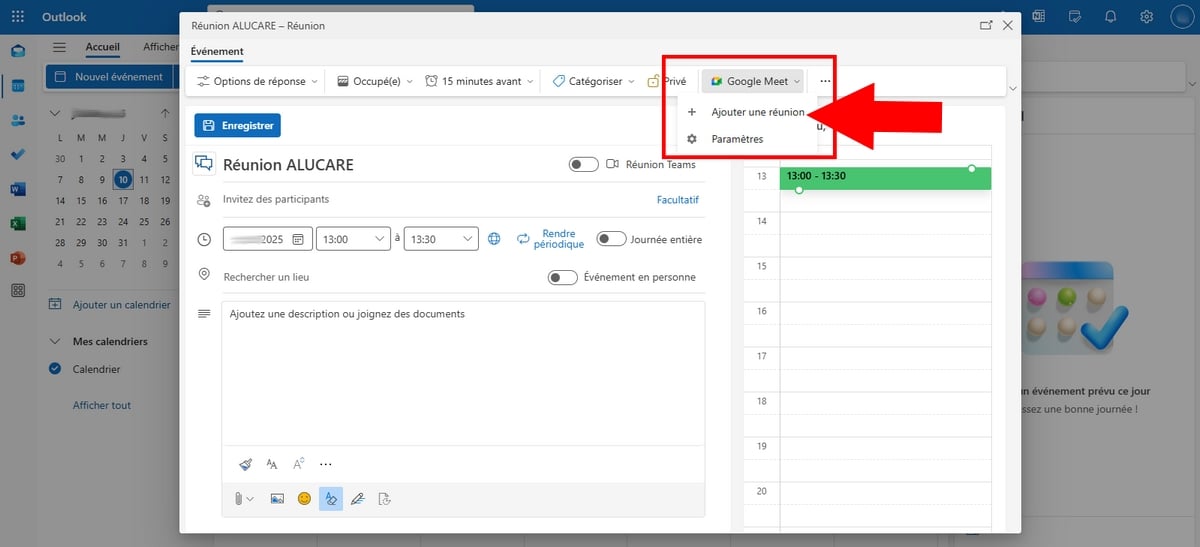
- Segui i istruzioni visualizzate sullo schermo.
- UN link alla riunione viene generato automaticamente e aggiunto alla descrizione.
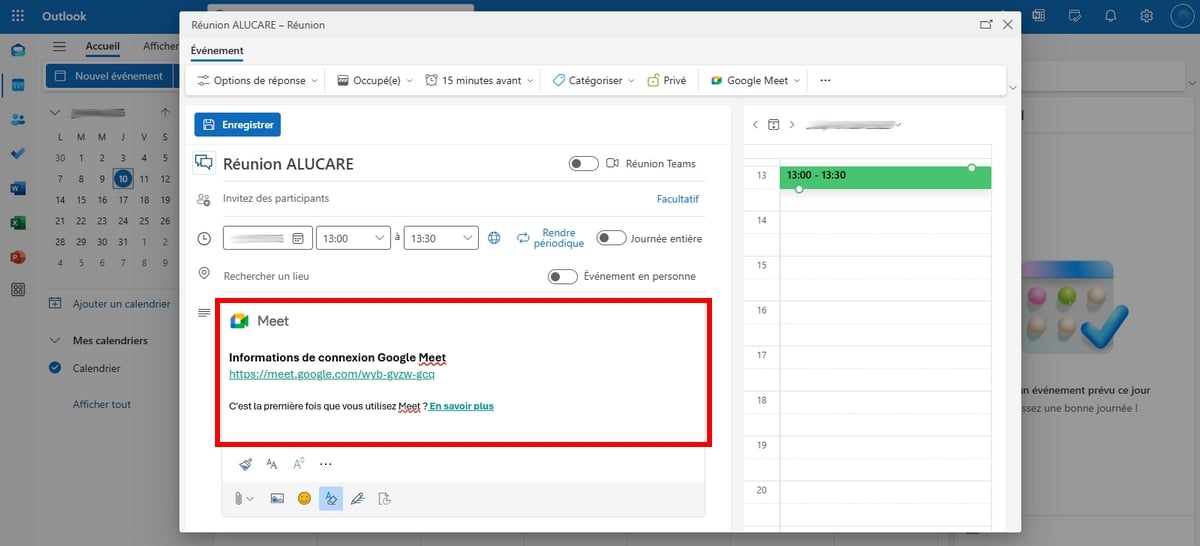
- Se ti sembra tutto corretto, clicca su registrare.
A questo punto non ti resta che condividere questo link con i tuoi ospiti, in modo che possano partecipare alla riunione quando arriverà il momento.
Lo sapevi? Puoi avviare una riunione su Meet direttamente da un documento documenti Google, Fogli o Presentazioni. Clicca sull'icona Incontrare in alto a destra del tuo documento per condividere lo schermo e presentare il tuo lavoro in tempo reale ai tuoi collaboratori, senza dover cambiare finestra.
Funzionalità di intelligenza artificiale di Google Meet
Incontro con Google comprende diversi funzionalità basate sull'intelligenza artificiale che migliorano il comfort delle tue riunioni. Questi strumenti sono disponibili a seconda del tipo di account.
- Sottotitoli automatici in tempo reale : Meet genera una trascrizione in tempo reale durante la videochiamata, utile per i partecipanti con problemi di udito o che si trovano in ambienti rumorosi.
- Trascrizione automatica : con un account Google Workspace, puoi salvare la trascrizione completa della tua riunione in documenti Google.
- Eliminazione del rumore di fondo : l’intelligenza artificiale filtra i rumori di fondo durante le tue chiamate, garantendo una migliore qualità audio per tutti i partecipanti.
- Sintesi automatica : disponibile per alcuni utenti Google Workspace, questa funzione genera un resoconto della riunione al termine della videoconferenza.
Domande frequenti
Come faccio a invitare le persone a Google Meet?
Puoi invitare i partecipanti in due modi. Il primo: inserire il loro indirizzo e-mail direttamente durante o subito dopo la creazione della riunione. La seconda: condividere il link della riunione via e-mail o tramite un’app di messaggistica. Chiunque riceva questo link potrà quindi partecipare alla videoconferenza.
Per quanto tempo è valido un link Google Meet?
La durata di validità dipende dallo strumento utilizzato per creare la riunione. Ecco le informazioni essenziali da sapere:
| Strumento per la creazione di riunioni Meet | Data di scadenza del link |
|---|---|
| Google Chat, Gmail, pagina iniziale di Google Meet, Outlook | Il link scade 365 giorni dopo l'ultimo utilizzo. Il contatore si azzera ogni volta che si utilizza il link. |
| Google Agenda | Il link rimane valido fintanto che è legato a un evento futuro nella tua agenda. Se non è associato a nessun evento, scade secondo la regola dei 365 giorni di inutilizzo. |
Da notare: un codice creato a partire da Google Classroom o a sessione con nickname scade non appena tutti i partecipanti lasciano la riunione.
Posso partecipare a un Google Meet senza un account Gmail?
sì, ma a determinate condizioni. In qualità di organizzatore, devi disporre di un Account Google per creare la riunione. Con un account Google Workspace (aziendale o scolastico), puoi consentire ai partecipanti che non dispongono di un account Google di partecipare alla videoconferenza.
Al contrario, se la riunione parte da un conto personale (che termina con @gmail.com), tutti gli utenti dovranno accedere con un account Google per poterlo utilizzare. Si tratta di una misura di sicurezza dal punto di vista organizzativo.
E se vuoi approfondire l'argomento, scopri anche come utilizzare Google Meet nel dettaglio.










 FR
FR  RU
RU  EN
EN  ES
ES  IT
IT  DE
DE  ZH
ZH  PT
PT  ID
ID  JA
JA  DA
DA