Per fare un sintesi su Google Meet, hai due opzioni:
- Oppure usi Gemini, l'IA integrata in Google Workspace (a pagamento).
- O installi l’estensione Bluedot, gratuita.
Entrambi automatizzano la prendere appunti e ti consegnano un sintesi chiara una volta terminata la riunione, con le decisioni prese e le azioni chiave. Non dovrai più prendere appunti a mano mentre cerchi di seguire la discussione.
Scopri lo strumento che prende appunti al posto tuo su Google Meet :
1. Fare un riassunto di Google Meet con Gemini
Incontro con Google integra nativamente l’intelligenza artificiale Gemini per aiutarti a prendere appunti durante le riunioni.
In pratica, l’IA si occupa di tutto e ti permette di concentrarti sulla chiamata. Al termine della sessione, genera un sintesi e un trascrizione depositati direttamente in un Google Docs.
È un vero vantaggio in termini di produttività per te e il tuo team: puoi recuperare le decisioni prese, i compiti da svolgere e le azioni chiave senza aver preso appunti.
Attenzione, questa funzionalità non è passo automatico : va attivata manualmente ed è soggetta a diverse condizioni.
| Condizioni d'uso di «Prendere appunti per me» | Particolari |
|---|---|
| Abbonamento Google Workspace compatibile | La funzione è riservata ad alcune edizioni a pagamento (Business Plus, Enterprise Standard o Enterprise Plus) e richiede una licenza assegnata dall'amministratore. |
| Se la gestione da parte dell’amministratore è attivata | Solo l'organizzatore o il co-organizzatore della riunione può attivare o disattivare l'opzione «Prendi appunti per me». |
| Se la gestione da parte dell'amministratore è disattivata | Tutti i partecipanti alla riunione possono attivare questa funzione e iniziare a prendere appunti con Gemini. |
| Le lingue servizi | Inglese, francese, tedesco, italiano, giapponese, coreano, portoghese e spagnolo. |
Come prendere appunti con Gemini?
Se spunti tutte le caselle, ecco la procedura da seguire passo dopo passo:
- Dal tuo browser, vai su Google Meet.
- Partecipa a una riunione già in corso o avvia una nuova riunione.
- In alto a destra dello schermo, clicca su Prendere appunti con Gemelli (l'icona a forma di penna).
- Puoi anche selezionare Trascrivete anche la riunione, quindi confermare con Iniziare a prendere appunti.
- A questo punto, l'IA prende il appunti della riunione in modo automatico per te.

- Una menzione Trascrizione appare nella parte superiore dello schermo per avvisare i partecipanti che una la trascrizione è in corso.

- Facendo clic sul pulsante CC in basso a sinistra, vedi la trascrizione in tempo reale, con i nomi dei partecipanti e ciò che dicono.
- Una volta terminata la riunione, interrompe la chiamata cliccando sul telefono rosso.
- Il documento con le note viene creato in Google Docs e condiviso con te. Clicca su Note della riunione aperta per consultarlo.
- Qui troverai una sezione dedicata a sintesi e un'altra alla trascrizione completa del ricorso.
Vantaggi e svantaggi di questa funzionalità
Ecco i punti di forza e i limiti di Gemini per i tuoi appunti della riunione:
| Vantaggi | Svantaggi |
|---|---|
|
|
Non hai accesso all'IA di Google Meet ? Niente panico. Esiste una alternativa gratuita per trascrivere le tue chiamate e ottenere facilmente i riassunti.
2. Utilizzare l'estensione Bluedot per ottenere il riepilogo di Google Meet.
Tra i numerosi strumenti disponibili sul mercato, Bluedot si distingue per una nota di 4,1/5 sul Chrome Web Store. È un Presa d'appunti IA che registra, trascrive e riassume le tue riunioni al posto tuo. Un vero risparmio di tempo per te e il tuo team nella presa di appunti, e la versione base è gratuito.
Trasparenza: il link qui sotto è un link di affiliazione. Non cambia nulla per quanto riguarda il prezzo che pagherai, ma serve semplicemente a sostenere Alucare.
Come posso ottenere un riepilogo di Google Meet con Bluedot?
Installa l'estensione da questo link:
⬇️ Installare gratuitamente l'estensione Bluedot
- Una volta completata l'installazione, i passaggi sono simili a quelli per registrare una riunione su Google Meet.
- L'estensione è stata aggiunta al tuo browser Chrome, visibile nel menu Estensioni. Aggiungila ai preferiti per accedervi più velocemente in seguito.
- A questo punto puoi partecipare a una riunione o crearne una nuova.
- Una volta in linea, avvia la registrazione cliccando sull'estensione Bluedotpoi su Start Capture.

- Una menzione Active viene visualizzato in basso a sinistra sullo schermo per confermare che un la registrazione è in corso.
- Al termine della riunione, Bluedot genera automaticamente il riassunto e le trascrizioni. Li trovi nel tuo cruscotto Su bluedothq.com, e puoi anche riceverli via e-mail attivando questa opzione nelle impostazioni.
- Puoi collegarti Bluedot a strumenti come Notion per condividere gli appunti della riunione con i partecipanti assenti.
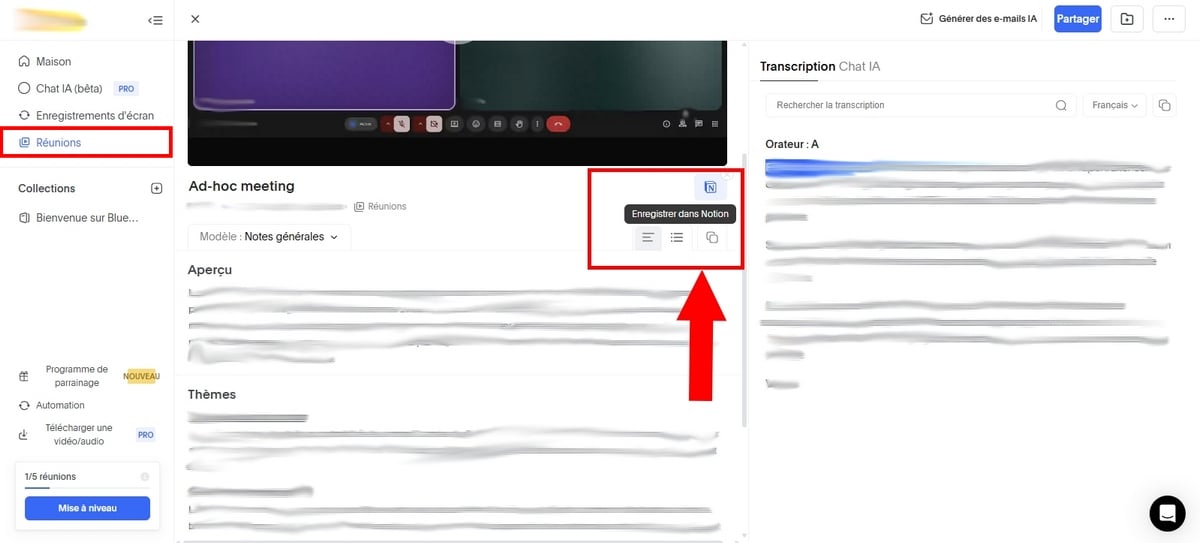
- Puoi anche scegliere tra i modelli esistenti o creare nuove visualizzazioni del riepilogo. Per farlo, clicca su Aggiungere un modello personalizzato.

- Indica il modello, poi scrivi un prompt personalizzato per guidare la creazione del riassunto. Puoi anche aggiungere dei domande specifiche alle quali Bluedot dipenderà dal contenuto della riunione.
Quali sono i vantaggi e gli svantaggi di questo metodo?
Ecco i pro e i contro da conoscere prima di utilizzarlo Bluedot :
| BENEFICI | SVANTAGGI |
|---|---|
|
|
Domande frequenti
Posso registrare una conversazione di Google Meet?
Sì, puoi registrare una conversazione su Google Meet e conservarne una traccia scritta. Gemini (a pagamento, tramite Google Workspace) o l'estensione Bluedot (gratuito) gestiscono entrambi la trascrizione e il prendere appunti al posto tuo. Riceverai poi un resoconto chiaro della chiamata, con le decisioni prese, i compiti da svolgere e i punti da seguire.
Per ricevere gratuitamente il resoconto di una riunione Google Meet :
Prendete appunti gratis con Bluedot 🗒️
Come si attiva Gemini in Google Meet?
L'attivazione avviene dal lato amministratore, nella console di Google Workspace. Ecco i passaggi:
- Accedi a Console di amministrazione di Google con un account amministratore.
- Vai a Menù, poi Applicazioniallora Google Workspace e infine Google Meet.
- Fare clic su Impostazioni Gemini.
- Apri l'opzione Prendere appunti con l'IA di Google.
- Spunta la casella Consentire la creazione di appunti con l'IA di Google durante le riunioni.
Una volta attivata questa impostazione, i partecipanti interessati possono usufruire della funzionalità e ricevono i appunti della riunione al termine della chiamata tramite Gmail. Nota: questa funzione dipende dalla versione che utilizzi Workspace (Business Plus, Enterprise Standard o Enterprise Plus).
Come si ottiene il riepilogo di Google Meet su mobile?
La funzionalità Prendere appunti per me potrebbe non apparire sullo schermo del tuo cellulare. Per il momento è disponibile solo per un numero limitato di utenti. Le condizioni rimangono le stesse che sul computer:
- Disporre di un account Google Workspace compatibile.
- Il direttore deve avere attivato la funzionalità per conto tuo.
- La riunione deve durano almeno 15 minuti.
Su Android
- Apri l'applicazione Google Meet sul tuo dispositivo.
- Partecipa a una riunione con un codificato o uno collegamento, oppure tocca una riunione pianificata.
- Premi Menùpoi su Prendere appunti con Gemini.
- Avvia la creazione di appunti premendo Avvio.
Su iPhone
- Apri l'applicazione Google Meet sul tuo iPhone Dove iPad.
- Clicca su una riunione della tua lista oppure partecipa a una nuova riunione tramite un link o un codice.
- Premi Menù, scegli Prendere appunti con Gemini, quindi premi Avvio.
Poco dopo la conclusione della riunione, un e-mail che contiene il link al documento Google Docs viene inviato all'organizzatore e ai partecipanti che avevano attivato la funzione.










 Italiano