Per condividere un documento su Google Meet, hai a disposizione due opzioni gratuite: condividere lo schermo Dove inviare un link nella chat della riunione Google Meet.
Puoi anche presentarlo direttamente da Google Docs, Sheets Dove Slides senza mostrare l'intero schermo, oppure registrare la riunione per guardarla in un secondo momento.
1. Condividi lo schermo
È il metodo più conosciuto per il condivisione dello schermo su Google Meet. Prima di iniziare, assicurati di avere un account Google e di utilizzare preferibilmente Chrome, che gestisce al meglio la condivisione dell'audio. Questa funzionalità funziona sia su computer che su dispositivi mobili (Android e iOS).
Da notare : Se alcune opzioni di presentazione non vengono visualizzate, è probabile che l'organizzatore le abbia disattivate per i partecipanti. In tal caso, chiedigli l'accesso prima di iniziare.
Condividere lo schermo durante la videoconferenza
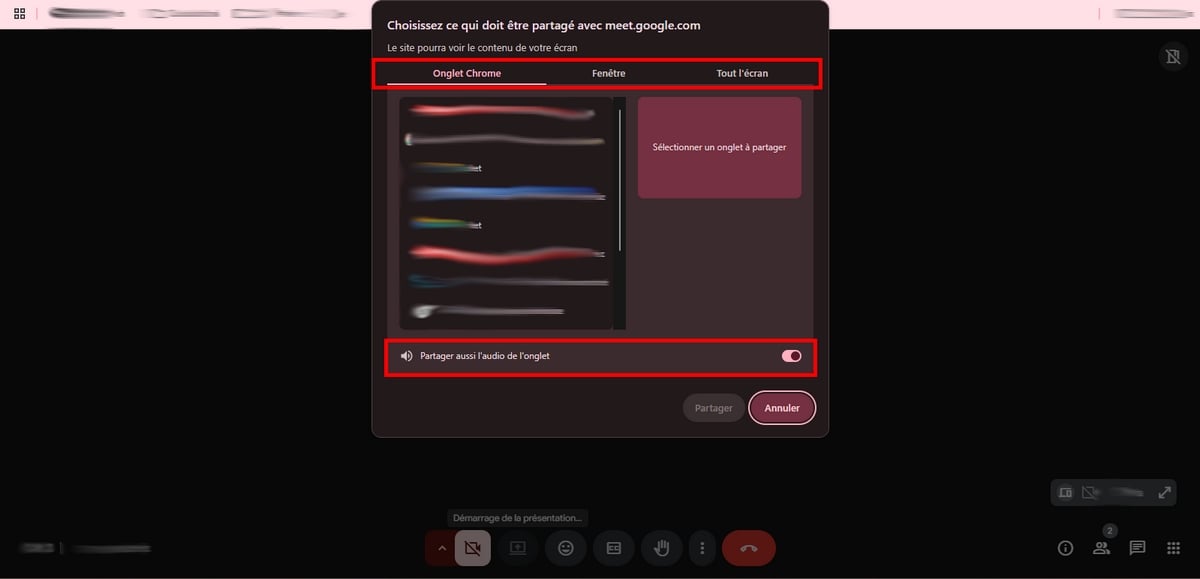
Una volta entrato nella chiamata, puoi condividi lo schermo su Google Meet in pochi clic. Puoi scegliere se condividere una scheda, una finestra o l'intero schermo.
- Partecipa a una riunione già in corso oppure creane una.
- Una volta entrato nella videoconferenza, clicca sull’icona Presentarsi nella parte inferiore dello schermo.
- Seleziona l'area da condividere: una scheda, una finestra precisa o l’l'intera schermata.
- Apri il tuo documento Google Docs, Sheets Dove Slides per presentarlo ai partecipanti.
- Quando hai finito, clicca su Interrompere la presentazione.
Gli altri partecipanti vedono in tempo reale ciò che mostri durante la tua presentazione. Se condividi una scheda Chrome, seguono ogni scorrimento e ogni zoom in tempo reale. Un piccolo consiglio: preferisci sempre la scheda alla modalità a schermo intero quando vuoi condividere anche l’suono di un video.
A seconda dell'area selezionata, le funzionalità disponibili variano:
| Opzione di condivisione | L'intera schermata | Finestra specifica | Una scheda |
|---|---|---|---|
| Caratteristiche disponibili |
|
|
|
Presentare da un secondo dispositivo con la modalità Companion
il modalità Compagno ti permette di partecipare alla videoconferenza e di presentare da un secondo apparecchio, senza dover duplicare l'audio o la videocamera. È particolarmente utile quando conduci un corso di formazione mentre segui la chat sul tuo computer principale.
Tre modi per accedervi:
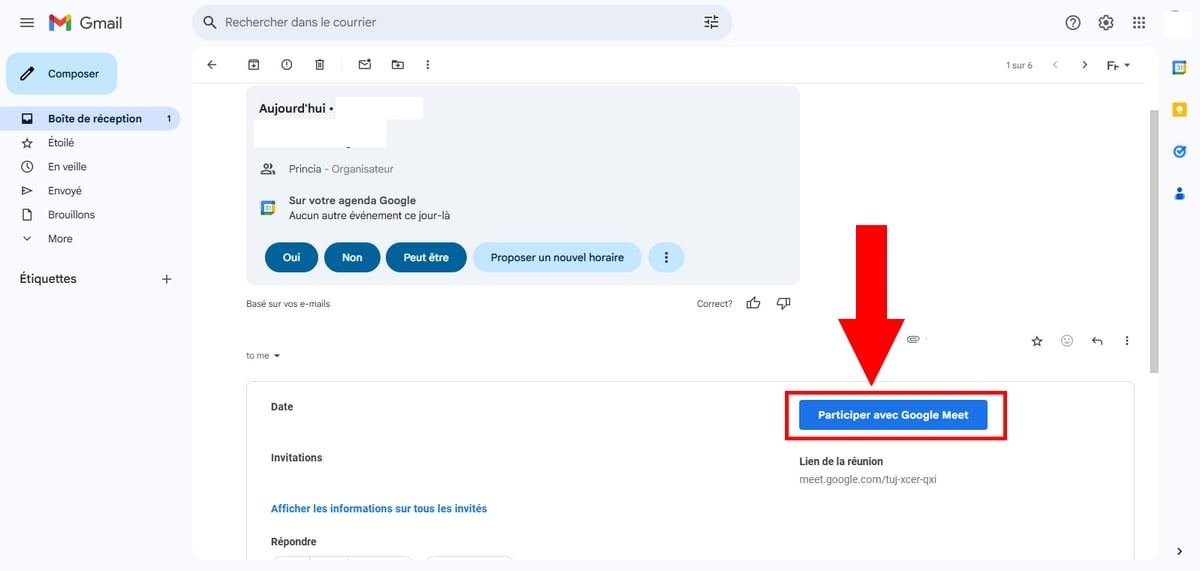
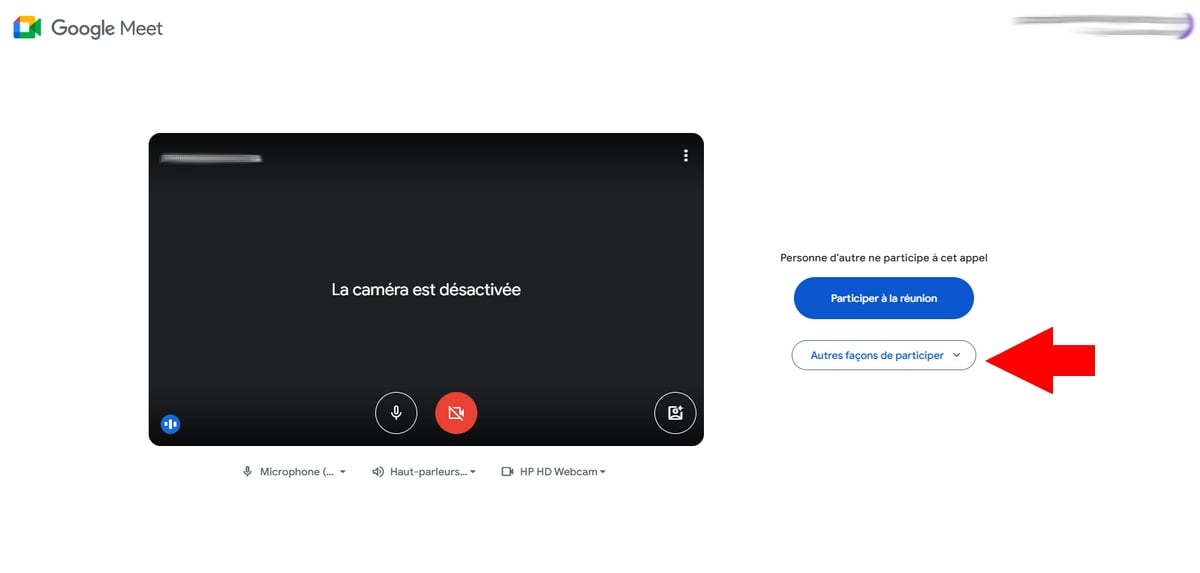
- A partire dall'invito: apre Google Meet, clicca su Partecipare con Google Meet, poi in Altri modi per partecipare selezionato Richiesta di utilizzo della modalità Companion.
- Per entrare a far parte del gruppo senza presentarsi subito: digita g.co/companion nel browser, incolla il link o seleziona la riunione pianificata, quindi clicca su Partecipare.
- Per partecipare presentandosi direttamente: digita g.co/present, seleziona la riunione o inserisci il codice della riunione, quindi clicca su Partecipare.
Quindi, clicca su Presentarsi, seleziona l'area da condividere (preferibilmente una scheda), quindi avvia la condivisione. Infine, clicca su Smettere di condividere.

2. Inviare un documento direttamente da Google Docs, Sheets Dove Slides
Puoi condividere un documento senza ricorrere alla condivisione dello schermo a tutto schermo. Questa opzione mostra solo la scheda del file in questione, il che rende la visualizzazione più chiara e leggibile per i partecipanti alla videoconferenza. È disponibile solo su computer, tramite Chrome Dove Edge.
- Partecipa o avvia una riunione su Google Meet.
- Apri il tuo file su Google Docs, Google Sheets Dove Google Slides.
- In alto a destra, clicca sull'icona Meet.
- Scegli Presentare durante la riunione, quindi seleziona la videoconferenza in corso oppure incolla il codificato del ricorso.
- Valido: il tuo documento viene visualizzato immediatamente sullo schermo di tutti i partecipanti.
Gli altri vedono in tempo reale il contenuto del tuo Docs, Sheets Dove Slides mentre scorri la presentazione. Per interrompere, clicca su Interrompere la presentazione dal documento o dalla finestra Meet.
Un limite da tenere presente: Non puoi cambiare scheda mentre stai facendo una presentazione da Docs. Per passare da un file all’altro durante la stessa presentazione, torna al condivisione dello schermo classica da Google Meet.
3. Utilizzare la chat della riunione
La chat rimane la soluzione più veloce per condividere un documento senza interrompere la tua presentazione. Invii il link al file e ogni partecipante lo apre da parte sua, al proprio ritmo.
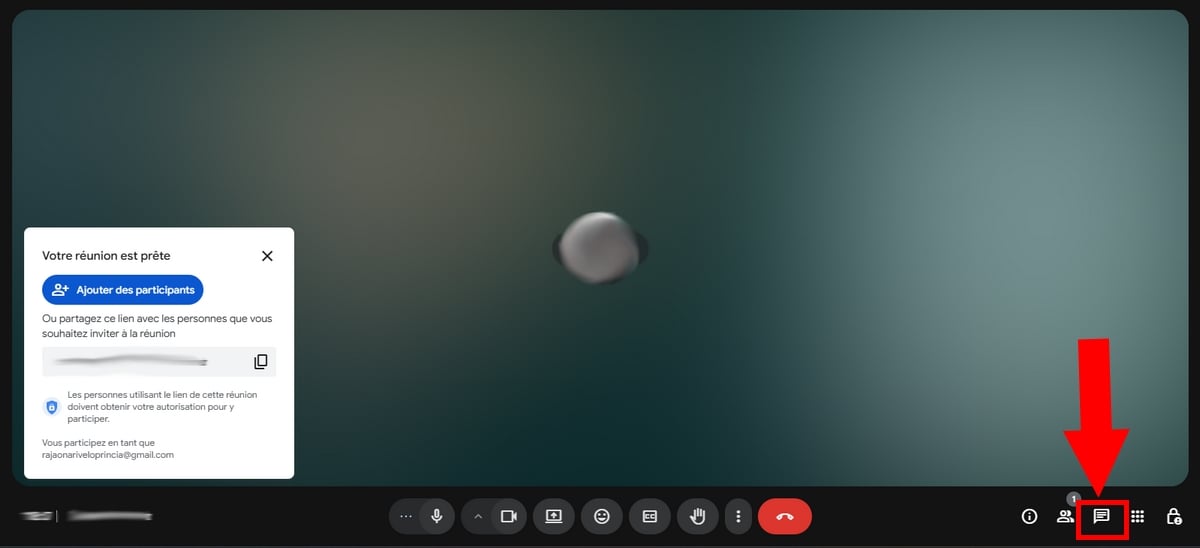
- Clicca sull’Icona della chat in basso a destra dello schermo.
- Verifica che tutti i partecipanti abbiano effettivamente accesso ai messaggi.
- Incolla il link al tuo documento (Google Docs, Sheets Dove Slides) e invialo.
Prima di inviare il link, configura le diritti di accesso da Google Drive : apri il documento, clicca su suddividere, poi scegli “Tutti gli utenti che dispongono del link”. Senza questo passaggio, i partecipanti si imbatteranno in una richiesta di autorizzazione invece che nel contenuto.
Da notare : il gatto è temporaneo per impostazione predefinita. I messaggi scompaiono al termine della chiamata, a meno che l'organizzatore non attivi la funzione di salvataggio delle conversazioni.
4. Registrare la riunione per una successiva visualizzazione
Vuoi che un partecipante possa ritrovare in un secondo momento un documento o un passaggio specifico? Avvia il’registrazione della riunione. Ognuno potrà rivedere il video e i contenuti condivisi con calma.
- Durante la videoconferenza, clicca su Attività in basso a destra.
- Seleziona Registrazione, quindi clicca su Avvio.
- Per chiudere, clicca su Interrompere la registrazione. Il file viene automaticamente salvato sul Google Drive dell'organizzatore.
Alcuni punti importanti da sapere prima di iniziare:
- La funzionalità è disponibile solo se la riunione è stata creata con un edizione Google Workspace compatibile, e solo da un computer.
- Devi essere organizzatore, co-organizzatore, oppure appartenere alla stessa organizzazione che l'organizzatore sblocchi l'opzione.
- Pensa alla riservatezza : avvisa i partecipanti prima di avviare la registrazione; è una regola di base e spesso una buona pratica consigliata.
Per tutti i passaggi in dettaglio e le soluzioni ai problemi più comuni, consulta la guida completa su registrare una riunione su Google Meet.
Domande frequenti
Come aggiungere un documento a un invito Google Meet ?
Puoi allegare un documento direttamente alla riunione da Google Agenda. Ecco come:
- Apri l'evento, quindi clicca su “Aggiungi un allegato”.
- Scegli il file da allegare da Google Drive.
- Controlla i autorizzazioni di accesso del file, in modo che gli ospiti possano consultarlo durante la videoconferenza.

Come gestire i diritti di accesso a un documento condiviso?
Prima di condividere un file durante una videoconferenza, aprilo in Google Drive e clicca su “Condividere” in alto a destra. A questo punto puoi scegliere il livello di accesso in base alle tue esigenze:
- Lettore: I partecipanti possono visualizzare solo il contenuto del documento.
- Commentatore: possono aggiungere commenti senza modificare il contenuto.
- Editore: utile per presentare in collaborazione o lavorare in gruppo in tempo reale.
Per condividere rapidamente qualcosa nella chat, seleziona “Tutti gli utenti che dispongono del link”. È il modo più semplice per evitare problemi di accesso durante la videoconferenza.
Posso inviare immagini in Google Meet ?
Sì, hai due opzioni a disposizione:
- Condividi lo schermo per mostrare l'immagine a tutti i partecipanti durante la riunione.
- Inoltralo link all'immagine nella chat della riunione.
Però non puoi inserire un’immagine direttamente nella chat. Accetta solo testo e collegamenti.
Come interrompere la condivisione dello schermo su Google Meet ?
Quando hai finito la tua presentazione, clicca su “Interrompi la presentazione” nella parte inferiore della finestra Google Meet. Puoi anche usare il pulsante “Voi presentate” visualizzato sullo schermo. La condivisione si interrompe immediatamente e gli altri partecipanti tornano alla visualizzazione della telecamera.
Se hai altre domande su Google Meet, non esitare a porcele nei commenti. Saremo più che felici di aiutarti!










 Italiano