為に ドキュメントを共有する Google Meet, 無料で利用できる2つの選択肢があります: 画面を共有する どこ チャットでリンクを送信する 会議について Google Meet.
また、直接ここから投稿することもできます Google Docs, Sheets どこ Slides 画面全体を表示することなく、あるいは会議を録画して後で視聴することも可能です。.
1. 画面を共有する
これは、~において最もよく知られている方法です。 画面共有は Google Meet. 始める前に、次のものが用意できているか確認してください。 アカウント Google そして、できれば Chrome, 、音の共有を最もうまく管理できるもの。この機能はパソコンだけでなく、モバイル端末でも利用可能です(Android と iOS).
注意します : 一部の表示オプションが表示されない場合は、主催者が参加者に対してその機能を無効にしている可能性があります。その場合は、作業を始める前に主催者にアクセス権を依頼してください。.
ビデオ会議中に画面を共有する
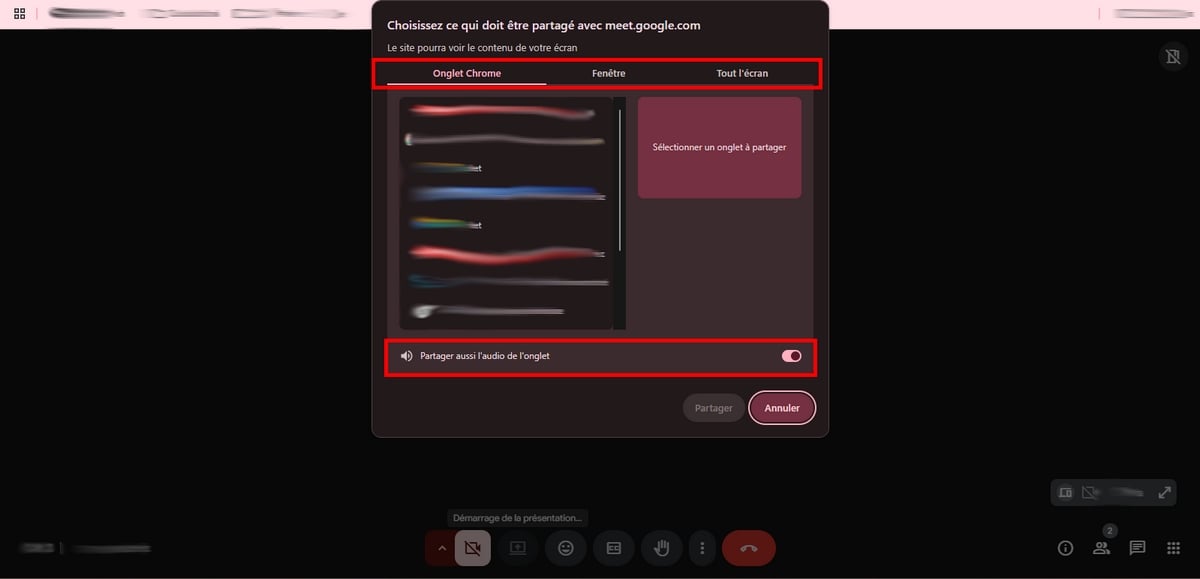
通話が始まったら、次の操作が可能です 画面を共有するには Google Meet わずか数クリックで。タブ、ウィンドウ、または画面全体を共有するかを選択できます。.
- 既存のミーティングに参加するか、新しいミーティングを作成してください。.
- ビデオ会議に参加したら、アイコンをクリックしてください 自己紹介 画面の下部。
- 共有する範囲を選択してください: タブ、 ウィンドウ 「正確な」または「’画面全体.
- ドキュメントを開いてください Google Docs, Sheets どこ Slides 参加者に紹介するために。.
- 完了したら、[ ] をクリックしてください。 プレゼンテーションを中止する.
他の参加者は、プレゼンテーション中にあなたが表示している内容をリアルタイムで見ることができます。もし共有すれば タブ Chrome, 、彼らはスクロールやズームの動作をリアルタイムで追跡します。ちょっとしたアドバイス:画面全体表示よりも、タブ表示を優先するようにしましょう。’音 動画の。.
選択したエリアによって、利用可能な機能が異なります:
| 共有オプション | 画面全体 | 特定のウィンドウ | タブ |
|---|---|---|---|
| 利用可能な機能 |
|
|
|
「コンパニオン」モードを使って別の端末からプレゼンテーションを行う
the コンパニオンモード これにより、テレビ会議に参加し、[場所]からプレゼンテーションを行うことができます。 2台目の機器, 、音声やカメラを二重に設定する必要はありません。メインのパソコンでチャットを確認しながら、研修を進行する際に特に便利です。.
アクセス方法は3つあります:
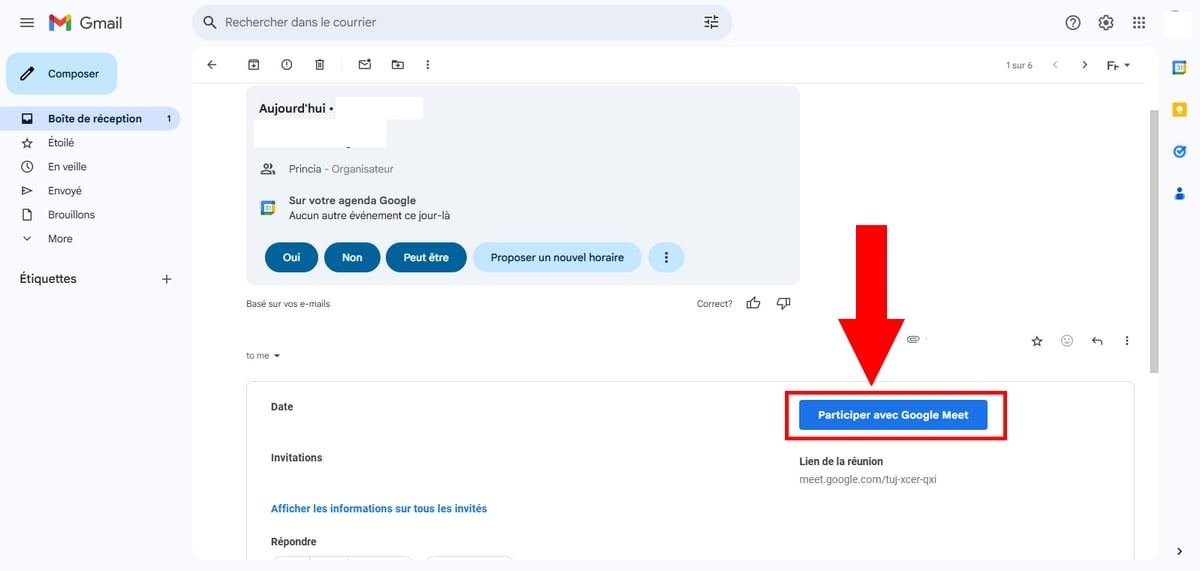
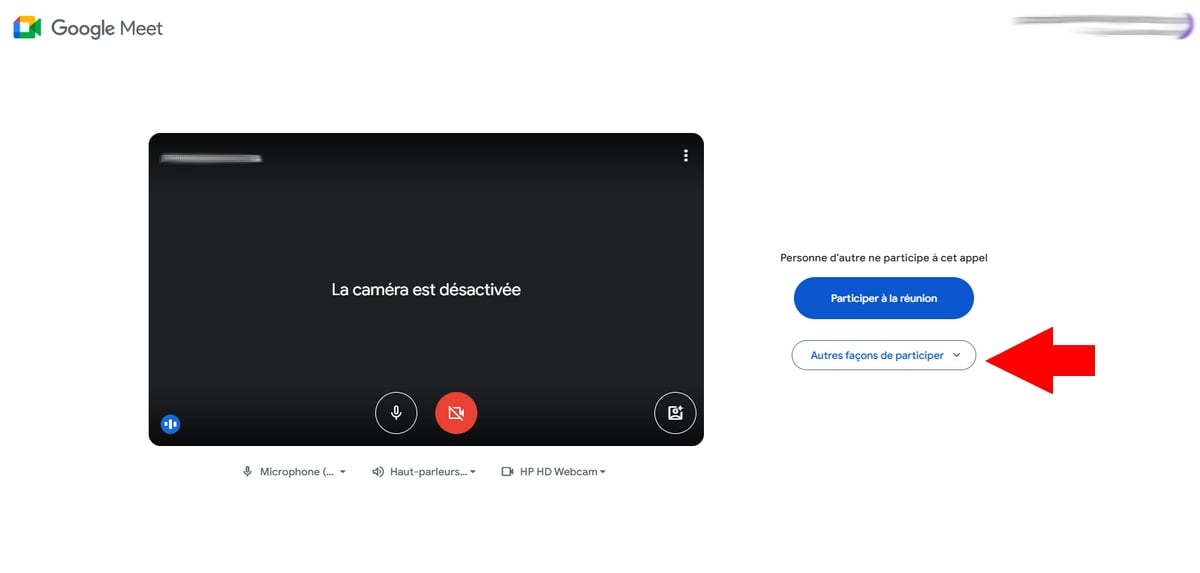
- 招待以来: 開く Google Meet, をクリックして 参加するには Google Meet, 、そして その他の参加方法 選ばれた コンパニオン・モードの使用リクエスト.
- すぐに自己紹介をせずに参加するには: ブラウザに「g.co/companion」と入力するか、リンクを貼り付けるか、予定されている会議を選択してから、[]をクリックしてください。 参加する.
- 直接アクセスするには: 「g.co/present」と入力し、会議を選択するか、会議コードを入力してから、 参加する.
次に、[ ] をクリックしてください。 自己紹介, 、共有したい領域(できればタブ)を選択し、配信を開始します。最後に、[ 共有をやめる.

2. 以下の場所から直接文書を提出する Google Docs, Sheets どこ Slides
ドキュメントを共有できます 画面全体を共有することなく. このオプションでは、該当するファイルのタブのみが表示されるため、テレビ会議の参加者にとって、画面がすっきりとして見やすくなります。この機能は利用可能です パソコンでのみ, 、経由 Chrome どこ Edge.
- で会議に参加または開始する Google Meet.
- ファイルを開くには Google Docs, Google Sheets どこ Google Slides.
- 右上のアイコンをクリックしてください Meet.
- 選択 会議で発表する, その後、進行中のテレビ会議を選択するか、 コード化された 上訴について。.
- 「有効」:あなたの資料が、すべての参加者の画面にすぐに表示されます。.
他の人は、あなたのコンテンツをリアルタイムで閲覧しています Docs, Sheets どこ Slides プレゼンテーションをスクロールしている間。停止するには、をクリックしてください。 プレゼンテーションを中止する そのドキュメントから、またはそのウィンドウから Meet.
知っておくべき制限: プレゼンテーション中はタブを切り替えることはできません Docs. 同じプレゼンテーション内で複数のファイルを切り替えるには、 標準的な画面共有 より Google Meet.
3. 会議のチャット機能を利用する
猫は依然として、以下を行うための最も手っ取り早い解決策です。 ドキュメントを共有する プレゼンテーションを中断することなく、その ファイルリンク そして、参加者一人ひとりが、それぞれのペースで、自分なりのやり方でそれを開いていきます。.
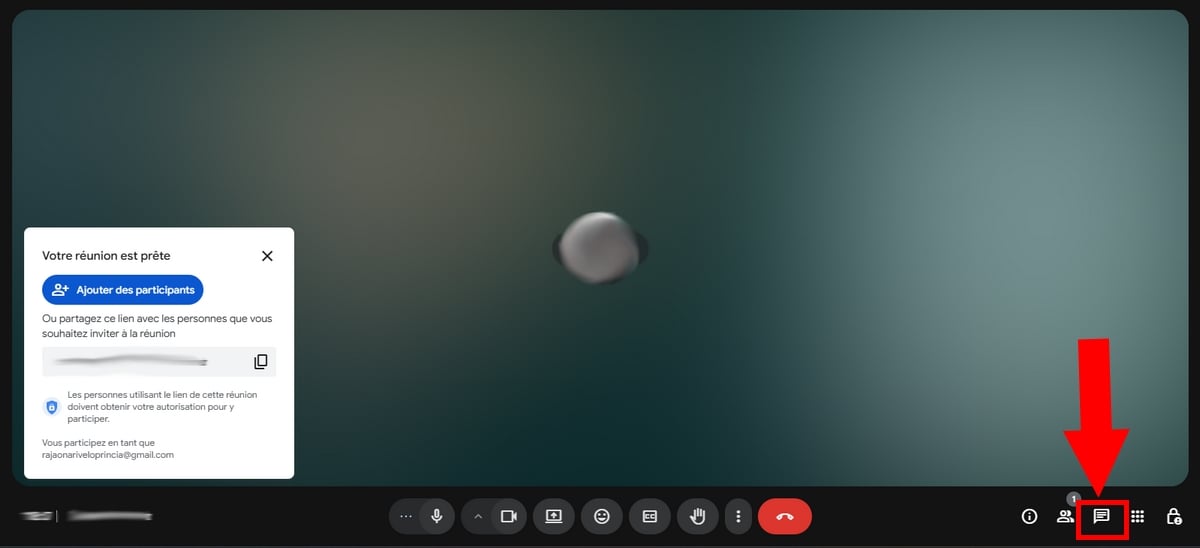
- をクリックして’チャットアイコン 画面の右下。.
- すべての参加者がメッセージを確実に確認できることを確認してください。.
- ここに貼り付けてください その資料へのリンク (Google Docs, Sheets どこ Slides) を入力して送信してください。.
リンクを送信する前に、以下の設定を行ってください アクセス権 より Google Drive : ドキュメントを開き、をクリックして 共有, 、そして選択する “「リンクをお持ちのすべてのユーザー」”. この手順を省くと、参加者はコンテンツの代わりに認証要求画面が表示されてしまいます。.
注意します : 猫は 一時的 デフォルトでは、通話が終了するとメッセージは消去されます。ただし、主催者が「スレッドの保存」を有効にしている場合はこの限りではありません。.
4.会議を録画して後で見る
参加者に、後で特定の資料や箇所を再確認してもらいたいですか?その場合は、’登録 会議の。参加者は各自のペースで、動画や共有されたコンテンツを後から確認することができます。.
- テレビ会議中は、[ ] をクリックしてください。 活動内容 右下.
- 選択 レコーディング, その後、をクリックして 起動するには.
- 終了するには、ここをクリックしてください 録画を停止する. ファイルは自動的に Google Drive 主催者による。.
始める前に知っておくべき重要なポイントがいくつかあります:
- この機能は、会議が エディション Google Workspace 適合, 、そしてわずか コンピュータ.
- 君はきっと 主催者, 共催, 、あるいはその一員である 同一団体 主催者がそのオプションのロックを解除する必要があります。.
- ~のことを考えてみて 機密性 : 録画を始める前に参加者に知らせておきましょう。これは基本的なルールであり、多くの場合、推奨されるベストプラクティスです。.
各ステップの詳細やよくある問題の解決策については、完全ガイドをご覧ください。 会議を録画する Google Meet.
よくある質問
招待状に書類を追加する方法 Google Meet ?
ここから、会議に直接ドキュメントを添付できます Google Agenda. 方法は次のとおりです:
- イベントを開き、次にクリックして “「ファイルを添付する」”.
- これを選んで 添付ファイル より Google Drive.
- 以下を確認してください アクセス権限 ファイルを共有し、参加者がテレビ会議中に閲覧できるようにします。.

共有ドキュメントへのアクセス権限はどのように管理すればよいですか?
テレビ会議中にファイルを共有する前に、そのファイルを Google Drive そして、[ここ]をクリックしてください 「共有する」 右上。そこで、必要に応じてアクセスレベルを選択できます:
- 読者: 参加者は、ドキュメントの内容のみを確認できます。.
- 解説者: 彼らは、内容を変更することなくコメントを追加することができます。.
- 出版社: 共同でのプレゼンテーションや、複数人でのリアルタイムでの共同作業に役立ちます。.
チャットで素早く共有するには、以下を選択してください “「リンクをお持ちのすべてのユーザー」”. これは、テレビ会議中に接続トラブルを防ぐ最も簡単な方法です。.
画像を Google Meet ?
はい、2つの選択肢があります:
- 画面を共有する 会議中に、すべての参加者に画像を表示するため。.
- これを伝えてください 画像へのリンク をミーティングチャットに追加した。
ただし、チャットに画像を直接貼り付けることはできません。チャットで扱えるのは テキスト と リンク.
画面共有を停止するには Google Meet ?
プレゼンテーションが終わったら、[]をクリックしてください。 “「プレゼンテーションを終了する」” ウィンドウの下部 Google Meet. ボタンを使うこともできます “「ご紹介ください」” 画面に表示されます。共有は直ちに停止し、他の参加者はカメラ映像に戻ります。.
Google Meetについて他に質問があれば、ぜひコメント欄でお知らせください。喜んでお手伝いさせていただきます!










 日本語
日本語