招待状が届きました Google Meet どうやって入ればいいかわからない? 一番簡単な方法は、 会議へのリンク メールやSMSで受け取ったもの、または入力した コード化された 直接 meet.google.com.
状況に応じて、いくつかのアクセスポイントがあります:以下から Gmail, Google Agenda, 、モバイルアプリ、携帯電話から、あるいはGoogleアカウントがなくても利用可能です。.
1.Google Meetからミーティングに参加する
あなたは~に参加できます ミーティング Google Meet ウェブサイトやアプリから直接。もしまず PCにGoogle Meetをインストールする, 、こちらです。2つのケースが考えられます:会議が すでに予定されている の Google Agenda, 、あるいは、あなたが コード化された または リンク 活用すべき。.
a) 会合予定
すでに予定されている会議については、 Google Agenda :
- オープン meet.google.com お使いのブラウザで。.
- 会議を選択する 予定されているイベントの一覧に。.
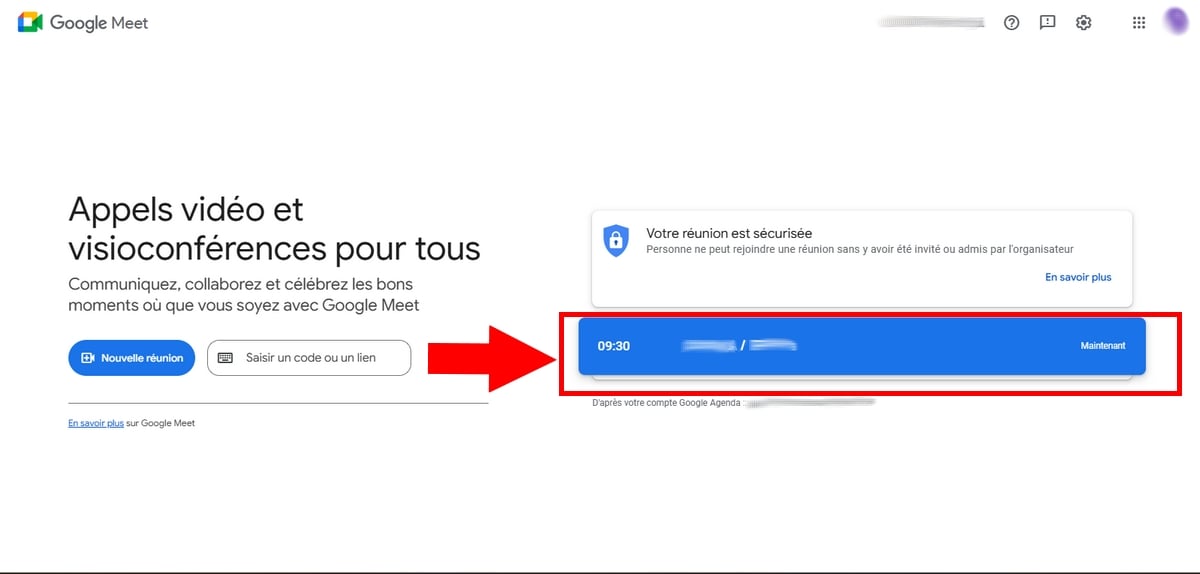
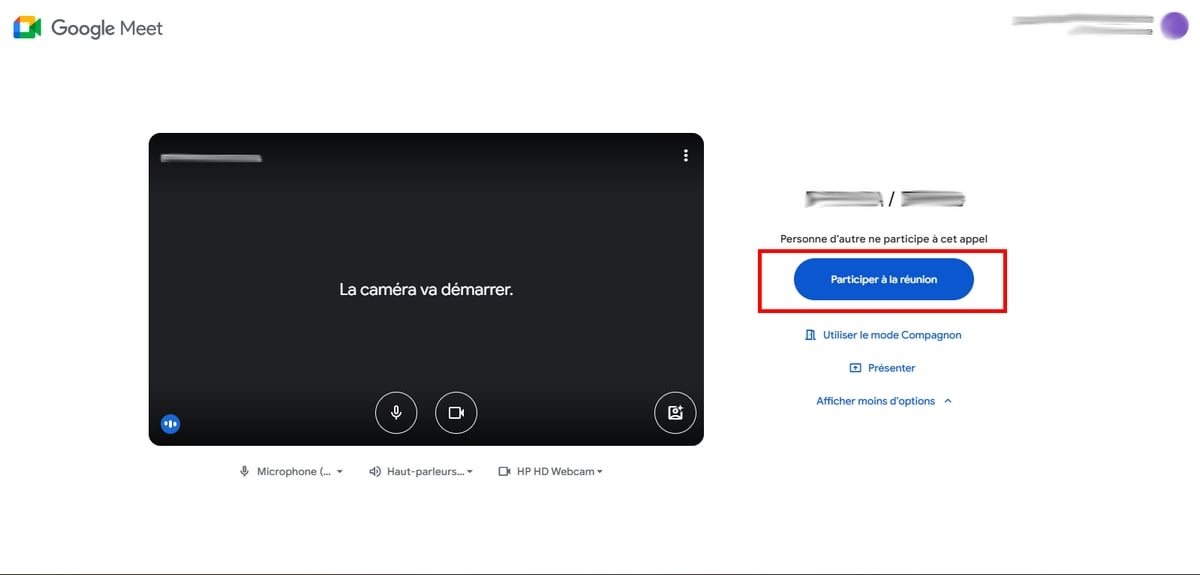
- をクリックする。 ミーティングに参加する をクリックしてください。.
- 音量調整 マイクロフォン そして君の カメラ 入る前に(有効にするかしないか)。参加方法も自分で選ぶことができます: コンパニオンモード あるいは、動画で自己紹介をする。.
b) コードまたはリンクを使って
もしあなたが リンク または コード化された 主催者より提供:
- ここへ移動 Google Meet.
- ここに貼り付けてください リンク どこ コード化された フィールド内で コードまたはリンクを入力.

- ボタン 参加する クリック可能になります:タップして会議に参加してください。.
- もし主催者 …を通じて、招待者リストにあなたを追加しました Google Agenda, 、アクセス方法は 自動的に. そうでなければ、入学許可が出るまで、その確認を待つことになる。.
c) エイリアスを使用する場合
A エイリアス は、ユーザーが Google Workspaceユーザー 会議のために作成されます。これは暗証番号のように機能しますが、覚えやすいのが特徴です。.
注意します : アカウントが以下のいずれかに属している場合にのみ、エイリアスを使用できます。 同じ専門分野 主催者よりも。.
- オープン Google Meet, 、次にバーをクリックして コードを入力.
- 「」と入力して コード化された またはエイリアス 再会のこと。
- を押して 連絡先 参加するには。.
知りたいの? 何人が参加できますか Meetのミーティングに参加するには?その答えは、当サイトの特集記事でご確認ください。.
2.GoogleカレンダーからMeetミーティングに参加する
もしあなたが Google Agenda, ビデオ会議が予定されている各イベントには、すでに 会議のリンク。. したがって、以下の方法でアクセスできます。 クリック一つ, 、他の場所からコードを探し回る必要はありません。.
- オープン Google Agenda そして、今後のすべての会議を確認しましょう。.
- をクリックして’イベント 参加したいもの。.
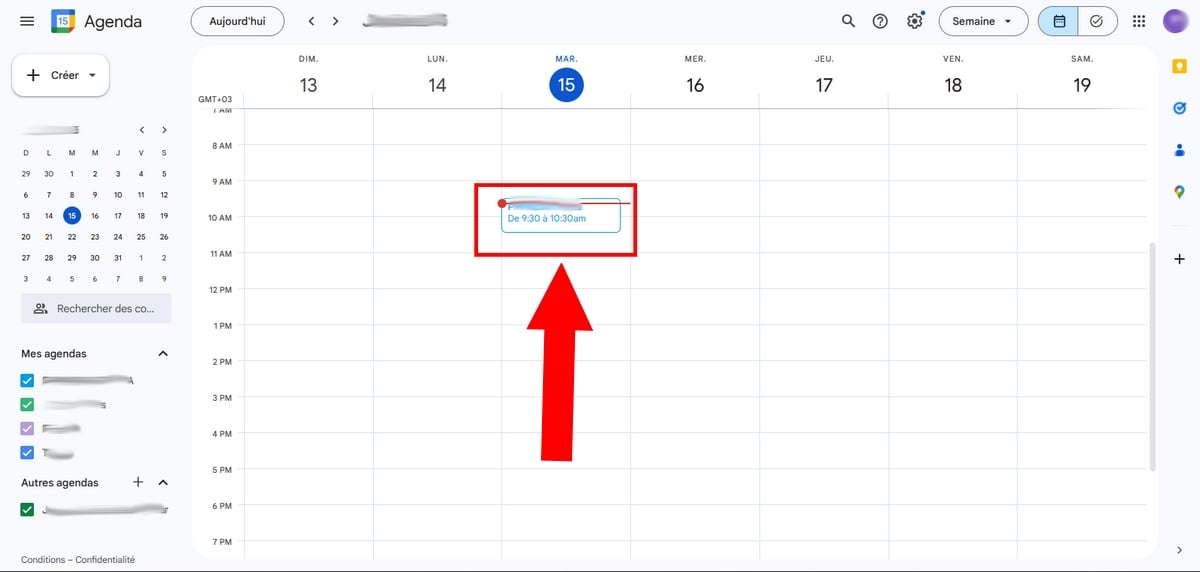
- そのボタンを探して グーグルミートに参加する, 、またはブラウザのURLバーに会議のリンクを貼り付けてください。その コード化された ボタンのすぐ下にあります。.

- 新しいウィンドウが開きます。「」をクリックしてください。 ミーティングに参加する 他の参加者たちのもとへ向かうために。.
3.Gmailから
ミーティングに参加することもできます Meet から直接 Gmail, 、以下の3つの状況に応じて:予定された会議、コードの受信、またはメールによる招待。.
a) 予定されている会議の場合
- オープン Gmail そして、自分のアカウントにログインして グーグルアカウント.
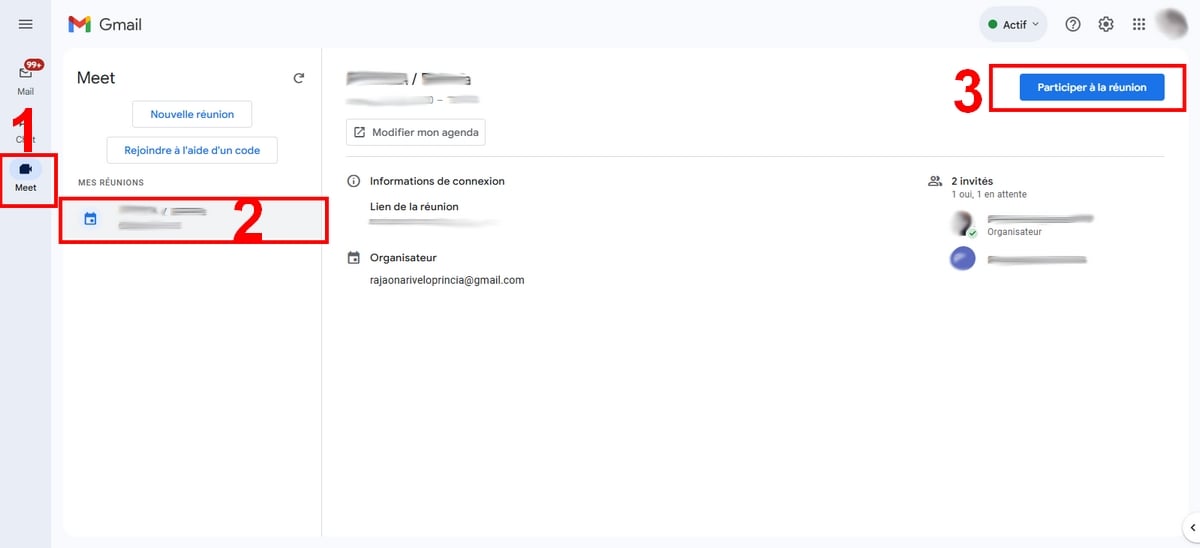
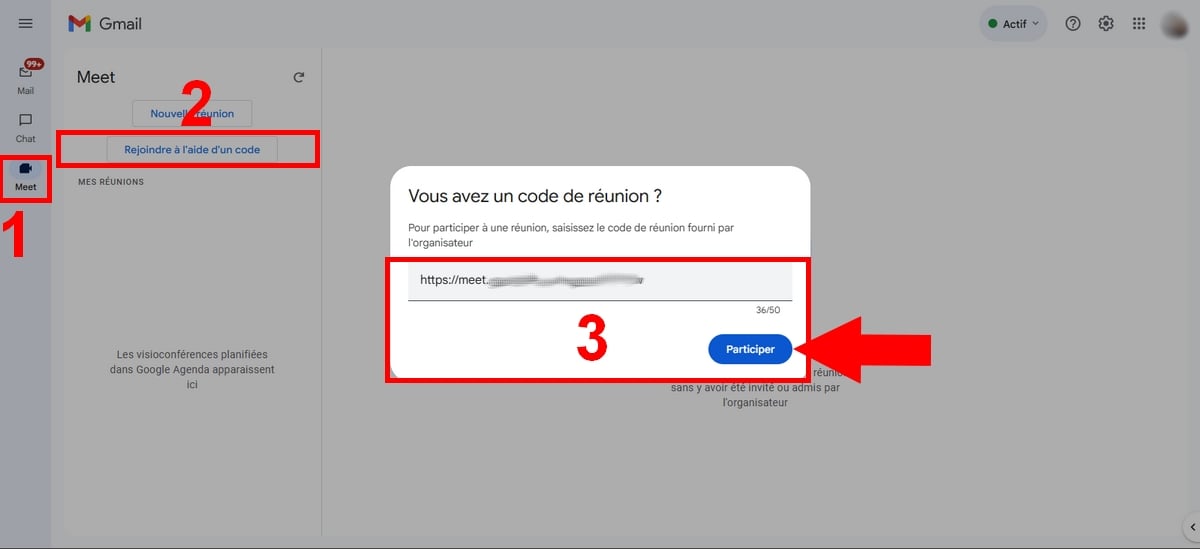
- 左下にあるをクリックしてください Google Meet (動画のアイコン)。.
- セクション 私のミーティング, 希望する会議を選択します。以下を通じて予定された会議のみが Google Agenda ここに表示されます。.
- をクリックする。 ミーティングに参加する, その後、新しいウィンドウで再度 を押して確定します。 ミーティングに参加する.
b) コード付き
- 会議がリストに表示されない場合は、[ ] をクリックしてください。 コードを使って参加する.
- を入力してください 会議コード, その後、をクリックして ミーティングに参加する 新しいウィンドウで。.
c) 招待状がある場合
あなたは メールによる招待 ? それの方がもっと直接的だ。.
- をクリックする。 参加するには Google Meet, 、または直接 会議へのリンク.
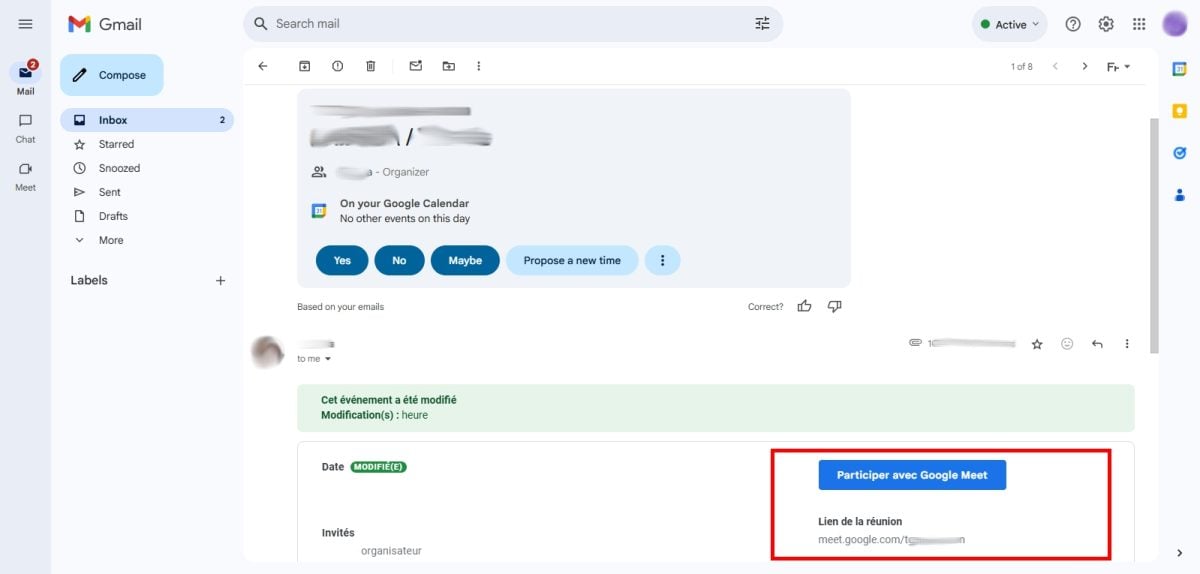
- どのオプションを選んでも、新しいウィンドウに遷移します。.
- をクリックする。 参加する 会議への参加を確認し、参加するために。.
4.モバイルデバイスでMeetミーティングに参加する
ミーティングに参加できます Google Meet お使いのスマートフォンから、以下のアプリを利用して アンドロイド と iOS. 主催者から送られてきた内容に応じて、2つの選択肢があります:その リンク どこ コード化された.
a) リンクをクリックする
リンクをシェアしてもらった場合、これが一番手っ取り早い方法です:
- 自分のアカウントにログインしてください グーグルアカウント 本体上で。.
- を押して 会議へのリンク SMSまたはメッセージアプリで受信した。.
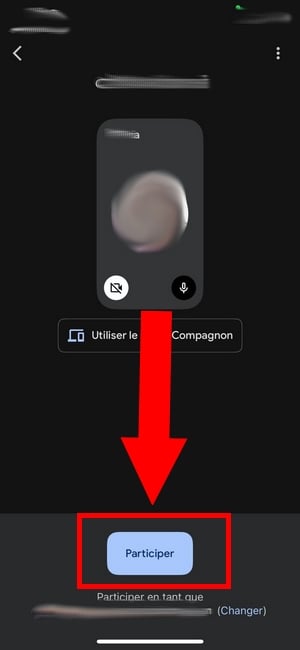
- を押して 参加する.
- その’主催者 許可すれば、会議に参加できます。.
b) 会議コードを入力して
もしそれしか持っていないなら、 コード化された, アプリから行うには:
- オープン Google Meet お使いの端末で、アカウントにログインして グーグルアカウント まだ行っていない場合は。
- 検索欄で、小さな キーボードアイコン.
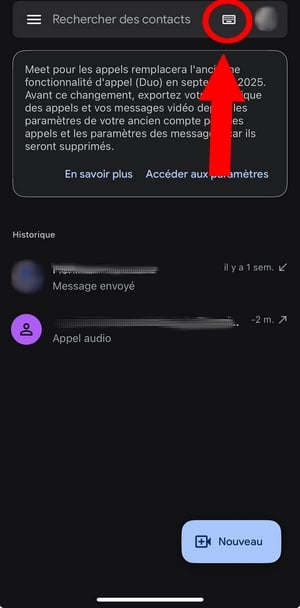
- を入力してください コード化された どこ 会議へのリンク, その後、 連絡先. あなたはビデオ会議に参加しています。.
5.電話ミーティングに参加する
ミーティングに参加できます Google Meet の 音声のみ, 、カメラを使わずに、電話番号をダイヤルするだけで利用できます。インターネット接続が不安定な時や、外出先にいる時に便利です。.
始める前に、覚えておくべき重要なポイントがいくつかあります:
- この機能は ユーザー限定 Google Workspace. 無料のGoogleアカウントがあれば、彼女は 入手不可.
- アクセスできるのは サウンド 会議の、ビデオやチャット、あるいは 画面共有.
- もし参加しようとしたら 開始前 イベント中に、コードが認識されないというメッセージが表示される場合があります。これはまったく正常な現象です。.
- このオプションは すべての国で利用可能なわけではありません. お住まいの国が対象かどうかを確認するには、こちらをご覧ください Googleのヘルプページ.
電話での参加方法は以下の通りです:
- メールで受け取った招待状、またはイベントを Google Agenda、 それから 電話番号をダイヤルする 表示されました。.
- コードを入力してください 会議の、その後、[ ] を押します。 #.
- 参加者が、会議への参加リクエストを承認するまで待ってください。 オーディオモード.
手元に番号がない場合は、以下のサイトにアクセスしてください。 meet.google.com または Google Agenda そして、会議の詳細(電話番号や コード化された そこに記載されており、場合によっては詳細が記されている 自動的に.
知っておくと便利な操作:を押す *6 音声がミュートになっている場合、マイクをオンまたはオフにするには。. 注意 : Google Meetの利用に対して電話料金を請求することはありませんが、ご利用の通信事業者によっては 標準通話料.
6.Googleアカウントなしで会議に参加する
それはできないよ ミーティングを開く Googleアカウントは不要ですが、それでも ~に参加する ゲストとして。.
重要 : このアクセス機能は、主催者がアカウントを使用している場合にのみ利用可能です Google Workspace (Business、Enterprise、またはEducation)。無料のGoogleアカウントから会議を開始した場合、参加するにはログインする必要があります。.
- をクリックして 会議へのリンク メールやチャットで受け取ったもの、またはそれを直接自分の ブラウザ.
- 入力 あなたの名前, その後、をクリックして 参加する.
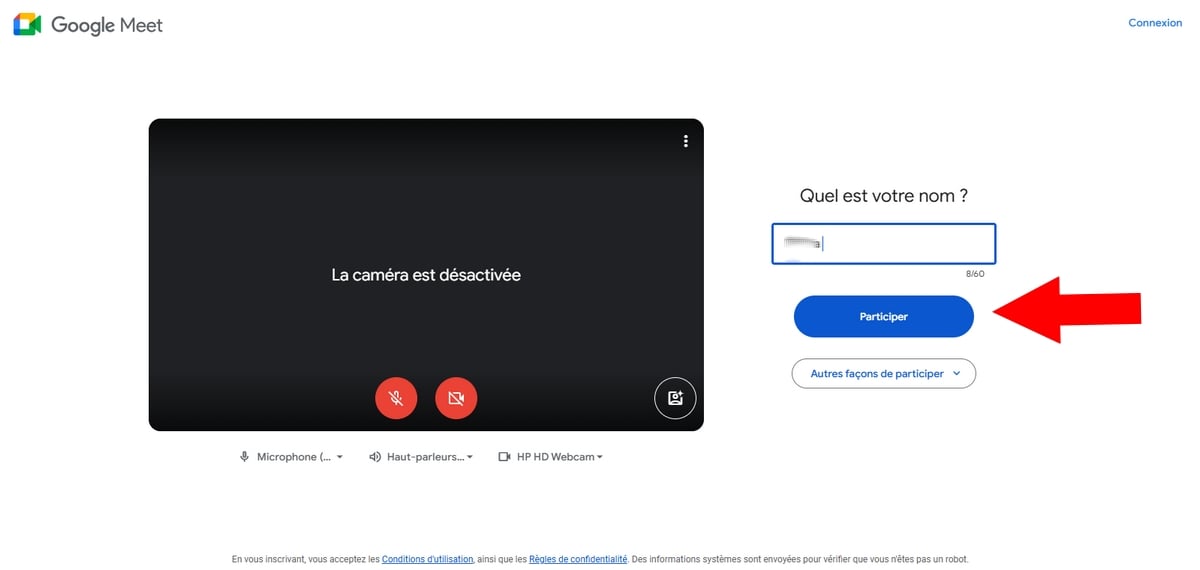
- あとは 予想 主催者が 太鼓判 アクセス申請。.
注:動作は端末によって異なります。 デスクトップブラウザ, 、ゲストアクセスはより柔軟です。では、 モバイル, 、会議に参加するには、参加者の誰かがあなたの参加申請を承認する必要があります。.
7.グーグルの会議室から
また、以下の場所からミーティングに参加することもできます 認定を受けた機器が備わった部屋 為に Google Meet.
- ~とともに リモコン 会議室設備から、その会議室の予定表に予定されているイベントの中から参加したい会議を選択します。.
- さもないと、 コードを入力してください またはエイリアス 端末上で直接会議に参加し、確定してビデオ通話を開始します。.
The 予定されているイベント 会議が始まると、画面に自動的に表示されます Google Agenda その部屋に関連付けられています。.
誰がビデオ会議に参加できますか?
あなたのタイプに応じて グーグルアカウント, 、会議への参加 Google Meet は異なります。以下にデフォルトの設定の概要を示します。.
| ユーザー | 参加できるミーティング |
|---|---|
|
あなたが招待されているすべての会議。ただし、一部のアカウントの管理者は アクセス制限 特定の会議において。. |
| グーグル教育 | 管理人より 決定する 参加できる会議。デフォルトでは、以下の主催者による会議に参加できます。 Google Workspaceユーザー Google Individualの非加入者。. |
| グーグル・ワークスペース | 管理人より 決定する 参加できる会議。デフォルトでは、他のユーザーが主催する会議に参加できます グーグル・ワークスペース, アカウント グーグル個人, Googleワークスペース個人 どこ グーグルワン. |
知っておいて損はない: 管理されている口座 Family Link 自分の家族グループ以外の者が主催する集会には、以下の条件を満たさない限り参加することはできません。 事前の承認.
よくある質問
GoogleアカウントがなくてもGoogle Meetのビデオ会議に参加できますか?
はい、ただし条件があります。. ミーティングに参加できます Google Meet なし グーグルアカウント, 、ただし、主催者がアカウントを使用することを条件として Google Workspace (ビジネス、エンタープライズ、または教育)。無料のGoogleアカウントから会議を作成した場合、ゲストのアクセス権は 入手不可 また、参加するにはログインする必要があります。.
電話でGoogle Meetに参加する方法を教えてください。
番号をダイヤルして 電話番号 招待状に記載されている情報を入力し、次に 会議コード 音声モードで参加するには。この機能は アカウント限定 Google Workspace また、無料のGoogleアカウントでは利用できません。.
Meetのビデオ会議には誰が参加できますか?
誰でも参加できます。たとえあなたが 無料のGoogleアカウント または定期購読 Google Workspace. 主催者が設定した条件によっては、一部の参加者は 待合室 入学許可を得る前に。.
招待を受け入れるか、断るにはどうすればよいですか?
あなたは 確認する あるいは、入場口に応じて参加の有無を決める。.
Gmailの招待状から: メールの中から回答を選択してください: はい, いいえ どこ おそらく.
グーグルカレンダーより :
- をクリックして’イベント 当該。.
- 提示された選択肢の中から答えを選んでください: はい, いいえ どこ おそらく.
以上が、Google Meetのミーティングに簡単に参加する方法です!もし困ったことや具体的な質問があれば、遠慮なくコメント欄で質問してください!









 日本語
日本語