Recebeste um convite Google Meet e não sabes como entrar? O mais simples: clica no ligação para a reunião recebido por e-mail ou SMS, ou introduz o codificado diretamente em meet.google.com.
Dependendo do teu contexto, existem vários pontos de acesso: a partir de Gmail, Google Agenda, a aplicação móvel, pelo telemóvel ou mesmo sem conta Google.
1. Participar numa reunião a partir do Google Meet
Podes aderir a uma reunião Google Meet diretamente a partir do site ou da aplicação. Se quiseres primeiro instalar o Google Meet no teu PC, é por aqui. Existem duas possibilidades: ou a reunião é já planeada dentro Google Agenda, ou então tens um codificado ou de um link a introduzir.
a) Reunião agendada
Para uma reunião já agendada em Google Agenda :
- Aberto meet.google.com no teu navegador.
- Seleciona a reunião na lista de eventos agendados.
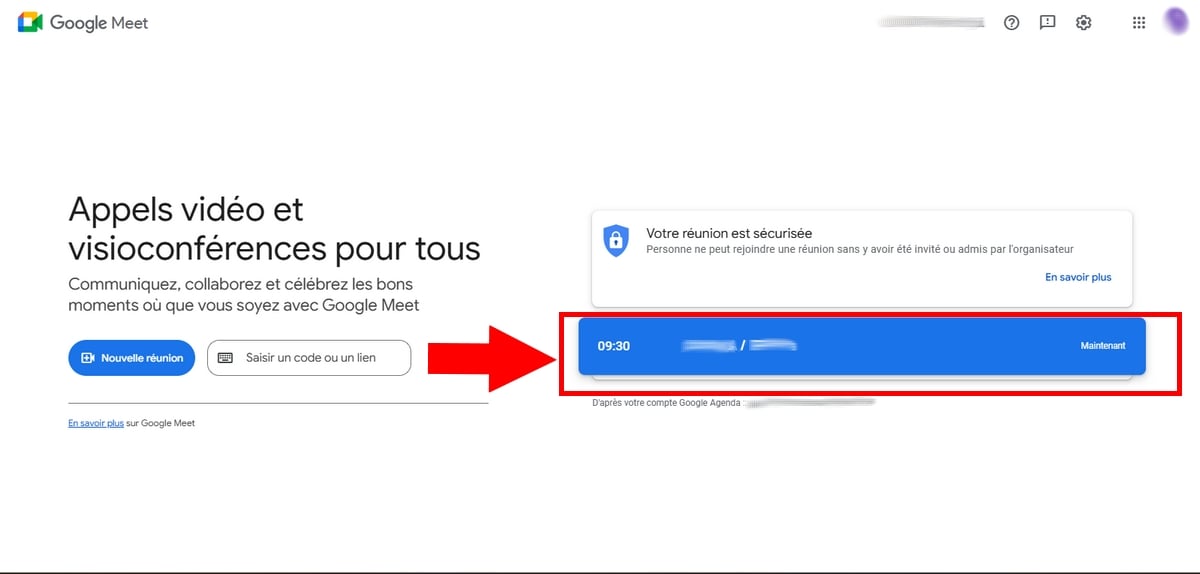
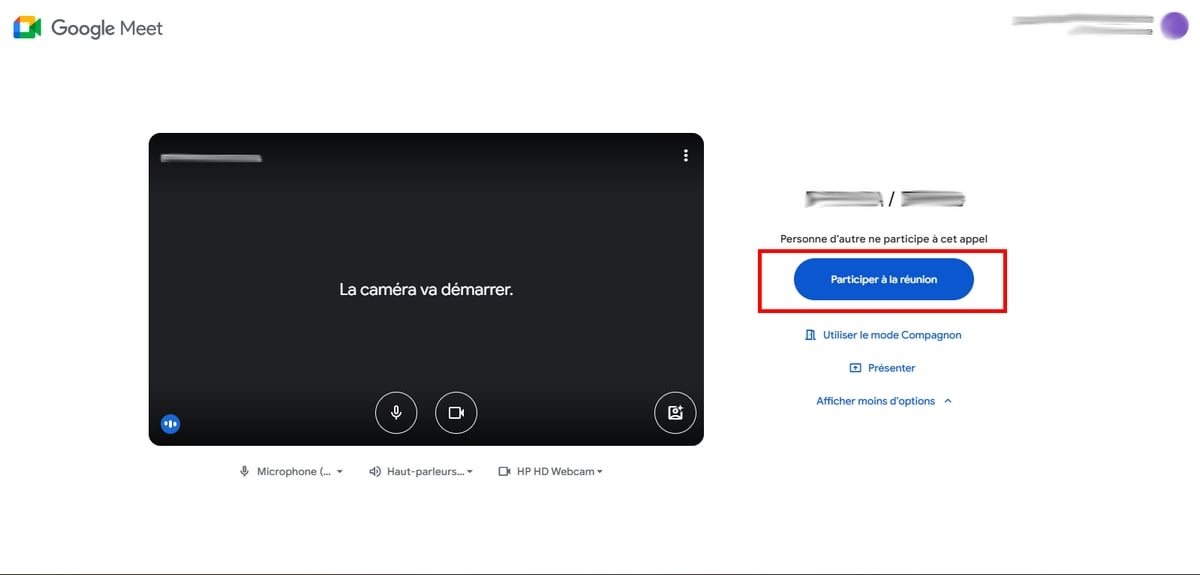
- Clique em Participar na reunião na nova janela que se abre.
- Ajuste o tom microfone e a tua câmara antes de entrar (podes ativá-las ou não). Também podes escolher como participar: em modo de acompanhamento ou apresentando-te num vídeo.
b) Com um código ou um link
Se tiveres um link ou de um codificado fornecido pelo organizador:
- Vai para Google Meet.
- Cola o link onde o codificado no campo Introduzir um código ou uma ligação.

- O botão Participar torna-se clicável: clica nele para participar na reunião.
- Se oorganizador adicionou-te à lista de convidados através de Google Agenda, o acesso é feito automaticamente. Caso contrário, tens de esperar pela confirmação dele antes de seres admitido.
c) Com um pseudónimo
UMA pseudónimo é um nome personalizado que os Utilizadores do Google Workspace criam para uma reunião. Funciona como um código, mas é mais fácil de memorizar.
Anotar : só podes utilizar um alias se a tua conta pertencer ao na mesma área profissional que o organizador.
- Aberto Google Meet, e depois clica na barra Introduzir um código.
- Digita o codificado ou opseudónimo Do reencontro.
- Carrega em Contacto para participar.
Queres saber quantas pessoas podem participar numa reunião do Meet? A resposta está no nosso artigo dedicado a este tema.
2. Participar numa reunião do Meet a partir do Calendário Google
Se usares Google Agenda, cada evento agendado com uma videoconferência já contém o link da reunião. Podes, portanto, aceder a ele em um clique, sem procurar o código noutro sítio.
- Aberto Google Agenda e consulta todas as tuas reuniões futuras.
- Clica no’evento em que queiras participar.
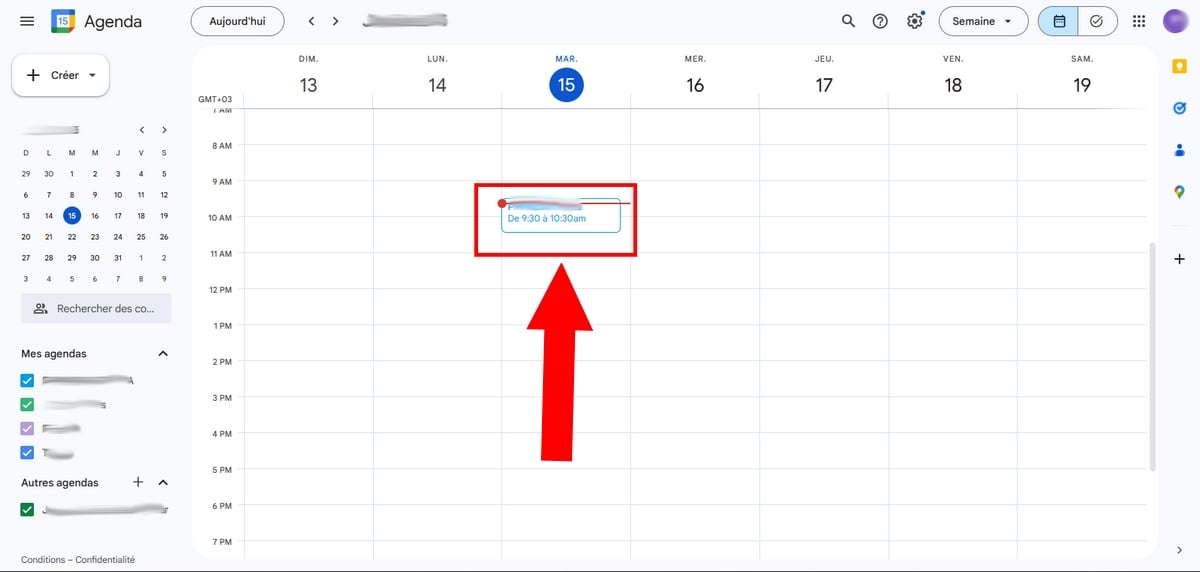
- Encontra o botão Participar no Google Meet, ou copia o link da reunião na barra de endereços do teu navegador. O codificado encontra-se logo abaixo do botão.

- Abre-se uma nova janela. Clica em Participar na reunião para se juntar aos restantes participantes.
3. Do Gmail
Também podes participar numa reunião Meet diretamente de Gmail, consoante três situações: reunião agendada, código recebido ou convite por e-mail.
a) Para uma reunião agendada
- Aberto Gmail e inicia sessão na tua Conta Google.
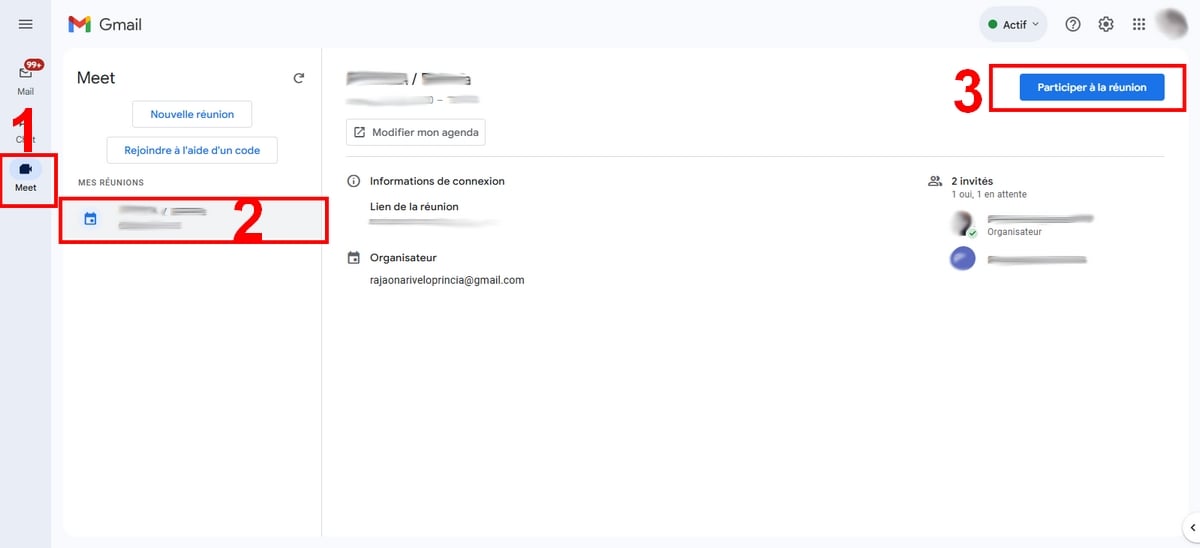
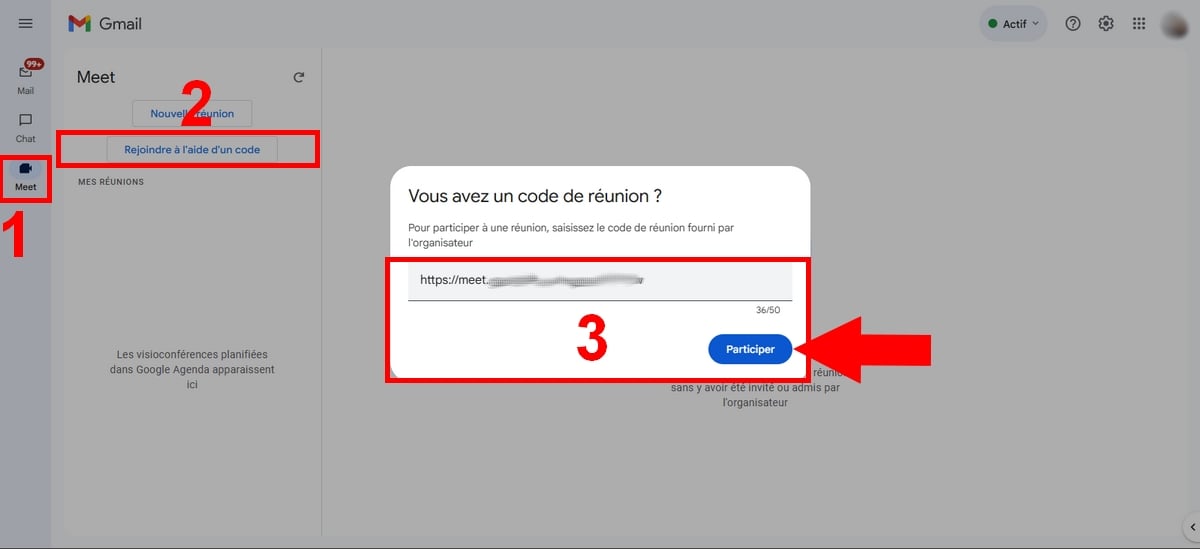
- No canto inferior esquerdo, clica em Google Meet (o ícone em forma de vídeo).
- Na secção As minhas reuniões, selecione a reunião pretendida. Apenas as reuniões agendadas através de Google Agenda são apresentados aqui.
- Clique em Participar na reunião, e, em seguida, confirme na nova janela premindo novamente a tecla Participar na reunião.
b) Com um código
- Se a reunião não aparecer na lista, clica em Aderir utilizando um código.
- Introduz o código da reunião, e depois clica em Participar na reunião na nova janela.
c) Com um convite
Recebeste uma convite por e-mail ? É ainda mais direto.
- Clique em Participar com Google Meet, ou diretamente no ligação para a reunião.
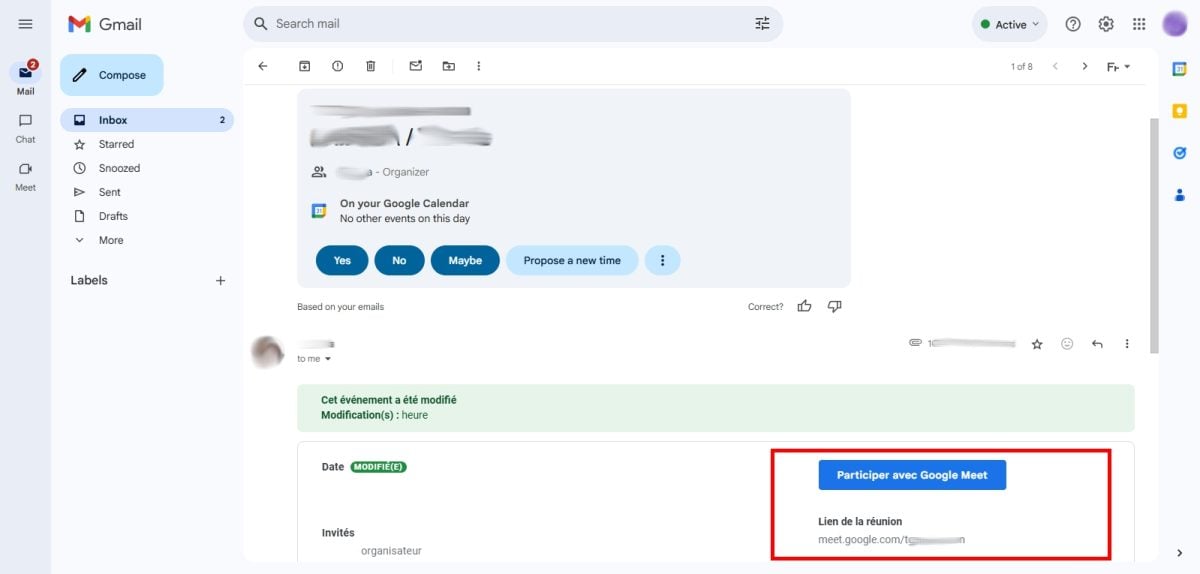
- Seja qual for a opção escolhida, serás redirecionado para uma nova janela.
- Clique em Participar para confirmar a sua presença e participar na reunião.
4. Participar numa reunião Meet em dispositivos móveis
Podes participar numa reunião Google Meet a partir do teu telemóvel com a aplicação disponível em andróide e iOS. Existem duas opções, dependendo do que o organizador te enviou: o link onde o codificado.
a) Clicando na ligação
É a forma mais rápida quando te enviam um link:
- Inicia sessão na tua Conta Google no aparelho.
- Carrega no ligação para a reunião recebido por SMS ou através de um serviço de mensagens.
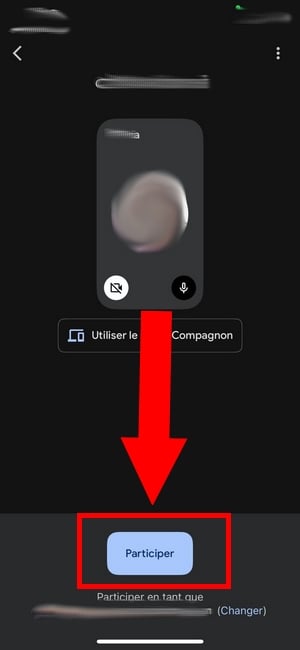
- Carrega em Participar.
- Assim que o’organizador Se autorizares, terás acesso à reunião.
b) Introduzindo o código da reunião
Se só tiveres o codificado, através da aplicação:
- Aberto Google Meet no teu dispositivo e inicia sessão com o teu Conta Google se ainda não o fez.
- No campo de pesquisa, clica no pequeno ícone do teclado.
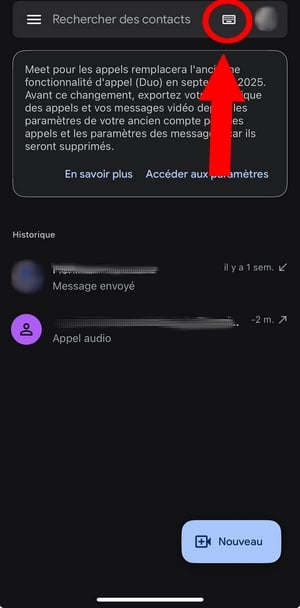
- Introduz o codificado onde o ligação para a reunião, e depois prima Contacto. Estás na videoconferência.
5. Participar numa reunião Meet by Phone
Podes participar numa reunião Google Meet dentro apenas áudio, sem câmara, ligando para um número. É prático quando a tua ligação à Internet é fraca ou quando estás em viagem.
Antes de começares, há alguns pontos importantes a ter em conta:
- Este recurso é reservada aos utilizadores Google Workspace. Com uma conta Google gratuita, ela não é não disponível.
- Só tens acesso ao sonoro da reunião, não ao vídeo, ao chat nem ao partilha de ecrã.
- Se tentares entrar em contacto com antes do início Durante o evento, poderá aparecer uma mensagem a indicar que o código não é reconhecido. Isso é perfeitamente normal.
- Esta opção não é não está disponível em todos os países. Para verificares se o teu país é elegível, consulta esta página de ajuda do Google.
Eis como participar por telefone:
- Abre o convite recebido por e-mail ou o evento em Google Agenda, então marca o número de telefone exibido.
- Introduz o código da reunião e, em seguida, carrega no botão #.
- Espera que um participante aprove o teu pedido para te juntares à reunião em modo de áudio.
Se não tiveres o número à mão, vai a meet.google.com ou em Google Agenda e abre os detalhes da reunião: o número de telefone e o codificado estão lá, por vezes com informações automaticamente.
Comando útil a saber: prima *6 para reativar ou desligar o teu microfone, caso o som esteja desligado. Atenção : Google Não cobramos pela utilização do Meet por telefone, mas a tua operadora pode aplicar custos de chamada normais.
6. Participar numa reunião sem uma Conta Google
Não podes criar uma reunião sem conta do Google, mas podes sempre criar uma juntar-se a uma na qualidade de convidado.
Importante : Este acesso só está disponível se o organizador utilizar uma conta Google Workspace (Business, Enterprise ou Education). Se a reunião for iniciada a partir de uma conta Google gratuita, terás de iniciar sessão para participar.
- Clique no ligação para a reunião recebido por e-mail ou chat, ou cola-o diretamente no teu navegador.
- Introduz o teu nome, e depois clica em Participar.
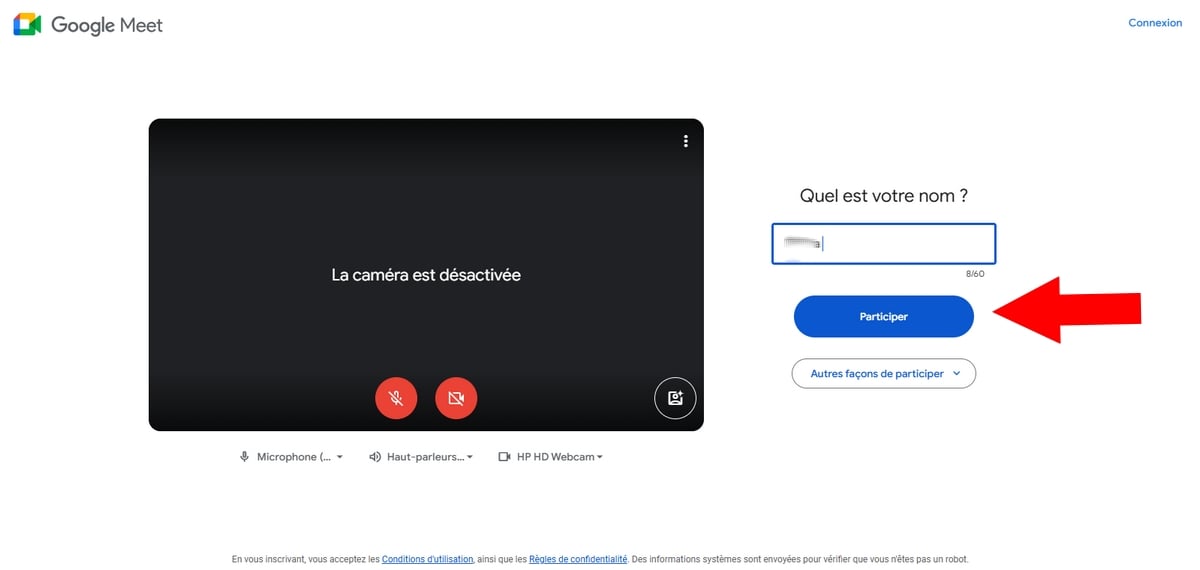
- Tudo o que resta é Espero que o organizador aprova o teu pedido de acesso.
Nota: o comportamento varia consoante o dispositivo. Em navegador para computador, o acesso como convidado é mais flexível. Em móvel, um participante tem de aprovar a tua participação para que possas entrar na reunião.
7. A partir de uma sala de reuniões Google
Também podes participar numa reunião a partir de uma sala equipada com material certificado por Google Meet.
- Com a controlo remoto do equipamento da sala, selecione a reunião à qual pretende juntar-se entre os eventos agendados na agenda da sala.
- De outra forma, introduz o código ou opseudónimo da reunião diretamente no dispositivo e, em seguida, confirme para iniciar a videochamada.
o eventos agendados aparecem automaticamente no ecrã quando uma reunião Google Agenda está associada à sala.
Quem pode participar numa videoconferência?
Dependendo do teu tipo de Conta Google, o acesso às reuniões Google Meet não é o mesmo. Aqui está um resumo por predefinição.
| Usuários | Reuniões nas quais podes participar |
|---|---|
|
Todas as reuniões para as quais foste convidado. No entanto, o administrador de algumas contas pode restringir o acesso em algumas reuniões. |
| Google Education | O teu administrador determina em que reuniões podes participar. Por predefinição, podes participar nas reuniões organizadas por Utilizadores do Google Workspace que não são assinantes do Google Individual. |
| Espaço de trabalho Google | O teu administrador determina em que reuniões podes participar. Por predefinição, podes participar numa reunião organizada por utilizadores Espaço de trabalho Google, uma conta Google pessoal, Google Workspace Individual Onde Google One. |
É bom saber: as contas geridas por Family Link não podem participar em reuniões organizadas por pessoas que não pertençam ao seu grupo familiar sem autorização prévia.
Perguntas frequentes
É possível participar numa videoconferência do Google Meet sem uma conta Google?
Sim, mas com uma condição. Podes participar numa reunião Google Meet sem Conta Google, desde que o organizador utilize uma conta Google Workspace (Business, Enterprise ou Education). Se a reunião for criada a partir de uma conta Google gratuita, o acesso como convidado não é não disponível e terás de iniciar sessão para participar.
Como posso aderir ao Google Meet por telefone?
Compõe o número de telefone indicado no convite e, em seguida, introduz o código da reunião para participar em modo de áudio. Esta funcionalidade é reservada às contas Google Workspace e não está disponível com uma conta Google gratuita.
Quem pode participar numa videoconferência no Meet?
Qualquer pessoa pode participar, quer tenhas um conta gratuita do Google ou uma assinatura Google Workspace. De acordo com os parâmetros definidos pelo organizador, alguns participantes poderão ter de aguardar na sala de espera antes de serem admitidos.
Como aceitar ou recusar um convite?
Pode confirmar ou adaptar a tua presença de acordo com o teu ponto de entrada.
A partir do convite no Gmail : seleciona a tua resposta no e-mail: Sim, Não Onde Talvez.
Do Google Calendar :
- Clica no’evento em questão.
- Escolhe a tua resposta entre as opções apresentadas: Sim, Não Onde Talvez.
E é assim que se participa facilmente numa reunião do Google Meet! Se tiveres dificuldades ou perguntas específicas, não hesites em deixar as tuas perguntas nos comentários!









 Português