Google Meet pode ser utilizado diretamente no teu navegador, sem necessidade de instalação. Cria uma reunião com um clique em meet.google.com, partilhas o link, e a videoconferência começa. Basta um simples Conta Google (o teu endereço de e-mail do Gmail) é suficiente para participares ou organizares as tuas chamadas.
Vamos explicar-te tudo!
Como é que utilizo o Google Meet no meu PC?
Quer estejas em Windows Onde Mac, a utilização continua praticamente idêntica. Google Meet funciona diretamente no teu navegador, sem precisares de instalar nada.
Para criar um convite, tens de ter um Conta Google ou uma conta comercial.
1. Organizar uma reunião a partir de um browser
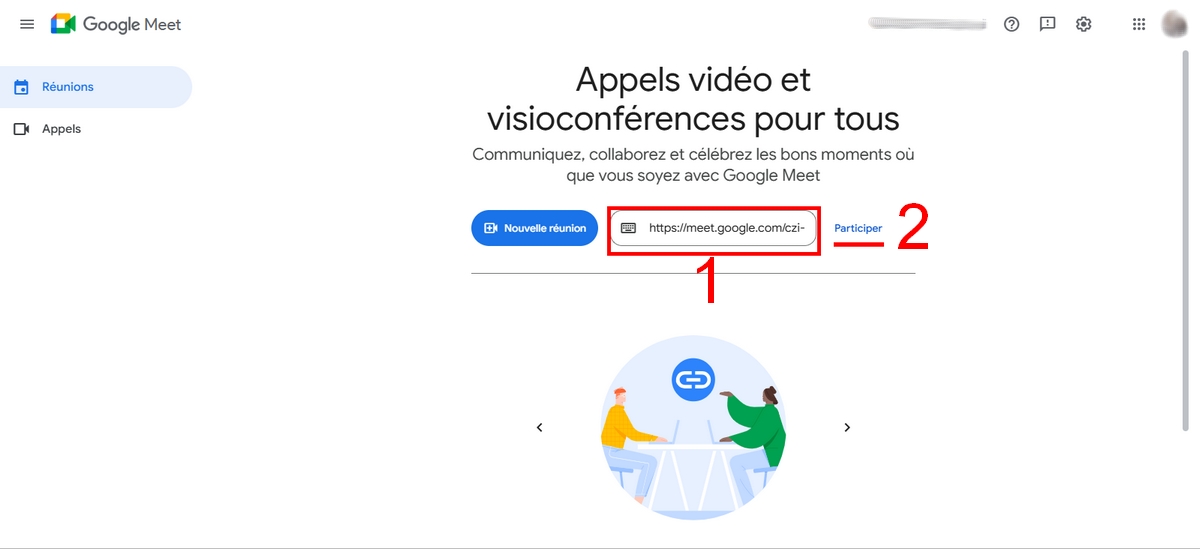
- Aceda a Google Meet para o endereço meet.google.com, ou abre o menu Aplicação do Google e clica em Meet.

- Assim que entrares na interface, tens duas opções : Criar uma nova reunião Onde Introduzir um código ou uma ligação.
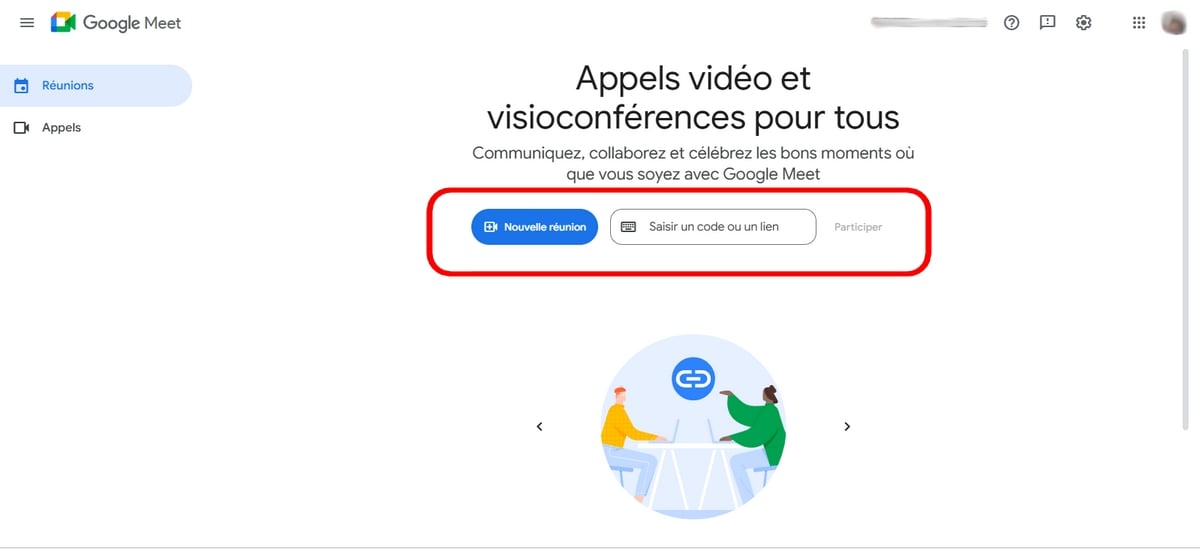
Criar uma nova reunião :
- Criar uma reunião para mais tarde : clica neste botão, copie o código fornecido e envia-o às pessoas que queres convidar. Esta é a melhor opção para planear uma videoconferência futura.

- Iniciar uma reunião instantânea : clica neste botão para iniciar imediatamente uma videochamada. Para convidar participantes, clica no link no canto inferior esquerdo e envia-o, ou clica em Adicionar convidados e agarra-os endereço de email.
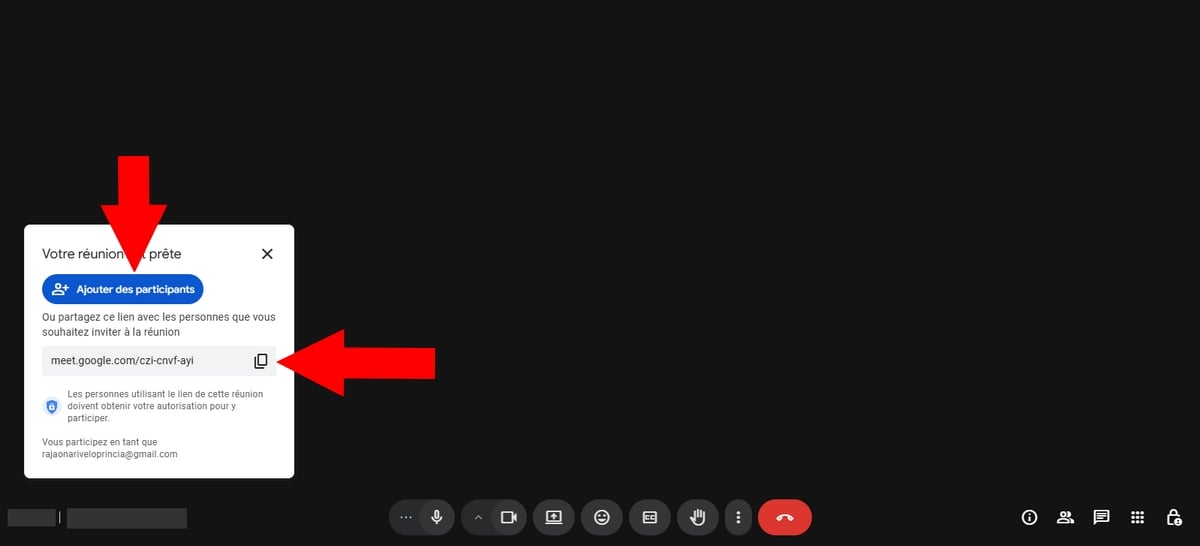
- Também podes optar por planear em Google Agenda. A secção seguinte explica esta opção em pormenor.
Introduzir um código ou uma ligação :
- Insira o código na caixa Introduzir um código ou uma ligação, e depois prima Participar.
2. Organizar uma reunião com o Calendário Google
- Abre o teu navegador e acede a Google Agenda.
- Seleciona a data da tua reunião, dá-lhe um nome e, em seguida, carrega no Acrescentar tempo para selecionar a hora.
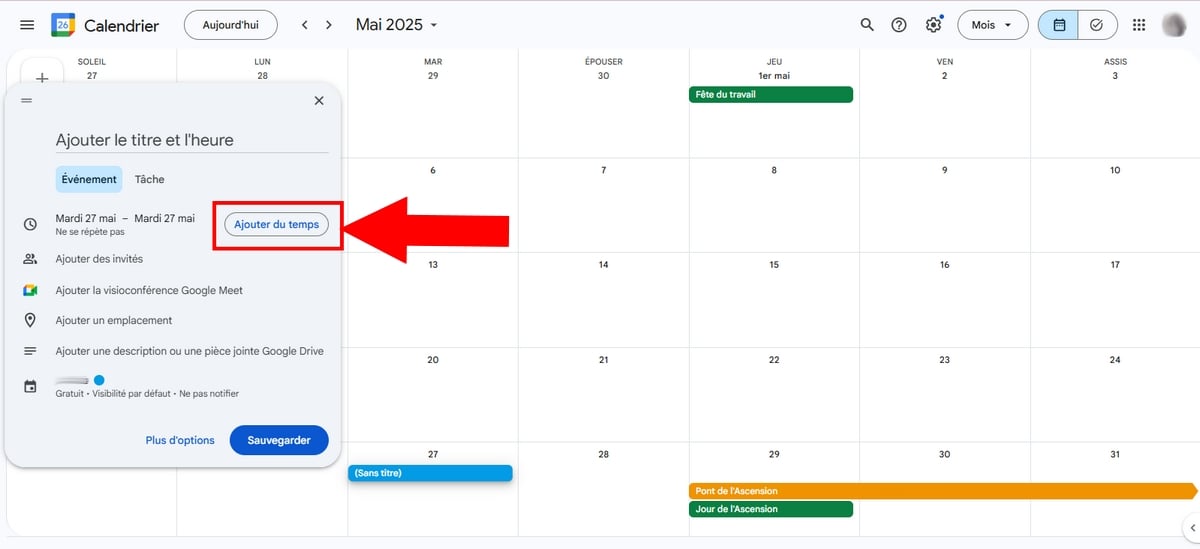
- Clique em Adicionar convidados, informe-os endereço de email, e, em seguida, confirme premindo Guardar.

- Também podes clicar em Adicionar uma videoconferência do Google Meet para gerar um link pronto para copiar.
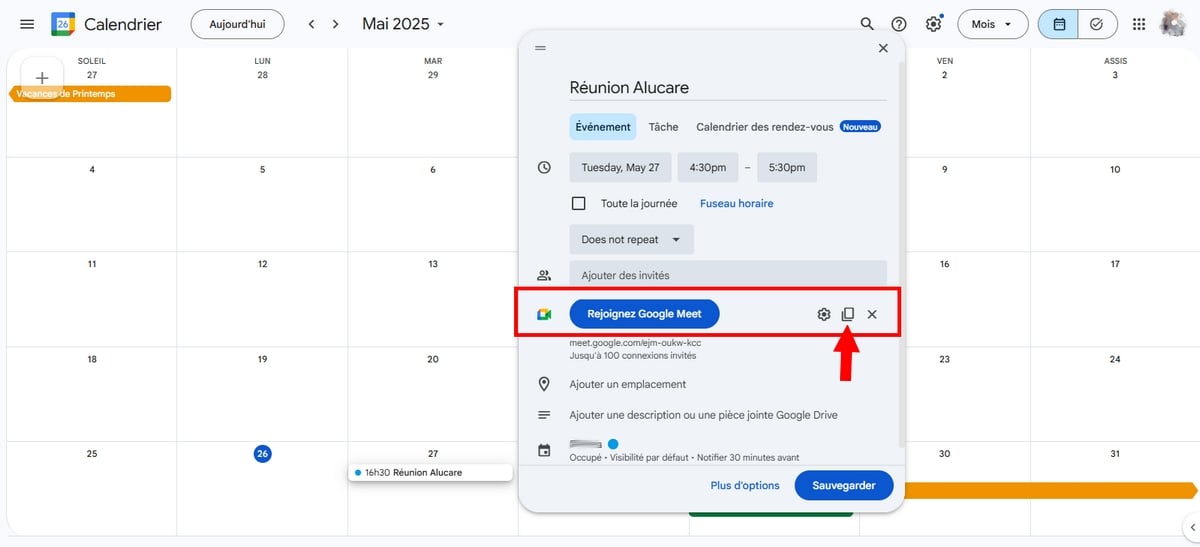
- Carrega em Guardar, e, em seguida, confirma o’envio de convites por correio eletrónico aos participantes.

3. Como é que participo num Google Meet?
Por participar numa reunião, tens à tua disposição 3 formas.
a) Com o Gmail
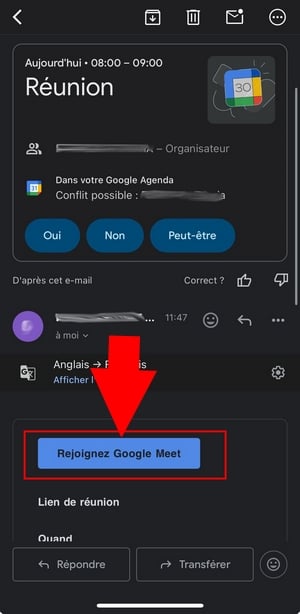
- Clique no ligação fornecida por e-mail ou através do botão Participar através do Google Meet.
- Clicando em Participar no Google Meet, já podes ajustar o micro e a câmara.
- Em seguida, clica em Participar na reunião, Utilizar o modo de acompanhamento Onde Apresentar para partilhar o teu ecrã.


b) Com uma ligação
- Se te deram um código, basta abrires um navegador e copiá-lo diretamente na barra de pesquisa,
- Ou então, podes procurar a plataforma e introduzir o código na caixa Introduzir um código ou uma ligação e, em seguida, clicar em «Participar».
c) Com o Calendário Google
Esta técnica também funciona se o organizador tiver agendado a reunião através do Google Agenda.
- Aceda ao Google Agenda,
- Seleciona a reunião agendada e clica no botão Junte-se ao Google Meet,

- Vais aceder à sua interface principal, onde poderás ajustar o teu microfone e a tua câmara,
- Quando estiver tudo certo, só tens de clicar no botão «Participar na reunião».
Como posso utilizar o Google Meet no meu telemóvel?
No telemóvel, os passos são praticamente idênticos em andróide e em Iphone. Dois pré-requisitos antes de começar:
- Instala o’aplicação Google Meet desde Google Play Store (Android) ou o’App Store (iOS).
- Liga-te ao teu Conta Google.
a) Criar uma nova reunião instantânea
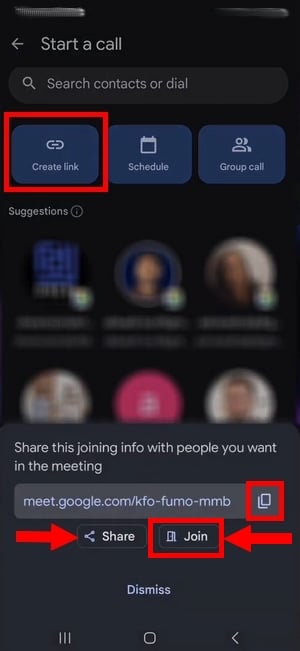
- Carrega no botão Novo no canto inferior direito e, em seguida, em Criar uma ligação.
- Copiar o codificado fornecido e, em seguida, prima Compartilhar para o partilhares com os teus contactos ou nas redes sociais.
- Em seguida, prima Participar na reunião para ajustar o som, o micro e a câmara.
No Android :
No iPhone :

- Carrega em Contacto quando estiveres pronto.
b) Marcar uma reunião
- Carrega em Programa.
- Sobre Google Agenda, escolhidos Evento e preencha os dados (título, hora, convidados), tal como no PC.
- Utiliza o botão Adicionar convidados para convidar outros participantes.

- Depois de preencher tudo, carrega em Registo no canto superior direito.
c) Participar numa reunião
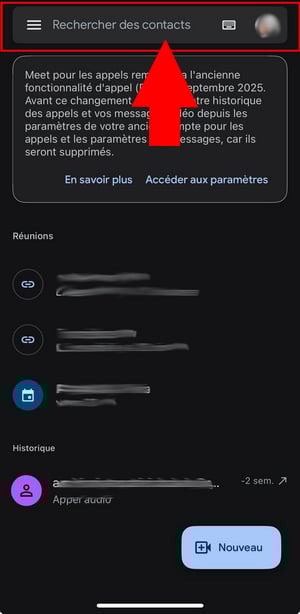
Através de um link ou de um código:
- No canto superior direito, clica no’ícone do teclado na barra de pesquisa, digita o codificado da reunião e, em seguida, carrega no botão Contacto.
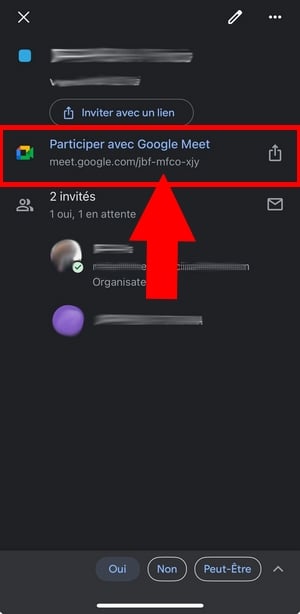
Com o Calendário Google :
- Aberto Google Agenda, seleciona a reunião para a qual foste convidado e, em seguida, toca em Participar no Google Meet.
Com um convite recebido por e-mail:
- No teu e-mail, clica em Participar através do Google Meet, regula o micro e a câmara, e depois prima Contacto.
Tudo o que precisa de saber sobre o Google Meet
Uma vez na videoconferência, cada ícone tem a sua função. Eis como interpretar a barra de ferramentas da esquerda para a direita, no PC.
- No canto inferior esquerdo são apresentados os nome da pessoa que criou a reunião, bem como o’hora e o nome da reunião.
- A barra de ferramentas contém, por esta ordem: o micro, a câmara, o ícone CC (Onde Legendas (dependendo da versão) para ativar as legendas em direto, e o ícone emoji para enviar uma reação. Para reagires melhor, descobre a significado dos emojis.
- A seta que aponta para cima, denominada Presente agora, serve para partilhar o teu ecrã.
- O ícone Mão permite levantar a mão durante a chamada.
Quando os participantes desativam a câmara, apenas a sua fotografia de perfil permanece visível.

o três pequenos pontos, ao lado do ícone da mão, dão acesso a várias opções. A primeira permite gerir a transmissão ou’gravar a reunião.
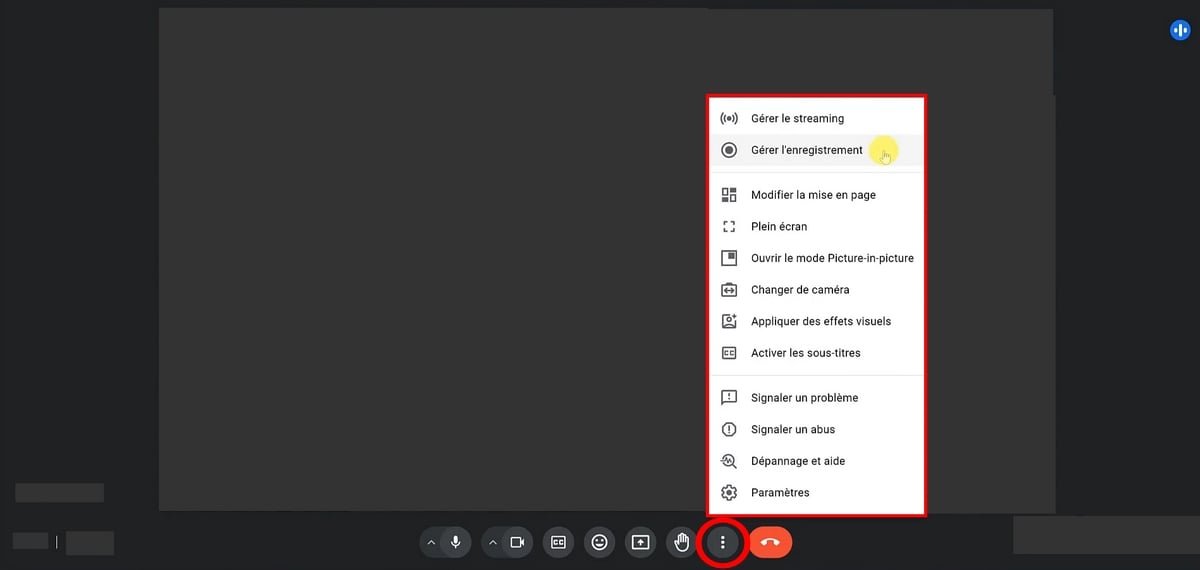
Com um conta gratuita, as duas primeiras opções não estão visíveis. Eis o que vês com uma conta compatível:
- Alterar o formato : o modo mosaico mostra todos, o modo Projetor destaca a pessoa que está a falar, e a barra lateral centra o orador, colocando os outros à direita.
- Definir para ecrã total para ocupar todo o ecrã.
- Picture in picture para arrastar a tua chamada para outra janela.
- Fundos e imagens : desfoca o cenário, adiciona filtros ou altera o fundo do vídeo.
- Sinalização em caso de problema ou abuso.
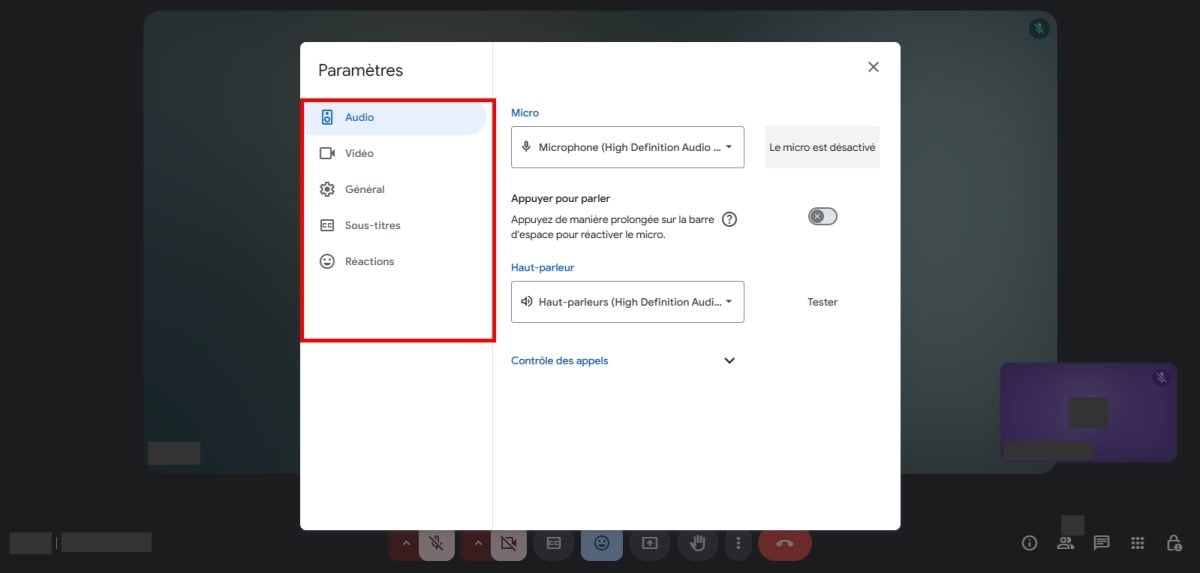
- Configurações.
À direita do ecrã, estão disponíveis três ícones adicionais:
- O ícone Informação (I) apresenta as informações da reunião, incluindo o link para partilhar.
- O ícone participantes mostra o número de pessoas ligadas.
- o balão de conversa abre o gato Do reencontro.

- O Actividades lança um registo da reunião, disponível apenas numa edição Google Workspace compatível.

- a cadeado pequeno permite que o’organizador manter o controlo da reunião, nomeadamente decidir se concede ou não direitos de administrador aos participantes (desligar o microfone dos outros, por exemplo).

- Com uma edição Google Workspace, também podes tomar notas durante a reunião clicando no caneta no canto superior direito.

Perguntas frequentes
Como posso criar uma conta Google Meet?
Só precisas de um Conta Google (um endereço Gmail). Esta conta dá-te acesso a Google Meet gratuitamente, sem precisar de instalar nada.
Como é que envio uma hiperligação para o Google Meet?
Durante a reunião, abre o gato, copia o endereço da reunião e cola-o onde quiseres (e-mail, mensagem, redes sociais).
Como é que respondo a um convite do Google Meet?
Escolhe uma das opções apresentadas no e-mail: Sim, Não Onde Talvez. L'organizador recebe a tua resposta por e-mail. Quando chegar o dia, clica em Participar através do Google Meet para participar.
Como posso ativar a câmara no Google Meet?
Clica no’ícone da câmara na barra de ferramentas para o ativar ou desativar. Na primeira vez, o teu navegador pede-te a’autorização autorização de acesso à câmara: aceita-a para ficares visível.
Como posso ativar o microfone no Google Meet?
- Clica no’ícone do microfone para ativar ou desativar o teu microfone. Se estiver riscada, o microfone está desativado.
- Se o teu navegador te pedir para’autorizar o acesso ao microfone, clica em Permitir.
Como posso partilhar um ecrã no Google Meet?
- Clica no ícone Presente agora (a seta para cima) na barra de ferramentas na parte inferior.

- Escolhe a área a partilhar : uma janela, um separador específico ou o’ecrã inteiro. O ecrã inteiro evita que se esqueçam detalhes durante a tua apresentação.

- Clique em Compartilharem seguida Parar de partilhar quando terminares. Até os convidados podem utilizar esta funcionalidade.
Nota: sobre Mac, dá prioridade ao navegador Chrome Onde Firefox para uma partilha sem complicações.
Como posso partilhar um documento no Google Meet?
Por partilhar um documento, tens duas opções:
- Partilhar o teu ecrã selecionando o separador do documento (Google Docs, Slides Onde Sheets) para que todos possam ver em direto.
- Enviar o ligação para o documento diretamente no gato Do reencontro.
Como posso alterar o meu nome no Google Meet?
Se estiveres a utilizar a tua Conta Google, basta alterar o nome dessa conta.
Quem pode utilizar o Google Meet?
Qualquer utilizador que possua um Conta Google Onde Gmail (gratuito) pode aceder à plataforma. As contas Google Workspace (pagos) desbloqueiam ainda as funcionalidades concebidas para empresas. O Meet está disponível a partir de um navegador no PC e através do’aplicativo móvel sobre Android como em iOS.
Quantas pessoas é possível convidar para o Google Meet?
Com uma simples conta Google, podes reunir até 100 pessoas para 1 hora máximo. Para ultrapassar este limite, precisas de uma edição Google Workspace compatível.
Como é que posso criar uma reunião do Google Meet sem uma sala de espera?
O mais rápido continua a ser iniciar uma reunião instantânea : clica em Nova reuniãoem seguida Iniciar uma reunião instantânea. Em seguida, copia o link e partilha-o com os teus contactos.
Como desfocar o fundo no Google Meet?
- Clica nos três pequenos pontosem seguida Fundo e efeitos. Escolhe uma das opções: desfocar ligeiramente, desfocar bastante Onde adicionar o teu próprio fundo.
- Para desativar o efeito, clica novamente na opção selecionada.

Como é que saio do Google Meet?
Clica no’ícone do telefone vermelho. Para voltar à reunião, clica em seguida em Reintegrar a reunião.
Modo «Companheiro» do Google Meet: o que é?
É uma funcionalidade que te permite juntares-te a uma videochamada num segundo ecrã.
- Clique em Introduzir um código ou uma ligação, e depois cola o codificado Do reencontro.
- Carrega em Participarem seguida Outra forma de participar.
- Clique em Solicitar a utilização do modo «companheiro» e espera que o organizador aprove o teu pedido.
É bom saber: l'O áudio está desativado no modo «companheiro», mas mesmo assim podes ativar a tua câmara.










 FR
FR  RU
RU  EN
EN  ES
ES  IT
IT  DE
DE  ZH
ZH  PT
PT  ID
ID  JA
JA  DA
DA