グーグルミーティング インストール不要で、ブラウザから直接利用できます。ワンクリックで会議を作成できます。 meet.google.com, あなたはそれを共有する リンク, 、するとテレビ会議が始まります。簡単な グーグルアカウント (Gmailのアドレス)さえあれば、通話に参加したり、通話を主催したりできます。.
すべてを詳しく解説します!
PCでGoogle Meetを使うには?
あなたがどこにいても Windows どこ Mac, 、使い方はほぼ同じです。. Google Meet インストールは一切不要で、ブラウザから直接利用できます。.
招待状を作成するには、次のものが必要です。 グーグルアカウント またはビジネスアカウント。
1.ブラウザから会議を開催する
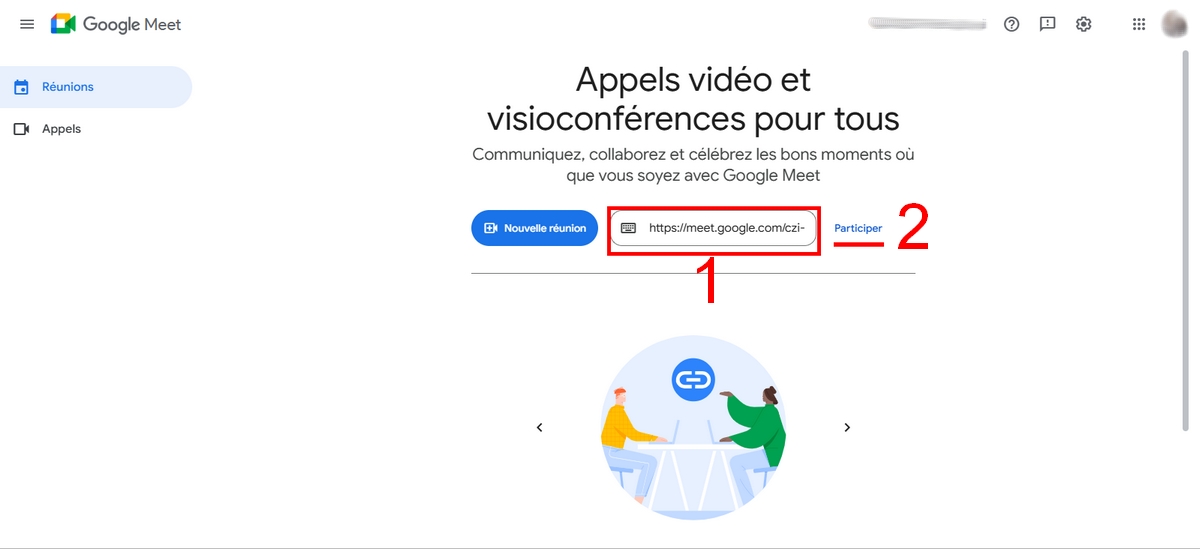
- アクセスする Google Meet 以下の住所へ meet.google.com, 、またはメニューを開く 申し込み の Google そして、[ここ]をクリックしてください Meet.

- インターフェースにアクセスしたら、次のような画面が表示されます。 二者択一 : 新しいミーティングを作成する どこ コードまたはリンクを入力.
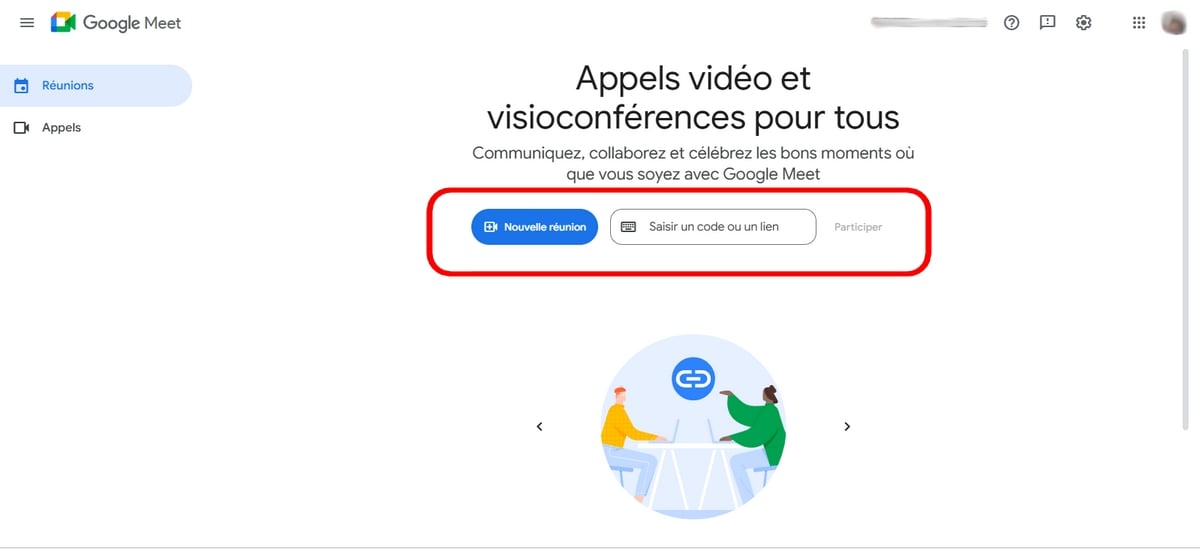
新しいミーティングを作成する:
- 後で会議を作成する : このボタンをクリックして、, 表示されたコードを入力してください そして、招待したい相手にそれを送信してください。これは、今後のビデオ会議を計画する際に推奨される方法です。.

- インスタント・ミーティングの開始 : このボタンをクリックすると、すぐにビデオ通話を開始できます。参加者を招待するには、 リンク 左下をクリックして送信するか、または ゲストを追加する そして、彼らの 電子メールアドレス.
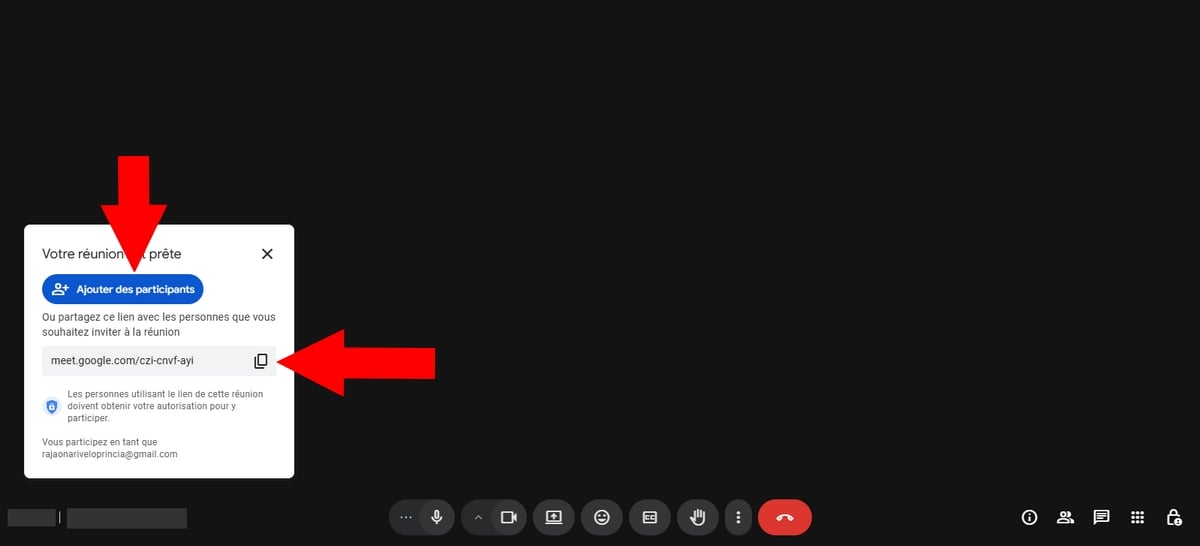
- また、次の選択肢もあります。 ~で計画を立てる Google Agenda. 次のセクションでは、このオプションについて詳しく説明します。.
コードまたはリンクを入力してください:
- コードをボックスに入力してください コードまたはリンクを入力, その後、 参加する.
2.グーグルカレンダーを使った会議の開催
- ブラウザを開いて、次のURLにアクセスしてください Google Agenda.
- を選択します 会議の日付, 名前を入力して、次に 時間の追加 時刻を選択するには。.
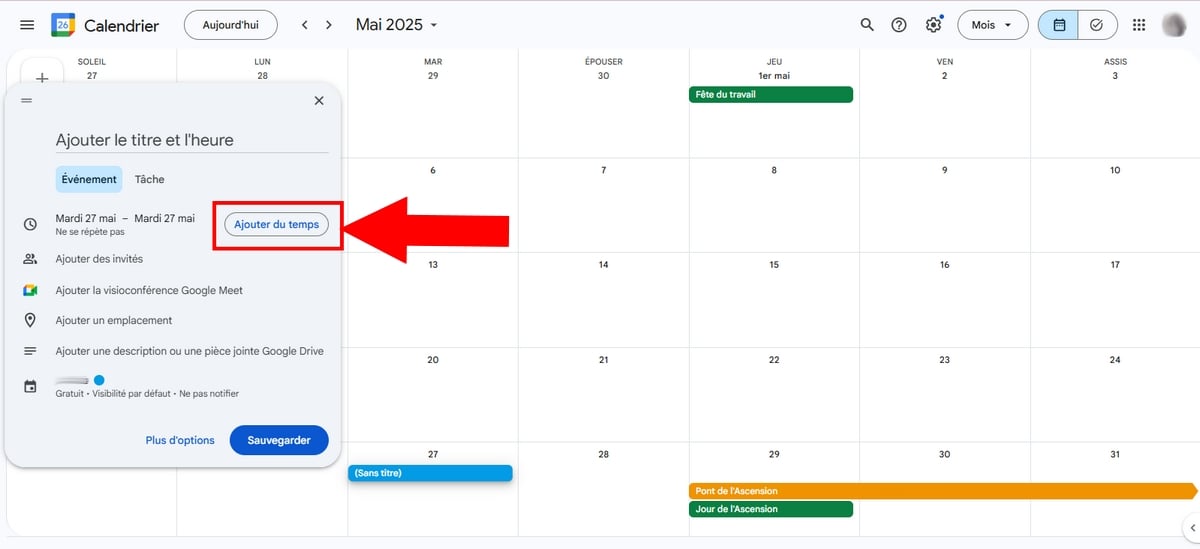
- をクリックする。 ゲストを追加する, 彼らに教えてあげてください 電子メールアドレス, その後、を押して確定します セーブ.

- また、以下をクリックすることもできます Google Meetでのビデオ会議を追加する ~を生成するために リンク コピーする準備ができました。.
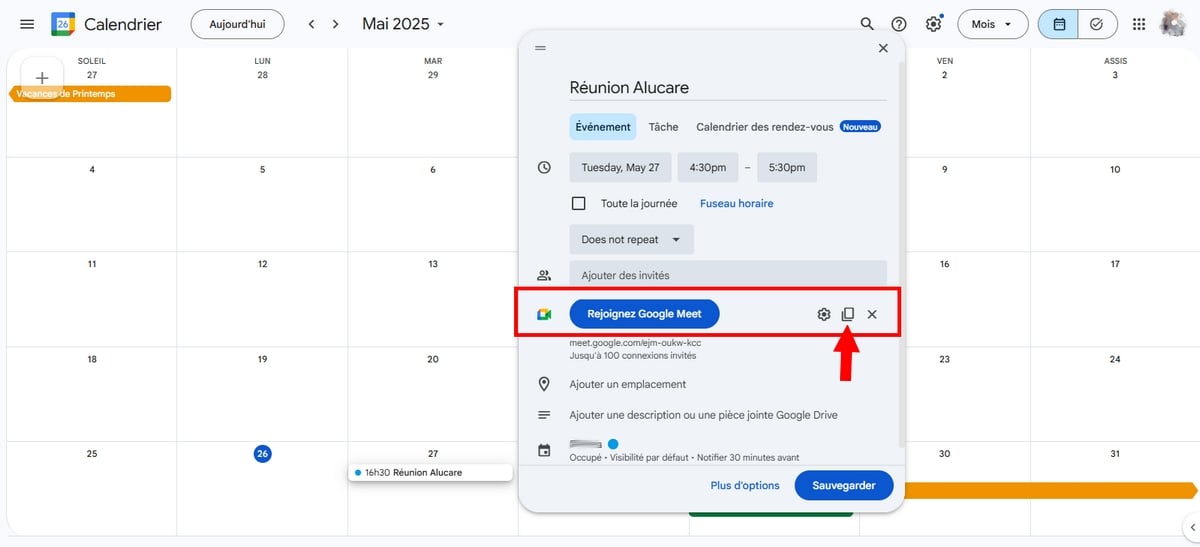
- を押して セーブ, 、そして確認する……’招待メールの送信 参加者に.

3.グーグルミートに参加するには?
為に ミーティングに参加する, あなたには 3つの方法.
a) Gmailの場合
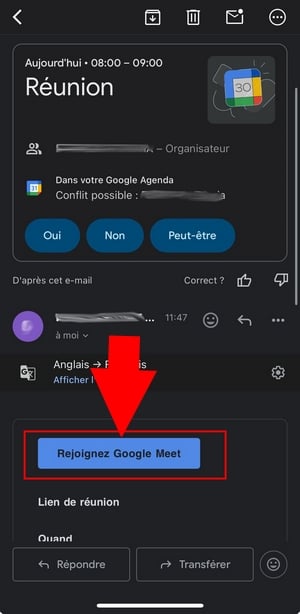
- をクリックして リンク提供 メールまたはボタンから Google Meetで参加する.
- をクリックしてください。 グーグルミートに参加する, すでに設定できる マイクロ そしてその カメラ.
- 次に、[ ] をクリックしてください。 ミーティングに参加する, コンパニオンモードの使用 どこ 提示する 画面を共有するには。.


b) リンク付き
- コードを受け取った場合は、ブラウザを開いて、そのコードを検索バーに直接貼り付けるだけで、,
- あるいは、プラットフォームを検索して、入力欄にコードを入力することもできます コードまたはリンクを入力 その後、「参加」をタップします。.
c) グーグルカレンダー
この方法は、主催者がGoogleカレンダーで会議を予定している場合にも有効です。.
- Googleカレンダーにアクセスして、,
- 予定されている大会を選択し、ボタンをクリックしてください Google Meetに参加して、,

- メイン画面が表示され、そこで以下の操作が可能になります マイクとカメラの設定を調整し、,
- すべてが整ったら、あとは 「会議に参加」ボタン。.
携帯電話でGoogle Meetを利用する方法を教えてください。
モバイル版では、手順はほぼ同じです。 アンドロイド そしてさらに iPhone. 始める前に、2つの前提条件があります:
- をインストールする’Google Meet アプリ より Google Play Store (Android) または’App Store (iOS)。.
- 自分の グーグルアカウント.
a) 新しいインスタントミーティングを作成する
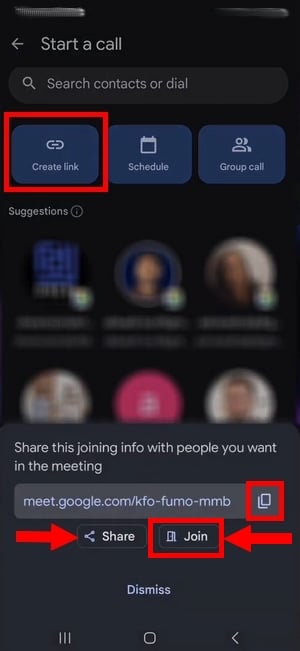
- ボタンを押してください 新しい 右下をクリックし、次に リンクの作成.
- これをコピーする コード化された を入力し、次に 共有 連絡先やSNSにシェアするために。.
- 次に、 ミーティングに参加する 音量を調整するには、 マイクロ そしてその カメラ.
アンドロイドの場合:
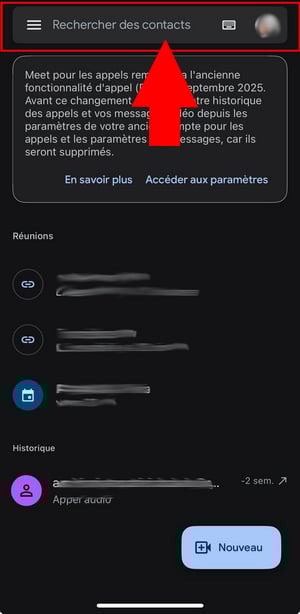
iPhoneで:

- を押して 連絡先 準備ができたら。.
b) 会議の予定を立てる
- を押して プログラム.
- の上 Google Agenda, 選択 イベント そして、詳細を入力します(タイトル, 時間, (ゲストなど)、PCとまったく同じです。.
- ボタンを使用してください ゲストを追加する 他の参加者を招待するために。.

- すべての情報を入力したら、 記録 右上
c) 会議に参加する
リンクまたはコードを使って:
- 右上の、をタップして’キーボードのアイコン 検索バーに、次の文字列を入力してください コード化された 会議の、その後、[ ] を押します。 連絡先.
グーグルカレンダーで:
- オープン Google Agenda, 招待されている会議を選択し、次に グーグルミートに参加する.
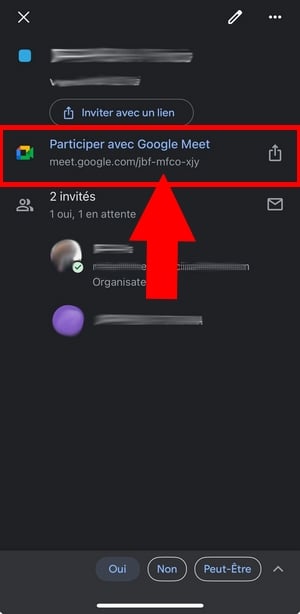
メールで届いた招待状には、次のように書かれていました:
- メールでは、[ ] をタップしてください。 Google Meetで参加する, を規定する マイクロ そしてその カメラ, その後、 連絡先.
Google Meetについて知っておくべきすべてのこと
テレビ会議に参加すると、各アイコンにはそれぞれの役割があります。以下に、その読み方を説明します。 ツールバー PCでは、左から右へ。.
- 左下に表示されるのは、 人名 会議を作成した人物、および’時間 および会議名。.
- ツールバーには、次の順序で以下の項目が含まれています: マイクロ、 カメラ, アイコン CC (どこ 字幕 (バージョンにより異なります)で、以下の機能を有効にするには リアルタイム字幕, 、そしてリアクションを送るための絵文字アイコン。より適切なリアクションをするには、こちらの 絵文字の意味.
- 上向き矢印で、名称は 現在, は~するために用いられる 画面を共有する.
- アイコン 手 通話中に手を挙げることができます。.
参加者がカメラをオフにすると、その参加者の プロフィール写真 そのまま表示されたままになる。.

The 三小, 、手のアイコンの横にあるボタンから、いくつかのオプションにアクセスできます。最初のオプションでは、ストリーミングの管理や、’会議を録画する.
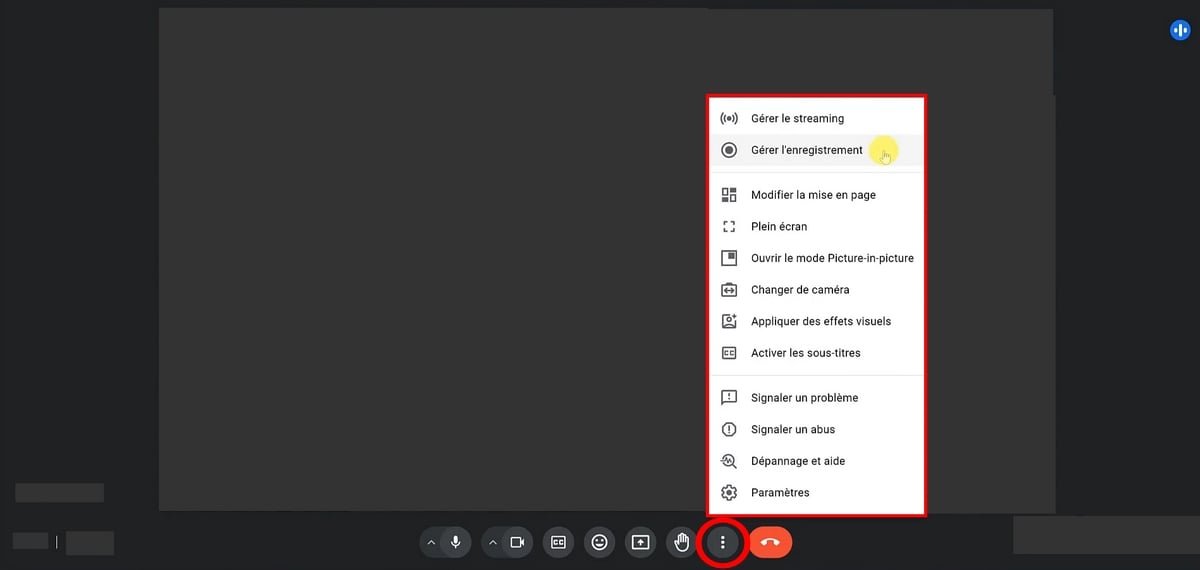
を持っている。 無料アカウント, 、最初の2つのオプションは表示されません。対応しているアカウントでは、次のように表示されます:
- レイアウトを変更する : モード モザイク 「全員表示」モード プロジェクター 話している人を際立たせ、そしてその サイドバー 発言者を中央に配置し、他の参加者を右側に配置する。.
- フルスクリーンに設定 画面全体に表示されるようにします。.
- Picture in picture 通話を別のウィンドウに移動するには。.
- 背景画像とビジュアル : 背景をぼかしたり、フィルターをかけたり、動画の背景を変更したりできます。.
- 標識 問題や不正利用が発生した場合。.
- 設定.
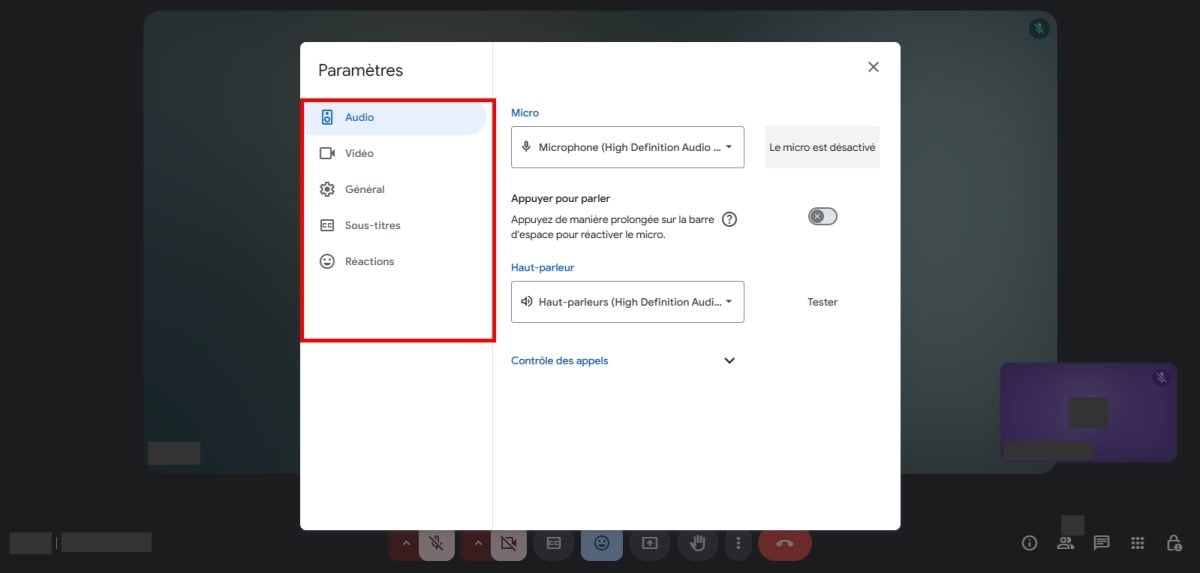
画面の右側には、さらに3つのアイコンが表示されています:
- アイコン インフォ(I) 会議の情報を表示します。その中には、 リンク を共有する。
- アイコン 参加者 接続中のユーザー数を表示します。.
- The 会話の泡 を開く 猫 再会のこと。

- について 活動内容 ~を立ち上げる 登録 会議の資料は、特定のエディションでのみ利用可能です Google Workspace 互換性がある。

- the 小錠 これにより、’主催者 会議の進行を掌握すること、特に許可を与えるか否かといった 管理者権限 参加者に対して(例えば、他の参加者のマイクを切るなど)。.

- 1版 Google Workspace, 、あるいは 会議中にメモを取る をクリックして ペン 右上

よくある質問
Google Meetのアカウントを作成する方法を教えてください。
必要なのはただ一つの グーグルアカウント (住所 Gmail). このアカウントでは、以下の機能を利用できます Google Meet 無料で、何もインストールする必要はありません。.
Google Meetのリンクを送信する方法を教えてください。
会議中は、 猫, 会議のURLをコピーして、好きな場所(メール、メッセージ、SNSなど)に貼り付けてください。.
Google Meetの招待に返信する方法を教えてください。
メールに記載されている選択肢の中から、次のいずれかを選んでください: はい, いいえ どこ おそらく.L'主催者 メールで返信が届きます。当日になったら、[ ]をクリックしてください。 Google Meetで参加する 参加するには。.
Google Meetでカメラを起動する方法を教えてください。
をクリックして’カメラのアイコン ツールバーでオンまたはオフに切り替えます。初回は、ブラウザから’承認 カメラへのアクセス:表示されるようにするには、これを許可してください。.
Google Meetでマイクを有効にする方法を教えてください。
- をクリックして’マイクアイコン マイクをオンまたはオフにするためです。線が入っている場合は、マイクがオフになっています。.
- もしお使いのブラウザで’マイクへのアクセスを許可する, をクリックして 許可するには.
Google Meetで画面を共有する方法を教えてください。
- アイコンをクリックしてください 現在 (下部のツールバーにある上向きの矢印)。.

- これを選んで 共有エリア : ウィンドウ、特定のタブ、または’全画面表示. 画面全体を表示することで、プレゼンテーション中に細かい点を見落とすことを防げます。.

- をクリックする。 共有そして 共有をやめる 作業が終わったら。ゲストの方もこの機能をご利用いただけます。.
注: の上 Mac, ブラウザを優先する Chrome どこ Firefox スムーズな共有を実現するために。.
Google Meetでドキュメントを共有する方法を教えてください。
為に ドキュメントを共有する, 、選択肢は2つあります:
- 画面を共有する 「ドキュメント」タブを選択して(Google Docs, Slides どこ Sheets) そうすれば、みんながリアルタイムでそれを見られる。.
- 送信する 資料へのリンク 直接、その 猫 再会のこと。
Google Meetで自分の名前を変更する方法を教えてください。
もしあなたが自分のアカウントでログインしているなら グーグルアカウント, このアカウントの名前を変更するだけです。.
Google Meetは誰が利用できますか?
以下のものをお持ちのすべてのユーザーは、 グーグルアカウント どこ Gmail (無料)であれば、このプラットフォームにアクセスできます。アカウント Google Workspace (有料プラン)では、さらに企業向けに設計された機能も利用可能になります。Meetは、PCのブラウザや’モバイルアプリ の上 Android このまま iOS.
Google Meetには何人まで招待できますか?
Googleアカウントさえあれば、次のようなものをまとめて管理できます 100人まで にとって 1時間 上限。この上限を超えるには、特別版が必要です。 Google Workspace 互換性がある。
控室なしでGoogle Meetミーティングを開催するにはどうすればよいですか?
やはり一番速いのは インスタントミーティングを開始する : クリックして 新しいミーティングそして インスタント・ミーティングの開始. 次に、 リンク そして、それを連絡先の人たちと共有しましょう。.
Google Meetで背景をぼかすにはどうすればいいですか?
- をクリックして 三小そして 背景とエフェクト. 以下の選択肢から選んでください: 少しぼかす, 強くぼかす どこ 自分だけの背景を追加する.
- この効果を無効にするには、選択したオプションをもう一度クリックしてください。.

Google Meetから退会するには?
をクリックして’赤い電話のアイコン. 会議に戻るには、次に以下をクリックしてください。 会議を再開する.
Google Meetのコンパニオンモードとは?
これは、ある セカンドスクリーン.
- をクリックする。 コードまたはリンクを入力, その後、 コード化された 再会のこと。
- を押して 参加するそして その他の参加方法.
- をクリックする。 コンパニオンモードの使用をリクエストする そして、主催者がリクエストを承認するのを待ちましょう。.
知っておいて損はない: l'音声がオフになっています コンパニオンモードですが、カメラは有効にすることができます。.










 FR
FR  RU
RU  EN
EN  ES
ES  IT
IT  DE
DE  ZH
ZH  PT
PT  ID
ID  JA
JA  DA
DA